
Dans le monde des moteurs de base de données, MySQL et MariaDB sont deux des acteurs majeurs. MariaDB est pratiquement MySQL avec quelques changements clés. C'est un fork de MySQL développé par la communauté et soutenu par un support commercial, par exemple, Wikipedia, Google, WordPress.com, etc. MariaDB est gratuit et open-source et garanti de le rester.
Dans ce guide, nous vous guiderons à travers les étapes d'installation de MariaDB sur CentOS 7.
MariaDB sur CentOS 7
MariaDB est un SGBDR (système de gestion de base de données relationnelle). Il est fourni avec tous les principaux moteurs de stockage open-source. Le code source de MariaDB est publiquement disponible sur GitHub.
Souvent, MariaDB est installé dans le cadre des piles LEMP (Linux, NGINX, MySQL/MariaDB et PHP/Python/Perl) ou LAMP (Linux, Apache, MySQL/MariaDB et PHP/Python/Perl).
Prérequis
La première condition est d'avoir un serveur CentOS correctement configuré. Ce guide suppose que vous en avez déjà un de configuré.
Toute modification au niveau du système nécessite les privilèges root. CentOS contrôle strictement l'accès root. L'installation et la configuration de MariaDB nécessitent un accès root. Alternativement, un utilisateur disposant des privilèges sudo fera également l'affaire.
Si MariaDB doit faire partie de la pile LAMP, consultez ce guide sur comment installer et configurer la pile LAMP sur CentOS 7. Ce guide détaillera la section d'installation de MariaDB.
Installation de MariaDB
Selon la version de MariaDB, il existe deux façons d'installer MariaDB sur CentOS 7.
-
Installation de MariaDB 5.5
C'est le moyen le plus simple d'installer MariaDB sur CentOS. Les serveurs de paquets CentOS hébergent les paquets MariaDB 5.5. Ainsi, nous pouvons utiliser YUM pour le récupérer et l'installer immédiatement.
Tout d'abord, vérifiez les informations du paquet MariaDB :
|
1 |
yum info mariadb-server |
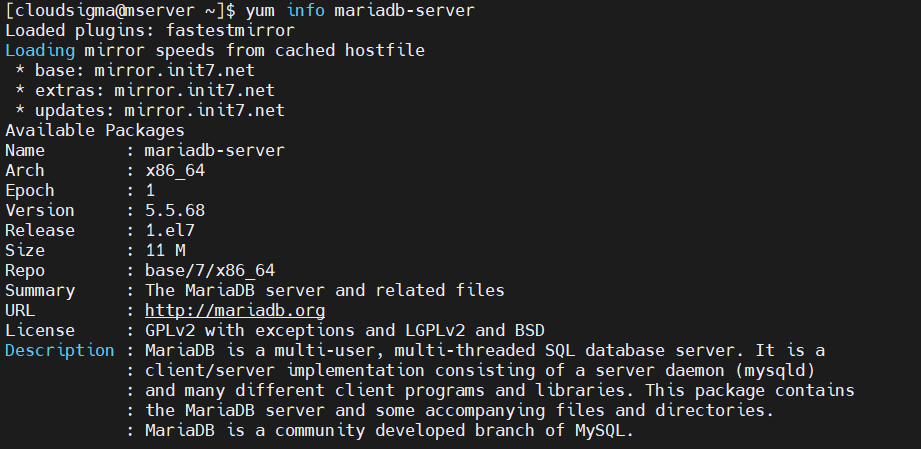
Ensuite, installez MariaDB 5.5 :
|
1 |
sudo yum install mariadb-server |
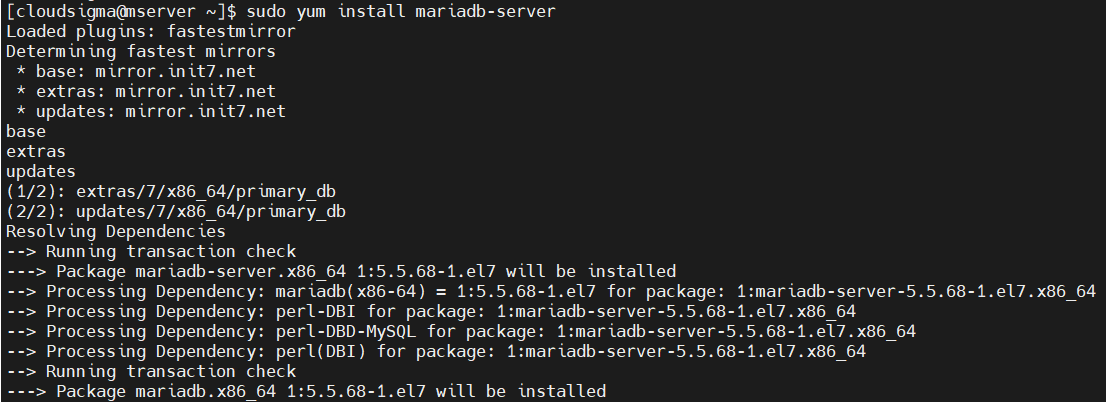
-
Installation de MariaDB 10.4
MariaDB 5.5 et MariaDB 10.4 sont toutes deux des versions majeures. Comme le suggère le numéro de version, MariaDB 10.4 apporte des améliorations substantielles par rapport à MariaDB 5.5.
L'installation de MariaDB 10.4 est un peu plus délicate. Elle n'est pas directement disponible dans les dépôts de paquets CentOS. Heureusement, MariaDB dispose d'un dépôt YUM dédié pour faciliter le processus de gestion des paquets.
Tout d'abord, ajoutez le dépôt YUM de MariaDB :
|
1 |
wget https://downloads.mariadb.com/MariaDB/mariadb_repo_setup |

|
1 |
chmod +x mariadb_repo_setup |

|
1 |
sudo ./mariadb_repo_setup |
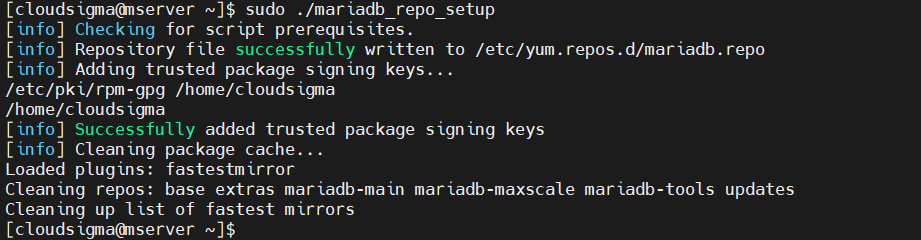
Une fois le dépôt installé, installez MariaDB :
|
1 |
sudo yum install MariaDB-server |
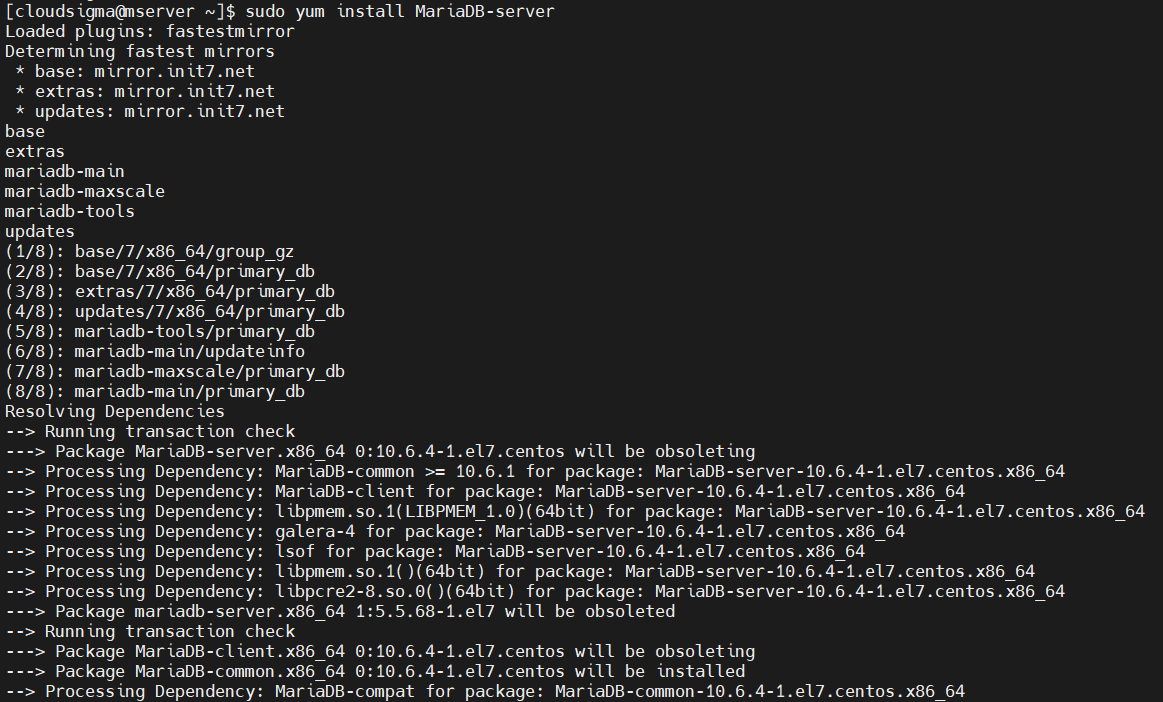
Service MariaDB
CentOS utilise systemd comme système d'initialisation. Le service MariaDB est géré par systemd. Ce service détermine l'état d'exécution de MariaDB. Exécutez la commande suivante pour démarrer le démon MariaDB :
|
1 |
sudo systemctl start mariadb |

Si le service a démarré avec succès, il n'affichera aucune sortie. Pour vérifier, nous pouvons contrôler l'état du service :
|
1 |
sudo systemctl status mariadb |
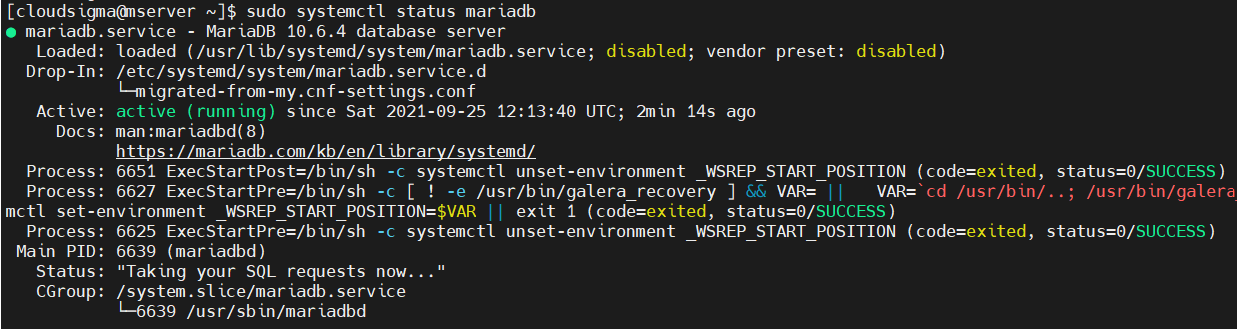
Ensuite, nous devons nous assurer que MariaDB démarre au démarrage du système. Sinon, le service devra être démarré manuellement à chaque redémarrage du système :
|
1 |
sudo systemctl enable mariadb |

Sécurisation de MariaDB
Une fois MariaDB opérationnel, nous devons effectuer la configuration initiale. MariaDB est fourni avec un script de sécurité. Il modifie certains des paramètres par défaut pour une meilleure sécurité. Tout d'abord, lancez le script de sécurité :
|
1 |
sudo mariadb_secure_installation |
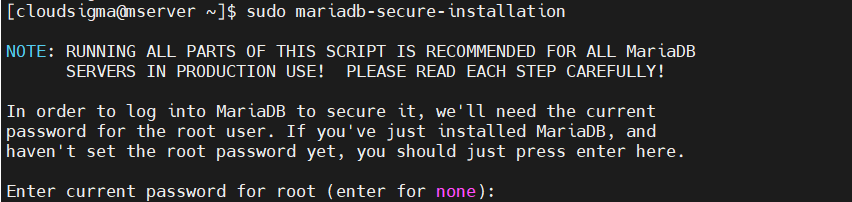
Chaque étape du script est accompagnée d'une explication. La première étape demandera le mot de passe root de MariaDB. En supposant qu'il s'agisse d'une nouvelle installation, aucun mot de passe root n'est configuré. Appuyez sur Entrée pour passer à l'étape suivante.
S’il n’y a pas de mot de passe root, le script vous invitera à en définir un nouveau. La fonctionnalité d’utilisateur anonyme est destinée à des fins de test. Elle permet à quiconque de se connecter à MariaDB sans avoir accès à un compte utilisateur. Si vous installez MariaDB uniquement à des fins de test, vous pouvez la conserver. Sinon, entrez y pour supprimer les utilisateurs anonymes :

Tout comme sous Linux, l’utilisateur root détient le pouvoir ultime sur toutes les bases de données MariaDB et les configurations système. Il est courant de désactiver l’accès root pour les connexions à distance. S’il s’agit d’un serveur local, c’est le protocole que vous devez suivre. Cependant, si MariaDB s’exécute sur un serveur distant, envisagez de conserver cette fonctionnalité :

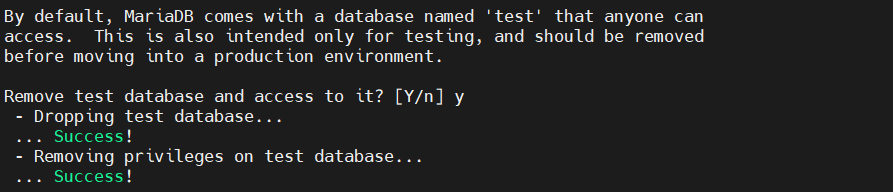
La base de données de test est une base de données intégrée qui est conçue uniquement pour les tests. Elle doit être supprimée lors de l’implémentation de MariaDB dans un environnement de production :
Enfin, le script demandera de recharger les tables de privilèges. Cela garantira que toutes les modifications apportées jusqu’à présent prendront effet immédiatement :
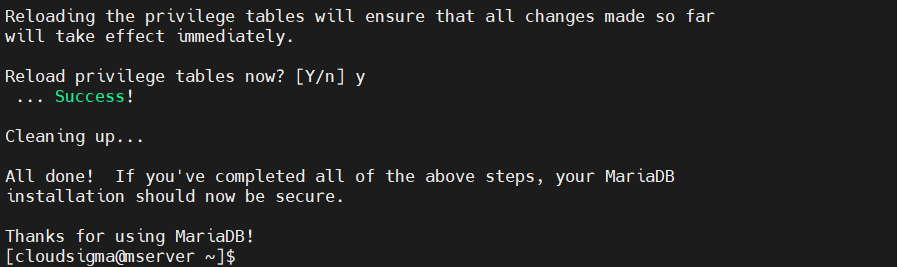
Le script devrait se terminer sans aucun problème.
Tester MariaDB
L’installation et la configuration de MariaDB sont maintenant terminées. Il est temps de faire un test. Le test devrait bien se dérouler si tout a été correctement effectué jusqu’à cette étape.
Pour le test, nous utiliserons l’outil mysqladmin dédié à l’exécution de commandes administratives. Exécutez la commande suivante :
|
1 |
mysqladmin -u root -p version |
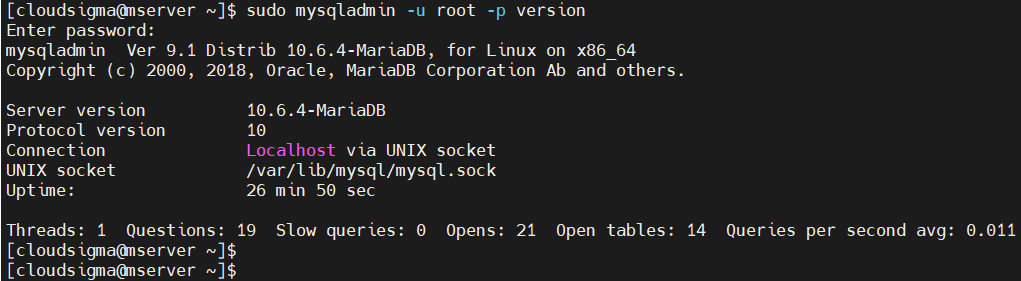
Ici, nous avons utilisé deux options :
- -u : Indique l’utilisateur pour se connecter à MariaDB
- -p : Indique le mot de passe pour l’authentification de l’utilisateur
Cette commande affichera la version de MariaDB ainsi qu’un court rapport sur le système.
Utilisation de base
-
Accéder au shell MariaDB
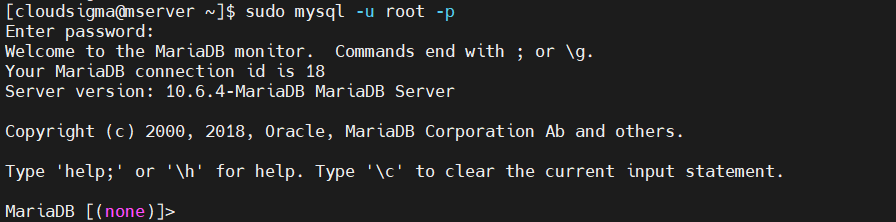
Pour interagir directement avec le serveur MariaDB, celui-ci est fourni avec son propre shell. Lancez le shell MariaDB en tant qu’utilisateur root :
|
1 |
sudo mysql -u root -p |
-
Lister les bases de données
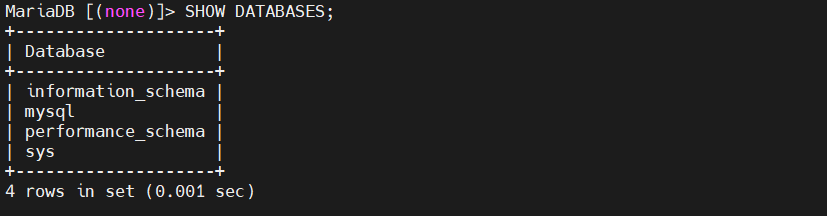
La requête SQL suivante affichera toutes les bases de données du serveur actuel :
|
1 |
SHOW DATABASES; |
-
Créer une nouvelle base de données
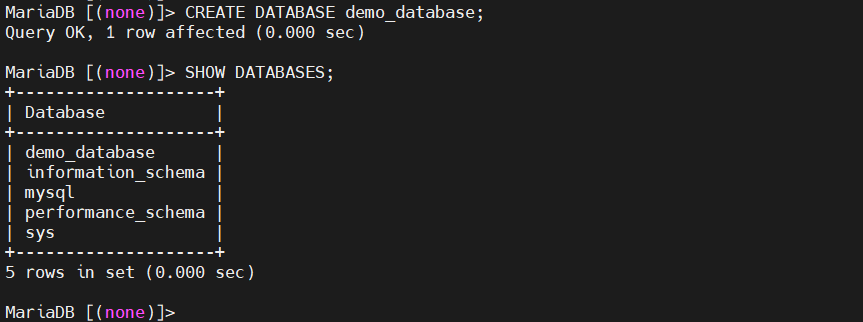
Ensuite, la requête SQL suivante créera une nouvelle base de données demo_database:
|
1 |
CREATE DATABASE demo_database; |
-
Accéder au contenu de la base de données
Afin de vérifier le contenu d’une base de données, remplacez la base de données active par celle souhaitée et exécutez les requêtes SQL nécessaires. Ensuite, changez la base de données actuelle :
|
1 |
USE demo_database; |

Nous pouvons ajouter, supprimer ou afficher les tables de la base de données. Par exemple, voici comment vérifier toutes les tables de la base de données :
|
1 |
SHOW TABLES; |

-
Supprimer une base de données
Si une base de données n’est plus nécessaire, nous pouvons la supprimer en toute sécurité. Dans la terminologie MySQL/MariaDB, la suppression d’une base de données est appelée « dropping » (suppression). Pour supprimer la base de données « demo_database », exécutez la commande suivante :
|
1 |
DROP DATABASE demo_database; |

Dernières réflexions
Voilà ! L’installation de MariaDB est réussie ! MariaDB est maintenant prête à être déployée en production.
Comme MariaDB est très similaire à MySQL, toutes les connaissances sur MySQL que vous avez acquises auparavant restent valables. Pour ceux qui découvrent MySQL et MariaDB, voici un guide détaillé sur certaines des fonctions les plus basiques de MySQL. Il détaille diverses fonctions et utilisations de MySQL. Vous pouvez également consulter comment créer un utilisateur MySQL, lui accorder diverses autorisations et privilèges, et le supprimer.
Bonne informatique !
Comments
No comments yet. Be the first.