
Dans le monde de la programmation, Java a été l'un des principaux langages de programmation. Java est un langage de programmation de haut niveau qui suit le concept des systèmes de programmation orientée objet. C'est également un langage indépendant de la plateforme qui génère des applications multiplateformes. Java est partout – la banque et les transactions, les frameworks web, les jeux (Minecraft) et même les systèmes d'exploitation mobiles (Android).
Dans ce guide, nous vous guiderons à travers les étapes d'installation de Java sur CentOS et Fedora.
Prérequis
La réalisation de modifications au niveau du système nécessite des privilèges sudo. Cependant, il est recommandé d'utiliser un utilisateur non-root avec des privilèges sudo lors de l'exécution de ces actions. Vous pouvez vous référer à notre tutoriel pour apprendre comment gérer les permissions sudo pour les utilisateurs à l'aide du fichier sudoers. Pour des instructions détaillées de configuration et d'installation de serveur CentOS, consultez ce tutoriel.
Variantes de Java
Il existe plusieurs éditions différentes de Java disponibles :
- Standard Edition - Java SE
- Enterprise Edition - Java EE
- Micro Edition - Java ME
Bien que toutes aient leur part dans l'industrie, la plupart des applications Java sont développées à l'aide de Java SE. Ce guide présentera l'installation de Java SE.
Java SE est disponible en deux types de packages :
- JRE : Signifie Java Runtime Environment (environnement d'exécution Java). Il est indispensable pour exécuter toute application Java. Le package JRE se compose des binaires et des bibliothèques nécessaires qui fournissent une JVM (Java Virtual Machine) et des utilitaires.
- JDK : Signifie Java Development Kit (kit de développement Java). Le JDK comprend tous les outils et bibliothèques nécessaires pour développer et déboguer des applications Java. Tout package JDK inclut également une copie du JRE.
Il existe deux implémentations majeures de Java : Oracle Java et OpenJDK. OpenJDK est un projet open-source qui constitue la base principale de Java lui-même. Oracle Java implémente OpenJDK avec du code propriétaire.
Les deux implémentations de Java ont des politiques de licence différentes. Depuis Java 9, les versions d'OpenJDK sont sous licence GPLv2+CPE (GPLv2 avec exception Classpath). Oracle Java, quant à lui, est publié sous la OTN License Agreement for Java SE.
Le changement de politique de licence a suscité un grand émoi dans la communauté Java. Depuis lors, plusieurs variantes d'OpenJDK sont disponibles : AdoptOpenJDK, GraalVM, Liberica, etc.
Quel Java SE choisir ?
Avec toutes les options disponibles, il peut être difficile de décider quelle est la variante de Java qui vous convient. Cette section examinera la portée de toutes ces options.
- JDK vs JRE
C'est un choix assez simple. Le JDK s'adresse principalement aux développeurs Java. Souhaitez-vous apprendre ou développer des applications Java ? Si oui, alors le JDK est la solution.
Si vous avez uniquement besoin d'exécuter des programmes Java, choisissez le JRE. L'installation du JDK fonctionnera également, mais en termes d'efficacité, c'est redondant.
- OpenJDK vs Oracle
OpenJDK et Oracle Java sont tous deux disponibles gratuitement. Cependant, selon l'environnement de déploiement, Oracle Java peut être payant. La tarification est liée au cycle de publication de Java. Tous les six mois, une nouvelle version de Java est publiée. À chaque nouvelle version, les anciennes versions ne recevront plus de correctifs, de résolutions de bogues ou d'améliorations dans la base de code publique.
En ce qui concerne l'environnement de déploiement, Oracle Java est gratuit tant qu'il est utilisé à des fins éducatives et pour un usage personnel. Lorsqu'il s'agit d'un environnement de production en entreprise, il peut être payant. Si les entreprises ont besoin d'un support pour une ancienne version de Java, Oracle propose un support prolongé payant.
Êtes-vous un particulier utilisant Java uniquement pour un usage personnel ? Dans ce cas, l'un ou l'autre vous conviendra. Souhaitez-vous déployer Java pour votre entreprise ? Oracle Java est disponible moyennant paiement. Alternativement, vous pouvez vous tourner vers les variantes d'OpenJDK. La version standard d'OpenJDK est fournie sans support, mais diverses variantes d'OpenJDK (AdoptOpenJDK, Amazon Corretto, Azul Zulu, etc.) offrent gratuitement un support à long terme pour toutes les versions majeures.
- Variante d'OpenJDK
En termes de fonctionnalités, toutes les variantes d'OpenJDK offrent presque la même expérience. Ce sont généralement diverses fonctionnalités mineures (et certaines majeures) qui différencient chacune des variantes d'OpenJDK. L'OpenJDK vanilla, en termes de correctifs et de résolutions de bogues, suit un modèle similaire à Oracle Java. Une fois qu'une nouvelle version de Java est publiée, les anciennes versions ne recevront plus de futures mises à jour. Cependant, les anciennes versions d'OpenJDK restent gratuites.
C'est là que les autres variantes entrent en jeu. Ces variantes d'OpenJDK offrent généralement un support pour les anciennes et nouvelles versions pendant une période plus longue que ce qu'Oracle propose officiellement. Certains de ces projets sont parrainés par des géants de l'industrie.
Installer Java
Au moment de la rédaction de cet article, la dernière version LTS est Java 11. Il est recommandé d'utiliser la version Java LTS (support à long terme) car elle recevra des mises à jour pendant la période la plus longue. Les variantes OpenJDK de Java 11 LTS devraient bénéficier d'un support jusqu'en 2030.
-
Installer Oracle JDK
Oracle JDK 16
Oracle propose des packages installables pour Linux. Le JDK d'Oracle est disponible sous forme de packages DEB, RPM et TAR.GZ. Comme nous travaillons avec CentOS et Fedora, notre cible est le package RPM d'Oracle JDK.
Oracle ne propose que la dernière version du JDK disponible en téléchargement public. Pour les versions plus anciennes, vous avez besoin d'un compte Oracle pour y accéder. Au moment de la rédaction, la dernière version de Java est Java 16. Tout d'abord, consultez la page de téléchargement d'Oracle JDK 16:
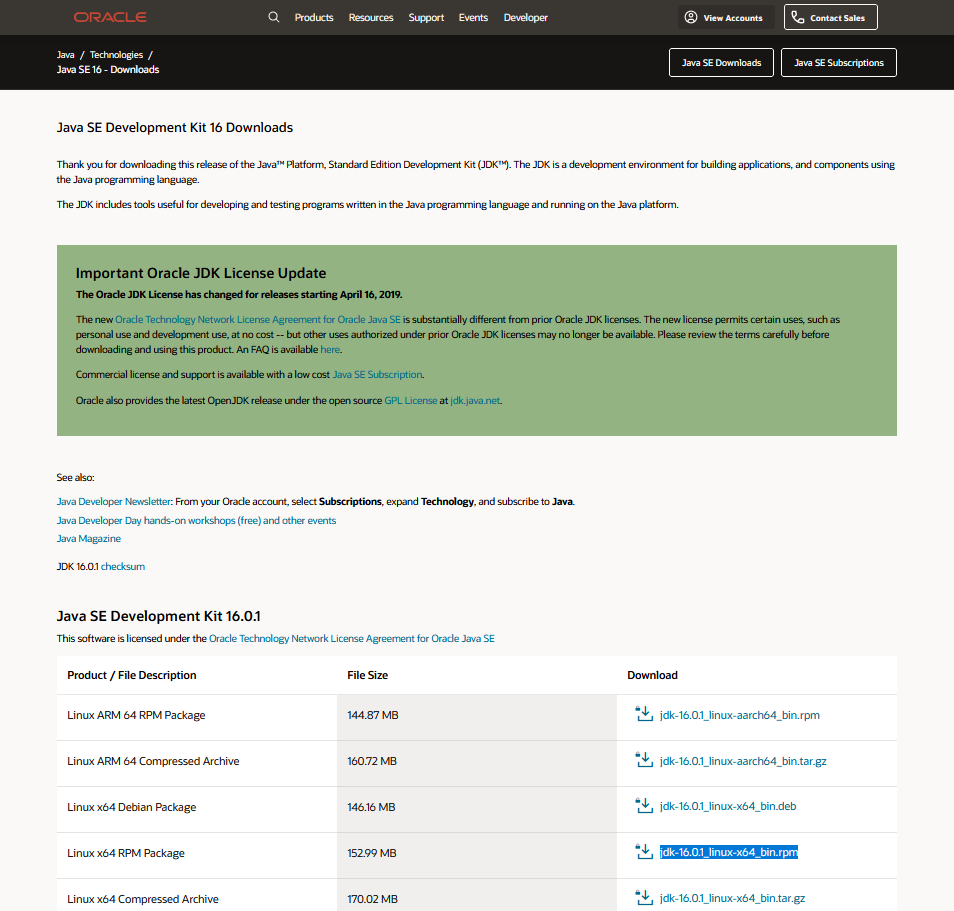
Pour installer le package Java sur CentOS, exécutez la commande suivante :
|
1 |
sudo yum localinstall jdk-16.0.1_linux-x64_bin.rpm |
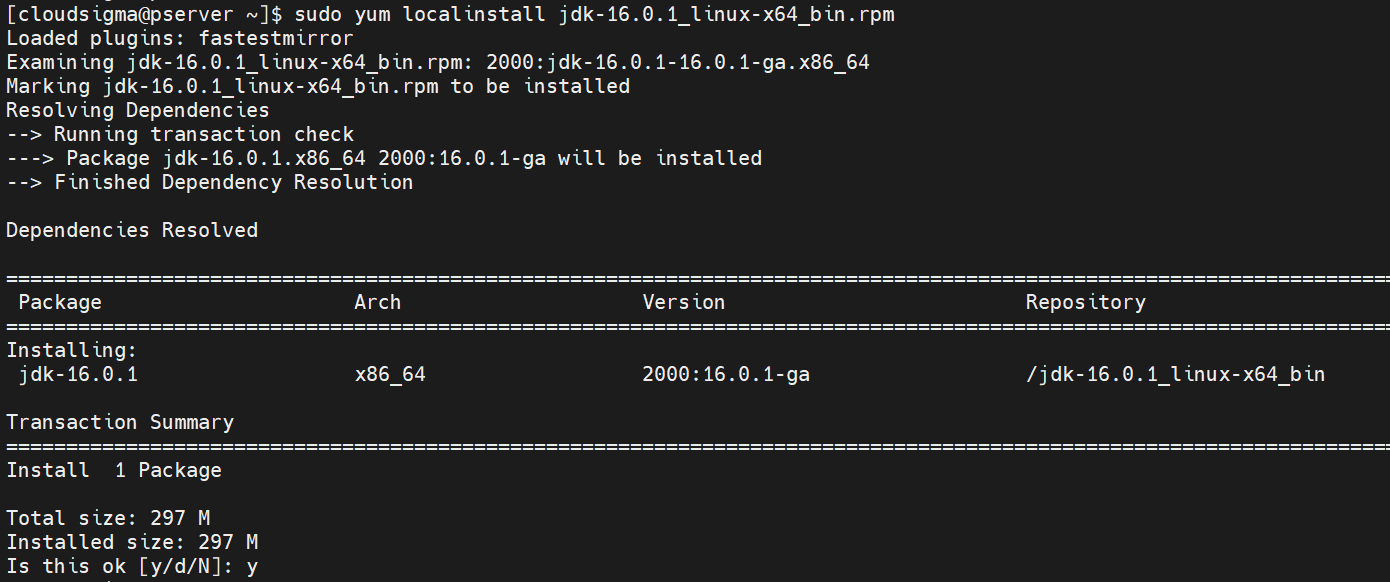
Pour installer le package Java sur Fedora, exécutez la commande suivante :
|
1 |
sudo rpm -Uvh --nodeps ./jdk-16.0.1_linux-x64_bin.rpm |

Oracle JDK 11
Consultez la page de téléchargement d'Oracle JDK 11. Ensuite, téléchargez le package RPM. Il est maintenant temps d'installer le package. Pour installer le package RPM sur CentOS, exécutez la commande suivante :
|
1 |
sudo yum localinstall jdk-11.0.11_linux-x64_bin.rpm |
Pour installer le package RPM sur Fedora, exécutez la commande suivante :
|
1 |
sudo rpm -Uvh --nodeps ./ jdk-11.0.11_linux-x64_bin.rpm |
Oracle JDK 8
Bien que des versions plus récentes soient publiées, Java 8 reste l'une des versions les plus populaires parmi les développeurs. Naturellement, l'industrie se tourne lentement vers des versions plus récentes, mais Java 8 reste très populaire. Il est également disponible sous forme de packages RPM installables depuis le site officiel d'Oracle. Consultez la page de téléchargement d'Oracle JDK 8. Ensuite, téléchargez le package RPM sur votre système.
Pour installer le package RPM sur Fedora, exécutez la commande suivante :
|
1 |
sudo rpm --Uvh --nodeps ./jdk-8u291-linux-x64.rpm |
Pour l'installer sur CentOS, exécutez la commande suivante :
|
1 |
sudo yum localinstall jdk-8u291-linux-x64.rpm |
-
Installer OpenJDK
OpenJDK 16
Les packages OpenJDK sont directement disponibles depuis les serveurs de packages officiels. Il vous suffit d'indiquer au gestionnaire de packages d'installer le package. Sur CentOS et Fedora, OpenJDK 16 est disponible sous la forme du package java-16-openjdk-devel.
Installer OpenJDK 16 sur CentOS :
|
1 |
sudo yum install java-16-openjdk-devel |
Installer OpenJDK 16 sur Fedora :
|
1 |
sudo dnf install java-16-openjdk-devel |
OpenJDK 11
Sur CentOS et Fedora, OpenJDK 11 est disponible sous la forme java-11-openjdk-devel.
Installer OpenJDK 11 sur CentOS :
|
1 |
sudo yum install java-11-openjdk-devel |
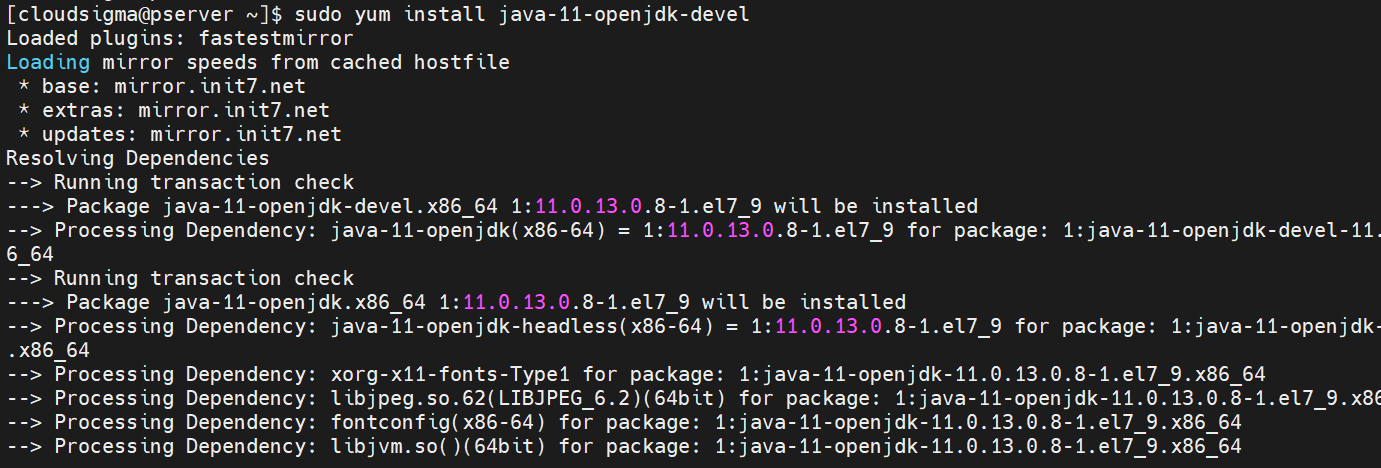
Installer OpenJDK 11 sur Fedora :
|
1 |
sudo dnf install java-11-openjdk-devel |
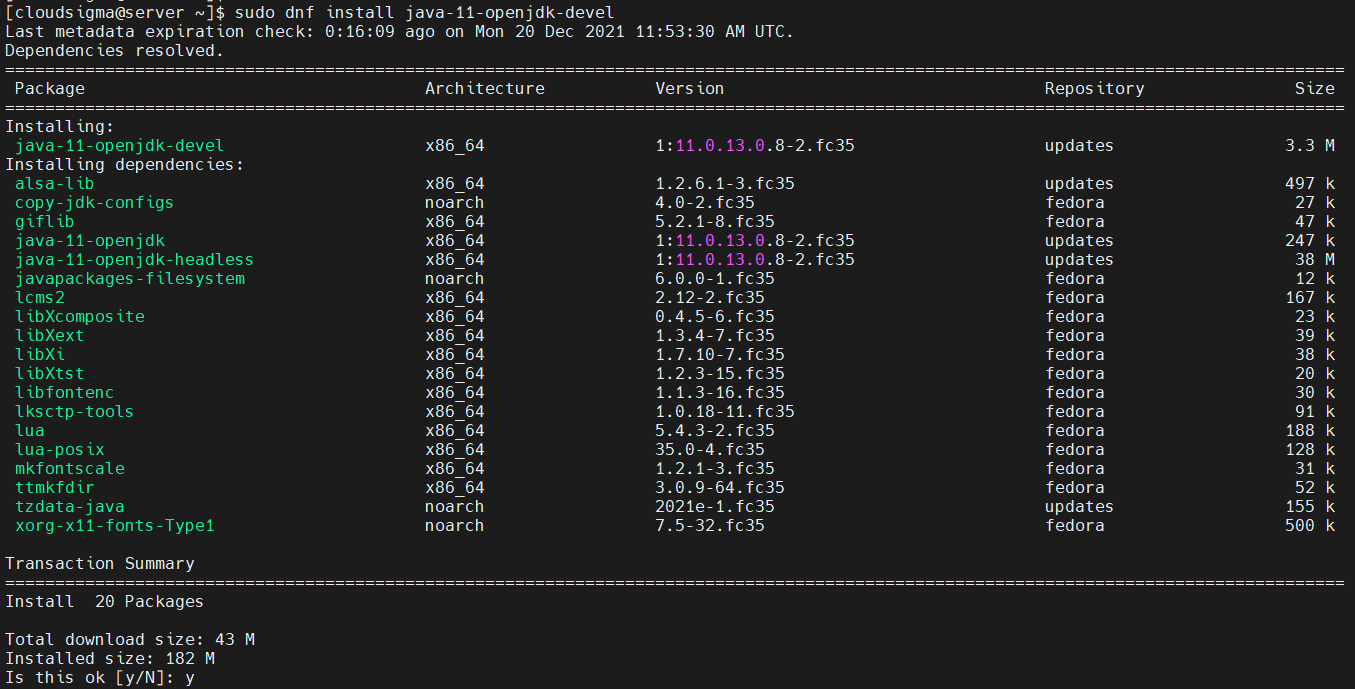
OpenJDK 8
Heureusement, OpenJDK 8 est également directement disponible depuis les serveurs de packages officiels. Dans CentOS et Fedora, le package OpenJDK est étiqueté comme java-1.8.0-openjdk-devel.
Installer OpenJDK 8 sur Fedora :
|
1 |
sudo dnf install java-1.8.0-openjdk-devel |
Installer OpenJDK 8 sur CentOS :
|
1 |
sudo yum install java-1.8.0-openjdk-devel |
Variantes d'OpenJDK
Les variantes d'OpenJDK sont une option intéressante pour les utilisateurs personnels et professionnels/entreprises. Beaucoup d'entre elles offrent un support à long terme pour diverses versions de Java sans aucun coût.
- Installation d'AdoptOpenJDK
AdoptOpenJDK est une autre variante d'OpenJDK qui est très populaire. Toutes les builds d'OpenJDK sont disponibles gratuitement. C'est un projet soutenu par des développeurs Java et des fournisseurs (Amazon, IBM, Azul, Microsoft, Red Hat, etc.). Les binaires d'AdoptOpenJDK offrent un support à la fois communautaire et commercial.
Pour installer AdoptOpenJDK, nous allons utiliser le dépôt tiers qui propose des paquets DEB et RPM précompilés pour Debian/Ubuntu, CentOS/RHEL/Fedora et openSUSE/SLES. Le dépôt et les paquets disponibles sont brièvement décrits dans cet article : AdoptOpenJDK — Fichiers RPM et DEB.
Tout d'abord, nous devons installer le dépôt tiers. C'est un peu plus complexe que les autres méthodes décrites dans ce guide. En résumé, nous devrons créer manuellement l'entrée du dépôt. Créez un nouveau dépôt adoptopenjdk.repo. Notez que vous devez exécuter la commande en tant qu'utilisateur root :
|
1 |
cat <<EOF > /etc/yum.repos.d/adoptopenjdk.repo |
Après cela, saisissez le code suivant. Selon votre version de CentOS, mettez à jour l'entrée baseurl en conséquence :
|
1 2 3 4 5 6 7 |
[AdoptOpenJDK] name=AdoptOpenJDK baseurl=https://adoptopenjdk.jfrog.io/adoptopenjdk/rpm/centos/7/$(uname -m) enabled=1 gpgcheck=1 gpgkey=https://adoptopenjdk.jfrog.io/adoptopenjdk/api/gpg/key/public EOF |

Sur Fedora, saisissez plutôt le code suivant. Selon la version de Fedora, mettez à jour l'entrée baseurl en conséquence. N'oubliez pas d'exécuter la commande en tant que root :
|
1 |
cat <<EOF > /etc/yum.repos.d/adoptopenjdk.repo |
|
1 2 3 4 5 6 7 |
[AdoptOpenJDK] name=AdoptOpenJDK baseurl=https://adoptopenjdk.jfrog.io/adoptopenjdk/rpm/fedora/33/$(uname -m) enabled=1 gpgcheck=1 gpgkey=https://adoptopenjdk.jfrog.io/adoptopenjdk/api/gpg/key/public EOF |

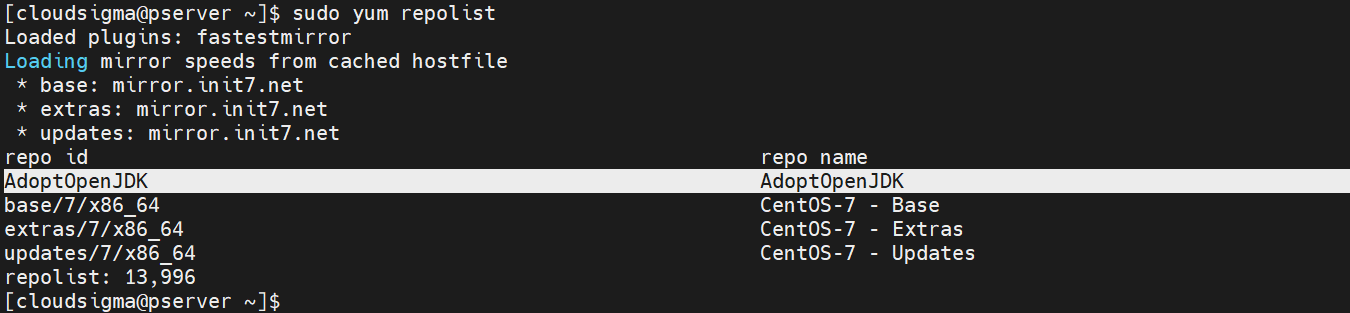
Le dépôt est maintenant configuré. Ensuite, vérifiez si YUM/DNF prend en compte le nouveau dépôt :
|
1 |
sudo yum repolist |
|
1 |
sudo dnf repolist |

Maintenant, nous pouvons installer les paquets AdoptOpenJDK. Découvrez tous les paquets disponibles :
|
1 |
yum search adoptopenjdk |
|
1 |
dnf search adoptopenjdk |
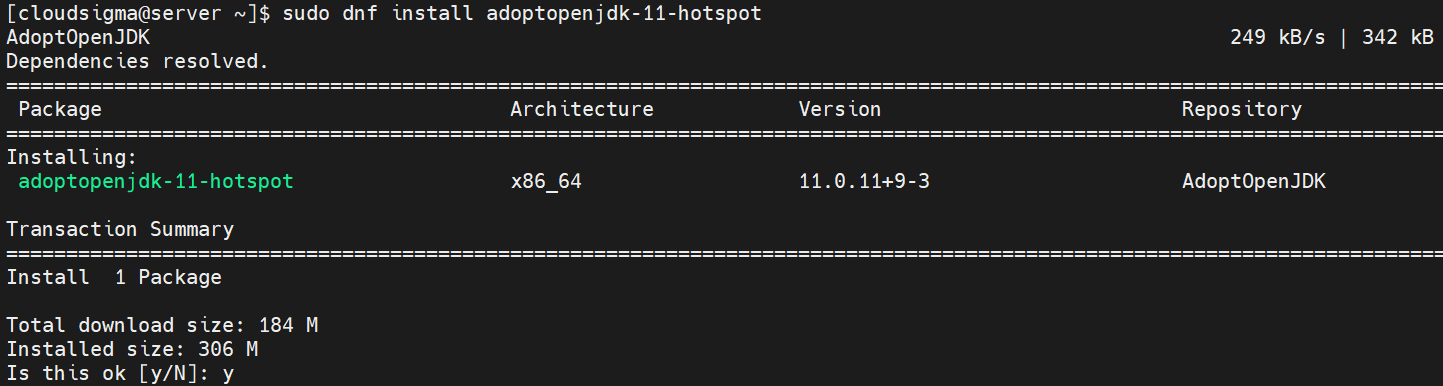
Pour installer AdoptOpenJDK 11 (hotspot) sur Fedora, exécutez la commande suivante :
|
1 |
sudo dnf install adoptopenjdk-11-hotspot |
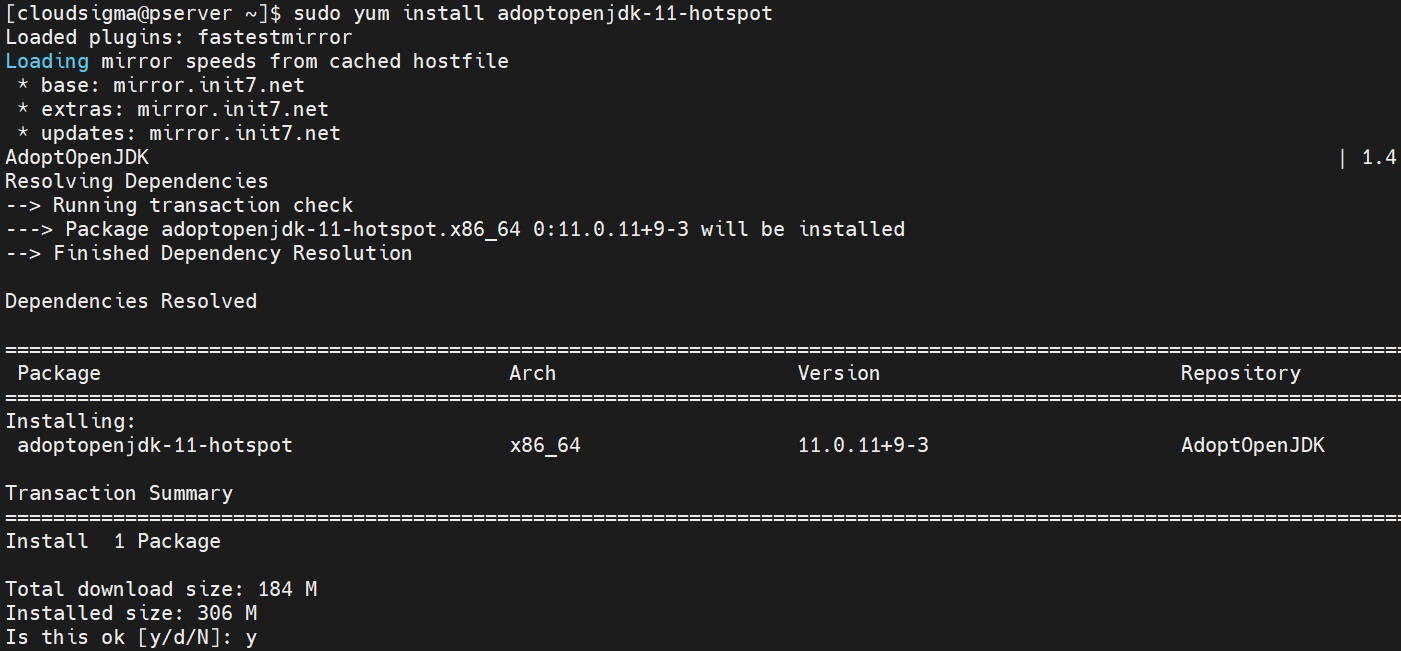
Pour installer AdoptOpenJDK 11 (hotspot) sur CentOS, exécutez la commande suivante :
|
1 |
sudo yum install adoptopenjdk-11-hotspot |
Test de l'installation
Après avoir installé le JDK de votre choix, effectuez un court test pour vérifier si l'installation fonctionne correctement :
|
1 |
java -version |

|
1 |
javac -version |

Définir le Java par défaut
Si plusieurs JDK sont installés sur votre système, cela peut entraîner des conflits. Pour éviter tout comportement problématique, vous devez en définir un comme JDK par défaut. Nous pouvons le définir à l'aide de la commande alternatives . Certains programmes nécessitent une configuration supplémentaire des variables d'environnement pour déterminer l'emplacement du JDK.
-
Utilisation d'alternatives
Sur CentOS/Fedora, la commande alternatives gère les commandes par défaut via des liens symboliques. Dans le cas de Java, c'est extrêmement utile. Pour changer le Java par défaut, exécutez la commande alternatives suivante :
|
1 |
sudo alternatives --config java |
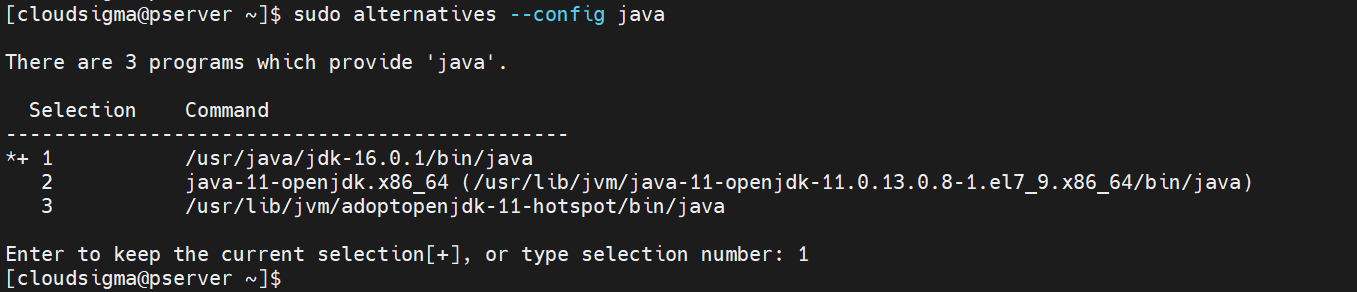
Dans la sortie, alternatives affichera toutes les installations de Java. Saisissez la valeur Selection de votre installation Java préférée pour la définir comme celle par défaut.
-
Variables d'environnement
Il existe une poignée de variables d'environnement dédiées à Java. Ces variables déclarent l'emplacement des exécutables Java. La variable d'environnement la plus populaire est JAVA_HOME. Sa valeur est le chemin complet vers l'installation de Java. Définissez la variable d'environnement :
|
1 |
export JAVA_HOME=<java_path> |

Pour définir JAVA_HOME pour tous les utilisateurs du système, vous devez déclarer sa valeur sous /etc/environment:
|
1 |
sudo sh -c "echo export JAVA_HOME=<java_path> >> /etc/environment" |

Dernières réflexions
Ce guide a montré comment installer Java sur CentOS et Fedora. Nous avons également présenté les différentes versions de Java afin que vous puissiez choisir le JDK qui correspond le mieux à votre style.
Java est un langage de programmation puissant. C'est l'un des rares environnements de programmation qui privilégie le développement multiplateforme. Presque n'importe quel programme Java s'exécutera sur n'importe quelle autre plateforme prise en charge. En tant que développeur, vous êtes libéré de l'anxiété liée à la plateforme. En tant qu'utilisateur, vous pouvez être assuré que l'application souhaitée s'exécutera sur votre système.
Si vous souhaitez plutôt installer Java sur Ubuntu, consultez ce tutoriel.
Bonne informatique !
Comments
No comments yet. Be the first.