
Le logiciel Apache Tomcat est un serveur HTTP basé sur Java qui peut exécuter des technologies Java telles que Java Servlet, JavaServer Pages (JSP) et Java Expression Language. Les options de personnalisation intégrées avancées, la grande flexibilité et la stabilité impressionnante rendent ce logiciel très demandé et populaire auprès des développeurs du monde entier. Voyons ce qui permet à Apache Tomcat de se démarquer de ses concurrents :
-
Open-Source
Apache Tomcat est une application open-source. Cela signifie que n'importe qui peut télécharger, installer et utiliser l'application gratuitement.
-
Léger
La légèreté est un avantage supplémentaire lors du chargement et des redéploiements par rapport aux concurrents.
-
Flexibilité
L'option de personnalisation intégrée permet à l'utilisateur de personnaliser l'application à sa guise en fonction de ses besoins et des exigences de son projet.
-
Sécurité avancée
Les applications Tomcat offrent également un niveau de sécurité avancé.
Depuis sa première version en 1998, l'Apache Software Foundation a apporté des changements incroyables. En conséquence, la version récente est plus stable que jamais. Dans ce tutoriel, vous apprendrez comment installer Apache Tomcat 9 sur Ubuntu 20.04.
Prérequis
Avant de procéder à l'installation d'Apache Tomcat sur votre système Ubuntu, assurez-vous de disposer des éléments suivants :
- Un serveur Ubuntu - vous pouvez suivre les étapes pour configurer votre serveur à partir de notre tutoriel.
- Un utilisateur non-root avec des privilèges sudo configurés sur votre serveur.
Vous êtes maintenant prêt. Ensuite, continuez à suivre les étapes ci-dessous pour installer Apache Tomcat sur Ubuntu 20.04
Étape 1 — Installer Java
Tout d'abord, vérifiez si Java est déjà installé sur votre système à l'aide de la commande :
|
1 |
java -version |

Si Java n'est pas installé sur votre système, vous devez l'installer afin d'exécuter des applications basées sur Java. Vous pouvez installer le Java Development Kit à l'aide de la commande suivante :
|
1 |
sudo apt install default-jre |

Une fois l'installation terminée, vérifiez à l'aide de la commande :
|
1 |
java -version |

Une fois l'installation terminée, c’est le moment de créer un tomcat compte utilisateur. Pour des raisons de sécurité, il est conseillé d'exécuter Tomcat avec des privilèges non-root. N'oubliez pas que si l'un des scripts de page dispose de privilèges root, vous pouvez facilement modifier complètement le fichier du disque dur avec les scripts de page. Ensuite, nous allons créer un nouvel utilisateur et un nouveau groupe qui exécuteront les services Tomcat.
Étape 2 – Créer & configurer l'utilisateur Tomcat
Nous allons créer un nouvel utilisateur et un nouveau groupe qui utiliseront tous les services Tomcat. Nous nommerons le nouveau groupe tomcat à l'aide de la commande suivante :
|
1 |
sudo groupadd tomcat |
Après avoir créé un nom de groupe, nous allons créer un nouvel tomcat utilisateur, puis ajouter l'utilisateur au groupe tomcat:
- Créer un nouvel tomcat utilisateur.
- Ajouter l'utilisateur au groupe tomcat groupe.
Lors de l'ajout de l'utilisateur au tomcat groupe, assurez-vous de le garder confidentiel, afin que personne ne puisse accéder à votre tomcat compte. Pour des raisons de sécurité, gardez l'utilisateur dans le répertoire personnel où nous allons installer tomcat ( /opt/tomcat) et ajoutez un shell /bin/false:
|
1 |
sudo useradd -s /bin/false -g tomcat -d /opt/tomcat tomcat |
Une fois la configuration de notre compte terminée, passons à l'étape suivante et installons Tomcat :

Étape 3 – Installer Tomcat
Nous allons installer Tomcat à partir du site officiel de Tomcat. Pour exploiter pleinement son potentiel, téléchargez la dernière version. Pour passer à la version la plus stable disponible, accédez à la section Binary Distributions, faites défiler jusqu'à la liste Core, puis copiez le lien vers le “tar.gz”. Une fois cela fait, changez de répertoire pour /tmp:
|
1 |
cd /tmp |
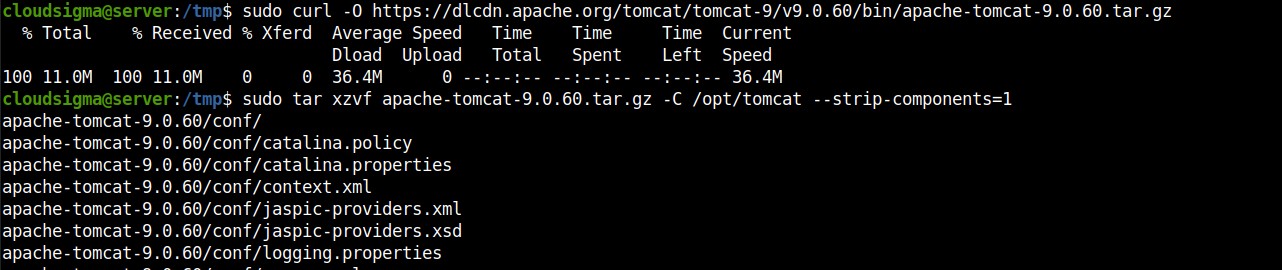
Ensuite, à l'aide de la commande curl, téléchargez Tomcat depuis le site officiel comme indiqué ci-dessus :
|
1 |
sudo curl -O https://dlcdn.apache.org/tomcat/tomcat-9/v9.0.60/bin/apache-tomcat-9.0.60.tar.gz |
Installons Tomcat sous le répertoire /opt/tomcat. Après avoir créé le répertoire, extrayez l'archive à l'aide de la commande suivante :
|
1 2 |
sudo mkdir /opt/tomcat sudo tar xzvf apache-tomcat-9.0.60.tar.gz -C /opt/tomcat --strip-components=1 |
Étape 4 – Mettre à jour les permissions
Après avoir installé Tomcat sur votre système, vous devez définir les autorisations pour l'utilisateur tomcat nouvellement créé. Utilisez la commande suivante pour vous déplacer dans le répertoire où nous avons décompressé l'installation de Tomcat :
|
1 |
cd /opt/tomcat |
Ensuite, autorisez la propriété du groupe tomcat sur l'ensemble du répertoire d'installation :
|
1 2 3 |
sudo chgrp -R tomcat /opt/tomcat sudo chmod -R g+r conf sudo chmod g+x conf |
Une fois cela fait, définissez l'utilisateur tomcat comme propriétaire des répertoires webapps, work, temp, et logs :
|
1 |
sudo chown -R tomcat webapps/ work/ temp/ logs |

Après avoir configuré toutes les permissions requises, l'étape suivante consiste à créer un fichier de service systemd pour gérer le processus Tomcat et exécuter Tomcat en tant que service.
Étape 5 – Créer un fichier d'unité systemd
Bien que nous ayons terminé l'installation de Java, Tomcat doit savoir où Java est installé. Pour connaître l'emplacement d'installation de Java, exécutez la commande suivante :
|
1 |
sudo update-java-alternatives -l |
La sortie devrait ressembler à ceci :

La partie en surbrillance est JAVA_Home comme indiqué ci-dessous :
|
1 |
/usr/lib/jvm/java-1.11.0-openjdk-amd64 |
Ensuite, nous allons créer un fichier de service systemd. Ouvrez un fichier nommé tomcat.service depuis le répertoire /etc/systemd/system en utilisant la commande suivante :
|
1 |
sudo nano /etc/systemd/system/tomcat.service |
Utilisez l'éditeur VI pour éditer le fichier et modifier le JAVA_Home par votre emplacement JAVA_Home :
|
1 2 3 4 5 6 7 8 9 10 11 12 13 14 15 16 17 18 19 20 |
[Unit] Description=Apache Tomcat Web Application Container After=network.target [Service] Type=forking Environment=JAVA_HOME=/usr/lib/jvm/java-1.11.0-openjdk-amd6 Environment=CATALINA_PID=/opt/tomcat/temp/tomcat.pid Environment=CATALINA_HOME=/opt/tomcat Environment=CATALINA_BASE=/opt/tomcat Environment='CATALINA_OPTS=-Xms512M -Xmx1024M -server -XX:+UseParallelGC' Environment='JAVA_OPTS=-Djava.awt.headless=true -Djava.security.egd=file:/dev/./urandom' ExecStart=/opt/tomcat/bin/startup.sh ExecStop=/opt/tomcat/bin/shutdown.sh User=tomcat Group=tomcat UMask=0007 RestartSec=10 Restart=always [Install] WantedBy=multi-user.target |
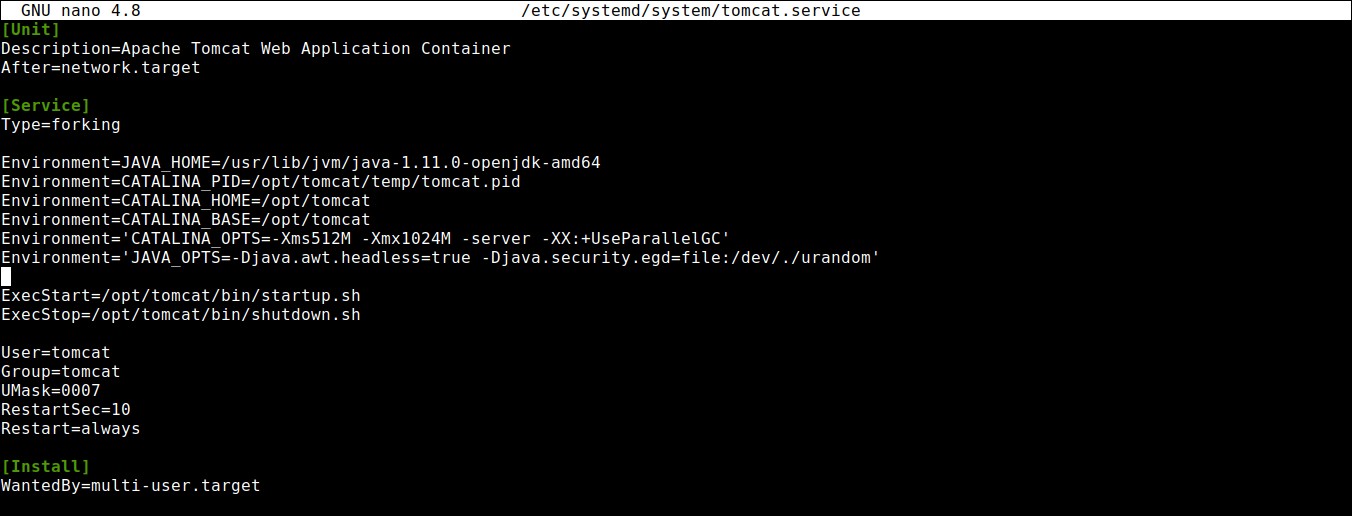
Après avoir ajouté JAVA_Home, enregistrez et fermez le fichier. Ensuite, rechargez le démon systemd afin qu'il prenne en compte notre fichier de service :
|
1 |
sudo systemctl daemon-reload |
Ensuite, démarrez le service Tomcat à l'aide de la commande suivante :
|
1 |
sudo systemctl start tomcat |
Étape 6 – Configuration du pare-feu
Après avoir créé le fichier d'unité systemd, il est temps de configurer les pare-feux. Les configurations de pare-feu sont essentielles pour autoriser nos requêtes et l'accès au service Tomcat. Si vous avez correctement suivi le guide, il est certain que vous avez déjà un ufw pare-feu activé.
Tomcat utilise le port 8080 pour accepter les requêtes conventionnelles. Autorisez le trafic vers ce port à l'aide de la commande :
|
1 |
sudo ufw allow 8080 |

Le pare-feu modifié vous permet d'accéder à la page d'accueil par défaut à l'adresse IP suivie de :8080. Vous pouvez l'ouvrir dans un navigateur web en vous rendant sur l'IP comme indiqué ci-dessous :
|
1 |
http://server_domain_or_IP:8080 |
|
1 |
sudo ufw allow 8080 |
Étape 7 — Configuration de l'interface de gestion web de Tomcat
Pour utiliser l'application web d'administration fournie avec Tomcat, nous devons ajouter un identifiant à notre serveur Tomcat. Nous pouvons le faire en modifiant le tomcat-users.xml fichier comme indiqué ci-dessous :
|
1 |
sudo nano /opt/tomcat/conf/tomcat-users.xml |
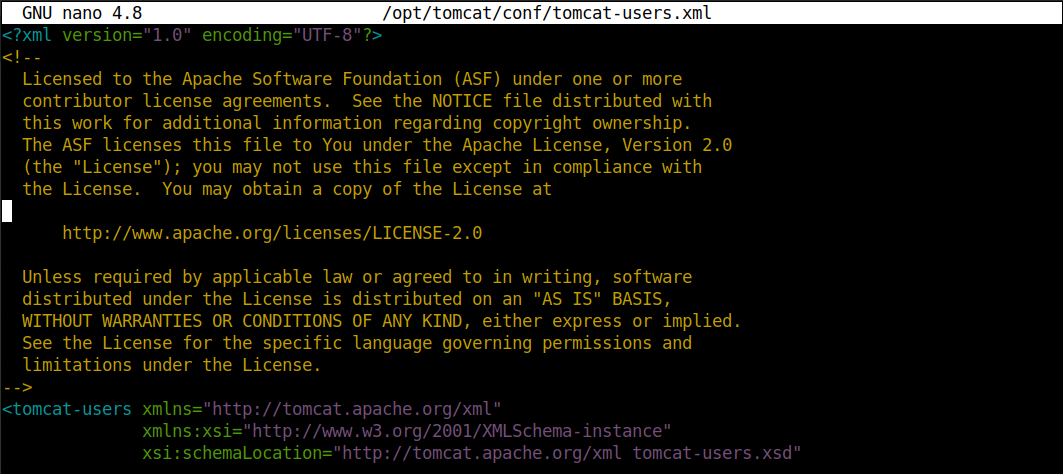
Tomcat est fourni avec des applications web qui permettent à l'utilisateur d'accéder au manager-gui et admin-gui. Vous pouvez définir un utilisateur entre les balises tomcat-users comme indiqué ci-dessous :
|
1 2 3 |
<tomcat-users . . .> <user username="admin" password="password" roles="manager-gui,admin-gui"/> </tomcat-users> |
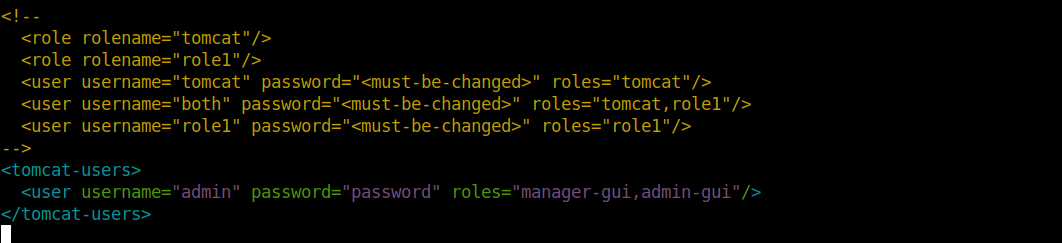
Enregistrez et fermez le fichier une fois terminé.
Toutes les versions récentes de Tomcat restreignent l'accès aux applications Manager et Host Manager aux connexions provenant du serveur lui-même. Pour modifier les restrictions d'adresse IP sur celles-ci, ouvrez les fichiers context.xml appropriés. Pour accéder à l'application Manager, utilisez la commande :
|
1 |
sudo nano /opt/tomcat/webapps/manager/META-INF/context.xml |
Ensuite, pour accéder à l'application Host Manager, utilisez la commande :
|
1 |
sudo nano /opt/tomcat/webapps/host-manager/META-INF/context.xml |
Selon vos besoins, vous pouvez choisir d'accepter ou de refuser les connexions. Vous pouvez commenter les restrictions d'adresse IP pour autoriser les connexions de n'importe où. Sinon, vous pouvez ajouter l'adresse IP publique à la liste pour autoriser les connexions provenant de votre adresse IP :
|
1 2 3 4 |
<Context antiResourceLocking="false" privileged="true" > <!--<Valve className="org.apache.catalina.valves.RemoteAddrValve" allow="127\.\d+\.\d+\.\d+|::1|0:0:0:0:0:0:0:1" />--> </Context> |
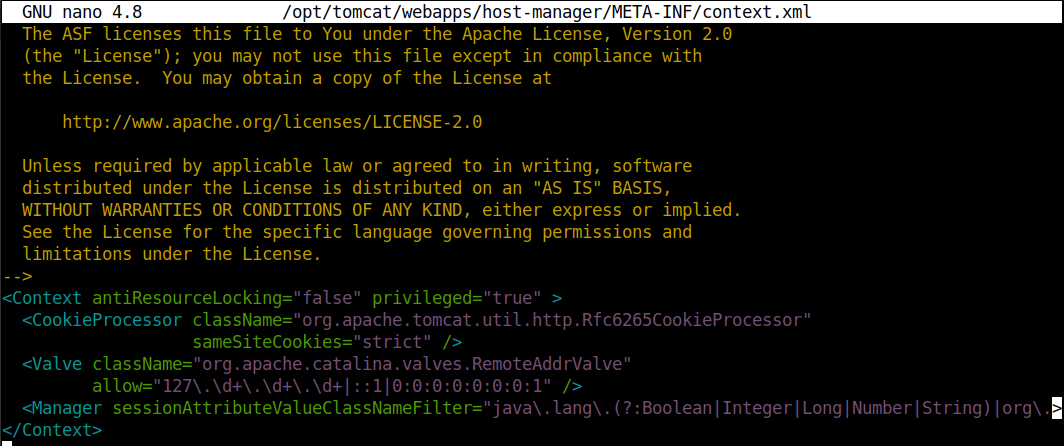
Enregistrez et fermez les fichiers lorsque vous avez terminé. Pour appliquer les modifications que vous avez apportées, redémarrez le service Tomcat à l'aide de la commande suivante :
|
1 |
sudo systemctl restart tomcat |
Étape 8 — Accès à l'interface web
Après avoir créé l'utilisateur Tomcat, nous pouvons maintenant accéder à l'interface de gestion web. Une fois de plus, vous pouvez accéder à l'interface en vous rendant sur le nom de domaine ou l'adresse IP du serveur suivi du port 8080:
|
1 |
http://server_domain_or_IP:8080 |
Lorsque vous cliquez sur cette URL, vous verrez une page comme celle illustrée ci-dessous :
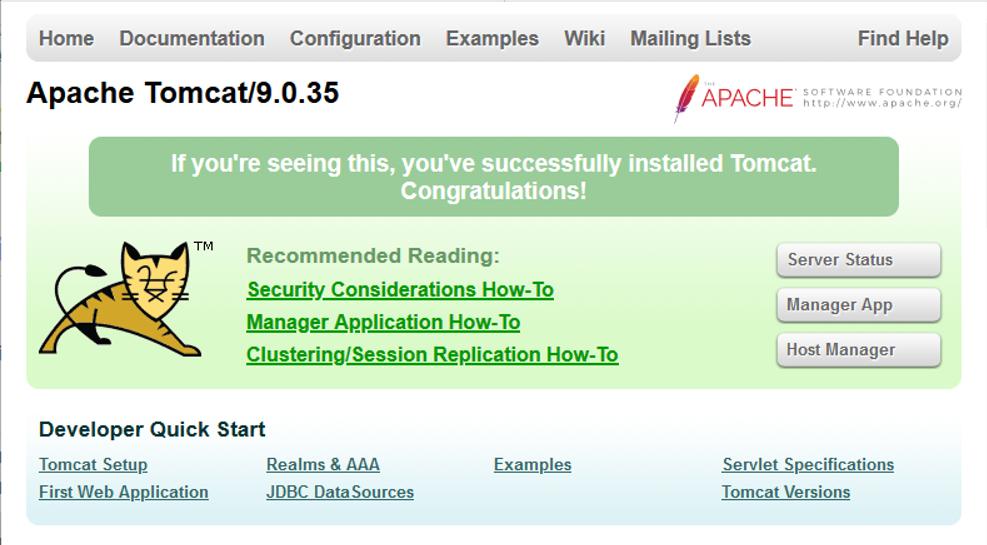
Vous pouvez accéder aux applications web Tomcat en ajoutant les identifiants de compte que vous avez ajoutés au fichier tomcat-users.xml. Pour accéder à l'application Manager, utilisez le lien :
|
1 |
http://server_domain_or_IP:8080/manager/html |
Lorsque vous cliquez sur cette URL, vous verrez une page comme celle illustrée ci-dessous :
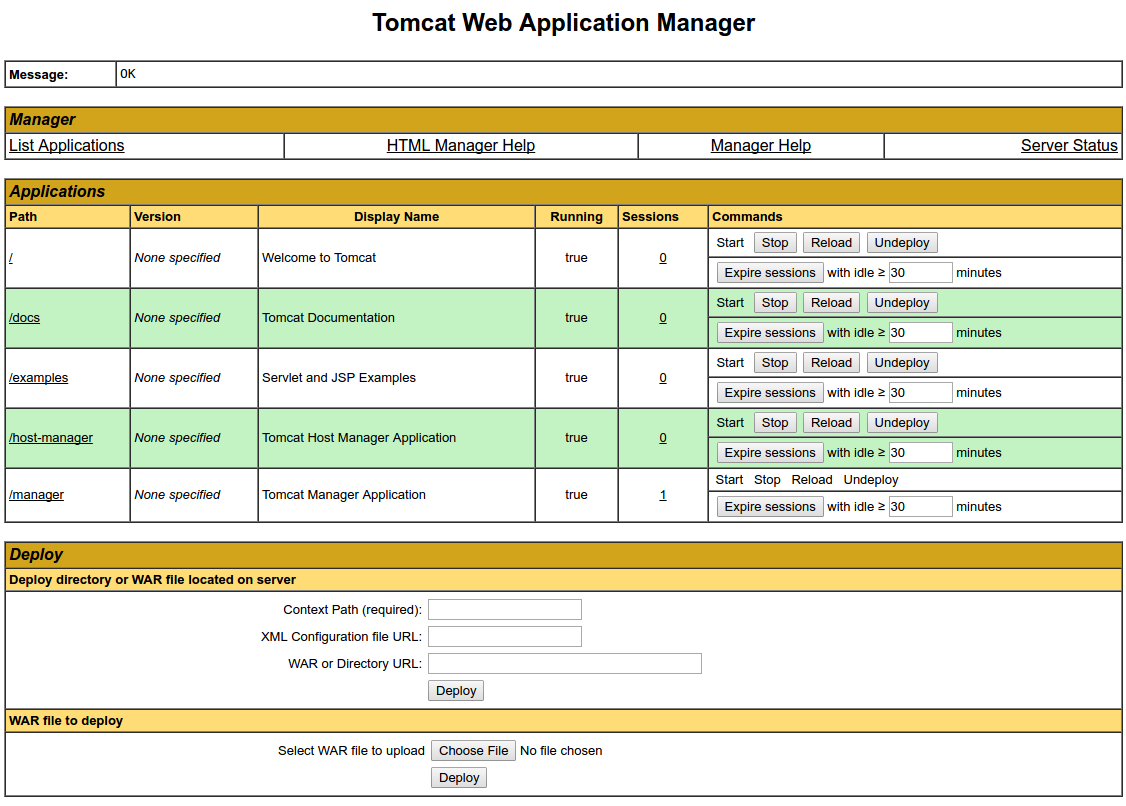
Pour accéder à l'application Host Manager, utilisez le lien :
|
1 |
http://server_domain_or_IP:8080/host-manager/html |
Lorsque vous cliquez sur cette URL, vous verrez une page comme celle illustrée ci-dessous :
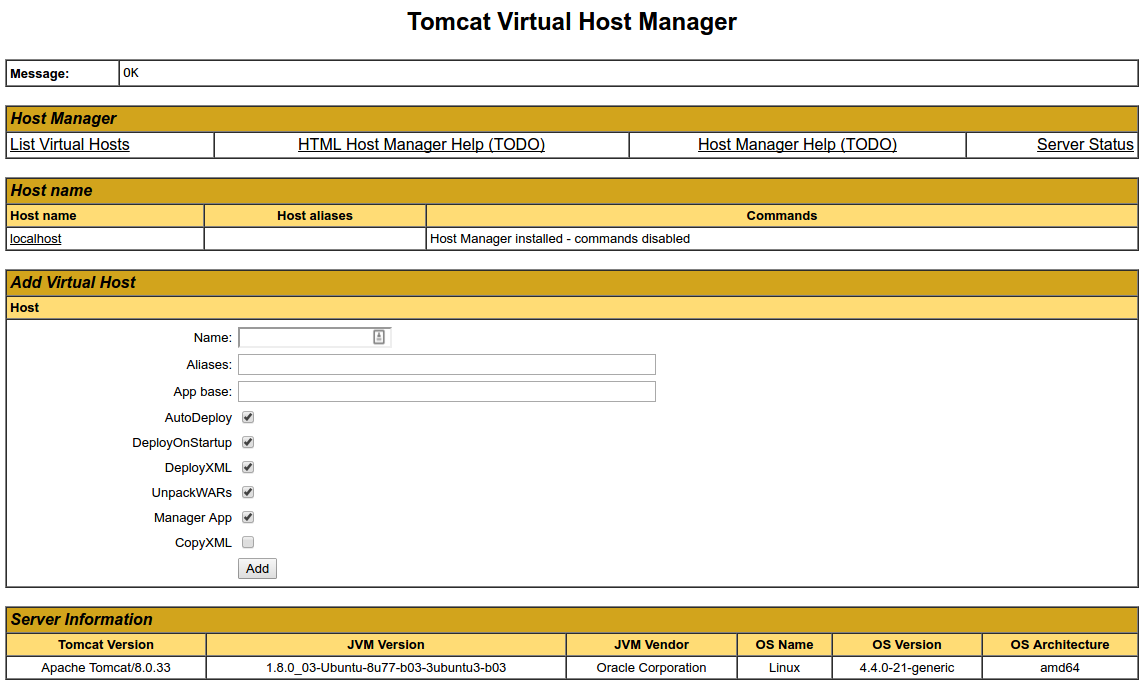
Conclusion
Votre installation de Tomcat est maintenant terminée. Vous pouvez déployer librement vos propres applications web Java et améliorer votre expérience numérique. Vous constaterez que travailler sur Apache Tomcat est beaucoup plus rapide pour le chargement et le redéploiement par rapport à ses alternatives. Cependant, il n'est pas adapté pour travailler avec des pages statiques.
Pour plus de ressources sur l'application des serveurs basés sur Apache, consultez notre blog:
- Un guide sur l'extension mod_proxy : Utiliser Apache comme proxy inverse
- Le monde des serveurs web : Apache vs Nginx
- Configuration d'hôtes virtuels Apache sur Ubuntu 20.04
- Installation du serveur web Apache sur CentOS 7
Bonne informatique !
Commentaires
Aucun commentaire pour l'instant. Soyez le premier.