
La plupart des appareils que nous utilisons fonctionnent sous JAVA. Par conséquent, dans ce tutoriel CloudSigma, vous apprendrez à configurer JAVA sur le serveur Ubuntu 18.04.
La JVM (JAVA Virtual Machine) est requise pour exécuter divers types de logiciels comme Jenkins, Tomcat, etc. De plus, le kit de développement JAVA (JDK) est utilisé pour compiler et exécuter certains logiciels spécifiques basés sur JAVA. Grâce à ce tutoriel, vous pouvez choisir et installer n'importe quelle version spécifique de JRE et de JDK. Vous pourrez ensuite l'utiliser pour exécuter diverses applications ou développer de nouveaux logiciels.
Création de la machine
Dans un premier temps, vous devez créer une machine. Vous pouvez le faire facilement dans la section de calcul de la WebApp de CloudSigma’s.

Pour les besoins de ce tutoriel, vous pouvez utiliser les ressources suivantes :
CPU : 8 GHz
RAM : 8 Go
SSD : 50 Go
Vous pouvez monter le disque avec Ubuntu 18.04 l'image LTS disponible dans la bibliothèque de CloudSigma :
Ubuntu 18.04 : Pré-installé 64 bits avec pilotes VirtIO, superutilisateur, Python 2.7.17, Pip 20.0.2 OpenSSL 1.1.1d, Cloud-init et dernières mises à jour jusqu'au 2019-03-03.
Après avoir démarré la machine, vous pouvez mettre à jour tous les dépôts et paquets existants sur la machine en exécutant les commandes suivantes :
|
1 2 |
sudo apt update sudo apt upgrade |
Installation du JRE/JDK
Le moyen le plus simple d'installer JAVA est d'installer la version packagée avec Ubuntu en utilisant ‘apt’. Ubuntu 18.04 inclut OpenJDK Version 11, qui est une variante open-source de JAVA.
Tout d'abord, vous devez exécuter la commande suivante pour vérifier si JAVA est déjà installé sur votre serveur :
|
1 |
java -version |
Vous pourrez voir cette sortie si JAVA n'est pas installé sur votre serveur :
|
1 2 3 4 5 6 7 |
# java -version Commande 'java' non trouvée, mais peut être installée avec: apt install default-jre apt install openjdk-11-jre-headless apt install openjdk-8-jre-headless |
Ensuite, vous pouvez exécuter la commande suivante pour installer l'environnement d'exécution Java (JRE) après avoir confirmé que JAVA n'est pas installé :
|
1 |
sudo apt install default-jre |
Vérifiez l'installation en contrôlant la version de JAVA :
|
1 2 3 4 |
# java -version openjdk version "11.0.7" 2020-04-14 OpenJDK Runtime Environment (build 11.0.7+10-post-Ubuntu-2ubuntu218.04) OpenJDK 64-Bit Server VM (build 11.0.7+10-post-Ubuntu-2ubuntu218.04, mixed mode, sharing) |
Certains logiciels nécessitent le kit de développement Java (JDK) pour être compilés et exécutés. Vous pouvez exécuter la commande suivante pour l'installer :
|
1 |
sudo apt install default-jdk |
Vérifiez l'installation en contrôlant sa version :
|
1 |
javac -version |
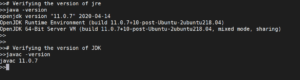
Maintenant que vous avez appris à installer la version open-source de JAVA, vous pouvez passer à la section suivante si vous souhaitez apprendre à configurer Oracle JDK.
Installation d'Oracle JDK 14
Étant donné que la licence d'Oracle’s ne permet pas les installations via des gestionnaires de paquets, vous devrez utiliser un script/installateur tiers pour installer JAVA.
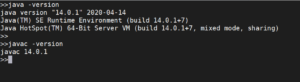
Pour installer le JDK d'Oracle’s, vous pouvez ajouter le dépôt de linuxuprising et mettre à jour les paquets. Après cela, vous pouvez exécuter la commande d'installation :
|
1 2 3 |
sudo add-apt-repository ppa:linuxuprising/java sudo apt update sudo apt install oracle-java14-installer |
Gestion des différentes versions de JAVA
Si plusieurs versions de JAVA sont installées sur un même serveur, vous pouvez configurer l'une d'entre elles par défaut. Pour ce faire, utilisez la commande suivante :
|
1 |
sudo update-alternatives --config java |
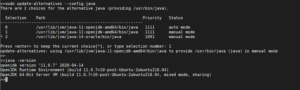
Vous pouvez choisir le numéro associé à la version de JAVA préférée. Appuyez sur la touche ‘Entrée’ pour configurer la version sélectionnée comme version par défaut.
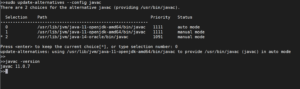
Vous pouvez également faire de même pour le compilateur JAVA :
Définition de la variable d'environnement – JAVA_HOME
De nombreux programmes qui nécessitent JAVA trouvent l'emplacement d'installation à partir de la variable d'environnement “JAVA_HOME”. Pour définir la variable, vous devez trouver l'emplacement de l'installation. Vous pouvez le faire en utilisant la commande update-alternatives :
|
1 |
sudo update-alternatives --config java |
Copiez le chemin de la version de JAVA requise et insérez-le dans la commande ci-dessous :
|
1 2 3 4 |
echo "JAVA_HOME=[[INSTALLATION LOCALTION]]" >> /etc/environment Exemple: echo "JAVA_HOME=/usr/lib/jvm/java-11-openjdk-amd64/bin/java" >> /etc/environment |
Ensuite, pour que les paramètres prennent effet, vous devez recharger le fichier d'environnement à l'aide de la commande :
|
1 |
source /etc/environment |
Après cela, vous pouvez exécuter la commande suivante pour vérifier si la variable est définie :
|
1 |
echo $JAVA_HOME |

Les utilisateurs travaillant sur le serveur devront se déconnecter et se reconnecter pour que ce changement prenne effet.
Maintenant que vous savez comment configurer JAVA sur Ubuntu et gérer ses différentes versions, vous êtes prêt à installer divers programmes qui nécessitent JAVA.
Bonne utilisation !
Comments
No comments yet. Be the first.