
Dans ce tutoriel, nous allons passer en revue les étapes initiales requises pour configurer un serveur Ubuntu. Les configurations que nous aborderons amélioreront la sécurité et la convivialité du serveur. Nous utiliserons une Ubuntu image 18.04 LTS.
Étape 1 : Configuration de l'instance sur CloudSigma
J'utilise une machine avec les ressources suivantes :
- CPU 8 GHz
- 8 Go de RAM
- SSD 50 Go
Je clone Ubuntu 18.04 depuis la bibliothèque et je le redimensionne à 50 Go. Ubuntu 18.04 sur la bibliothèque est livré préinstallé en 64 bits avec les pilotes VirtIO, un superutilisateur, Python 2.7.17, Pip 20.0.2, OpenSSL 1.1.1d, Cloud-init et les dernières mises à jour jusqu'au 2019-03-03.
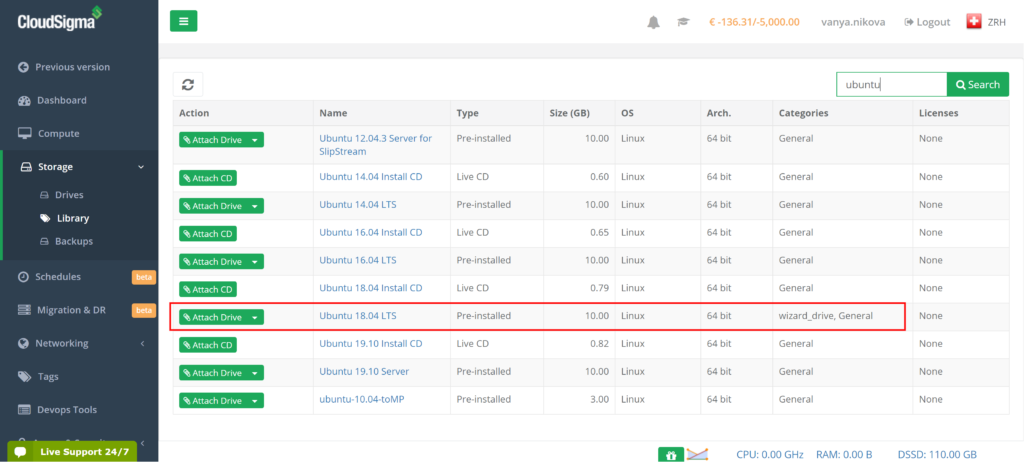
Il n'est pas recommandé d'utiliser l'utilisateur root car il possède des privilèges très étendus et ne devrait être utilisé que pour des activités très spécifiques. Par conséquent, nous devrions créer un autre utilisateur avec moins de privilèges. Heureusement pour nous, les images fournies par CloudSigma ont déjà un utilisateur ‘cloudsigma’ créé.
J'ai lié une clé ssh à mon instance pour accéder à la machine. Nous allons maintenant configurer un mot de passe pour l'utilisateur ‘cloudsigma’ afin d'y accéder sans la clé.
Étape 2 : Autoriser la connexion à l'aide de mots de passe
Il est recommandé d'accéder au serveur en utilisant des clés ssh plutôt que des mots de passe, mais si vous devez y accéder à l'aide de mots de passe, vous pouvez suivre les étapes ci-dessous :
Tout d'abord, utilisez la commande suivante pour définir un mot de passe pour l'utilisateur – cloudsigma :
|
1 |
sudo passwd cloudsigma |
Sortie :
|
1 2 3 4 |
cloudsigma@ubuntumachine:~$ sudo passwd cloudsigma Entrez un nouveau mot de passe UNIX: Ressaisissez le nouveau mot de passe UNIX: passwd: mot de passe mis à jour avec succès |
Une fois ce mot de passe défini, nous activerons la connexion par mot de passe dans les configurations sshd à l'aide des commandes suivantes :
|
1 2 |
sudo sed -i 's/PasswordAuthentication no/PasswordAuthentication yes/g' /etc/ssh/sshd_config sudo systemctl restart sshd |
Maintenant, vous pouvez également accéder en SSH à votre serveur Ubuntu en utilisant des mots de passe.
Étape 3 : Création d'utilisateurs supplémentaires
We can always create a new user for a particular user. I will create a user on my name to use it for this tutorial.
|
1 |
sudo adduser akshay |
Une fois que j'exécute la commande ci-dessus, le système me demande un mot de passe et quelques informations. Une fois que je les ai saisis, il crée un utilisateur pour moi.
Étape 4 : Octroi de privilèges administratifs
Avec l'étape précédente, nous avons obtenu un utilisateur avec des permissions et des privilèges réguliers. Cependant, certains de vos utilisateurs pourraient également avoir à effectuer des tâches administratives. Pour éviter de basculer entre l'utilisateur root et leur compte utilisateur, nous pouvons les ajouter à la liste des utilisateurs sudo/superutilisateurs. Grâce à cela, les utilisateurs pourront exécuter des commandes avec les privilèges de l'utilisateur root en ajoutant le mot-clé ‘sudo’ avant la commande.
Pour ajouter l'utilisateur ‘akshay’ à la liste, nous pouvons exécuter cette commande depuis l'utilisateur root ou l'utilisateur cloudsigma, qui est déjà un superutilisateur.
|
1 |
sudo usermod -aG sudo akshay |
Après avoir exécuté cette commande, nous pouvons également exécuter des commandes avec des privilèges administratifs depuis l'utilisateur ‘akshay’ en ajoutant le mot-clé ‘sudo’.
Étape 5 : Configuration d'un pare-feu de base
Nous pouvons utiliser UFW – Uncomplicated Firewall, qui fait partie du système d'exploitation Ubuntu 18.04, pour nous assurer que seules les connexions aux applications de confiance sont autorisées. Avec UFW, des profils peuvent être enregistrés par différentes applications qui peuvent être utilisées pour les gérer. OpenSSH est l'application qui nous permet d'établir une connexion avec notre serveur. Elle a déjà un profil enregistré auprès d'UFW sous le nom d'OpenSSH.
Nous pouvons voir les profils d'application avec cette commande :
|
1 |
sudo ufw app list |
Sortie :
|
1 2 3 |
akshay@ubuntumachine:/home/cloudsigma$ sudo ufw app list Applications disponibles: OpenSSH |
Nous devons nous assurer qu'OpenSSH figure dans la liste d'autorisation afin de pouvoir nous connecter la prochaine fois, sinon le pare-feu bloquera la connexion. Nous pouvons exécuter la commande suivante pour faire de même :
|
1 |
sudo ufw allow OpenSSH |
Ensuite, une fois que nous aurons ajouté l'application à la liste d'autorisation, nous activerons le pare-feu en utilisant la commande :
|
1 |
sudo ufw enable |
Après cela, nous pouvons vérifier l'état du pare-feu et de l'application dans sa liste d'autorisation en utilisant la commande :
|
1 |
sudo ufw status |
Sortie :
|
1 2 3 4 5 6 7 |
akshay@ubuntumachine:/home/cloudsigma$ sudo ufw status Statut: actif Vers Action Depuis -- ------ ---- OpenSSH ALLOW N'importe où OpenSSH (v6) ALLOW N'importe où (v6) |
Enfin, comme nous avons configuré le pare-feu pour autoriser uniquement les connexions SSH, les autres applications devront être configurées lors de leur installation pour autoriser le trafic.
Notre serveur Ubuntu est maintenant configuré et prêt à être utilisé !
Comments
No comments yet. Be the first.