
Node.js est une plateforme open-source qui permet aux programmeurs de créer des pages web et des applications dynamiques. Elle est largement utilisée pour le script côté serveur et permet aux utilisateurs d'utiliser JavaScript pour les scripts côté client et côté serveur. Dans ce tutoriel, vous apprendrez comment installer Node.js sur Ubuntu 18.04 et commencer à l'utiliser.
Prérequis
Tout d'abord, vous devez créer une machine. Vous pouvez le faire facilement dans la section de calcul de CloudSigma WebApp’s :

Pour les besoins de ce tutoriel, vous pouvez utiliser les ressources suivantes :
CPU : 8 GHz
RAM : 8 Go
SSD : 50 Go
Vous pouvez monter le disque avec Ubuntu 18.04 l'image LTS disponible dans la bibliothèque de CloudSigma :
Ubuntu 18.04 : 64 bits préinstallé avec pilotes VirtIO, superutilisateur, Python 2.7.17, Pip 20.0.2 OpenSSL 1.1.1d, Cloud-init et les dernières mises à jour jusqu'au 2019-03-03.
Après avoir démarré la machine, vous pouvez mettre à jour tous les dépôts et paquets existants sur la machine en exécutant les commandes suivantes :
|
1 2 |
sudo apt update sudo apt upgrade |
Installation de la version stable pour Ubuntu
Dans cette section, vous allez installer Node.js sur Ubuntu 18.04 à l'aide de la commande ‘apt’. Ubuntu dispose d'une version stable de Node.js dans ses dépôts. La version stable offre une expérience plus cohérente sur plusieurs systèmes. Pour installer la version stable à partir des dépôts d'Ubuntu’s, vous pouvez exécuter la commande suivante :
|
1 |
sudo apt install nodejs |
Après l'installation, vous devriez également installer ‘npm’. NPM – Node Package Manager. Il s'agit d'un gestionnaire de paquets pour les langages de programmation JavaScript. Il vous permettra de gérer et d'installer les paquets et les modules Node.js. Pour installer NPM, exécutez la commande suivante :
|
1 |
sudo apt install npm |
Vous pouvez vérifier la version de Node.js installée sur votre serveur à l'aide de la commande suivante :
|
1 |
nodejs -v |

Vous pouvez également l'installer d'une autre manière plus robuste. Vous apprendrez comment faire dans la section suivante.
Installation à l'aide du PPA – Personal Package Archive
NodeSource maintient le PPA – Personal Package Archive, ce qui vous permet d'obtenir une version plus récente de Node.js. Cela vous donnera plus de liberté pour choisir la version de Node.js sur laquelle vous souhaitez travailler.
Pour ce tutoriel, j'utiliserai les commandes pour Node.js v14. Tout d'abord, vous pouvez installer le PPA à l'aide de la commande suivante :
|
1 2 |
curl -sL https://deb.nodesource.com/setup_14.x | sudo -E bash - sudo apt-get install -y nodejs |
Pour installer une autre version, il suffit de modifier le numéro de version dans la commande. Par exemple, si vous souhaitez installer la v10, vous pouvez modifier la version comme ceci :
|
1 2 |
curl -sL https://deb.nodesource.com/setup_10.x | sudo -E bash - sudo apt-get install -y nodejs |
Les commandes ci-dessus ajoutent le PPA à la configuration et mettent à jour le cache local des paquets. La deuxième commande installe Node.js. Pour vérifier la version, exécutez la commande suivante :
|
1 |
sudo nodejs -v |

Vous n’avez pas besoin d'installer NPM séparément car le paquet installé ci-dessus le contient déjà. NPM suit les mises à jour à l'aide d'un fichier de configuration dans votre répertoire personnel. Pour vérifier si NPM a été installé, vous pouvez exécuter la commande suivante :
|
1 |
sudo npm -v |

Certains paquets NPM nécessitent build-essential pour compiler le code à partir des sources. Vous pouvez les installer à l'aide de la commande suivante :
|
1 |
sudo apt install build-essential -y |
Installation à l'aide de NVM – Node.js Version Manager
Une autre façon d'installer Node.js consiste à utiliser NVM – “Node.js Version Manager”. NVM fonctionne au niveau du répertoire plutôt qu'au niveau du système, ce qui signifie que vous pouvez avoir différentes versions installées dans différents répertoires sans affecter l'ensemble du système.
NVM vous permet d'utiliser les nouvelles versions tout en conservant les anciennes versions de Node.js. Les versions de Node.js installées par apt et NPM sont gérées différemment.
Pour installer NVM, allez sur la page GitHub du projet et vérifiez la version dont vous avez besoin. Dans ce tutoriel, j'utilise la version vo.35
|
1 |
sudo curl -o- https://raw.githubusercontent.com/nvm-sh/nvm/v0.35.3/install.sh | bash |
La commande ci-dessus installe NVM dans ~/.nvm. De plus, elle ajoute les lignes de script requises à ~/.bashrc
Vous pouvez vous déconnecter et vous reconnecter, ou sourcer le fichier “~/.bashrc” pour charger les modifications dans la session actuelle.
|
1 |
sudo source ~/.bashrc |
Vous pouvez installer les différentes versions de Node.js à l'aide de NVM. Pour vérifier les versions disponibles de Node.js, exécutez la commande suivante :
|
1 |
sudo nvm ls-remote |
|
1 2 3 4 5 6 7 8 9 10 11 12 13 14 15 16 |
Extrait de sortie: v12.11.1 v12.12.0 v12.13.0 (LTS: Erbium) v12.13.1 (LTS: Erbium) v12.14.0 (LTS: Erbium) v12.14.1 (LTS: Erbium) v12.15.0 (LTS: Erbium) v12.16.0 (LTS: Erbium) v12.16.1 (LTS: Erbium) v12.16.2 (LTS: Erbium) v12.16.3 (LTS: Erbium) v12.17.0 (LTS: Erbium) v12.18.0 (LTS: Erbium) v12.18.1 (Dernière LTS: Erbium) v13.0.0 |
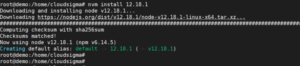
Vous pouvez installer la version souhaitée à l'aide de la commande suivante :
|
1 |
sudo nvm install 12.18.1 |
Vous pouvez vérifier la version à l'aide de :
|
1 2 3 4 5 |
sudo node -v Sortie: root@demo:/home/cloudsigma# node -v v12.18.1 |
NVM utilisera généralement la dernière version installée, mais vous pouvez également la spécifier à l'aide de la commande ‘ncm use’ :
|
1 |
sudo nvm use 12.18.1 |
Vous pouvez gérer plusieurs versions de Node.js. Pour voir les versions installées, utilisez la commande suivante :
|
1 |
sudo nvm ls |
Pour faire d'une version la version par défaut, vous pouvez lui attribuer un alias. Chaque fois qu'une nouvelle session est créée, la version par défaut de Node.js sera utilisée.
|
1 |
sudo nvm alias default 12.18.1 |
Vous pouvez également y faire référence comme ci-dessous :
|
1 |
sudo nvm use default |
Chaque version de Node.js garde une trace de ses paquets. Lors de l'installation de paquets via NPM, vous pouvez spécifier s'il faut les installer pour la version particulière de Node.js ou globalement.
Pour installer le paquet pour la version particulière utilisée, exécutez cette commande :
|
1 |
sudo npm install express |
Pour l'installer globalement, ajoutez le drapeau ‘-g’,
|
1 |
npm install -g express |
Après avoir installé le paquet globalement, vous pourrez exécuter des commandes, mais pour que votre programme puisse l'utiliser, vous devrez lier le paquet à votre environnement local.
|
1 |
npm link express |
Vous pouvez trouver plus d'options disponibles avec NVM en exécutant cette commande :
|
1 |
nvm help |
Removing Node.js
Vous pouvez soit désinstaller Node.js en utilisant ‘apt’, soit en utilisant NVM.
Pour supprimer la version stable que vous avez installée avec ‘apt’, utilisez cette commande :
|
1 |
sudo apt remove nodejs |
La commande ci-dessus désinstalle Node.js, mais conserve les fichiers de configuration. Si vous souhaitez désinstaller Node.js et supprimer également les fichiers de configuration, utilisez la commande :
|
1 |
sudo apt purge nodejs |
De plus, pour supprimer les paquets qui ont été installés automatiquement lors de l'installation de certains des paquets supprimés, utilisez la commande :
|
1 |
sudo apt autoremove |
Pour désinstaller les versions que vous avez installées à l'aide de NVM, utilisez cette commande :
|
1 |
nvm uninstall 12.18.1 |
Si la version que vous souhaitez désinstaller est la version actuelle, désactivez-la d'abord, puis exécutez la commande de désinstallation :
|
1 2 |
nvm deactivate nvm uninstall 12.18.1 |
Les commandes ci-dessus supprimeront tous les fichiers associés à la version, à l'exclusion des fichiers mis en cache.
Maintenant que vous avez terminé ce tutoriel, vous connaissez 3 manières différentes et faciles d’installer Node.js sur un serveur Ubuntu 18.04.
Bonne informatique !
Comments
No comments yet. Be the first.