
MySQL est l'un des systèmes de gestion de bases de données les plus populaires pour les sites web et les applications de serveur. Pour les webmasters, c'est un outil essentiel à apprendre. MySQL est une base de données relationnelle qui utilise le SQL (Structured Query Language) pour gérer ses données. MySQL est généralement installé dans le cadre de la pile LEMP qui contient Linux, Nginx, MySQL/MariaDB, et PHP/Perl/Python. Vous devez garder à l'esprit que sur CentOS, il est préférable d'installer MariaDB, un fork de MySQL qui est également maintenu par les développeurs originaux de MySQL. MariaDB est considéré comme un remplacement alternatif de MySQL. Dans le tutoriel suivant, nous allons vous guider à travers l'installation de MySQL sur un serveur CentOS 7. Commençons !
Installer MySQL
L'installation de tout paquet sur CentOS nécessite l'accès au compte root ou à tout autre compte disposant des privilèges sudo. En supposant que l'accès root soit disponible, continuons. Tout d'abord, le dépôt communautaire MySQL pour yum doit être installé. Pour obtenir le paquet, consultez la page de téléchargement officielle de MySQL : https://dev.mysql.com/downloads/repo/yum/ Le fichier peut être téléchargé depuis le navigateur. Alternativement, utilisez wget pour le télécharger. Si le fichier est mis à jour vers une nouvelle version, modifiez le nom du fichier dans la commande :
|
1 |
wget https://dev.mysql.com/get/mysql80-community-release-el7-3.noarch.rpm |
Vérifiez l'intégrité du fichier. La page de téléchargement officielle de MySQL propose un hachage hexadécimal MD5 pour tous les téléchargements :

|
1 |
md5sum mysql80-community-release-el7-3.noarch.rpm |

En supposant que le hachage MD5 corresponde à la valeur officielle, il est temps d'installer le paquet RPM. Ensuite, exécutez la commande suivante pour installer le paquet :
|
1 |
sudo rpm -ivh mysql80-community-release-el7-3.noarch.rpm |
Le paquet aura ajouté deux nouveaux dépôts yum MySQL. Enfin, le système est prêt à installer MySQL (MariaDB). Notez que malgré le nom du paquet, il installera en réalité MariaDB, l'alternative à MySQL :
|
1 |
sudo yum install mysql-server |
Lancer MySQL
Une fois l'installation terminée, il est temps de démarrer le serveur. Exécutez la commande suivante pour démarrer le service MySQL :
|
1 |
sudo systemctl start mysqld |
Assurez-vous que le service a démarré avec succès. Si c'est le cas, la sortie devrait ressembler à ceci :
|
1 |
systemctl status mysqld |
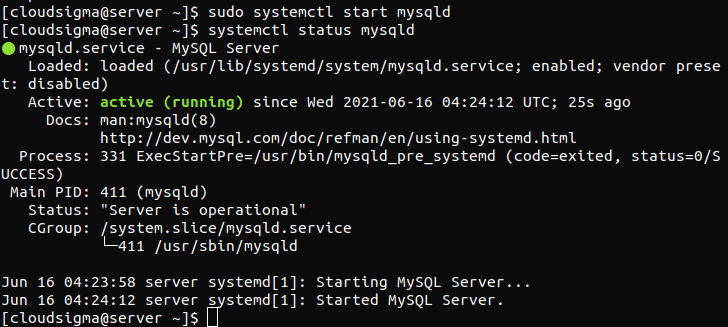
Par défaut, MySQL est configuré pour démarrer au début de chaque démarrage du système. S'il est nécessaire de désactiver ce comportement, exécutez la commande suivante. Notez que si le service MySQL est désactivé, il devra être démarré manuellement par la suite pour profiter du service :
|
1 |
systemctl disable mysqld |
MySQL génère un mot de passe temporaire pendant le processus d'installation. Il se trouve dans le fichier mysqld.log. Utilisez grep pour récupérer le mot de passe temporaire. Il sera nécessaire lors de la première configuration de MySQL :
|
1 |
sudo grep 'temporary password' /var/log/mysqld.log |

Configurer MySQL
Lorsque le service est opérationnel, le serveur est prêt à être configuré. Pour plus de facilité d'utilisation, MySQL est fourni avec un script pour automatiser certaines configurations. Maintenant, exécutez le script de sécurité. Ici, nous aurons besoin du mot de passe temporaire récupéré à l'étape précédente :
|
1 |
mysql_secure_installation |
MySQL demandera un nouveau mot de passe. Assurez-vous que le mot de passe est fort. Ensuite, MySQL demandera une confirmation s'il s'agit du mot de passe final. Après cela, appuyez sur « n » pour refuser l'offre. Lorsqu'il vous est proposé de supprimer les utilisateurs anonymes, saisissez « y » et appuyez sur « Entrée ». Pour toutes les étapes suivantes, répondez « y » pour confirmer. Ensuite, cela désactiva la connexion root à distance, supprimera la base de données de test et rechargera les tables de privilèges.
Tester MySQL
Désormais, MySQL a été installé avec succès. Pour vérifier qu'il fonctionne comme prévu, il est temps d'effectuer un dernier test. Nous utiliserons l'outil mysqladmin. Il s'agit d'un client permettant d'exécuter des commandes d'administration.
Dans la commande suivante, mysqladmin vous invitera à vous connecter au serveur MySQL en tant qu'utilisateur root. L'option « -p » sert à indiquer la demande de mot de passe, et « version » vous demande de renvoyer la version du serveur :
|
1 |
mysqladmin -u root -p version |
Si tout s'est bien passé, nous obtiendrons le résultat final.
Commandes MySQL utiles
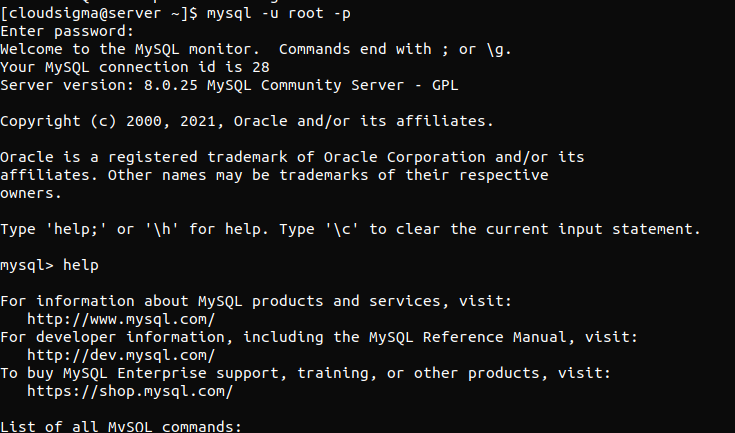
Il existe de nombreuses commandes prises en charge par MySQL, chacune ayant son propre cas d'utilisation. Pour obtenir la liste de toutes les commandes MySQL, consultez l'aide de MySQL. Pour ce faire, lancez la console MySQL :
|
1 |
mysql -u root -p |
Exécutez la commande d'aide dans la console MySQL :
|
1 |
help |
Conclusion
Grâce à notre tutoriel, installer MySQL sur CentOS 7 n'a rien de difficile. L'installation initiale prend un certain temps. Une fois configuré, il peut fonctionner efficacement pour toutes sortes d'usages.
Voici quelques ressources supplémentaires de notre blog qui vous aideront à vous familiariser davantage avec MySQL :
- Comment configurer MySQL sur un serveur et bases de MySQL
- Utilisateur MySQL – Créer et accorder des autorisations
- SQLite vs MySQL vs PostgreSQL : Comparatif des systèmes de gestion de bases de données relationnelles
Bonne informatique !
Commentaires
Aucun commentaire pour l'instant. Soyez le premier.