
Introduction
Dans le développement de logiciels, le contrôle de version est un outil incroyablement puissant. Il permet au(x) développeur(s) de suivre le logiciel au niveau du code source. Le contrôle de version aide à suivre les modifications, à revenir aux étapes précédentes et à créer des branches pour générer des versions alternatives de fichiers et de répertoires. Parmi tous les systèmes de contrôle de version, Git est probablement le plus populaire. Dans le cas du système Git, les fichiers du projet sont conservés dans des dépôts Git. Des sites comme GitHub, GitLab, et Bitbucket proposent d'héberger des dépôts Git gratuits/payants pour toutes sortes d'usages. Git rend également le partage de projet et la collaboration plus efficaces.
Dans ce guide, découvrez comment installer Git sur Ubuntu 18.04.
Prérequis
Avant de commencer, vous devez vous assurer que vous disposez d'un utilisateur non-root avec des privilèges sudo sur un serveur Ubuntu 18.04. Vous pouvez configurer votre serveur Ubuntu en suivant notre tutoriel étape par étape. Vous pouvez suivre ce tutoriel pour vous assurer que vous disposez du bon utilisateur non-root avec des privilèges sudo. Maintenant, commençons !
Installer Git sur Ubuntu
Sur Ubuntu, il existe plusieurs méthodes pour installer Git. Le logiciel est directement disponible depuis les dépôts officiels d'Ubuntu. Alternativement, Git peut également être compilé et installé à partir des sources. Ce guide présente les deux méthodes.
Installer Git depuis le dépôt Ubuntu
Tout d'abord, lancez un terminal et mettez à jour l'index des paquets locaux APT :
|
1 |
sudo apt update |
La commande APT suivante va récupérer et installer Git depuis les dépôts :
|
1 |
sudo apt install git |
Vérifiez que Git a été installé avec succès.
|
1 |
git --version |

Installer Git à partir des sources
Git est un projet open-source. Il est possible de télécharger et de compiler l'outil manuellement. Bien que cela offre plus de flexibilité, c'est un processus plus complexe. Lorsque Git reçoit une mise à jour, tout ce processus doit être répété. Pour un usage général, il est recommandé d'éviter cette méthode.
Logiciels prérequis
Tout d'abord, nous avons besoin que le système dispose de tous les outils et dépendances nécessaires pour compiler Git. Tous ces paquets sont disponibles directement depuis les dépôts Ubuntu :
|
1 |
sudo apt update && sudo apt install make libssl-dev libghc-zlib-dev libcurl4-gnutls-dev libexpat1-dev gettext unzip |
Téléchargement du code source de Git
L'étape suivante consiste à télécharger le code source. Si Git n'était pas installé auparavant, le code source doit être téléchargé manuellement. Si Git était déjà installé, nous pouvons alors utiliser Git pour télécharger le code source de Git.
Tout d'abord, découvrez comment télécharger manuellement le dernier code source de Git. Allez sur la page officielle de Git sur GitHub:
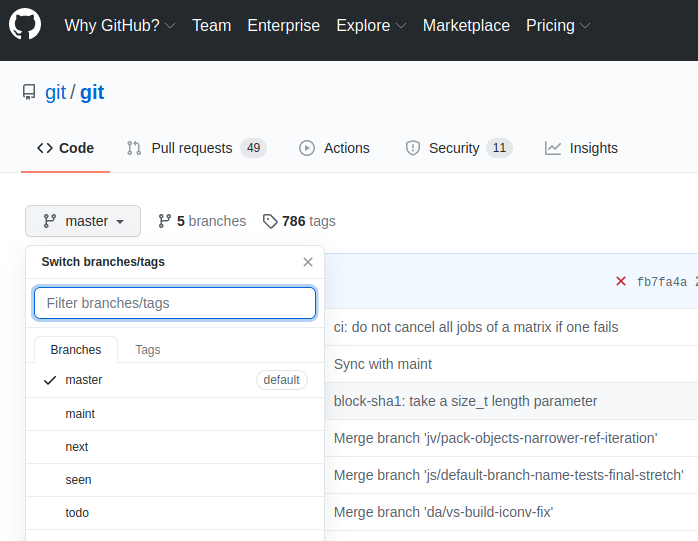
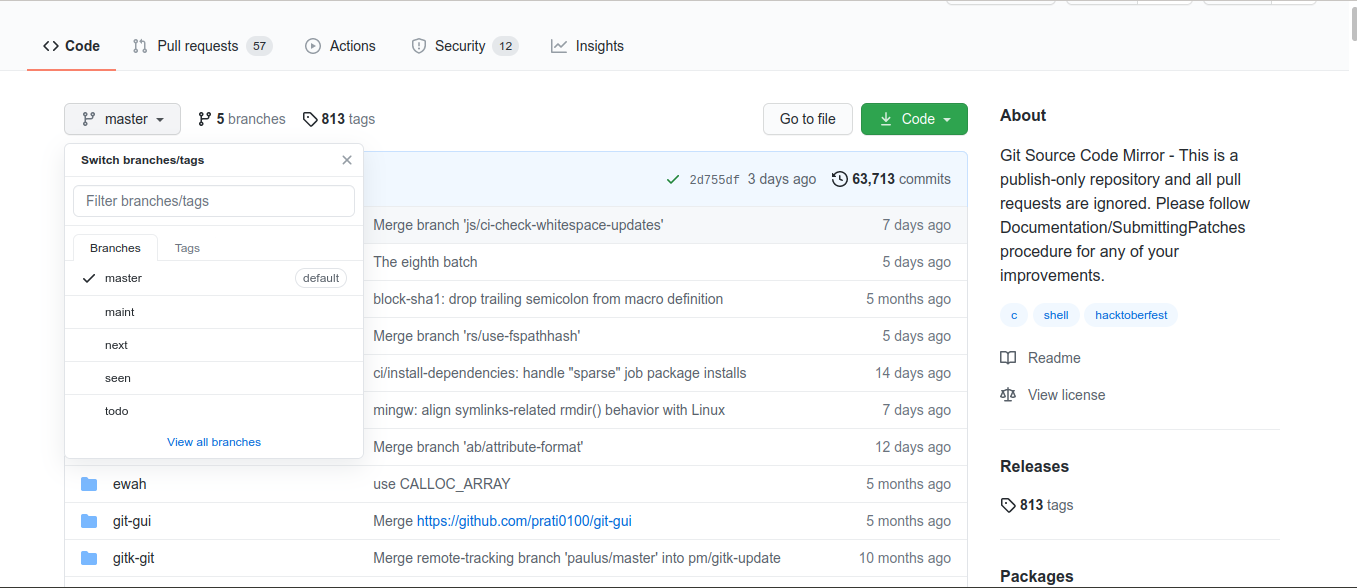
Dans le menu déroulant, sélectionnez « master » pour la branche. Quant au tag, sélectionnez la version cible de Git. Il est recommandé d'utiliser la dernière version stable. Au moment de la rédaction de cet article, il s'agit de la v2.30.0. Évitez les versions « release candidate » (marquées « rc ») car elles peuvent être instables :
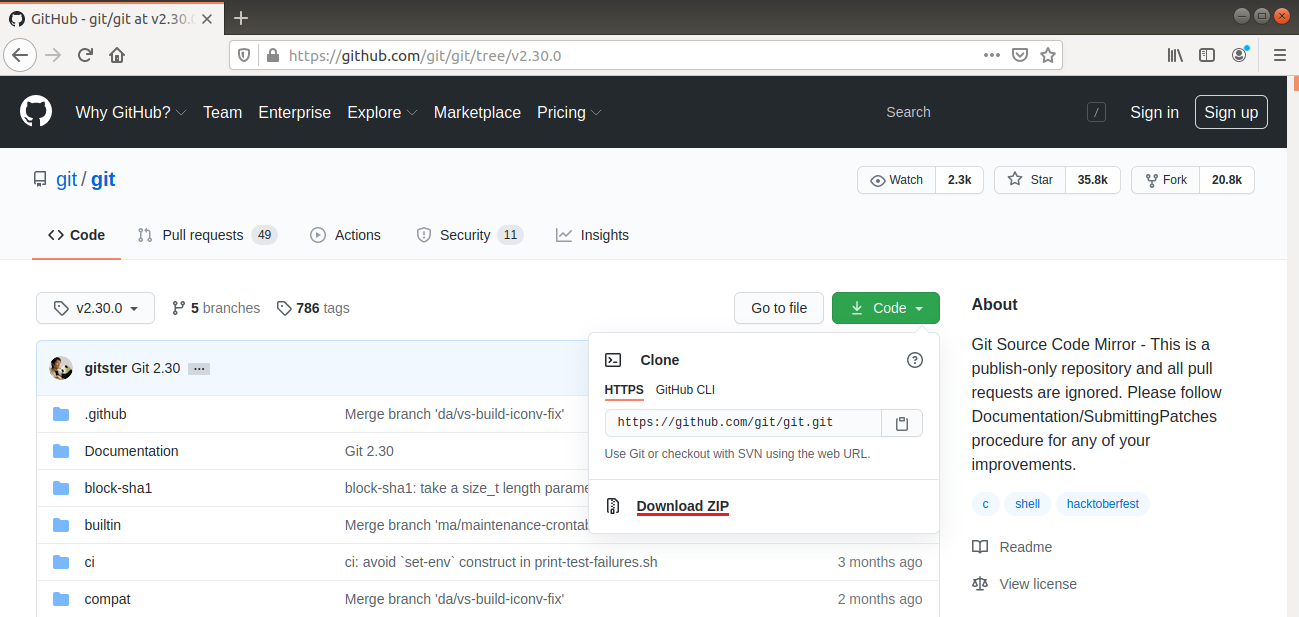
Ensuite, cliquez sur l'icône « Code ». Sélectionnez « Download ZIP ». Dans cet exemple, cela téléchargera le code source de Git v2.30.0 dans une archive compressée :
Alternativement, l'archive source est directement disponible au format d'URL suivant :
|
1 |
https://github.com/git/git/archive/<version>.zip |
Pour télécharger l'archive source de Git v2.30.0 à l'aide de wget, exécutez la commande suivante :
|
1 |
wget https://github.com/git/git/archive/v2.30.0.zip -O git_source.zip |
Une autre alternative consiste à utiliser Git pour cloner le dépôt source de Git. Si Git est déjà installé, le processus est beaucoup plus simple. Exécutez simplement la commande suivante :
|
1 |
git clone https://github.com/git/git.git |

Compilation du code source de Git
Dans cette section, supposons que nous utilisons le code source de Git obtenu sous forme d'archive zip. Extrayez l'archive :
|
1 |
unzip git_source.zip |
Changez le répertoire actuel :
|
1 |
cd git-2.30.0/ |
Lancez le processus de compilation. En utilisant l'option “-j”, “make” utilisera plusieurs cœurs de processeur pour accélérer le processus :
|
1 |
make prefix=/usr/local all -j$(nproc) |
Installation de Git
La commande suivante installera le programme fraîchement compilé :
|
1 |
sudo make prefix=/usr/local install |
Après cela, vérifiez si l'installation s'est déroulée avec succès :
|
1 |
git --version |
Configuration de Git
Maintenant, vous devriez avoir installé Git avec succès. Pour l'utiliser correctement, Git requiert quelques informations afin de générer des messages de commit appropriés. Git intègre le nom et l'adresse e-mail dans chaque commit. Ajoutez ces informations à l'aide des commandes suivantes :
|
1 2 |
git config --global user.name "<username>" git config --global user.email "<email_address>" |
Ensuite, vérifiez si les configurations ont été définies avec succès :
|
1 |
git config --list |

Ces informations sont stockées localement dans le fichier de configuration Git. Le fichier est disponible à l'emplacement suivant :
|
1 |
vim ~/.gitconfig |
Git prend en charge de nombreuses options supplémentaires. Cependant, ces deux-là sont absolument nécessaires. Si elles sont ignorées, Git peut afficher un avertissement lors de la tentative de commit dans un dépôt Git. Cela augmente la charge de travail car chaque commit doit être révisé avec les informations corrigées.
Conclusion
Git est un système de contrôle de version puissant. Ce guide a montré comment installer et configurer Git sur Ubuntu.
Bonne informatique !
Comments
No comments yet. Be the first.