
La sécurité est une considération primordiale pour les administrateurs de serveurs, en particulier lorsqu'il est nécessaire d'accéder à distance aux serveurs à intervalles réguliers. La protection contre les cyberattaques est d'une importance cruciale pour rationaliser les flux de travail et assurer la continuité des activités. La pratique standard consistant à utiliser un nom d'utilisateur et un mot de passe est hautement non sécurisée, risquée et inefficace. Vous avez besoin d'une méthode robuste et avancée comme l'autorisation par paire de clés SSH pour accéder aux serveurs, les gérer et les contrôler. Les algorithmes cryptographiques utilisés dans les clés SSH offrent un niveau de sécurité avancé pour protéger les serveurs, où le déchiffrement devient impossible, même par force brute.
Aujourd'hui, l'authentification par clé SSH est le mode d'authentification le plus fiable et le préféré des utilisateurs de Linux. Avec SSH, vous avez la possibilité de choisir des clés “RSA” (Rivest-Shamir-Adleman) ou “DSA” (“Digital Signature Algorithm”). Si vous générez des clés pour la première fois, RSA est l'option privilégiée. Dans ce tutoriel, nous utiliserons la méthode de la “clé RSA” avec la taille de port par défaut 2048 pour générer des clés privées et publiques et vous connecter au VPS.
Comment fonctionne l'authentification par clé SSH ?
L'authentification par clé SSH utilise un modèle client-serveur pour échanger des données entre le serveur et le client. Le serveur accepte les connexions, tandis que le client est responsable du protocole de contrôle de transmission (TCP) pour se connecter au serveur. Vous générez une paire de clés (clés privée et publique) et associez le serveur au client. La clé privée est conservée sur votre machine locale, tandis que la clé publique est téléchargée sur le serveur. La clé privée est validée avec la clé publique pour établir les connexions. La connexion n'est établie que si les deux clés passent la validation et correspondent, sinon la connexion est refusée.
Incontestablement, l'authentification par paire de clés SSH est un moyen hautement sécurisé et fiable de se connecter aux serveurs. En fait, les utilisateurs de Linux peuvent configurer le serveur Linux et utiliser également l'authentification par clé aussi. Quel que soit le système d'exploitation que vous utilisez, vous pouvez tirer parti de l'authentification par paire de clés pour protéger vos ressources et profiter d'une expérience sans tracas. Dans ce tutoriel, nous vous guiderons à travers les étapes de génération de clés SSH avec PuTTY et de leur connexion à un VPS. Commençons !
Prérequis
Pour suivre ce tutoriel, vous aurez besoin de :
-
Accès à un serveur Linux.
-
PuTTY et PuTTYgen installés sur votre système.
Étape 1 — Télécharger PuTTYgen
Téléchargez PuTTYgen depuis le site officiel.
Étape 2 — Générer la paire SSH
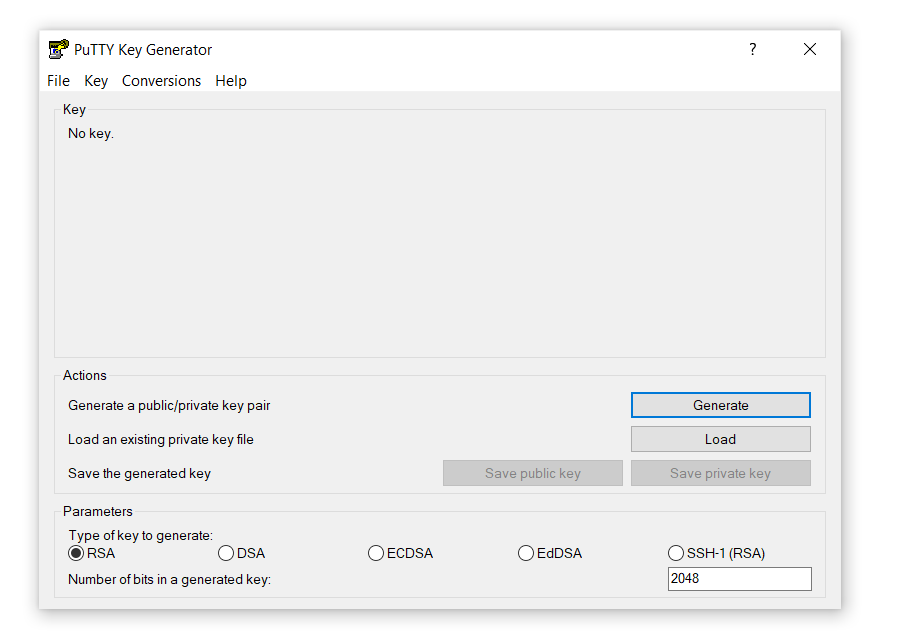
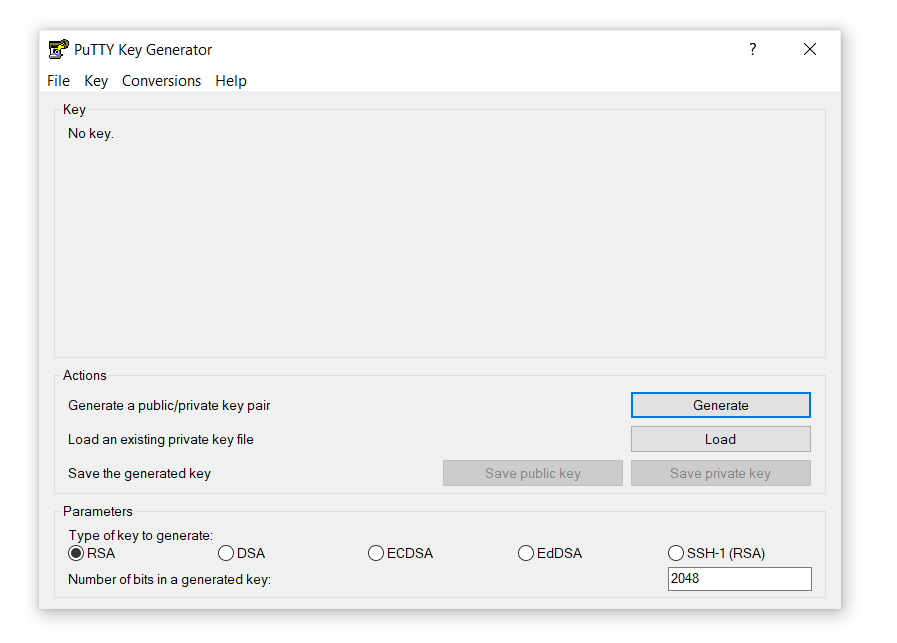
- Tout d'abord, double-cliquez sur le fichier puttygen.exe pour ouvrir le PuTTYgen que nous avons téléchargé à l'Étape 1.
-
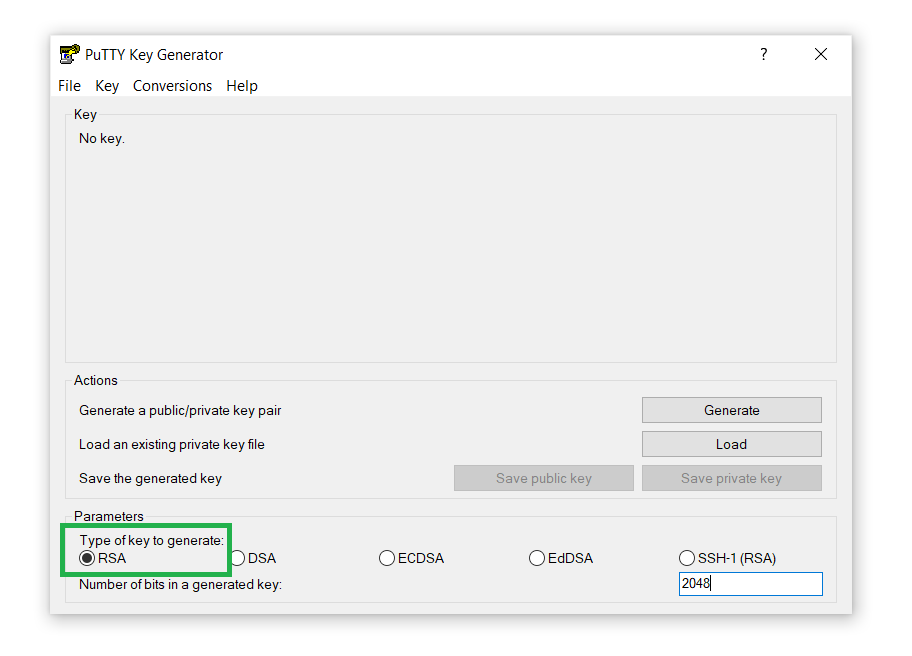
Vous verrez une fenêtre :
-
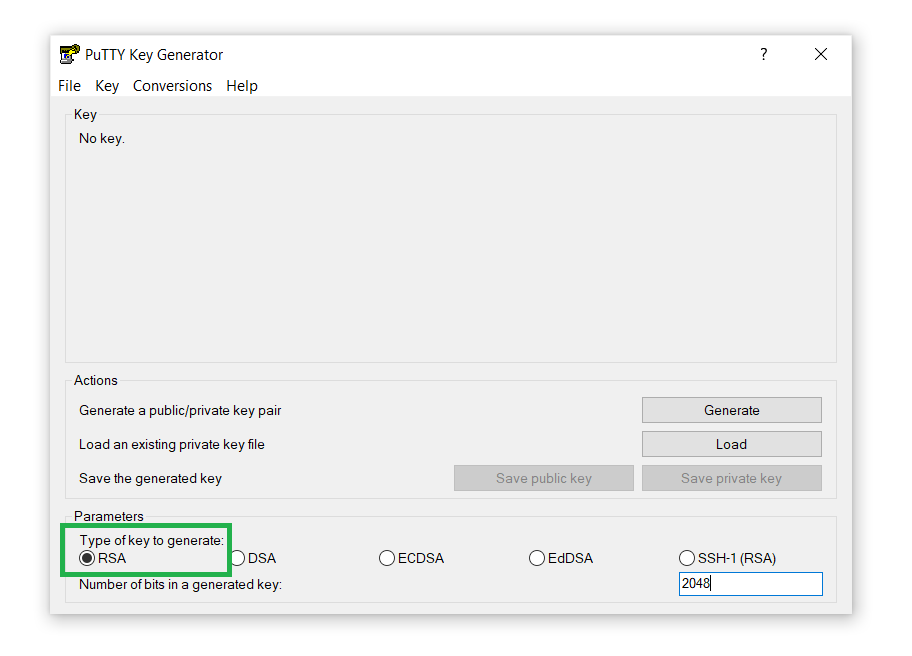
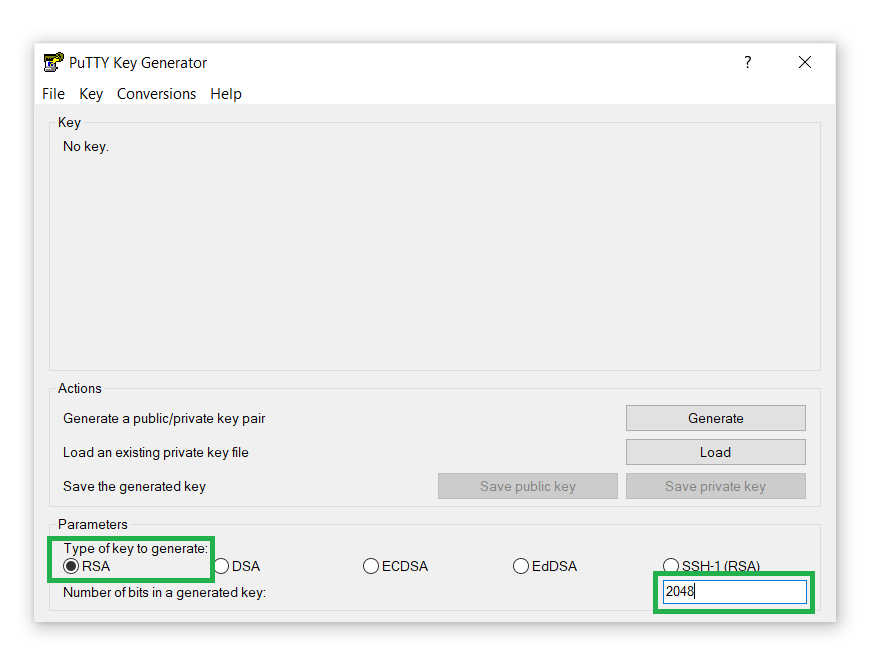
Ensuite, sous la section Parameters , sélectionnez RSA dans l'option Type of key to generate :
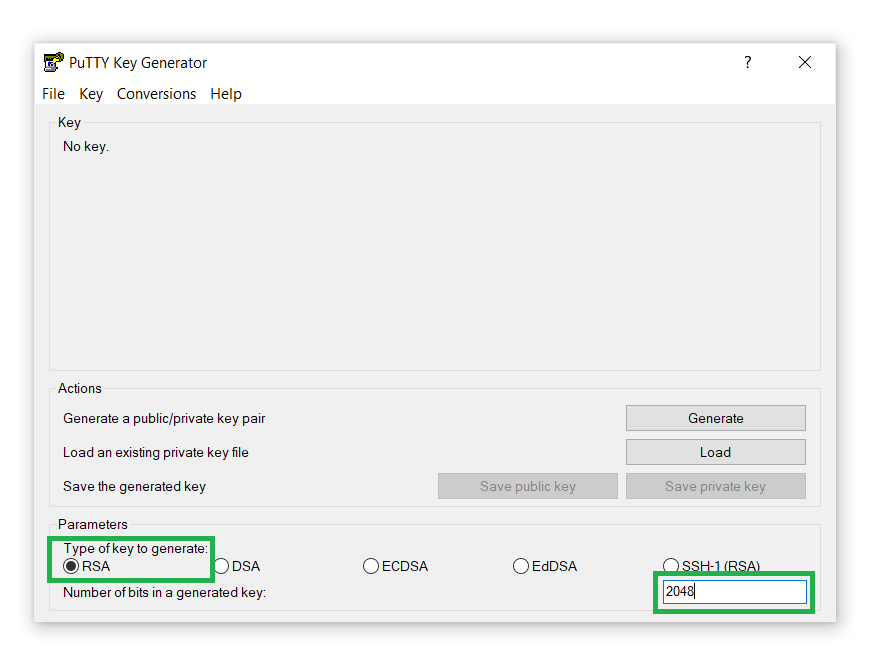
- Conservez la taille de clé RSA par défaut
2048. Vous pouvez également l'augmenter à
4096 pour ajouter une couche supplémentaire de sécurité et de protection contre les attaques par force brute :
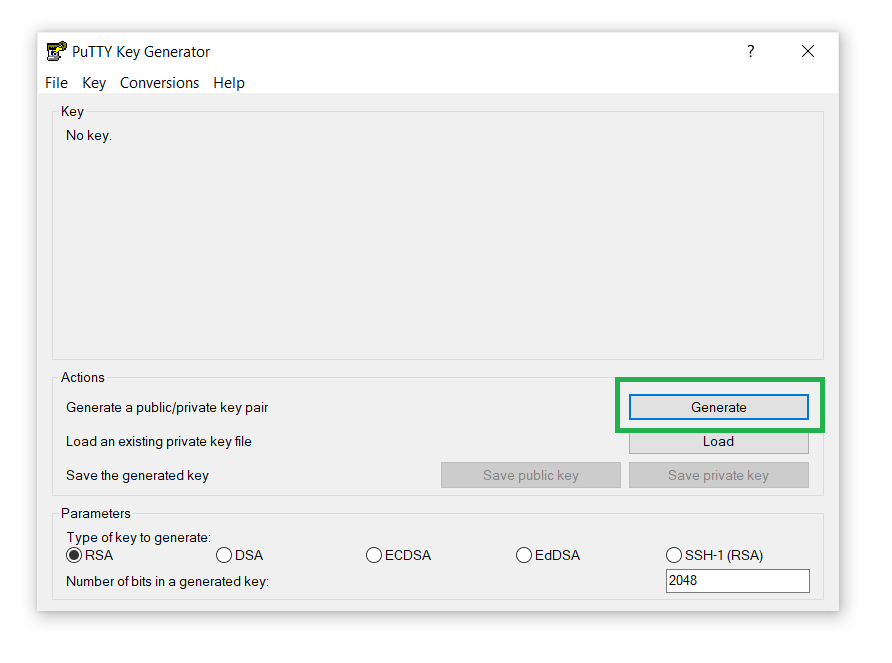
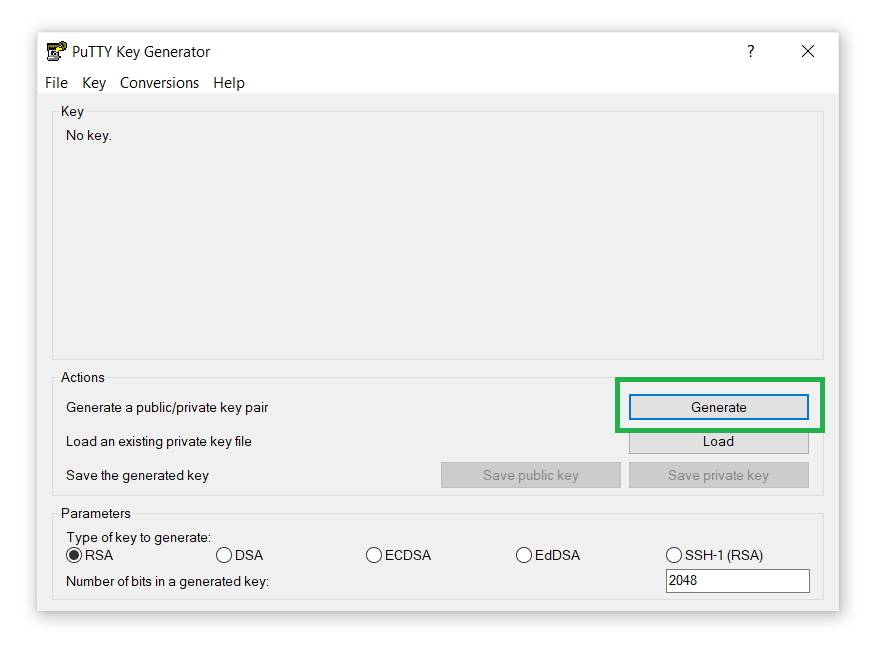
- Ensuite, cliquez sur le bouton Generate pour générer la paire de clés SSH:
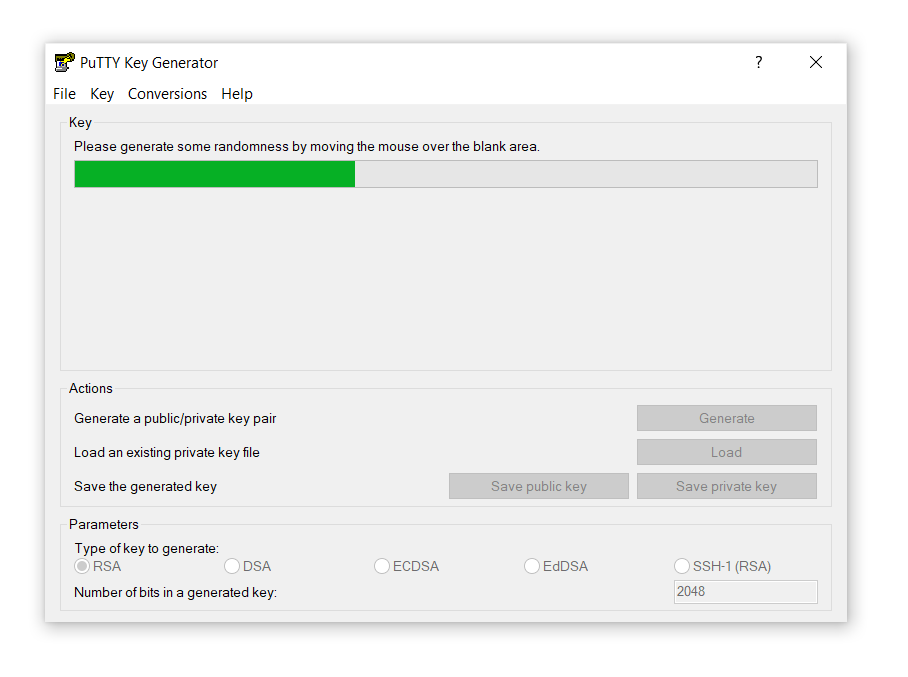
- Après cela, passez le pointeur de la souris sur la zone noire de la section Key jusqu'à ce que la barre de progression soit chargée :
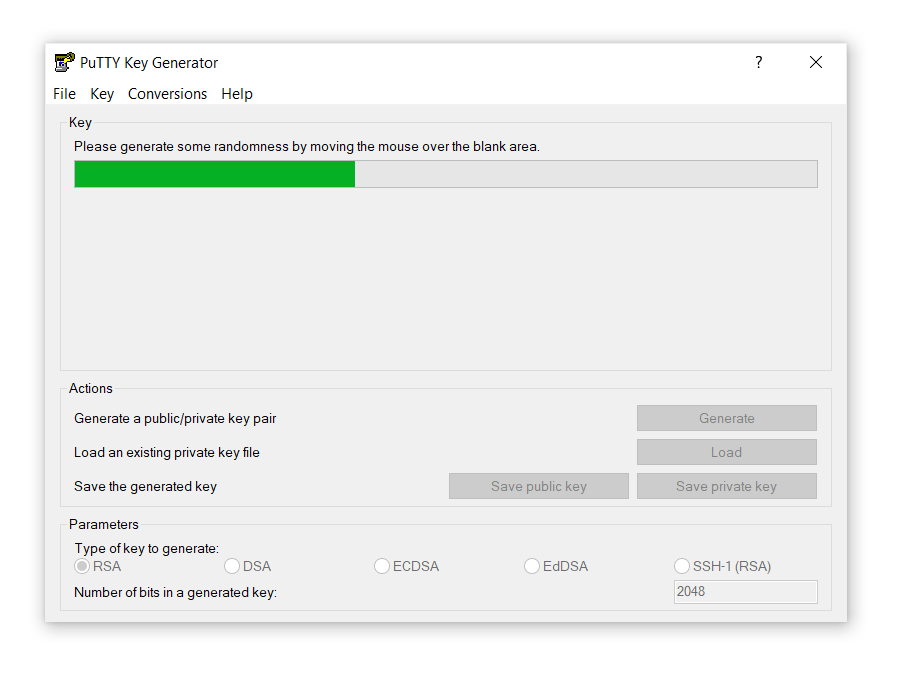
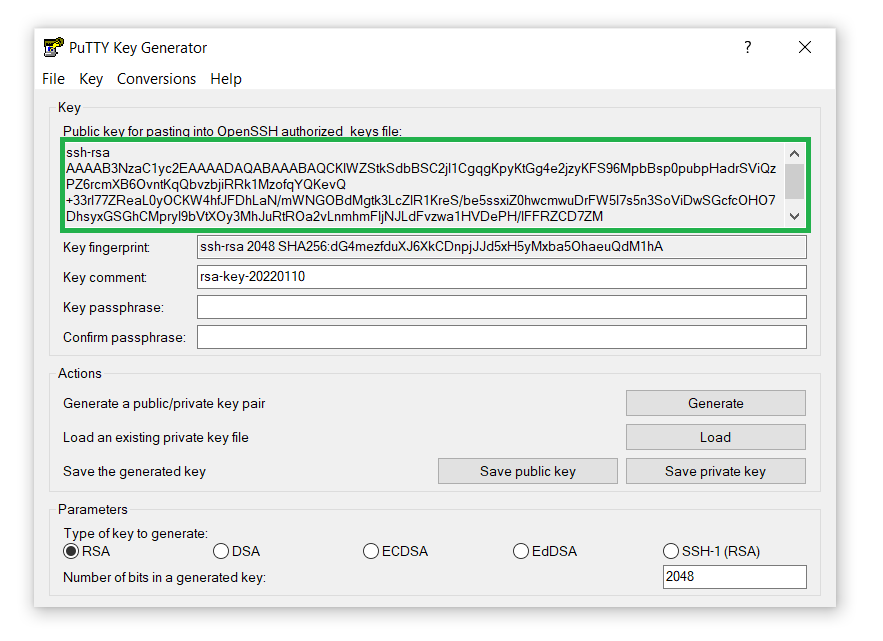
- Vous verrez la clé SSH publique à l'écran :
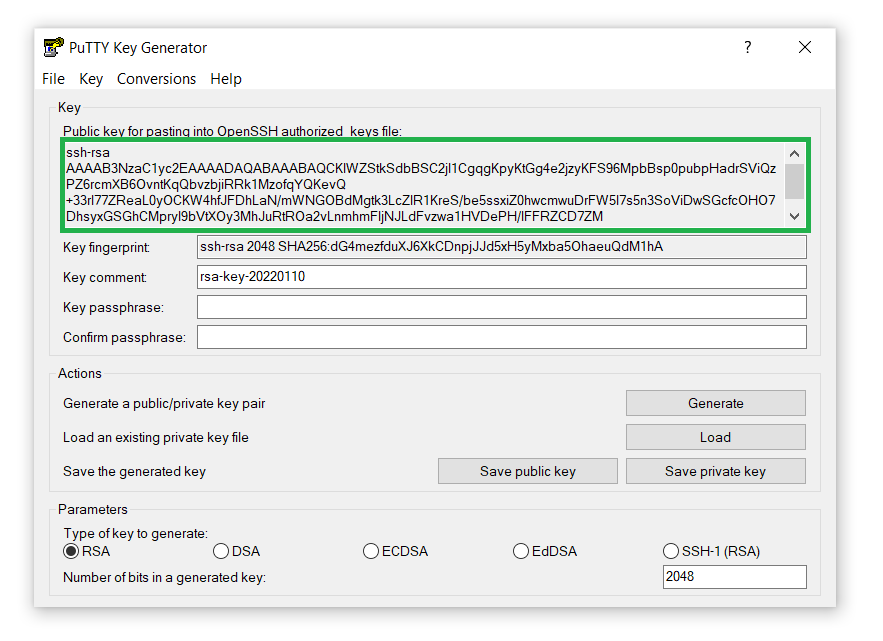
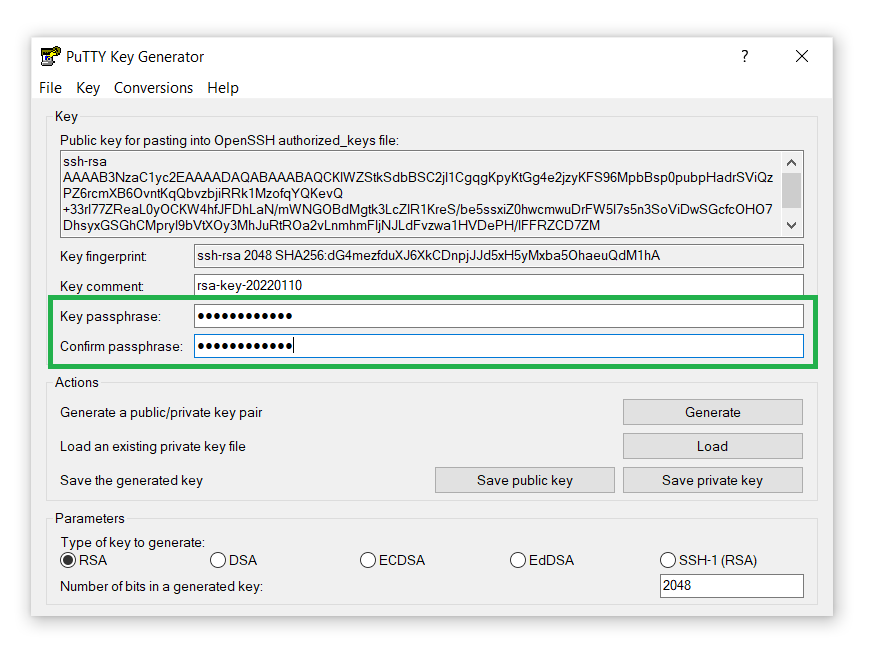
- De plus, ajoutez une Key passphrase à des fins de sécurité. Confirmez et procédez :
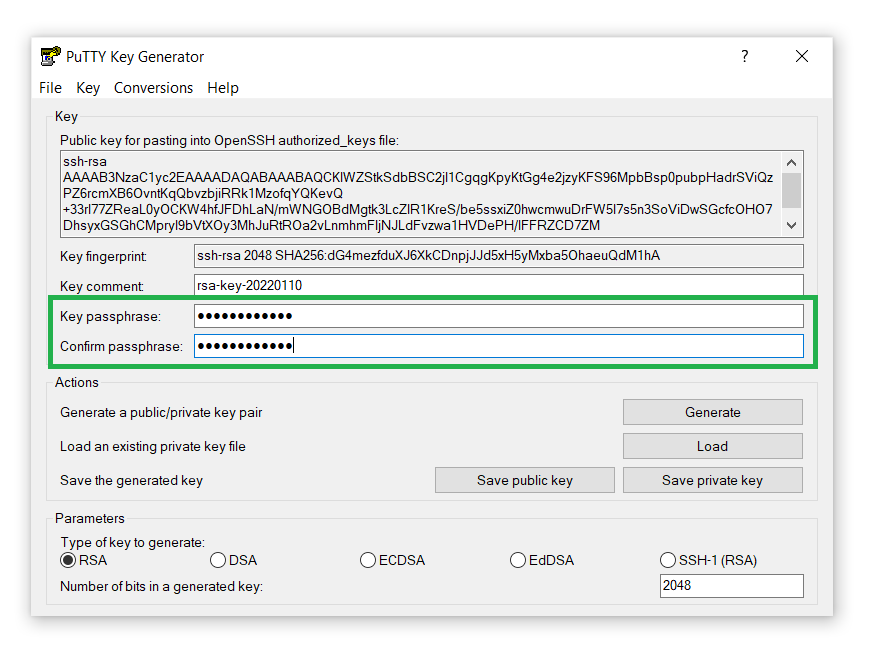
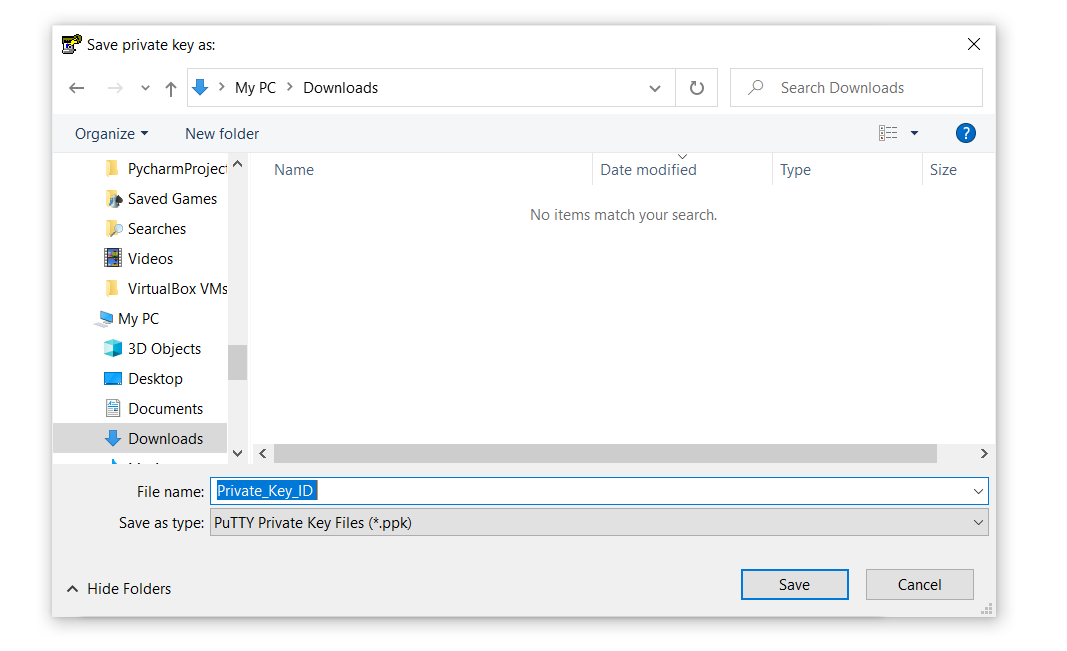
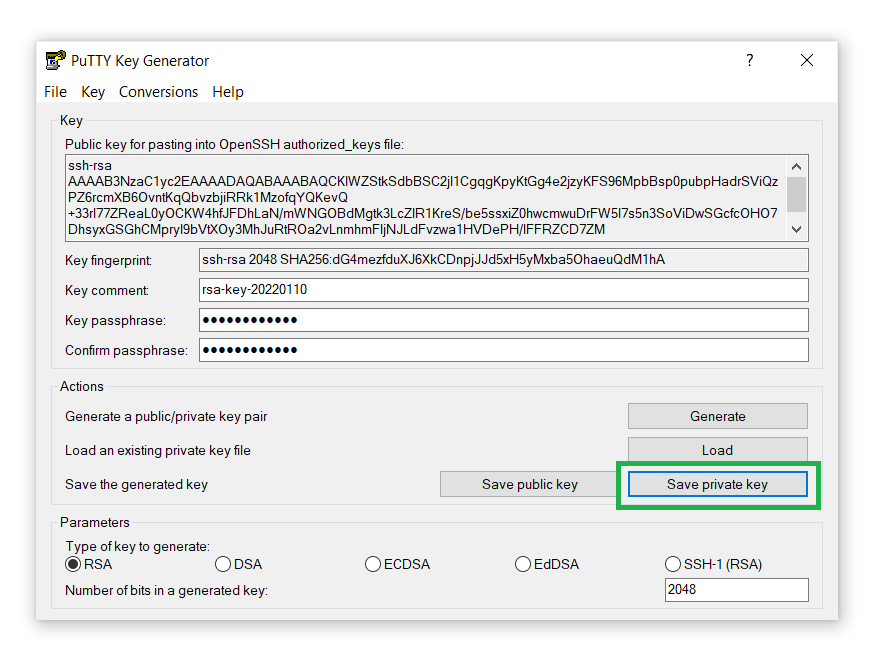
- Sauvegardez la clé privée sur votre ordinateur en cliquant sur le bouton Save private key :
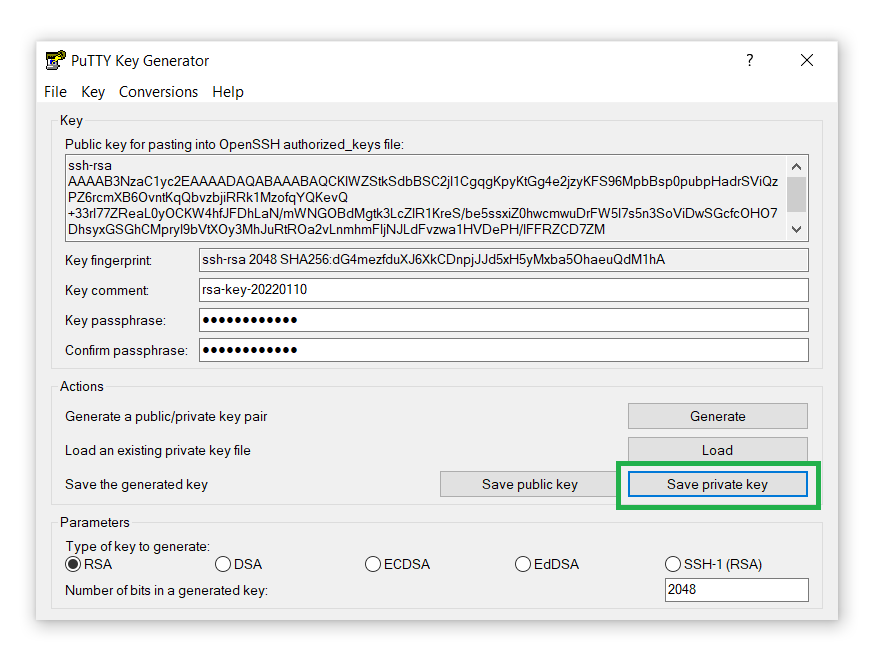
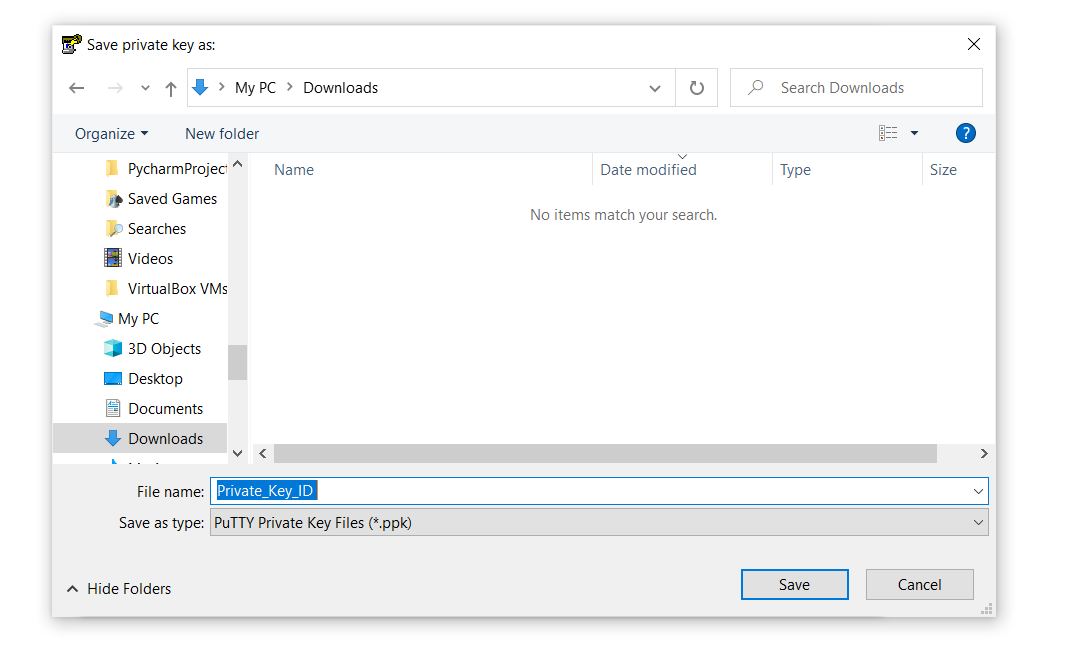
- Ajoutez un nom à la clé privée et placez-la n'importe où sur votre ordinateur. N'oubliez pas que nous aurons besoin de cette clé à l'étape suivante, alors assurez-vous d'en connaître l'emplacement :
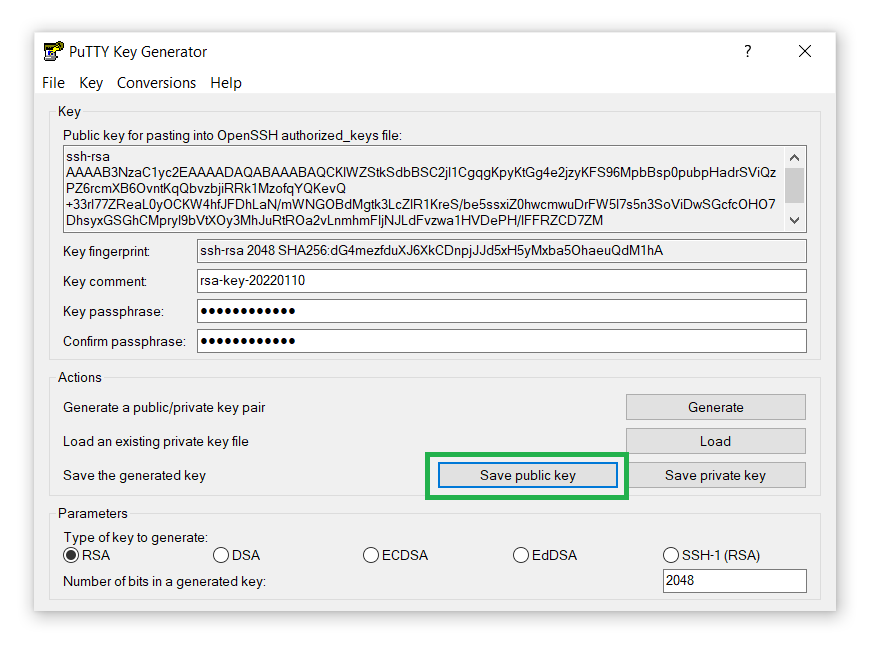
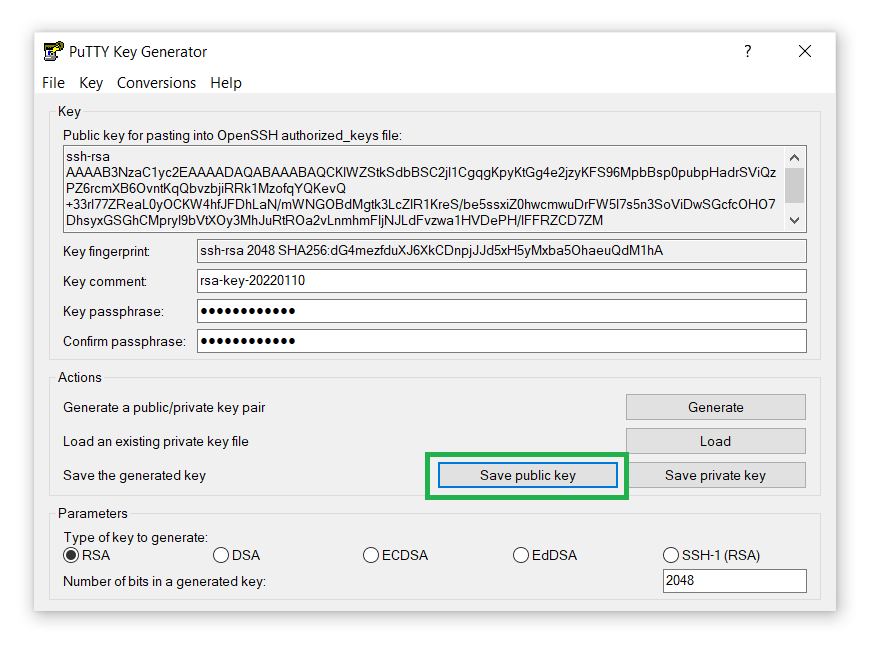
- De même, sauvegardez la clé privée sur votre ordinateur en cliquant sur le bouton Save public key :
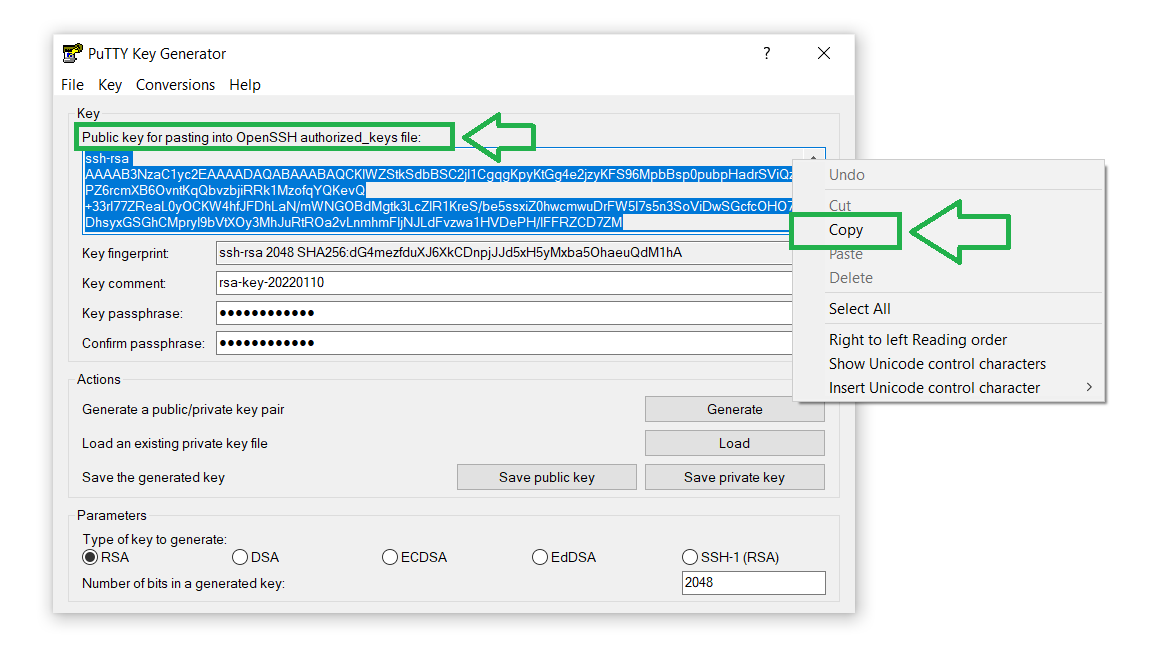
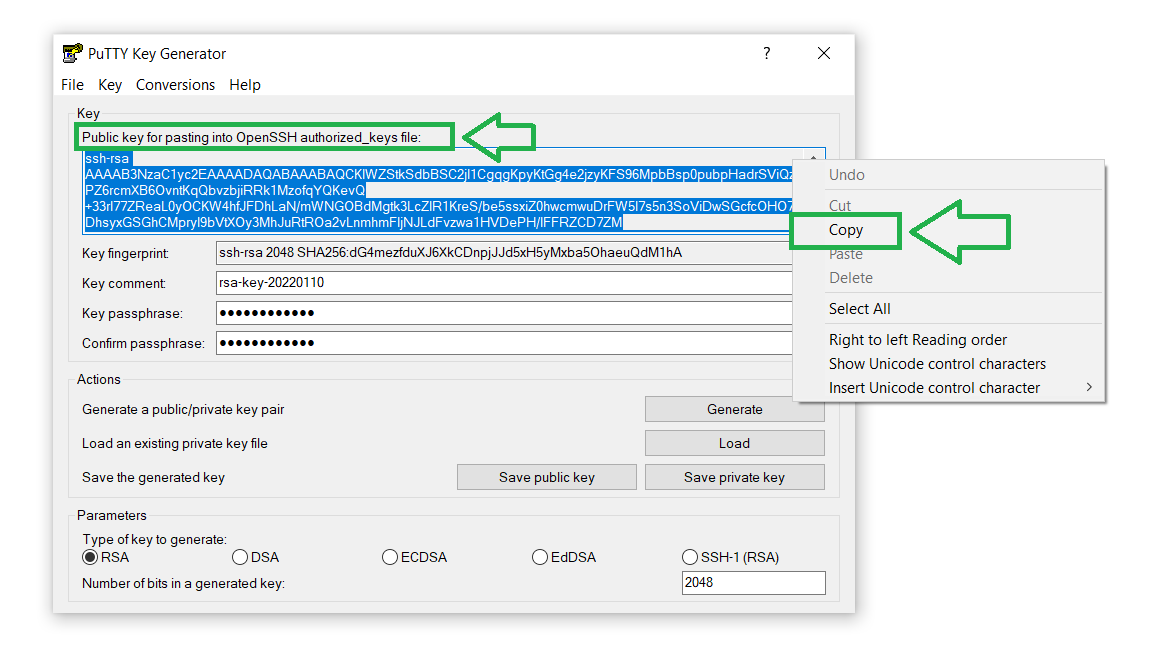
- Vous pouvez également Copy le fichier de clé publique et le sauvegarder sur votre ordinateur. Nous aurons besoin de la clé publique à télécharger sur le serveur pour établir une connexion sécurisée :
Vous avez maintenant généré avec succès votre paire de clés SSH ! Passons à la configuration de la clé privée avec PuTTY. Alternativement, vous pouvez ignorer l'Étape 3 et voir comment générer un ensemble de clés RSA avec PuTTYgen pour accéder en toute sécurité au cloud de CloudSigma.
Étape 3 — Sauvegarder les paramètres de votre serveur
Jusqu'à présent, le serveur ne peut toujours pas reconnaître votre système. Attachons la clé privée à PuTTY pour présenter le serveur à notre système. Suivez les étapes ci-dessous :
-
Démarrez PuTTY en double-cliquant sur son fichier exécutable.
-
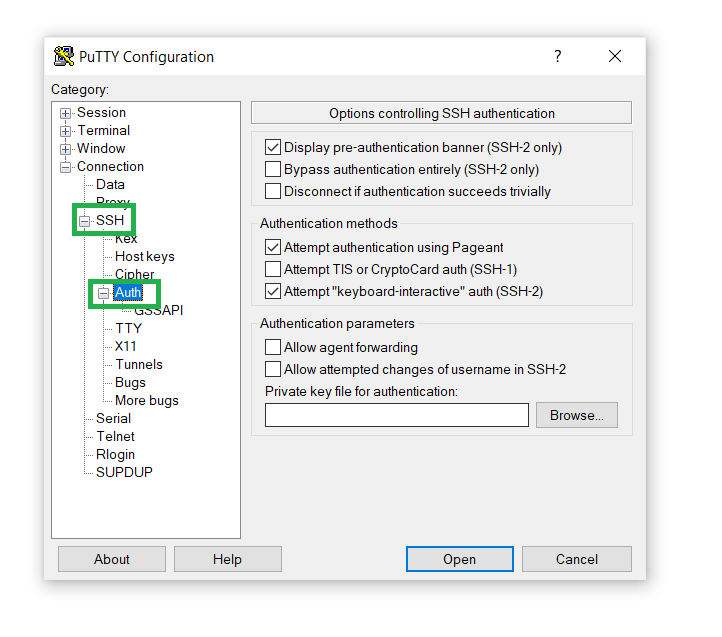
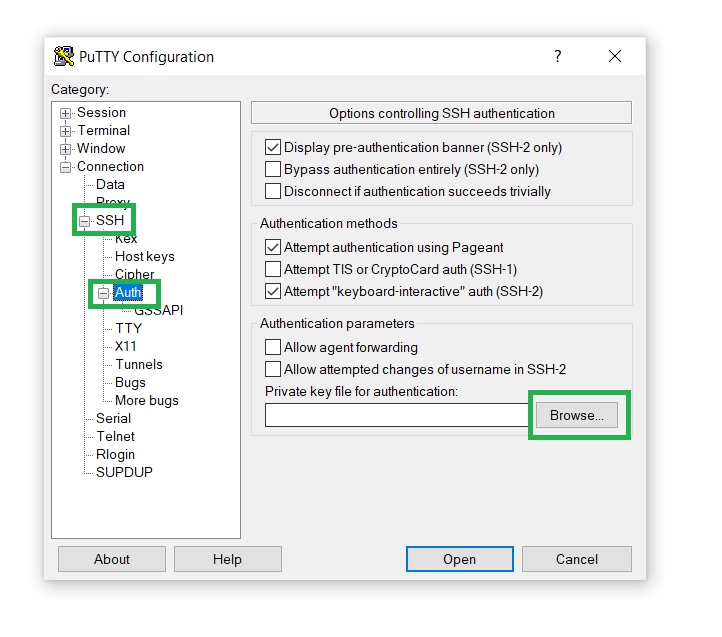
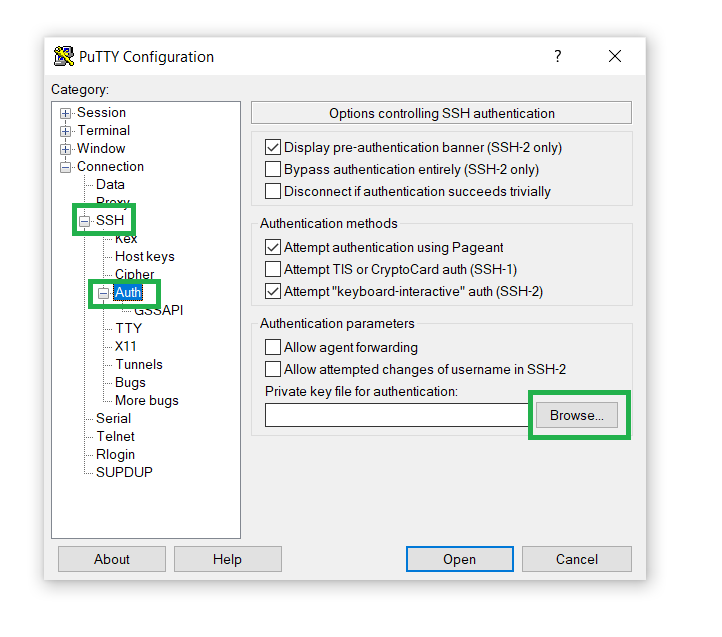
Dans la barre latérale gauche, ouvrez la section Connection, allez dans SSH, puis cliquez sur Auth:
-
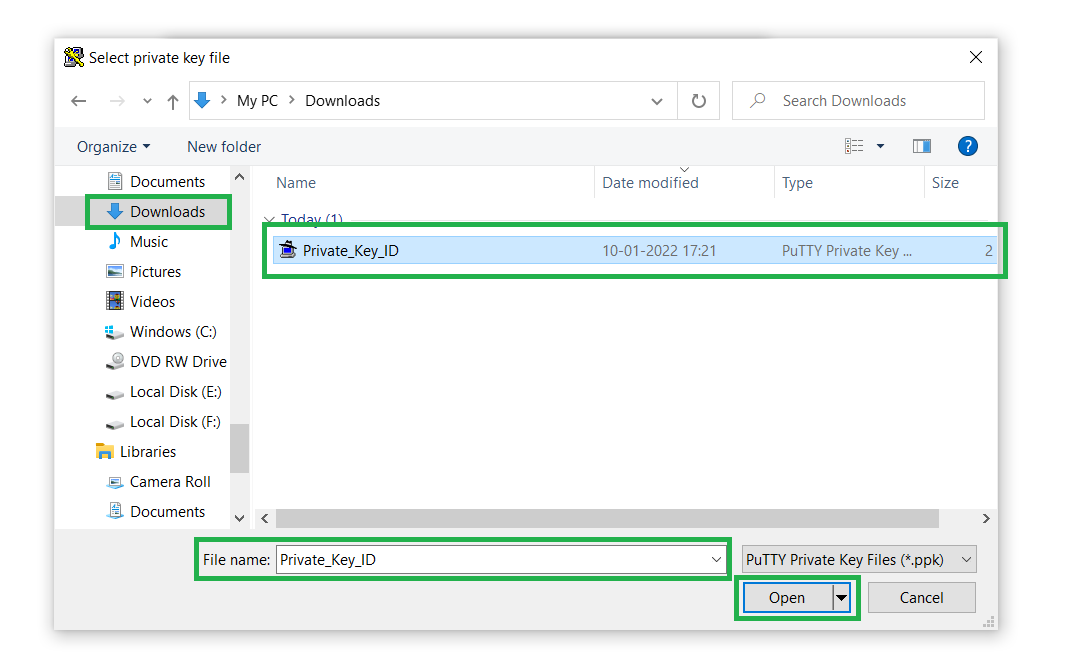
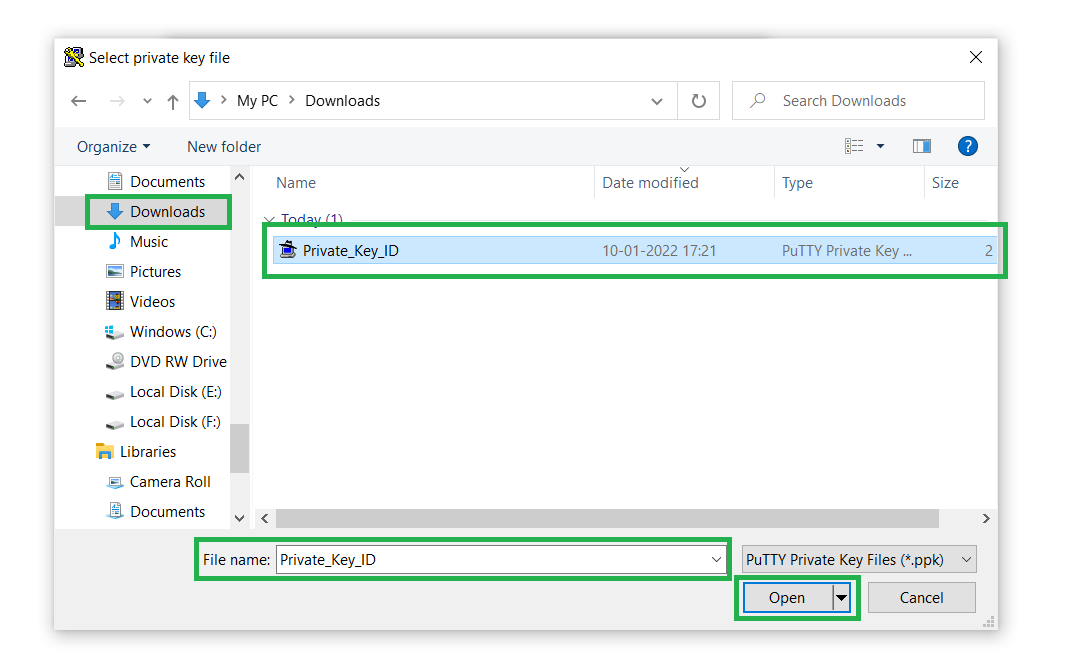
Dans le champ Private key for authentication, cliquez sur Browse, et ouvrez le fichier de clé privée que nous avons enregistré à l'Step 2 (11.):
-
Ensuite, ouvrez le Private key file depuis la source-destination :
Étape 4 — Ajouter une clé privée au serveur
Collez la clé publique copiée dans le fichier ~/.ssh/authorized_keys sur votre serveur.
-
Connectez-vous à votre serveur de destination.
-
Si votre dossier SSH n'existe pas encore, créez-le manuellement en utilisant authorized_keys:
|
1 |
mkdir ~/.ssh | touch ~/.ssh/authorized_keys |
-
Ensuite, modifiez les permissions en sécurisant les clés SSH :
|
1 |
chmod 0700 ~/.ssh; chmod 0644 ~/.ssh/authorized_keys |
-
Ensuite, ouvrez le fichier ~/.ssh/authorized_keys en utilisant l'éditeur de texte vim :
|
1 |
vim ~/.ssh/authorized_keys |
-
Appuyez sur la touche i de votre clavier et faites un clic droit pour coller.
-
Pour sauvegarder, appuyez sur les touches suivantes de votre clavier (dans cet ordre) : Échap, :, w, q, Entrée.
Étape 5 — Désactiver les connexions par nom d'utilisateur/mot de passe
Après avoir vérifié les connexions basées sur des clés, vous pouvez désactiver les connexions par nom d'utilisateur ou par mot de passe pour renforcer la sécurité.
-
Modifiez le fichier de configuration du serveur SSH situé à /etc/ssh/sshd_config.
-
Ensuite, appuyez sur la touche i de votre clavier et modifiez les lignes :
|
1 2 3 4 |
[...] PasswordAuthentication no [...] UsePAM no [...] |
-
Pour sauvegarder, appuyez sur les touches suivantes de votre clavier (dans cet ordre) : Échap, :, w, q, Entrée.
-
Ensuite, rechargez la configuration du serveur SSH :
|
1 |
$ sudo reload ssh |
Conclusion
L'utilisation de l'authentification par clé SSH est un excellent choix pour sécuriser les serveurs et protéger votre système contre les cybermenaces. Cependant, la méthode de sécurité basée sur les clés exige de la vigilance lors de l'enregistrement des clés privées. Veillez à garder la clé privée confidentielle et à ne jamais la divulguer à quiconque. Si vous ne parvenez pas à protéger votre clé privée, des pirates pourraient y accéder et finir par surveiller vos serveurs sans votre autorisation.
Souhaitez-vous en savoir plus sur SSH et les serveurs Linux ? Plongez dans les tutoriels suivants de notre blog:
- Comment utiliser SSH to connect to a remote server in Ubuntu
- Aperçu de SSH – Serveurs, clients et clés SSH
- Configuration de votre serveur Linux pour utiliser l'authentification par clé SSH
Bonne informatique !
Commentaires
Aucun commentaire pour l'instant. Soyez le premier.