
L'importance de la sécurité des données dans le secteur des affaires moderne ne saurait être trop soulignée. Il est extrêmement important pour les individus de garantir leur confidentialité et leur sécurité en ligne, sans parler des entreprises et des corporations. Des escroqueries et des virus bien déguisés se cachent à presque chaque coin de rue sur Internet. Même en restant aussi vigilant que possible, vous pouvez toujours courir un risque important de violation de données. C'est pourquoi nous vous recommandons vivement d'utiliser des outils tels que les VPN pour maximiser votre sécurité en ligne.
Que sont les VPN ?
VPN signifie Virtual Private Network (Réseau Privé Virtuel). Comme son nom l'indique, un VPN permet à l'utilisateur de mener des activités en ligne dans un espace sécurisé où ses données personnelles sont protégées contre les pirates potentiels et autres menaces de cybersécurité. Un VPN fonctionne sur la base d'algorithmes de chiffrement puissants conçus pour protéger les connexions et les communications sensibles des tiers.
L'utilisation des VPN devient extrêmement courante avec le temps. Par conséquent, vous êtes peut-être déjà familier avec certains des VPN commerciaux ou gratuits disponibles sur Internet. Bien que vous puissiez décider d'opter pour l'une de ces solutions VPN open-source, nous vous recommandons de réfléchir un peu plus à cette décision.
La raison en est que la plupart de ces VPN commerciaux utilisent une infrastructure partagée pour réaliser des économies. Cela signifie qu'ils utilisent tous les mêmes serveurs et adresses IP. Ainsi, un seul utilisateur frauduleux peut entraîner le blocage de l'adresse IP sur la plupart des sites web courants. Sans compter que ces fournisseurs de VPN tiers ont souvent accès à tous vos flux de données, ce qui constitue en soi une violation de la vie privée.
Connexions VPN privées
La solution idéale à ce problème consiste à établir une connexion VPN privée avec un serveur dédié au sein de votre propre environnement cloud. Cela vous permettra d'avoir une confiance totale dans la connexion pour préserver la confidentialité et l'intégrité de vos données et de vos opérations, contrairement aux VPN partagés.
Comment OpenVPN peut vous aider
Voici quelques-unes des façons dont l'établissement d'une connexion VPN dans CloudSigma PaaS avec OpenVPN peut vous aider dans vos opérations quotidiennes :
- Canaliser le trafic pour limiter l'exposition à des réseaux potentiellement compromis.
- Limiter l'accès aux seules sources en ligne de confiance afin de prévenir les attaques de logiciels malveillants et de phishing.
- Permettre des connexions sécurisées entre des réseaux privés à travers différents sites et clouds publics.
- Spécifier des domaines autorisés pour la transmission sécurisée de données commerciales sensibles.
- Étendre la sécurité des données aux services de partage de bureau à distance.
Dans ce tutoriel, nous vous guiderons sur la façon d'établir votre propre connexion VPN privée sur le logiciel serveur OpenVPN au sein de CloudSigma PaaS. Dans la suite, vous trouverez des instructions étape par étape sur la façon de réaliser ce qui suit :
- Installation du logiciel serveur OpenVPN
- Configuration du logiciel client et des profils OpenVPN
- Établissement de la connexion VPN
- Vérification du tunnel VPN
- Modification du mode d'accès VPN
- Émission d'un certificat SSL de domaine personnalisé OpenVPN
Installation du logiciel serveur OpenVPN
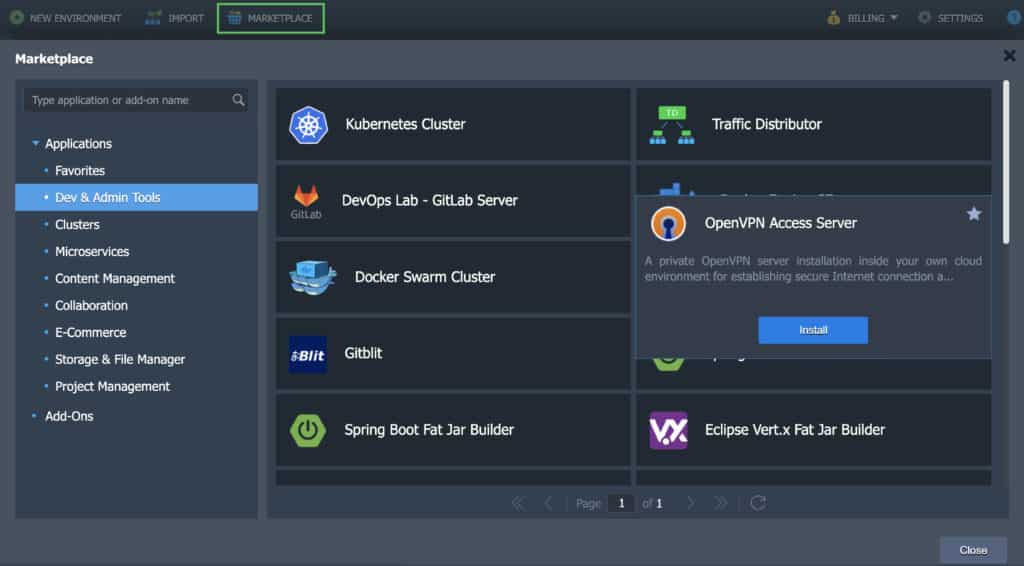
Étape 1. Connectez-vous à votre compte CloudSigma et rendez-vous dans le Marketplace. Dans la section Dev & Admin Tools , recherchez le OpenVPN Access Server:
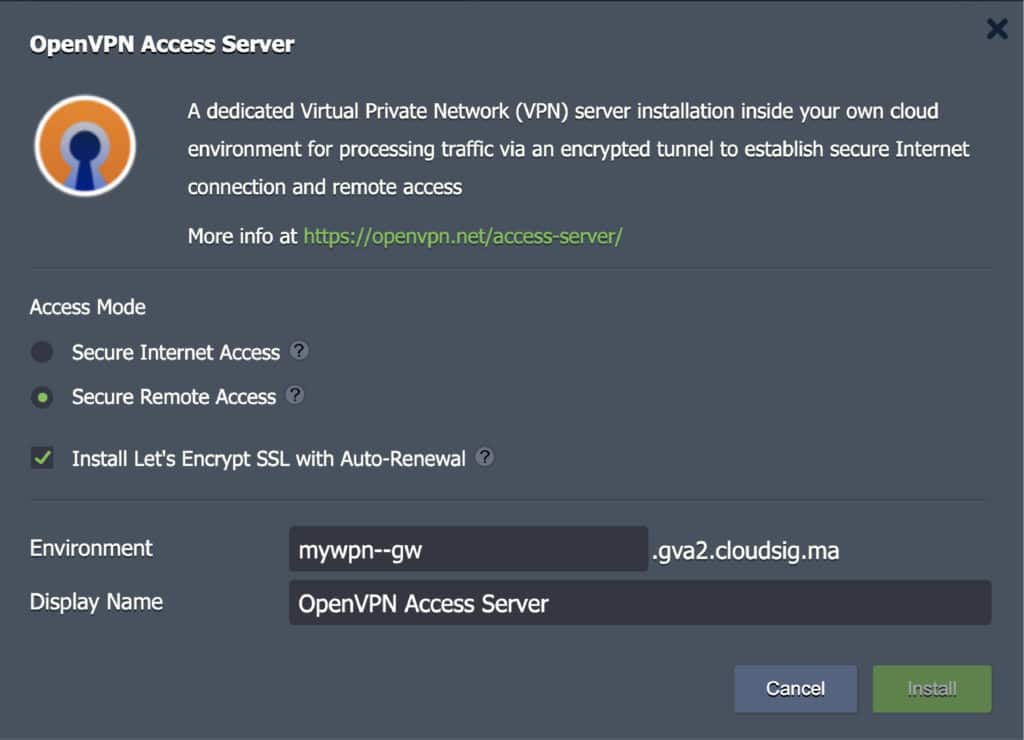
Étape 2. Cliquez sur Installer pour ouvrir la fenêtre d'installation. Ici, vous pouvez personnaliser les paramètres suivants :
- Accès Internet sécurisé
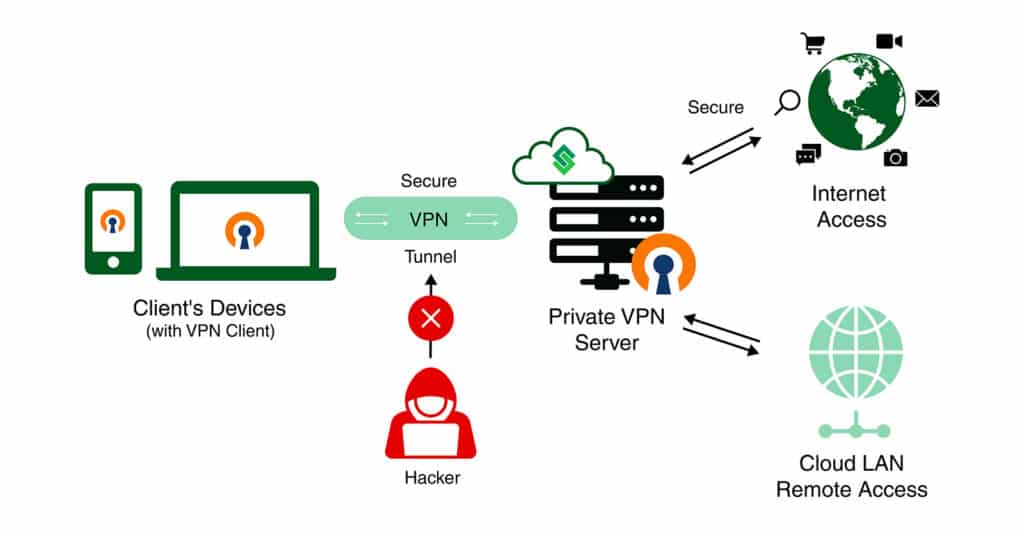
Cette fonctionnalité permet de :
-
- Fournir un canal sécurisé pour accéder à Internet.
- Bloquer les menaces provenant de réseaux non fiables ou inconnus et de points d'accès Wi-Fi.
- Canaliser le trafic de manière sécurisée pour appliquer la politique d'utilisation d'Internet de l'entreprise.
Ce mode s'applique uniquement à la navigation sur Internet, car les requêtes DNS sont résolues par Google Public DNS.
- Accès à distance sécurisé
Cette fonctionnalité permet de :
-
- Permettre aux employés de se connecter à distance aux ressources de l'entreprise et aux réseaux de cloud public.
- Rendre le protocole de bureau à distance plus sécurisé pour les utilisateurs.
- Étendre la sécurité des données à d'autres services de partage d'écran de bureau.
Ici, les requêtes DNS sont résolues par les serveurs DNS internes de la plateforme. Par conséquent, lors de la connexion au Cloud LAN, chaque nom d'hôte d'environnement et de conteneur sera associé à sa propre adresse IP privée. De plus, si le serveur VPN s'exécute dans un groupe d'environnements isolés, le client VPN n'aura accès qu'aux environnements de ce groupe spécifique.
- Installer le SSL gratuit Let’s Encrypt avec renouvellement automatique pour le serveur web d'administration OpenVPN
Sélectionner cette option installera le Let’s Encrypt module complémentaire SSL gratuit sur le serveur VPN. Il émettra également, simultanément, un certificat SSL valide pour le domaine de l'environnement généré par la plateforme. Le but de ce module complémentaire est de maintenir la sécurité de l'interface d'administration web de l'OpenVPN Access Server. Si vous préférez utiliser un domaine personnalisé, vous avez la possibilité de le modifier après l'installation.
Dans cette fenêtre, vous pouvez également modifier le nom de l'environnement, si nécessaire. Une fois que vous avez fini de modifier les paramètres, cliquez sur Installer :
Étape 3. Vous verrez la fenêtre d'installation réussie une fois l'installation terminée. Cliquez sur l'URL Client UI dans cette fenêtre pour accéder au Admin Web Server. Vous y trouverez les profils de connexion ainsi que les paramètres pour modifier différents paramètres de l'OpenVPN Access Server :
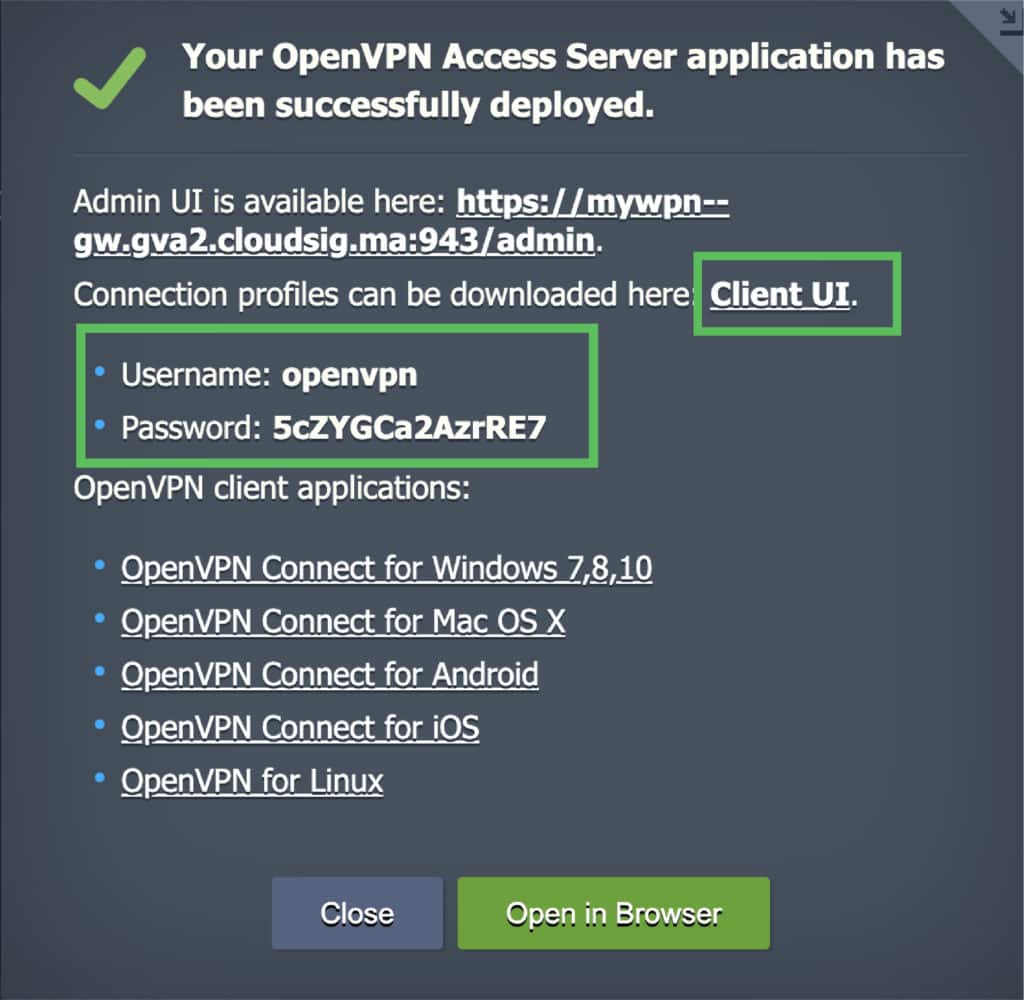
Si aucun logiciel client OpenVPN n'est installé sur votre système, vous pouvez en sélectionner un adapté à votre système d'exploitation dans la même fenêtre.
Configuration du logiciel client et des profils OpenVPN
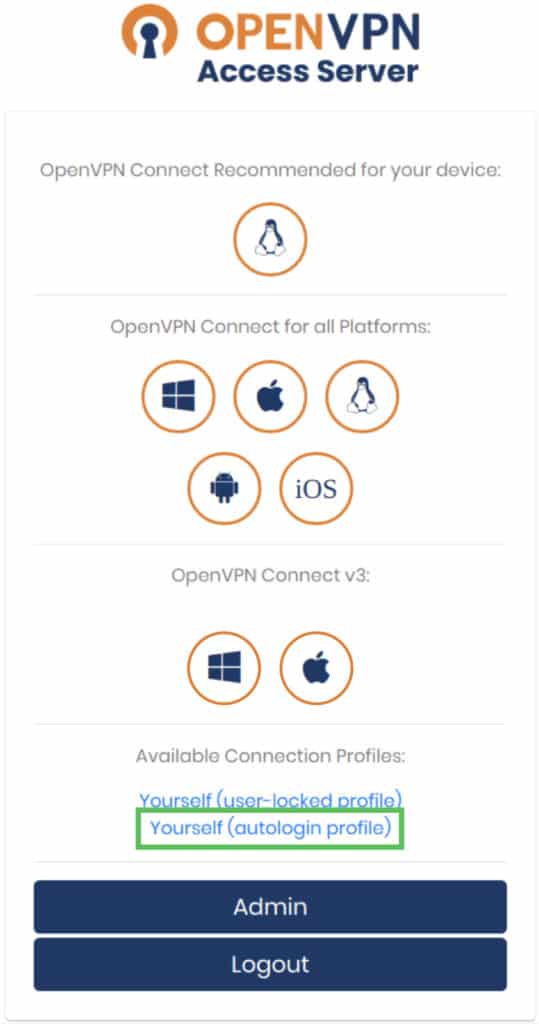
Ensuite, nous explorerons le panneau utilisateur. Voici ce que vous pouvez réaliser depuis le panneau utilisateur de l'OpenVPN Access Server :
- Suivez les URL pour obtenir le logiciel le mieux adapté à vos appareils.
- Obtenez un profil verrouillé par l'utilisateur pour vous connecter au serveur VPN. N'oubliez pas que vous devez utiliser les identifiants de connexion de ce profil qui vous ont été fournis dans la fenêtre d'installation réussie lorsque vous avez établi la connexion VPN.
- Obtenez un profil de connexion automatique (cela signifie que vous pouvez vous connecter au serveur VPN sans saisir d'identifiants).
- Obtenez l'accès au panneau OpenVPN Access Server Admin UI en cliquant sur le bouton Admin. Ce panneau peut être utilisé pour configurer et modifier le serveur :
Établissement de la connexion VPN
Voici comment établir une connexion VPN :
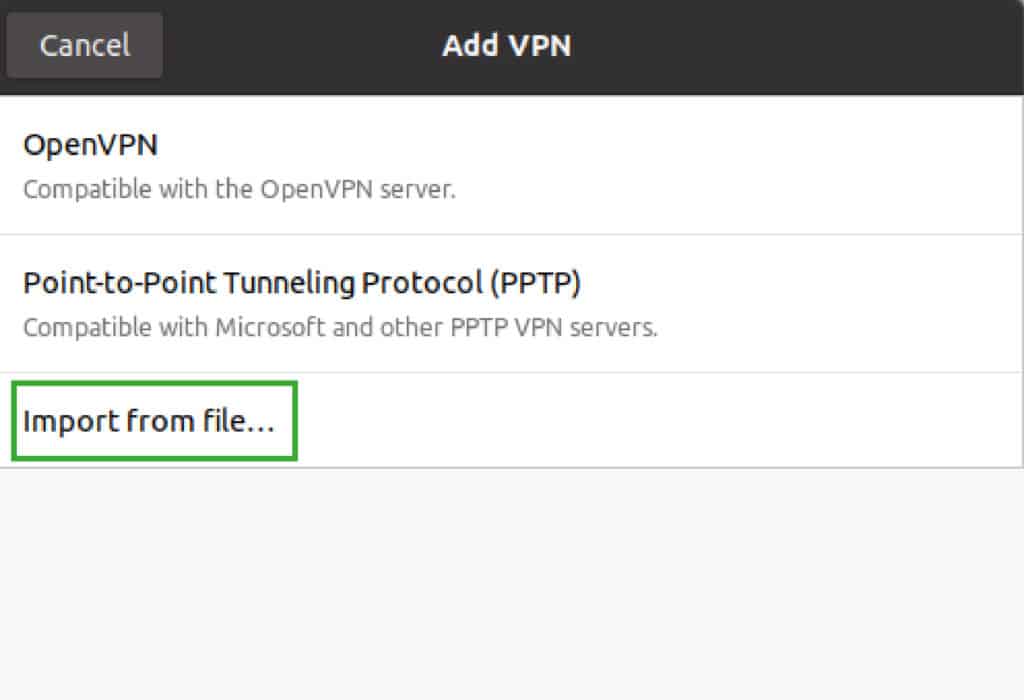
Étape 1. Une fois que vous avez téléchargé le logiciel client, téléchargez le profil de connexion automatique OpenVPN sur votre appareil sous forme de fichier client.ovpn.
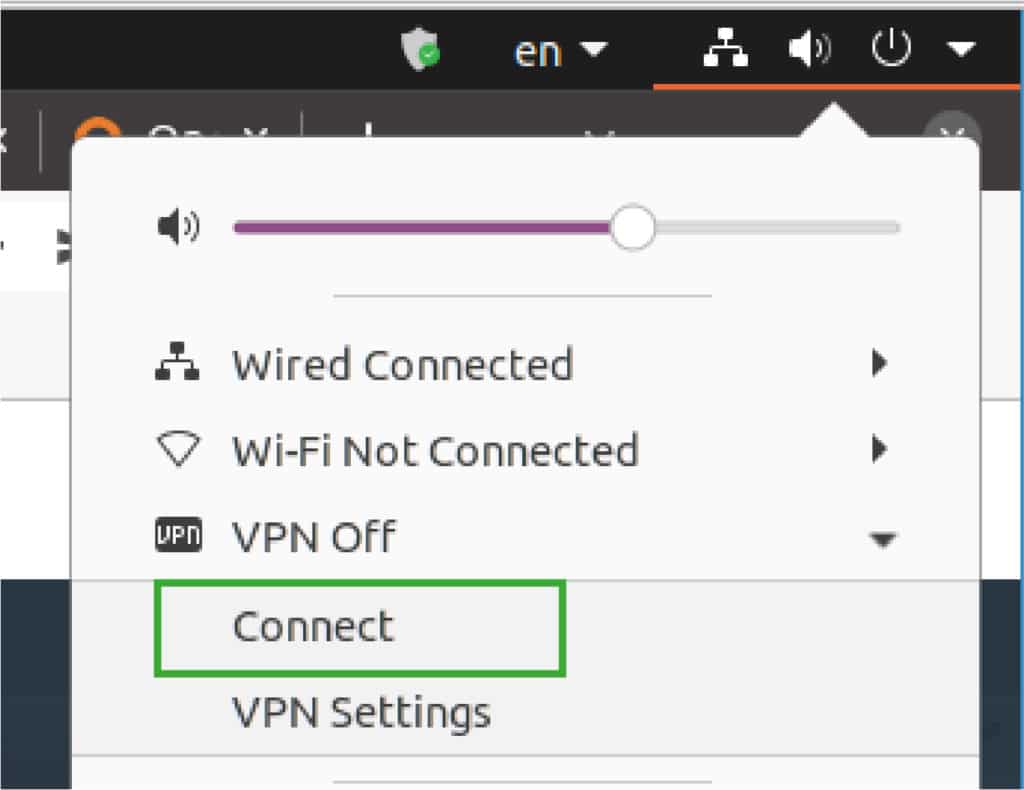
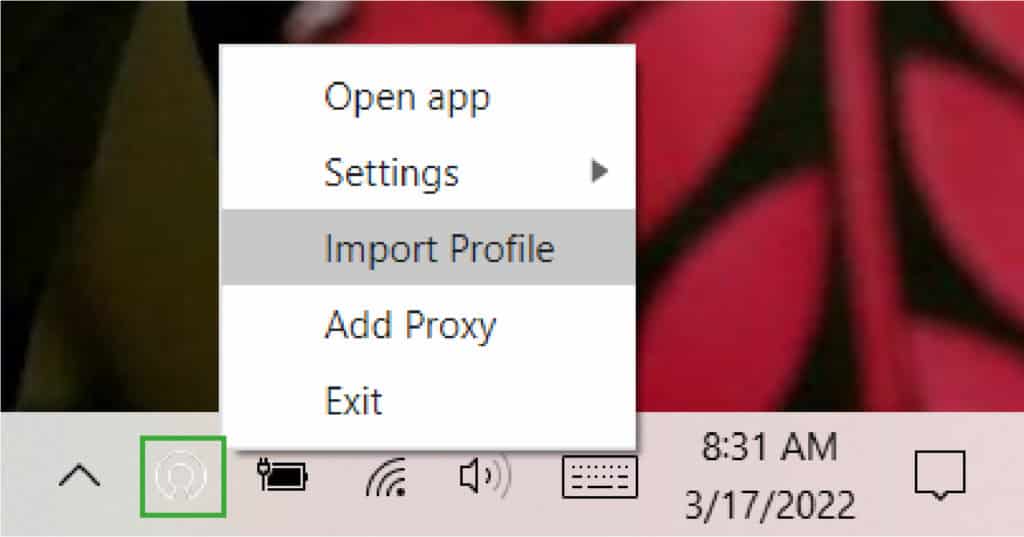
Étape 2. Ensuite, importez le fichier client.ovpn et démarrez une connexion :
- Pour Ubuntu Linux :
- Pour Windows 10 :
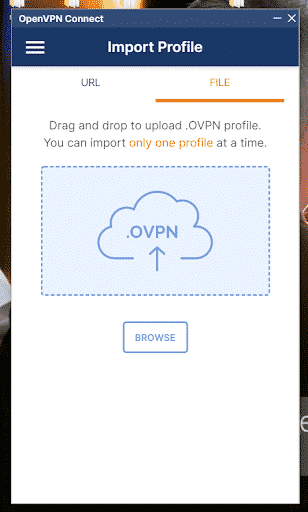
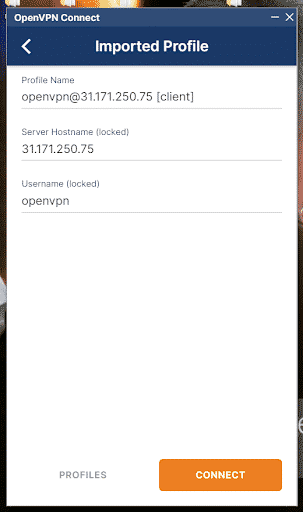
Une fois le fichier importé, connectez-vous comme suit :
- Pour MacOS :
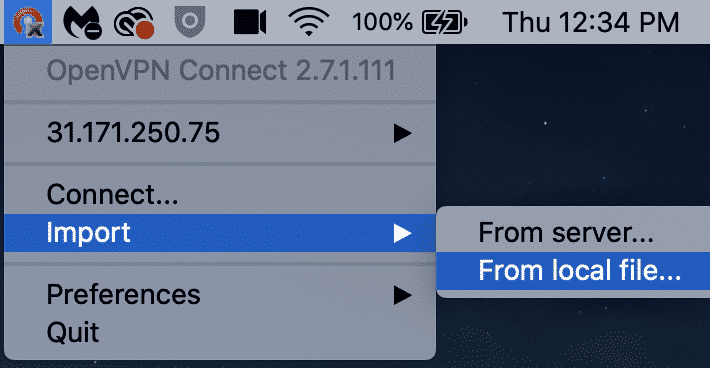
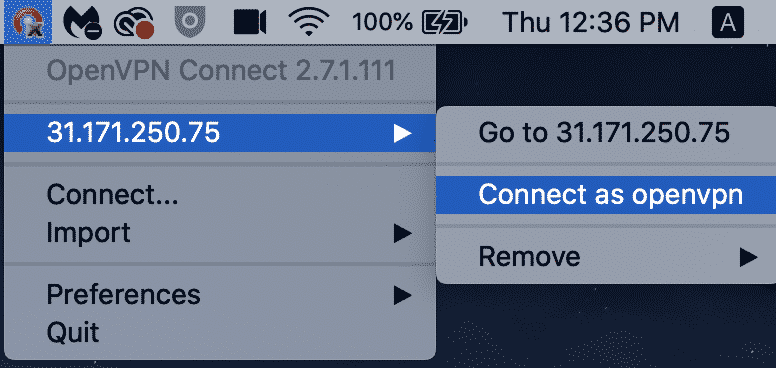
Étape 3. Une fois que vous aurez cliqué sur l'option de connexion sur votre appareil respectif comme indiqué ci-dessus, un tunnel chiffré sera établi vers votre infrastructure cloud. Cela signifie que vous pouvez accéder aux ressources du cloud ainsi qu'à Internet en toute sécurité.
Vérification du tunnel VPN
Maintenant que vous avez établi le tunnel, vous pouvez le vérifier. Si vous avez choisi l'option Secure Internet Access , vous pouvez alors naviguer sur Internet. Si vous avez choisi l'option Secure Remote Access , vous pouvez utiliser les noms d'hôte de l'environnement pour atteindre les hôtes du LAN cloud à l'aide de leurs adresses IP privées.
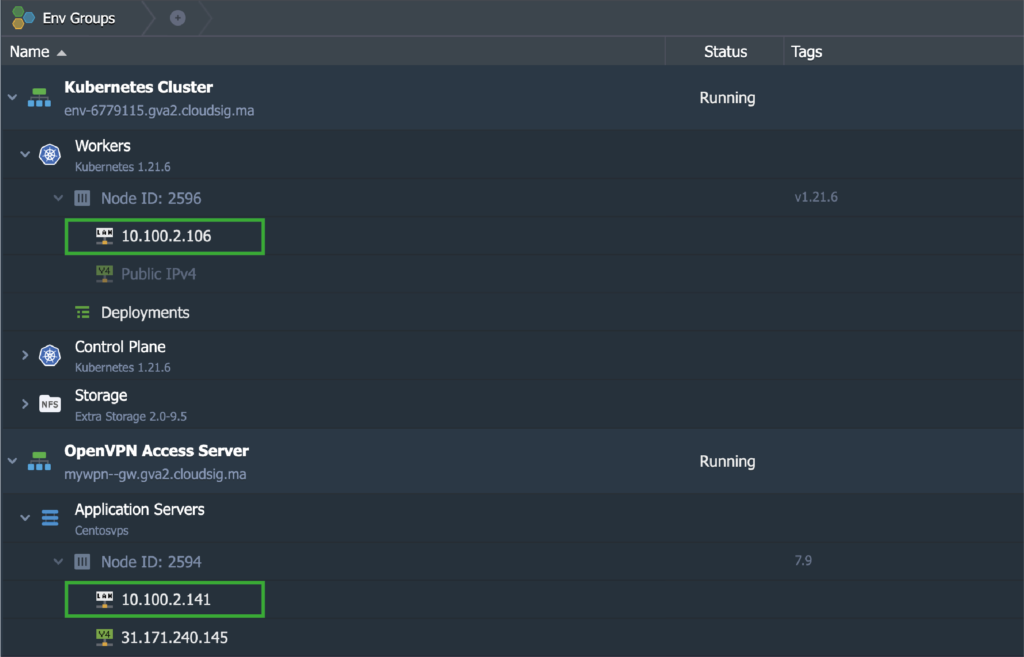
Pour ce faire, nous utiliserons notre ordinateur local (qui est un Mac dans notre cas) pour envoyer un ping à deux nœuds des environnements requis. Dans ce scénario, ces nœuds sont l' OpenVPN Access Server et le Kubernetes Cluster v1.21.6 :
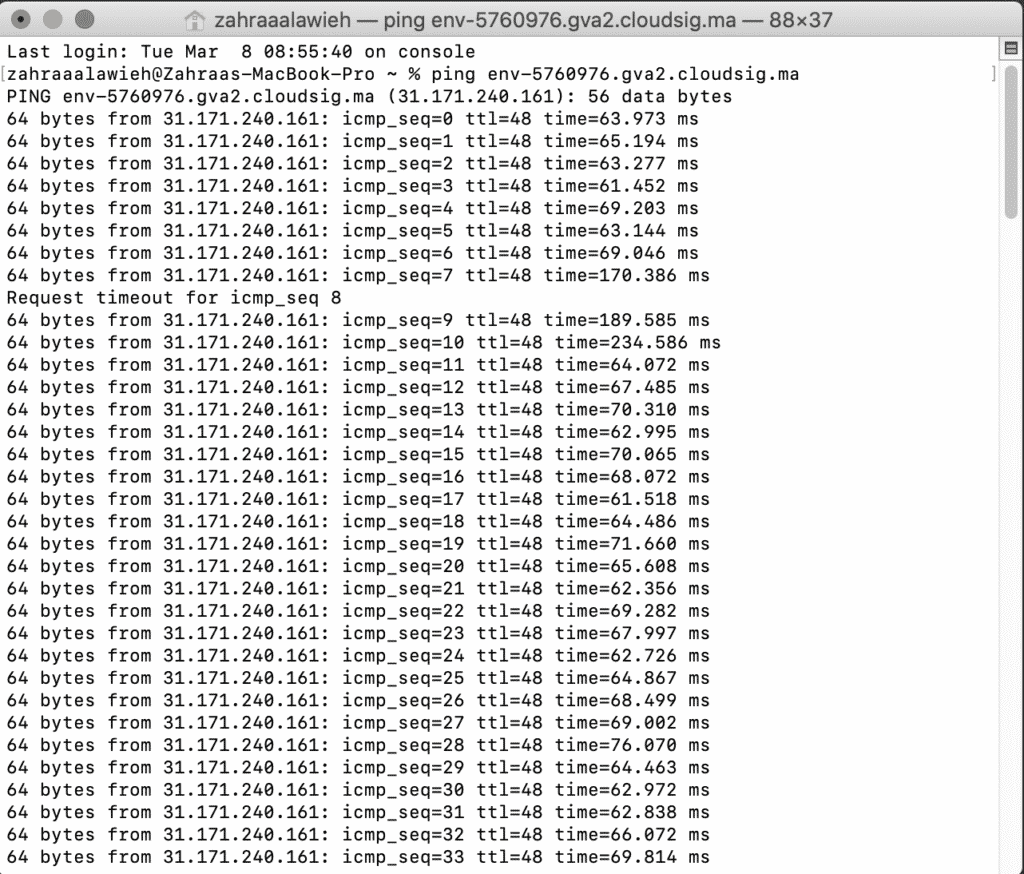
Les noms d'hôte de chacun des nœuds ont été résolus en leurs adresses IP privées respectives. Les réponses aux commandes ping sont passées par le tunnel VPN depuis l'ordinateur local :
Modification du mode d'accès VPN
Le Access Mode est initialement sélectionné au moment de l'installation du serveur VPN. Cependant, vous pouvez le modifier ultérieurement à tout moment si nécessaire. Pour ce faire, il vous suffit de vous rendre dans l'onglet Add-Ons :
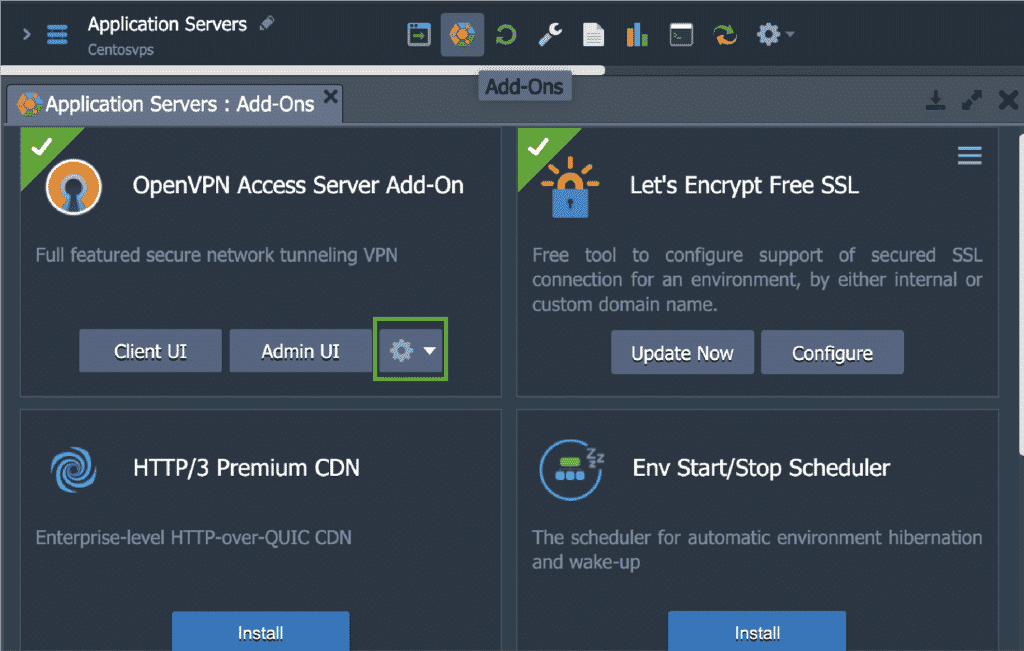
Ici, cliquez sur l'icône de configuration pour Changer de mode :
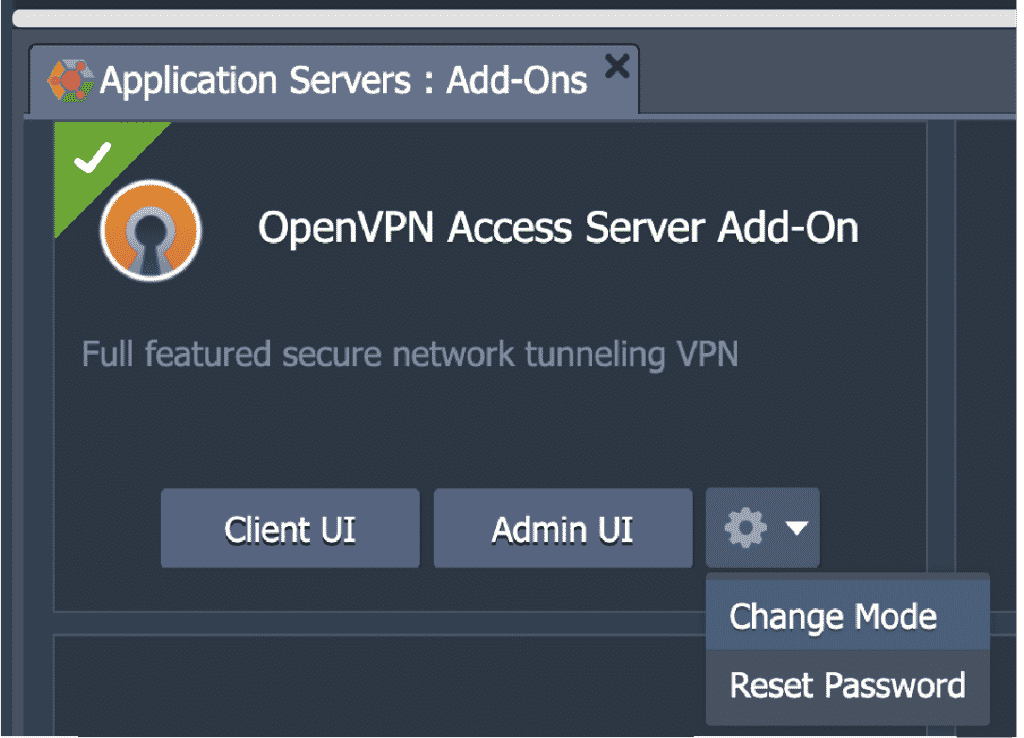
Choisissez ensuite l'une des options proposées :
- Secure Internet Access
- Secure Remote Access
Vous pouvez également utiliser cette fenêtre pour réinitialiser le mot de passe du compte utilisateur openvpn qui a été créé par défaut.
Émission d'un certificat SSL de domaine personnalisé OpenVPN
Enfin, nous verrons comment vous pouvez lier un domaine personnalisé au Admin Web Server et également émettre un certificat SSL valide pour celui-ci. À cette fin, vous devrez créer un enregistrement A sur votre domaine enregistré avec une adresse IP publique qui a été provisionnée pour un nœud de serveur VPN.
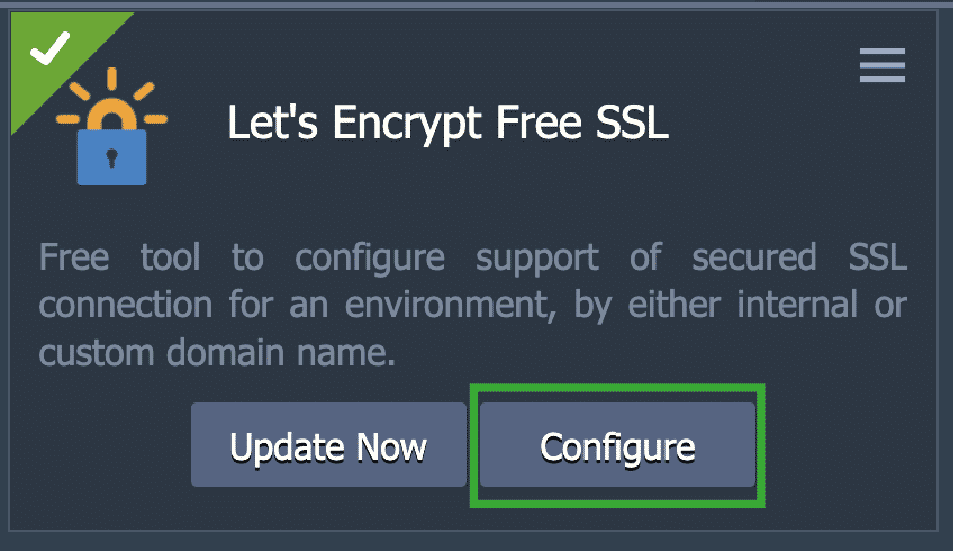
Ensuite, cliquez sur l'option Configurer au sein de l'extension Let’s Encrypt Free SSL :
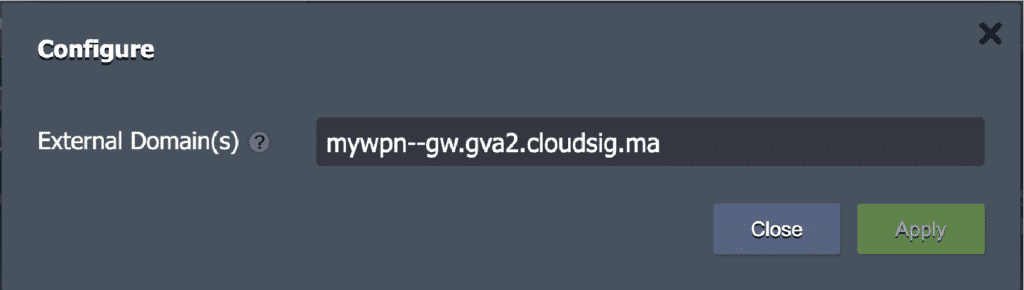
Dans la fenêtre suivante, supprimez le domaine existant, tel que celui-ci…
…par un domaine personnalisé de votre choix, tel que :
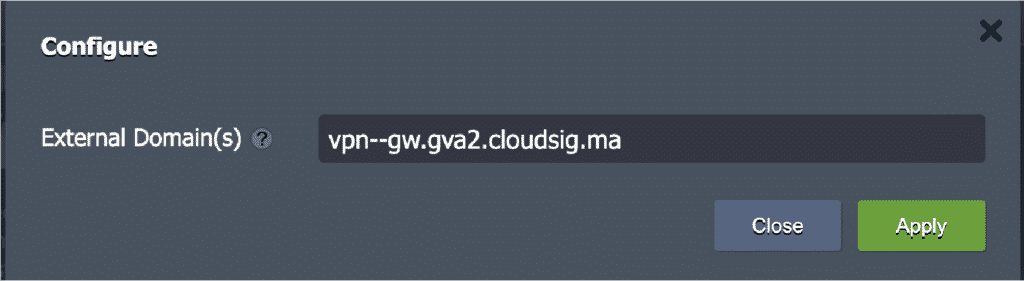
Enfin, cliquez sur Appliquer. Une fois le certificat émis, vous pouvez ouvrir l'interface utilisateur d'Admin Web Server en utilisant votre nouveau nom de domaine personnalisé, qui est vpn–gw.gva2.cloudsig.ma dans notre cas.
Vous savez maintenant comment installer, configurer et effectuer une configuration de base d'OpenVPN Access Server sur votre environnement CloudSigma PaaS. Compte tenu de la simplicité du processus, nous vous recommandons vivement de le faire pour vous assurer que vous et vos employés opérez et communiquez de manière sécurisée sur les réseaux dangereux d'Internet. Vous pouvez également apprendre à configurer OpenVPN Access Server pour Ubuntu 18.04 ou sous Docker.
Ce n'est là qu'une des nombreuses fonctionnalités que CloudSigma PaaS a à offrir. Essayez CloudSigma PaaS avec notre essai gratuit de 7 jours ou contactez-nous si vous souhaitez que nous vous fournissions plus de détails et une démonstration de la plateforme.
Commentaires
Aucun commentaire pour l'instant. Soyez le premier.