
Django est un framework d'application web populaire, gratuit et open-source construit sur Python. Il s'efforce de simplifier le développement d'applications web. Django est livré avec un ensemble solide de composants pour développer des sites web plus rapidement et plus facilement.
Dans notre série d'articles sur Django, nous avons exploré comment utiliser Django avec une application de démonstration. Dans ce guide, nous allons nous appuyer sur ce que nous avons appris dans le Création de modèles Django : un tutoriel guide et connecter notre modèle Django à l'interface d'administration.
Commençons !
Prérequis
Ce guide va plus loin dans la configuration et la construction de l'application Django. Il nécessite les prérequis suivants :
- Un environnement de programmation Python local correctement configuré.
- Une application Django configurée pour se connecter à une base de données (de préférence MySQL). Consultez ce guide sur la configuration de Django avec PostgreSQL, Nginx et Gunicorn.
- L'application contiendra l'environnement Django démontré dans ce guide. Toutes les étapes sont effectuées sur un serveur Ubuntu 20.04. En savoir plus sur la configuration d'un serveur Ubuntu.
Si vous avez suivi la série jusqu'ici, nous avons créé un exemple d'application Django, établi une connexion avec MySQL, et créé des modèles de base de données pour Articles et Commentaires. Les modèles présentent les fonctionnalités simples d'un site de blog de base. Ce guide continuera à partir d'ici. Notez que la documentation officielle de Django déconseille de créer des applications web autour d'une interface d'administration Django générée automatiquement.
Étape 1. Activation de l'administration
Comme démontré dans les tutoriels sur les Prérequis, il est toujours recommandé de créer votre application Django dans un environnement virtuel Python dédié. Chaque fois que vous avez l'intention de travailler sur l'application, vous devez activer l'environnement virtuel.
Tout d'abord, exécutez le script d'activation de l'environnement virtuel Python :
|
1 |
cd sample_app/ |
|
1 |
. sample_app_env/bin/activate |

Nous devons d'abord ajuster la configuration de l'application Django. Ouvrez le fichier de configuration settings.py dans un éditeur de texte :
|
1 |
nano settings.py |
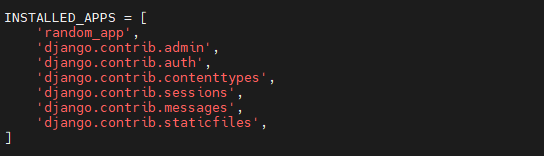
Faites défiler vers le bas jusqu'à la section INSTALLED_APPS. Elle répertorie toutes les applications connectées à notre projet Django. En plus des applications par défaut, elle doit contenir l'application de modèle Django random_app et django.contrib.admin:
Ensuite, nous devons ajuster le fichier de configuration des URL urls.py. Ouvrez le fichier dans un éditeur de texte :
|
1 |
nano urls.py |
Le fichier doit contenir les codes suivants :
|
1 2 3 4 5 6 |
from django.contrib import admin from django.urls import path urlpatterns = [ path('admin/', admin.site.urls), ] |
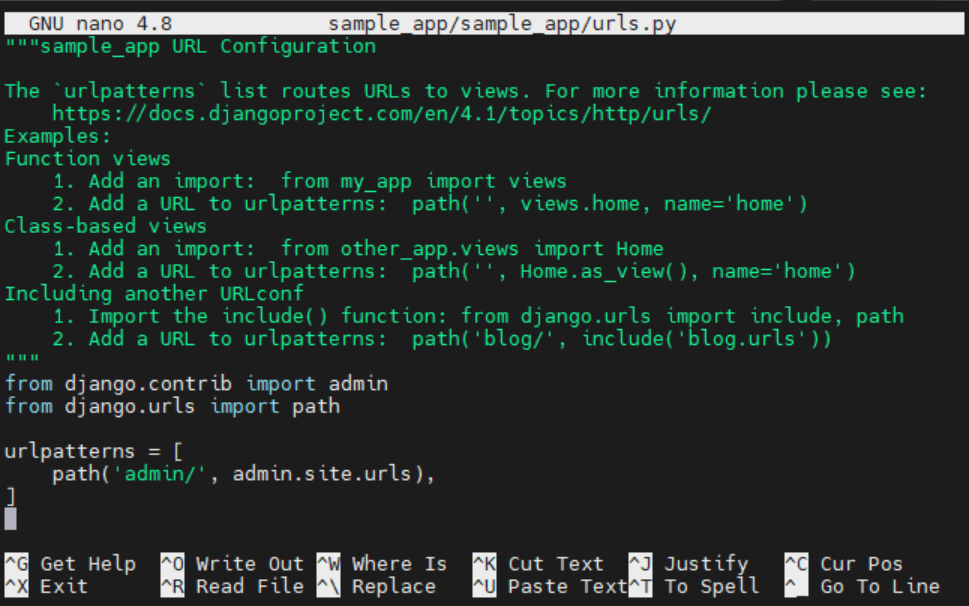
Enregistrez le fichier et fermez l'éditeur. Ces ajustements garantissent que notre application Django aura accès aux modèles d'administration et à l'interface utilisateur d'administration.
Étape 2. Vérification de l'installation de l'administration
Après avoir apporté des ajustements à la configuration, il est recommandé de migrer les modèles afin que la base de données puisse se mettre à jour avec les modèles Admin .
Exécutez la migration de la base de données sur notre application Django :
|
1 |
python manage.py migrate |

Nous sommes maintenant prêts à lancer le serveur Django. Comme il s'agit d'un projet local, nous allons lancer le serveur localement. Le serveur doit s'exécuter sur le port 8000. Si vous avez un pare-feu configuré, il doit autoriser l'échange de trafic pour le port 8000. Ce guide approfondi sur UFW montre comment autoriser le trafic vers un certain port.
Lancez le serveur :
|
1 |
python manage.py runserver localhost:8000 |

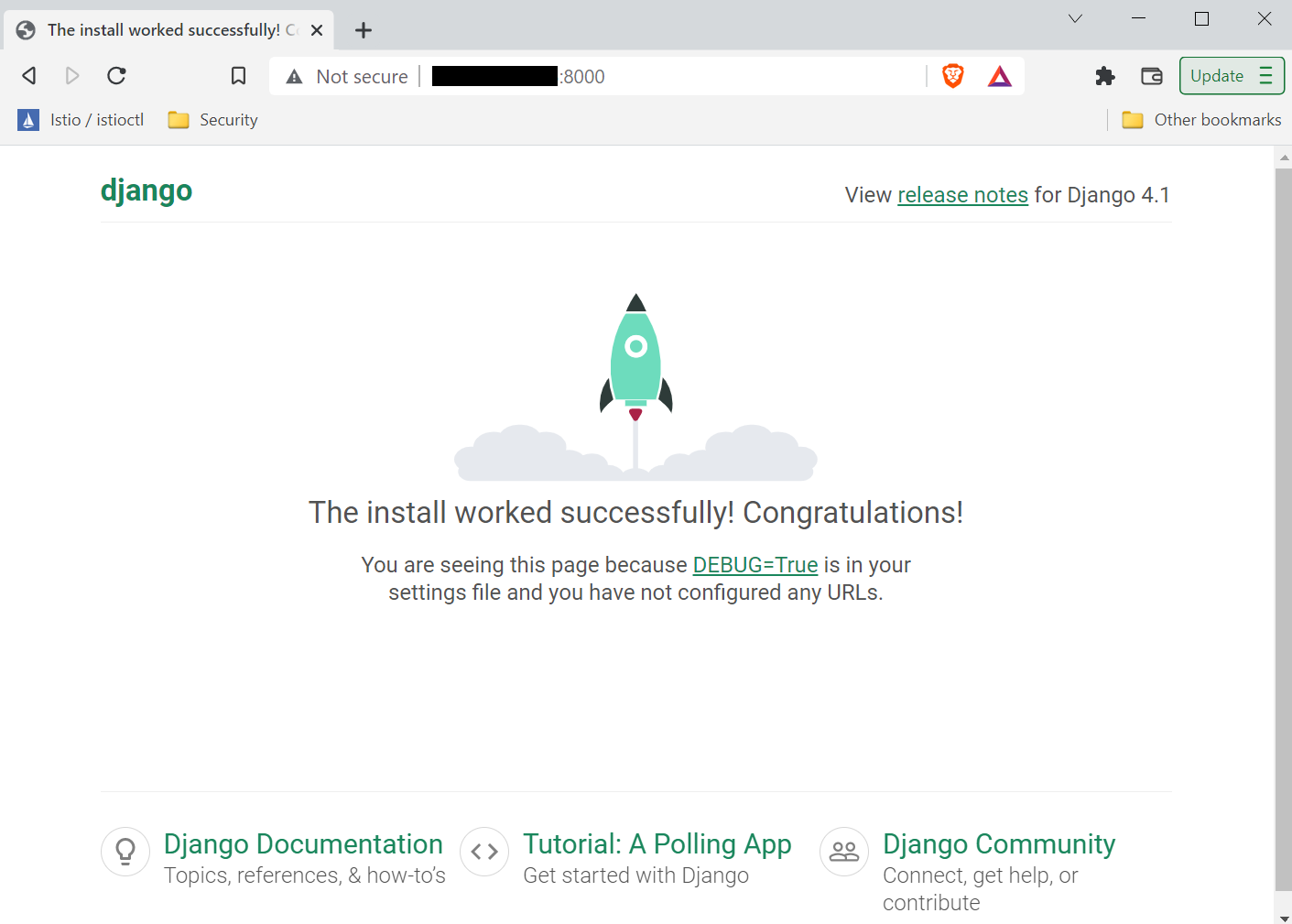
Après cela, accédez à l'URL du serveur sur un navigateur web :
|
1 |
http://localhost:8000 |
Pour accéder à la page d'accès administrateur, allez à l'URL suivante :
|
1 |
http:/localhost:8000/admin |
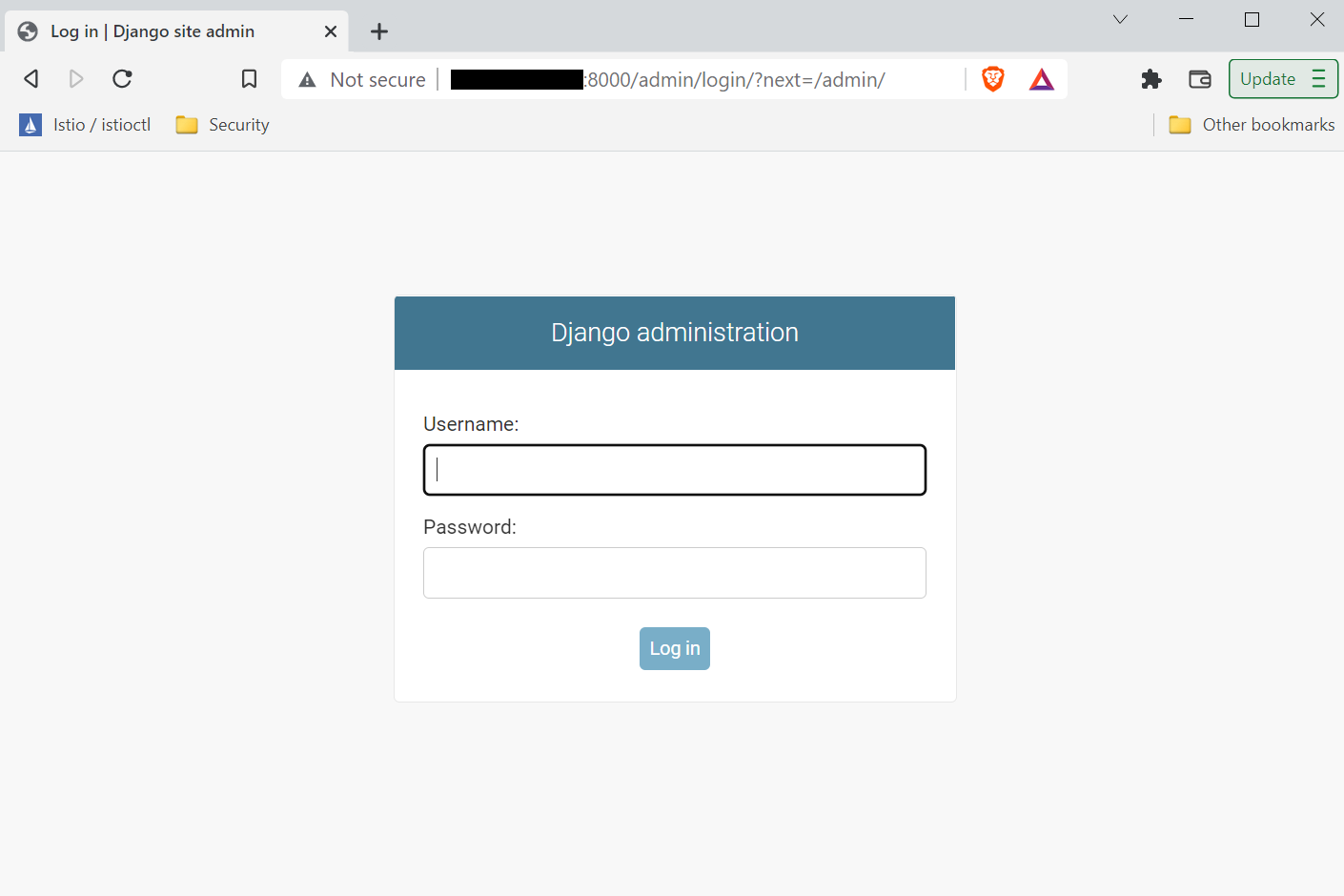
Nous avons besoin d'un compte administrateur prêt pour notre application Django. Ce compte administrateur aura la priorité la plus élevée sur notre application.
Étape 3. Création du compte superutilisateur
Jusqu'à présent, nous avons vérifié que notre application Django utilise avec succès le modèle Admins et que la page d'administration est accessible. Arrêtez le serveur Django en appuyant sur Ctrl + C.
Une fois arrêté, nous pouvons apporter des modifications à l'application Django. Exécutez la commande suivante pour créer un compte superutilisateur/administrateur :
|
1 |
python manage.py createsuperuser |

Il vous sera demandé de saisir le nom d'utilisateur, l'adresse e-mail et le mot de passe pour vérification. Nous pouvons maintenant essayer d'accéder au panneau d'administration de Django. Démarrez le serveur Django et accédez à la page d'administration :
|
1 |
python manage.py runserver localhost:8000 |
Utilisez le nom d'utilisateur et le mot de passe du superutilisateur pour vous connecter :
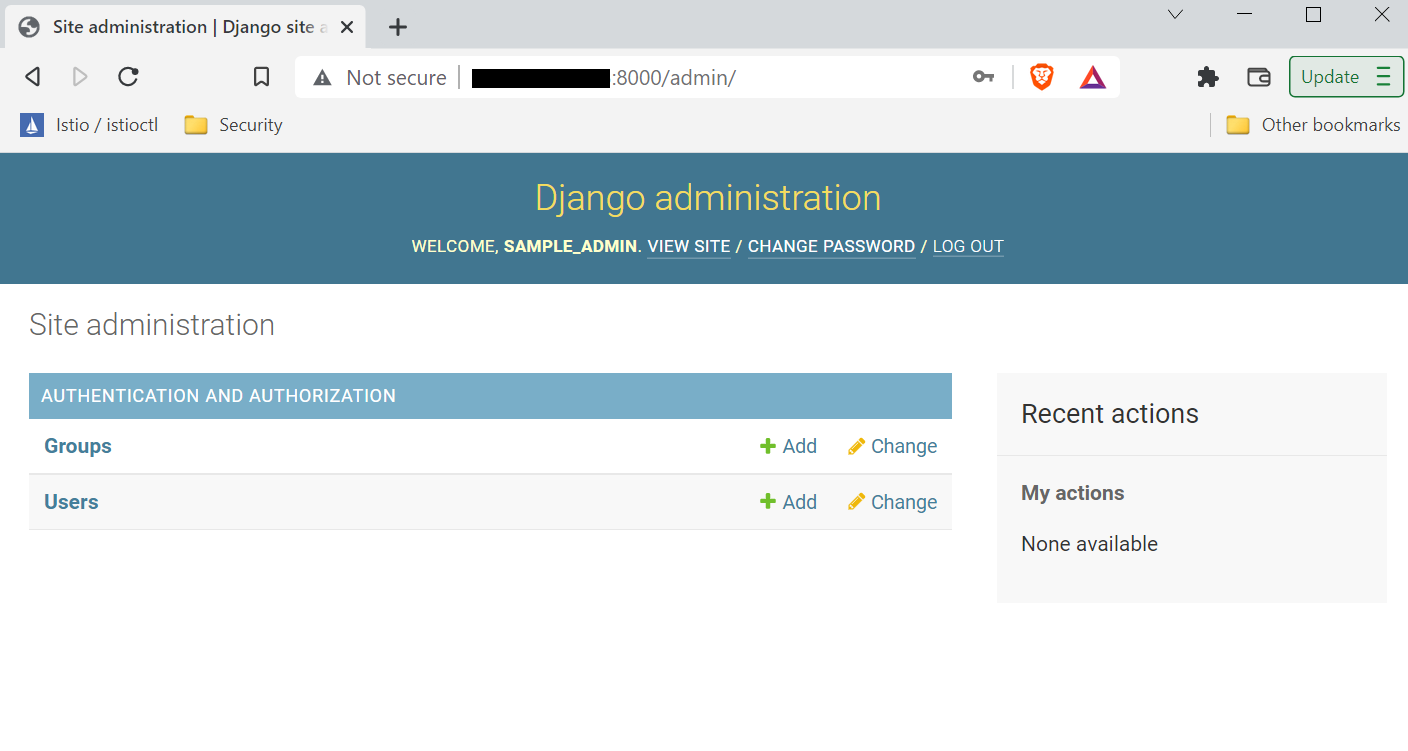
Voilà ! Nous sommes arrivés avec succès sur le panneau d'administration. Il ne reste plus qu'à connecter les Post et Comment au panneau d'administration.
Étape 4. Création des modèles d'URL
Pour alimenter notre interface d'administration avec Post et Comment, nous avons besoin que Django génère les URL associées. Dans cette section, nous allons voir comment configurer des URL dédiées pour eux.
Créez un fichier urls.py sous le répertoire random_app :
|
1 |
touch urls.py |

Ouvrez le fichier dans un éditeur de texte :
|
1 |
nano urls.py |
Ensuite, ajoutez le code suivant dans le fichier :
|
1 2 3 4 5 6 7 |
from django.urls import path from . import views urlpatterns = [ path('$/', views.posts, name='posts'), path('$/', views.comments, name='comments'), ] |
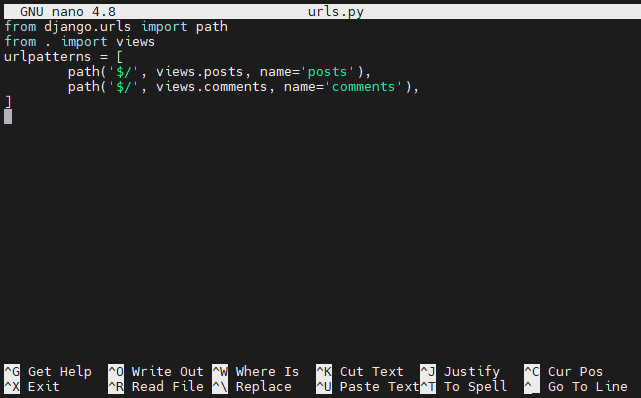
Le code décrit le modèle d'URL permettant à notre application d'accéder aux vues pour Posts et Commentaires.
Étape 5. Connexion de l'application à l'administration
Notre objectif est de connecter avec succès les Posts et Commentaires au panneau d'administration. Si le processus réussit, nous pourrons voir des liens vers ceux-ci sur le tableau de bord d'administration.
Pour vous connecter, accédez à l'emplacement des modèles et ouvrez admin.py dans un éditeur de texte :
|
1 |
nano admin.py |
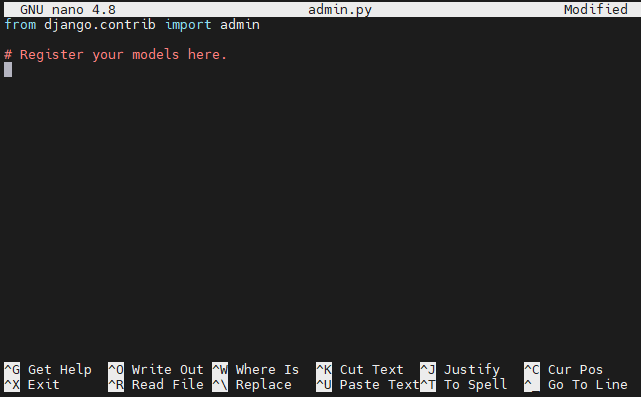
Saisissez le code suivant dans le fichier :
|
1 2 3 4 5 6 |
from django.contrib import admin from random_app.models import Post from random_app.models import Comment admin.site.register(Post) admin.site.register(Comment) |
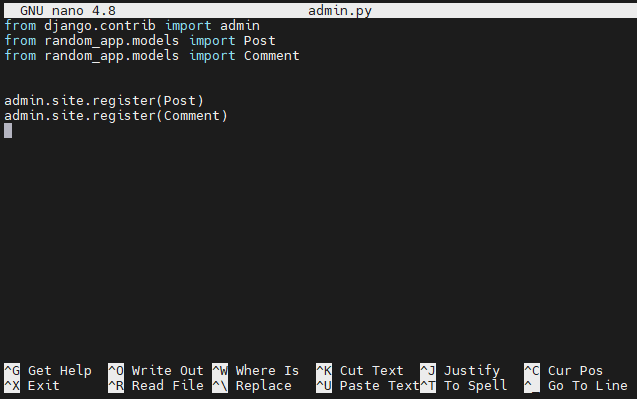
Enregistrez le fichier et fermez l'éditeur. À présent, le panneau d'administration devrait reconnaître et afficher les liens vers les modèles.
Étape 6. Vérification des modifications
Notre application Django est maintenant configurée avec succès pour gérer les Posts et Commentaires directement depuis le panneau d'administration. Démarrez le serveur sur localhost, connectez-vous au panneau d'administration et vérifiez les modifications :
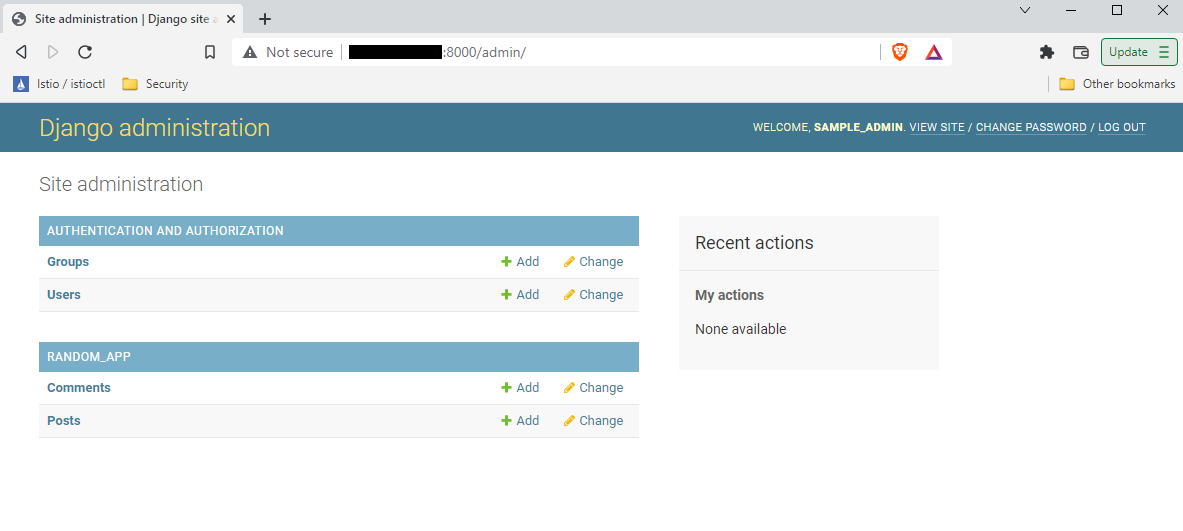
Une fois les tests terminés, nous pouvons arrêter le serveur Django en toute sécurité et quitter l'environnement virtuel. Depuis la console, appuyez sur Ctrl + C pour arrêter le serveur Django. Pour quitter l'environnement virtuel, exécutez la commande suivante :
|
1 |
deactivate |

Cela devrait vous ramener à la session de terminal normale.
Dernières réflexions
Dans ce guide, nous avons montré comment activer l'interface d'administration, créer un compte administrateur et enregistrer nos modèles personnalisés ( Posts et Commentaires) auprès de l'administration. L'interface d'administration de Django permettra désormais une meilleure gestion des articles et des commentaires dans votre blog.
Voici d'autres ressources de notre série Django, qui vous aideront à utiliser Django avec des conteneurs :
- Création d'une application Django et Gunicorn avec Docker sur Ubuntu
- Comment sécuriser et mettre à l'échelle une application Django avec Docker, Nginx et Let’s Encrypt
Bon développement !
Commentaires
Aucun commentaire pour l'instant. Soyez le premier.