
Introduction
Il existe de nombreuses situations dans lesquelles vous pouvez avoir besoin d'un nouveau disque sur votre Linux système. Pour la plupart, la création d'un nouveau disque est un processus simple. Cependant, les choses peuvent se compliquer si vous essayez de manipuler des schémas de partitionnement et des formats de système de fichiers. Pour simplifier le processus, ce tutoriel vous donnera un aperçu étape par étape sur la façon de procéder :
-
Comment identifier le nouveau disque sur le système.
-
Comment créer une partition sur le disque.
-
Comment formater la partition à l'aide du système de fichiers Ext4.
-
Comment monter et configurer le montage automatique du système de fichiers.
Si vous souhaitez d'abord mieux vous familiariser avec Linux, vous pouvez lire comment installer Linux sur CentOS 7, comment localiser des fichiers sur votre système Linux, ainsi que comment configurer l'authentification sur votre serveur Linux.
Installation
Avant de commencer, vous devez vous assurer que vous avez installé les bons outils. L'utilitaire parted est utilisé pour partitionner le disque. Il est généralement préinstallé sur le serveur. Si vous utilisez Debian ou Ubuntu, vous pouvez l'installer comme suit :
|
1 |
sudo apt-get update |
|
1 |
sudo apt-get install parted |
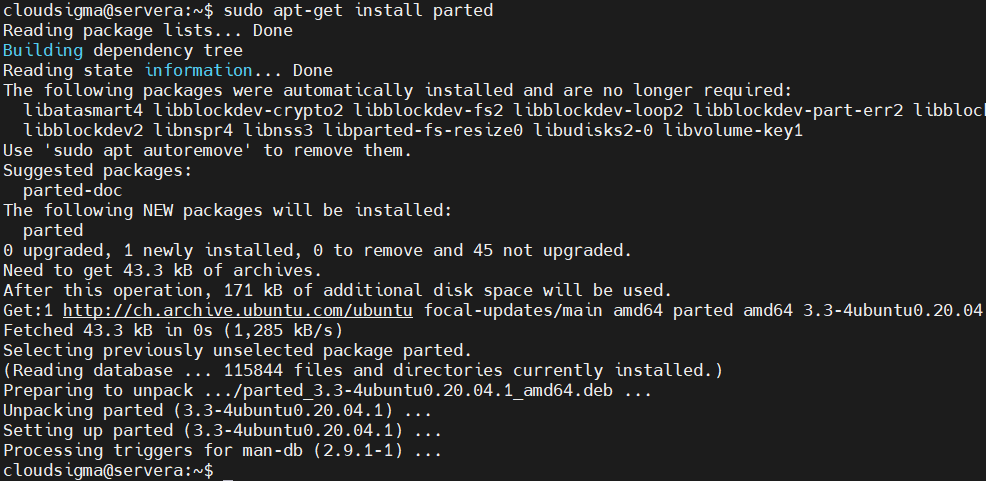
Si vous utilisez CentOS ou Fedora, saisissez ce qui suit pour l'installer :
|
1 |
sudo yum install parted |
Identification du nouveau disque
La première chose à faire est d'identifier le nouveau disque sur le serveur. Vous pouvez trouver un disque complètement neuf en recherchant l'absence de schéma de partitionnement. Par exemple, vous pouvez utiliser la commande parted pour obtenir une liste des schémas de partition de tous vos disques. Les disques qui n'ont pas de schéma de partition valide afficheront une erreur que vous pouvez utiliser pour identifier un nouveau disque. Voici ce que vous devez saisir :
|
1 |
sudo parted -l | grep Error |
Le disque non partitionné affichera une erreur unrecognized disk label comme ceci :
|
1 2 3 |
Output Error: /dev/sda: unrecognised disk label |
Une autre façon d'identifier le nouveau disque consiste à utiliser la commande lsblk . Cela vous affichera une liste des disques sur le système et vous devrez identifier celui qui a la bonne taille et aucune partition :
|
1 |
lsblk |
|
1 2 3 4 5 6 |
Output NAME MAJ:MIN RM SIZE RO TYPE MOUNTPOINT sda 8:0 0 100G 0 disk vda 253:0 0 20G 0 disk └─vda1 253:1 0 20G 0 part / |
Ici, nous avons identifié le premier disque de la liste comme notre nouveau disque. Avant d'apporter des modifications, assurez-vous de vérifier lsblk dans chaque session. Sans vérifier l'identifiant du disque, il est possible que vous formatiez ou partitionniez le mauvais disque. En effet, des identifiants comme /dev/sd* et /dev/hd* ne sont pas nécessairement les mêmes d'un démarrage à l'autre. Par conséquent, il est préférable d'utiliser des identifiants tels que /dev/disk/by-uuid, /dev/disk/by-label, ou /dev/disk/by-id.
Comment partitionner le nouveau disque
Pour partitionner le disque, vous devez connaître le nom attribué par le noyau à votre nouveau disque. La partition s'étendra sur tout le disque. Commençons !
-
Sélectionner un standard
Tout d'abord, vous devez choisir le standard de partitionnement. Le standard MBR est pris en charge par une grande variété de systèmes d'exploitation. Cependant, GPT est la solution la plus moderne recommandée dans la plupart des cas, à moins que vous n'ayez des exigences particulières. Sélectionnez le standard GPT comme suit :
|
1 |
sudo parted /dev/sda mklabel gpt |
Si vous souhaitez utiliser le standard MBR, saisissez ce qui suit :
|
1 |
sudo parted /dev/sda mklabel msdos |
-
Créer une nouvelle partition
Ensuite, nous allons créer la partition à l'aide de la commande suivante :
|
1 |
sudo parted -a opt /dev/sda mkpart primary ext4 0% 100% |
Vous pouvez vérifier la partition en exécutant lsblk:
|
1 |
lsblk |
|
1 2 3 4 5 6 7 |
Output NAME MAJ:MIN RM SIZE RO TYPE MOUNTPOINT sda 8:0 0 100G 0 disk └─sda1 8:1 0 100G 0 part vda 253:0 0 20G 0 disk └─vda1 253:1 0 20G 0 part / |
Comment créer un système de fichiers sur une partition
Ensuite, nous allons apprendre à formater la partition en tant que système de fichiers Ext4. À cette fin, nous devons passer la partition à l'utilitaire mkfs.ext4 comme suit :
|
1 |
sudo mkfs.ext4 -L datapartition /dev/sda1 |
Comme vous pouvez le voir, nous avons ajouté une étiquette de partition en passant le drapeau -L . Par la suite, nous avons ajouté un nom à l'aide duquel nous pouvons identifier notre disque cible. Il est important de s'assurer que vous ne passez que la partition et non le disque entier. Par exemple, là où sda serait le nom du disque, la partition aurait généralement un numéro à la fin comme sda1.
Pour modifier l'étiquette de la partition à tout moment, utilisez la commande e2label comme ceci :
|
1 |
sudo e2label /dev/sda1 newlabel |
Si vous souhaitez connaître d'autres options pour identifier votre partition, exécutez la commande lsblk . Certaines versions de cette commande vous afficheront toutes les informations, y compris le nom, l'étiquette et l'UUID de la partition :
|
1 |
sudo lsblk --fs |
Si cette commande n'affiche pas tous les champs, vous pouvez les trouver manuellement avec cette commande :
|
1 |
sudo lsblk -o NAME,FSTYPE,LABEL,UUID,MOUNTPOINT |
La sortie ressemblera à quelque chose comme ceci :
|
1 2 3 4 5 6 7 |
Sortie Système de fichiers Taille Utilisé Dispo Uti% sda └─sda1 ext4 datapartition 4b313333-a7b5-48c1-a957-d77d637e4fda vda └─vda1 ext4 DOROOT 050e1e34-39e6-4072-a03e-ae0bf90ba13a / |
Vous pouvez utiliser n'importe laquelle des informations mises en évidence pour indiquer le nouveau système de fichiers.
Comment monter le nouveau système de fichiers
Enfin, il est temps de monter le système de fichiers afin que vous puissiez commencer à l'utiliser. Généralement, selon les recommandations du Filesystem Hierarchy Standard, vous devriez utiliser /mnt ou l'un de ses sous-répertoires pour monter temporairement des systèmes de fichiers. Pour le stockage permanent, nous n'avons pas de recommandations particulières. Par conséquent, nous pouvons décider quel schéma utiliser pour le montage.
Pour les besoins de ce tutoriel, nous monterons le nouveau système de fichiers sous /mnt/data. Commencez par créer un répertoire :
|
1 |
sudo mkdir -p /mnt/data |
-
Montage temporaire
Disons que vous souhaitez monter un système de fichiers temporairement. Vous pouvez le faire avec cette commande :
|
1 |
sudo mount -o defaults /dev/sda1 /mnt/data |
-
Montage automatique au démarrage
Vous pouvez utiliser la commande suivante pour monter automatiquement le lecteur à chaque démarrage du serveur :
|
1 |
sudo nano /etc/fstab |
Comme vous pouvez le voir, nous avons apporté des modifications dans le fichier /etc/fstab. Dans ce fichier, vous pouvez utiliser l'un des différents identifiants de notre système de fichiers que nous avons identifiés en exécutant sudo lsblk --fs plus tôt dans le tutoriel. Dans l'exemple suivant, nous avons inséré l'étiquette de la partition. Les lignes suivantes vous montrent également à quoi cela ressemblerait si nous avions utilisé l'un des deux autres identifiants :
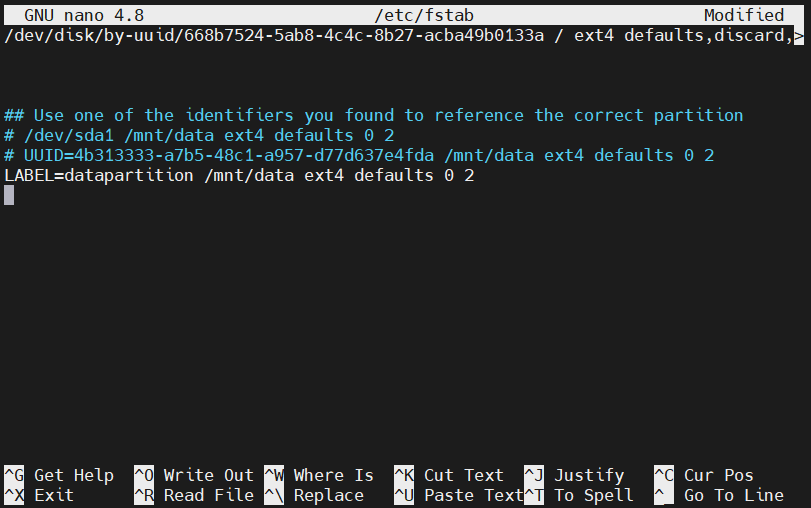
Une fois l'édition terminée, enregistrez et fermez le fichier. Si ce n'est pas déjà fait, vous pouvez monter le système de fichiers en tapant :
|
1 |
sudo mount -a |
-
Tester le montage
Une bonne habitude consiste à s'assurer que votre système de fichiers est accessible après avoir monté le volume. Vous pouvez le confirmer en utilisant la commande df pour vérifier si le disque est disponible dans la sortie :
|
1 |
df -h -x tmpfs -x devtmpfs |
|
1 2 3 4 5 |
Sortie Système de fichiers Taille Utilisé Dispo Uti%% Monté sur /dev/vda1 20G 1.3G 18G 7% / /dev/sda1 99G 60M 94G 1% /mnt/data |
Sous le répertoire /mnt/data, vous trouverez également le répertoire lost+found . Cela indique la racine d'un système de fichiers Ext* :
|
1 |
ls -l /mnt/data |
|
1 2 3 4 |
Sortie total 16 drwx------ 2 root root 16384 Mar 2 11:10 lost+found |
Si vous souhaitez vérifier que le fichier monté dispose des capacités de lecture et d'écriture, essayez d'écrire dans un fichier de test comme ceci :
|
1 |
echo "success" | sudo tee /mnt/data/test_file |
Parcourez simplement le fichier une fois pour vous assurer que l'écriture a été exécutée correctement :
|
1 |
cat /mnt/data/test_file |
|
1 2 3 |
Sortie success |
La sortie montre que le système de fichiers fonctionne comme il le devrait. Maintenant, vous pouvez supprimer ce fichier en toute sécurité :
|
1 |
sudo rm /mnt/data/test_file |
Conclusion
À la fin de ce guide, vous saurez comment partitionner, formater, monter et tester de nouveaux systèmes de fichiers ou disques sur votre serveur. Ce tutoriel aborde le processus général d'utilisation d'un disque brut comme système de fichiers pour le stockage sous Linux. Dans des cas spécifiques, des méthodes plus complexes peuvent être nécessaires pour partitionner, formater et monter. Cependant, ce tutoriel vous dotera des connaissances et compétences de base dont vous avez besoin pour commencer.
Bonne informatique !
Commentaires
Aucun commentaire pour l'instant. Soyez le premier.