Voici un guide détaillé qui vous aidera à vous familiariser avec le tableau de bord CloudSigma PaaS. Nous allons passer en revue l'ensemble des différentes fonctionnalités, outils et icônes avec lesquels vous pouvez interagir sur l'interface utilisateur pour créer et modifier votre projet.
Vous devez suivre ce tutoriel sur la plateforme CloudSigma PaaS. De cette façon, vous pourrez localiser les éléments et comprendre leur utilisation et leur fonctionnalité côte à côte. Vous pouvez lancer une version d'essai gratuite ici pour vous faire une idée de ce à quoi ressemble le tableau de bord CloudSigma.
Voici les fonctionnalités de la plateforme CloudSigma PaaS que nous aborderons dans ce tutoriel :
- Création et gestion d'un nouvel environnement
- Icônes de fonction pour un environnement
- Gestion des paramètres de l'environnement
- Icônes de fonction pour chaque instance
- Comment importer
- Marketplace
- Création de groupes d'environnements
- Exécuter une recherche sur le tableau de bord
- Gestionnaire de déploiement
- Panneau des tâches
- Modification des paramètres utilisateur
- Mise à niveau de votre compte
- Ajout de solde
- Obtenir de l'aide
Commençons !
Création et gestion d'un nouvel environnement
Tout d'abord, nous allons apprendre à créer un nouvel environnement sur le tableau de bord CloudSigma PaaS. Par la suite, nous découvrirons les différents outils que vous pouvez utiliser pour sa gestion.
- Tout d'abord, localisez et cliquez sur Nouvel environnement dans le coin supérieur gauche du tableau de bord :

- En cliquant dessus, vous ouvrirez l' Assistant de topologie. Cette fenêtre élaborée vous donne le pouvoir de personnaliser entièrement les paramètres de votre environnement.
- Voici quelques-uns des éléments que vous pouvez configurer selon vos besoins :
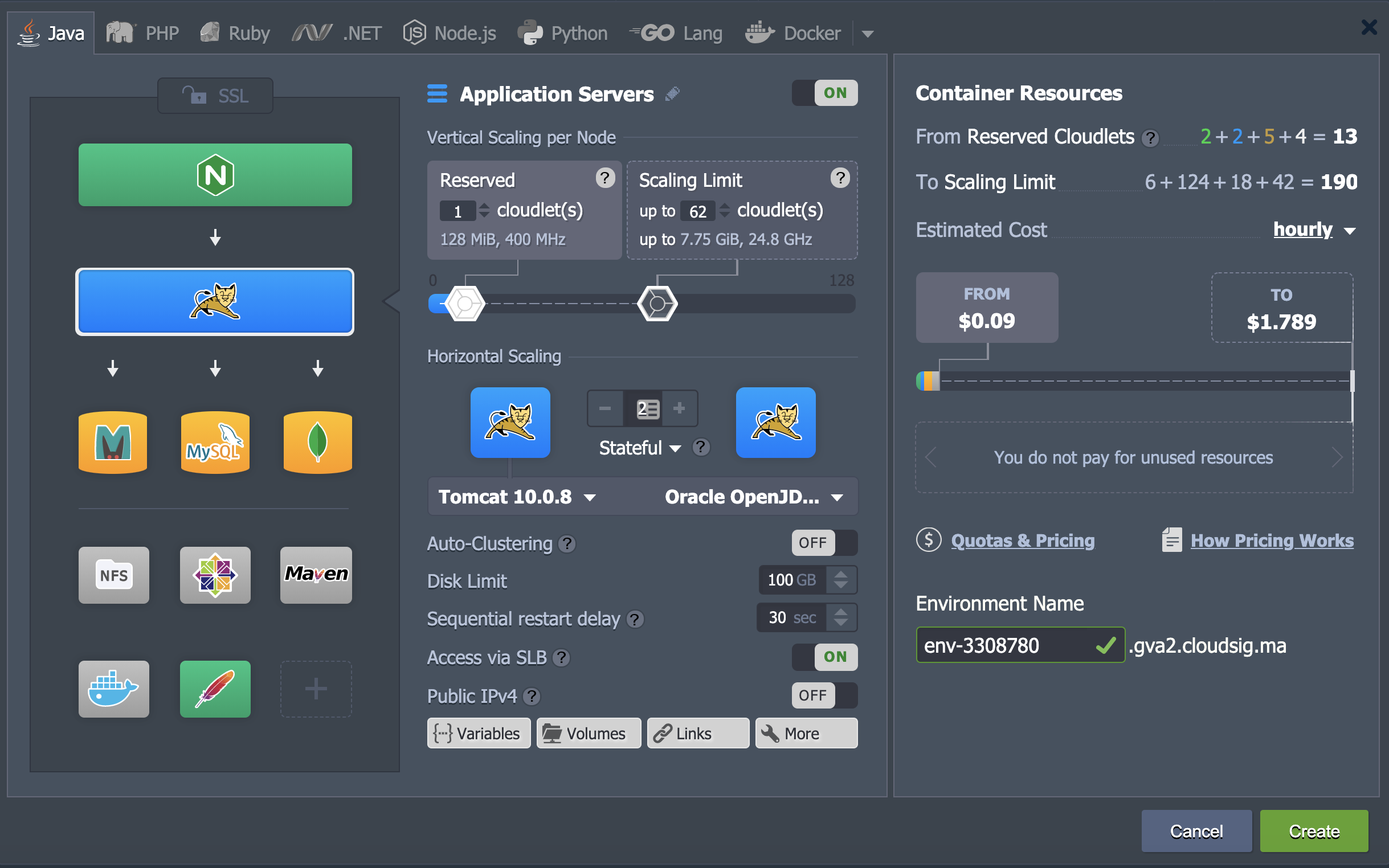
- Cliquez sur le bouton Créer après avoir terminé la configuration et défini un Nom de l'environnement.
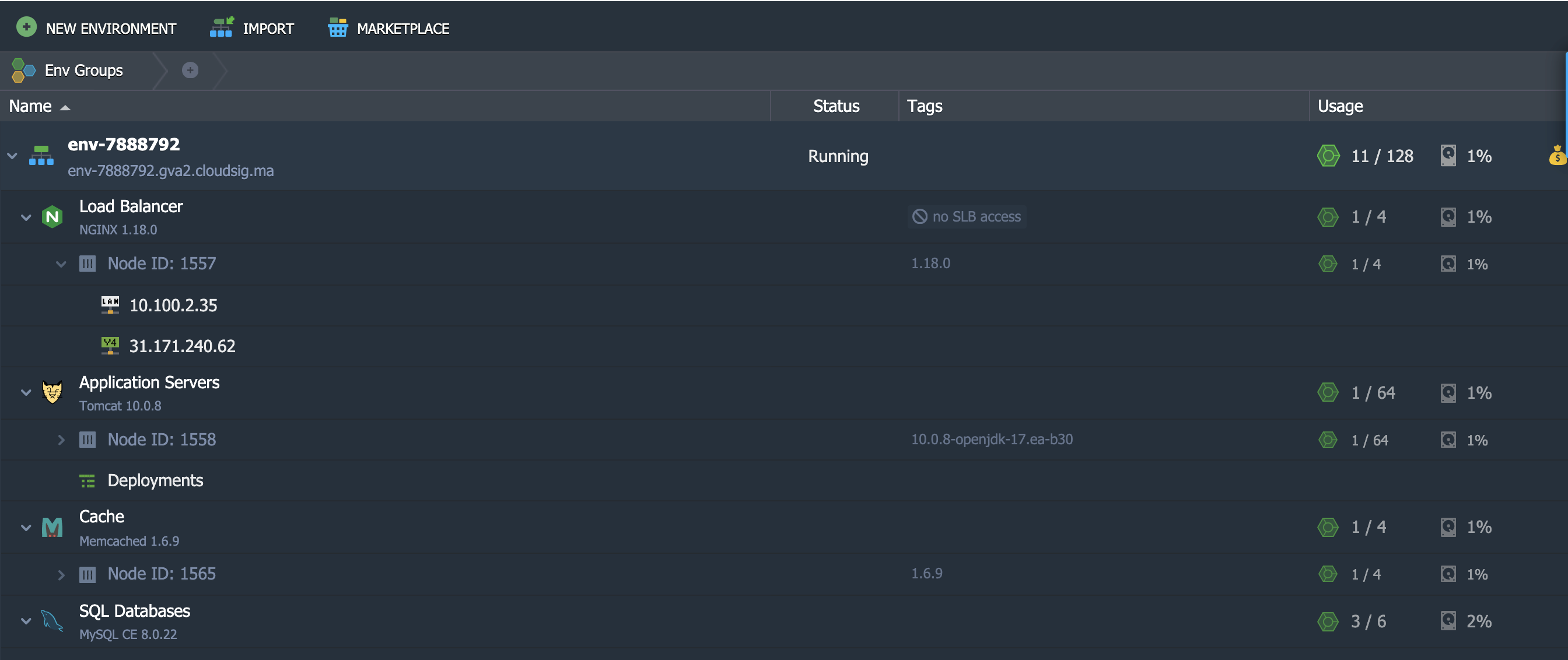
- Vous pourrez retrouver votre nouvel environnement grâce au Nom de l'environnement sélectionné dans le panneau central du tableau de bord :

- Le panneau ci-dessus vous donne des informations fondamentales concernant votre nouvel environnement. Ci-dessous, nous expliquerons plus en détail ce que signifie chaque colonne :
- Nom
Sous cette colonne, vous trouverez le nom ou l'alias de l'environnement. Il affichera également le domaine de l'environnement avec un drapeau pour la région dans laquelle il est hébergé. Pour voir la liste des nœuds inclus dans un environnement donné, cliquez sur le petit triangle à côté du nom de l'environnement.
- Statut
Cette colonne indique le statut actuel de votre environnement donné. Il peut s'agir de l'un des suivants : En cours d'exécution, En sommeil, Arrêté, En cours de création, En cours d'arrêt, En cours de clonage, En cours de lancement, En cours de redéploiement, En cours d'exportation, En cours de migration, En cours d'installation, ou En cours de suppression.
- Tags
Dans cette colonne, vous pourrez voir tous les Groupes d'environnements auxquels appartient votre environnement. Il affichera également les versions (tags) des conteneurs avec le nom du projet.
- Utilisation
La colonne d'utilisation affiche un pourcentage. Elle indique la charge actuelle de l'environnement, telle que l'utilisation de l'espace disque et les cloudlets.
 Bouton
Ce bouton indique l'Historique de facturation. En cliquant dessus, vous accéderez à un onglet séparé détaillant vos dépenses et vos statistiques pour cet environnement.
Icônes de fonction pour un environnement donné
Si vous passez votre curseur sur votre environnement, plusieurs icônes de fonction apparaîtront. Voici les icônes avec lesquelles vous pouvez interagir sur votre tableau de bord pour effectuer différentes fonctions de gestion :
- Définir un alias

Un alias est un nom alternatif pour l'environnement. Définir un alias n'affecte pas votre domaine.
- Ouvrir dans le navigateur

En cliquant sur cette icône, l'environnement s'ouvrira dans un nouvel onglet du navigateur.
- Paramètres

En cliquant sur Paramètres vous ouvrirez un nouvel onglet avec des panneaux de configuration élaborés que vous pourrez modifier.
- Modifier la topologie de l'environnement

Cette icône de fonction vous permet d'accéder à la boîte de dialogue de l'Assistant de topologie et d'apporter les modifications nécessaires. Cliquez sur Appliquer pour enregistrer vos modifications.
- Cloner l'environnement

Cette option vous aide à cloner le serveur sélectionné. Il vous sera demandé de définir un nom pour le nouvel environnement. Enfin, cliquez sur Cloner pour en faire une copie.
- Démarrer
 / Arrêter
Vous verrez l'icône Démarrer si votre environnement est actuellement arrêté et vice versa. Cliquez sur l'une ou l'autre pour Démarrer/Arrêter l'environnement.
Si le statut de votre environnement est actuellement Arrêté, vous ne pourrez interagir qu'avec les boutons Paramètres, Cloner l'environnement, Démarrer, et Supprimer l'environnement buttons.
- Supprimer l’environnement

Survolez le serveur que vous souhaitez supprimer et cliquez sur l’icône Supprimer . Il vous sera demandé de saisir votre mot de passe pour confirmer l’action.
- Ajouter des groupes d’env.
 / Modifier des groupes d’env.
Vous devez survoler la colonne Tags pour que ces options apparaissent. Ces icônes aident à la gestion des Groupes d’environnements.
Gérer les environnements avec les paramètres
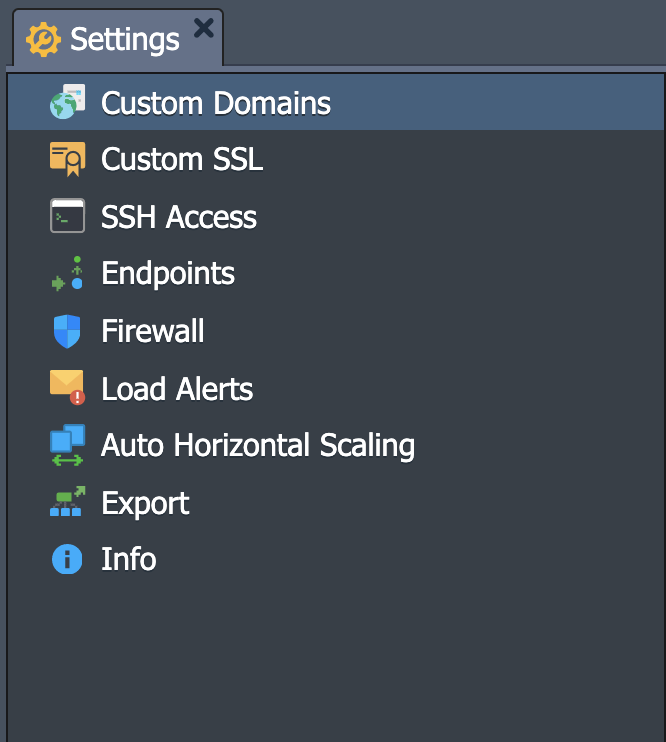
Explorons tout ce que vous pouvez réaliser dans la fenêtre Paramètres de l’environnement. Dans cet onglet, vous verrez onze options différentes traitant de divers aspects de l’environnement. Elles sont les suivantes :
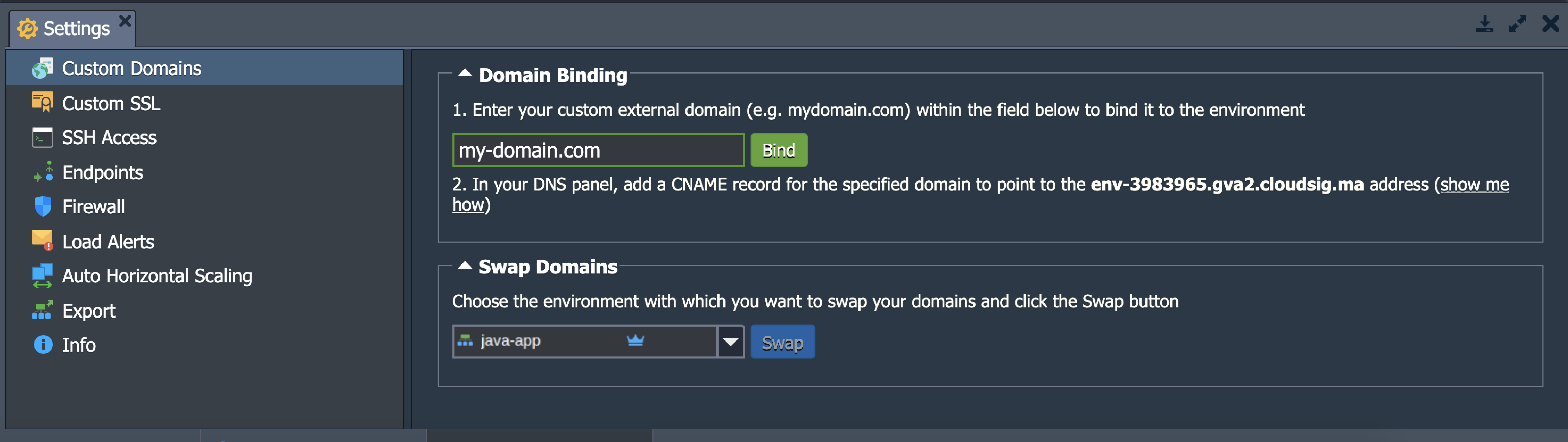
- Domaines personnalisés
L’option Domaines personnalisés vous permet d’accéder aux sections Liaison de domaine et Échange de domaines :
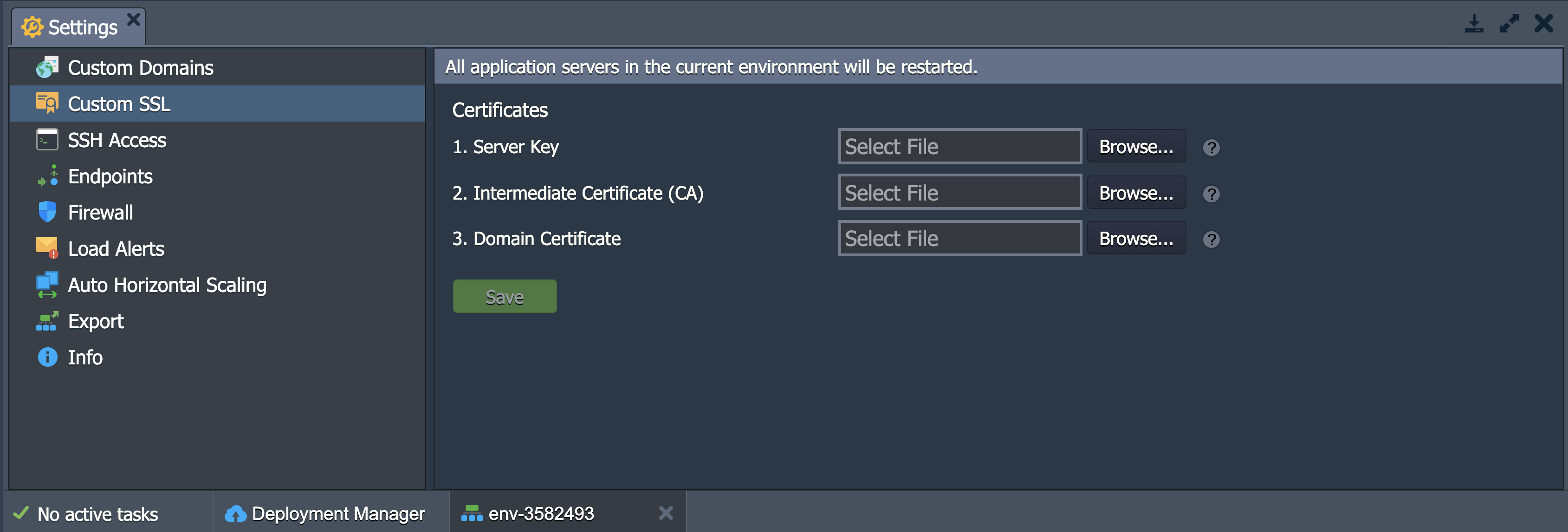
- SSL personnalisé
Ici, vous pouvez charger tous les fichiers nécessaires à votre certification SSL personnalisée :
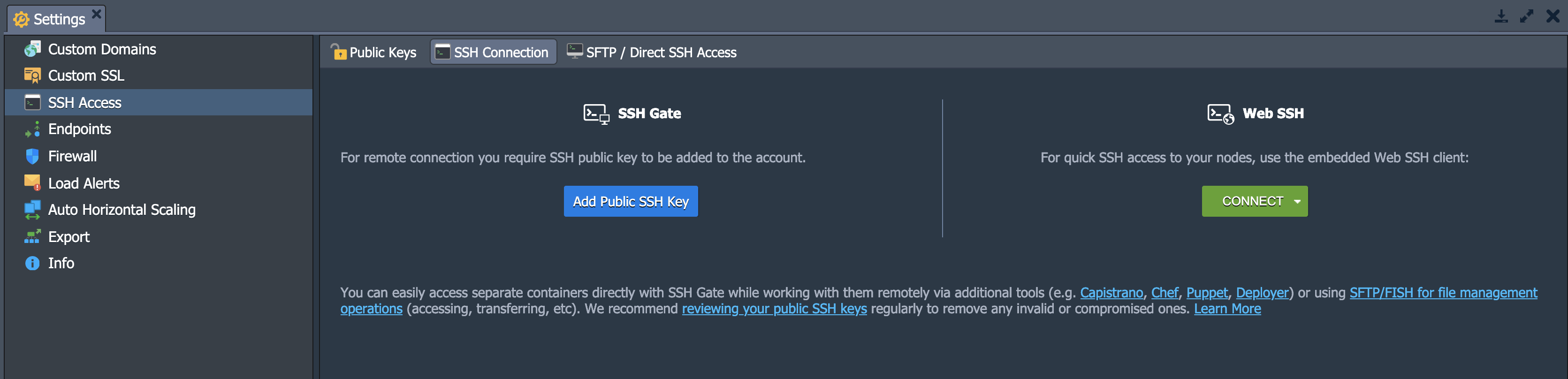
- Accès SSH
Dans cette section, vous trouverez des onglets pour Clés publiques, Connexion SSH, et Accès SFTP/SSH direct. Via Clés publiques, vous pouvez visualiser et gérer vos clés SSH publiques. Dans la section Connexion SSH, vous pouvez déterminer si vous souhaitez y accéder via Passerelle SSH ou Web SSH. Enfin, vous pouvez afficher les détails de votre connexion via les protocoles SFTP/FISH :
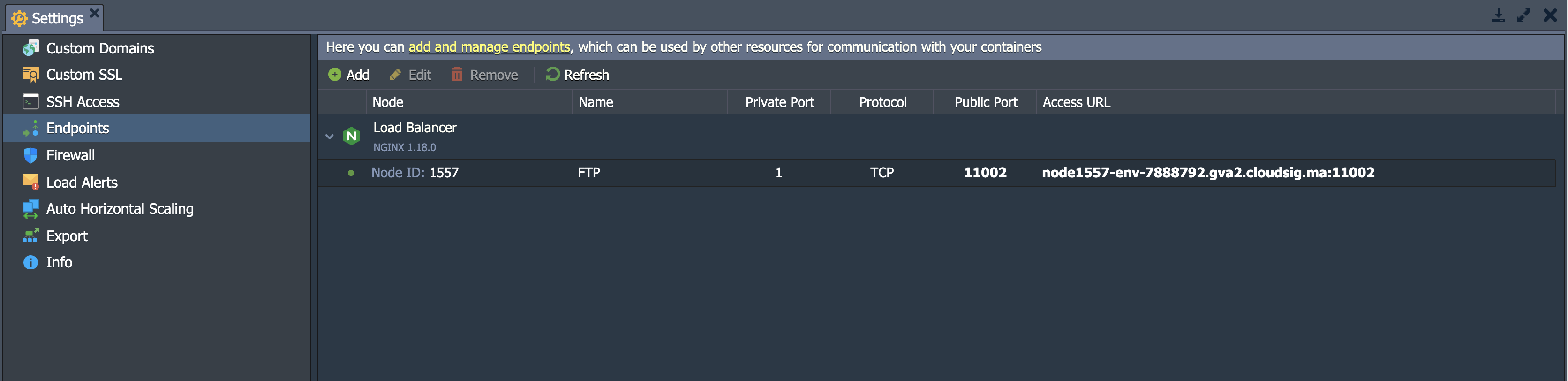
- Points de terminaison
Cette section vous permet de définir et de gérer le mappage des ports TCP/UDP de votre conteneur. Cela permet de s’assurer que vos ports fonctionnent en collaboration avec des ressources externes via des connexions directes :
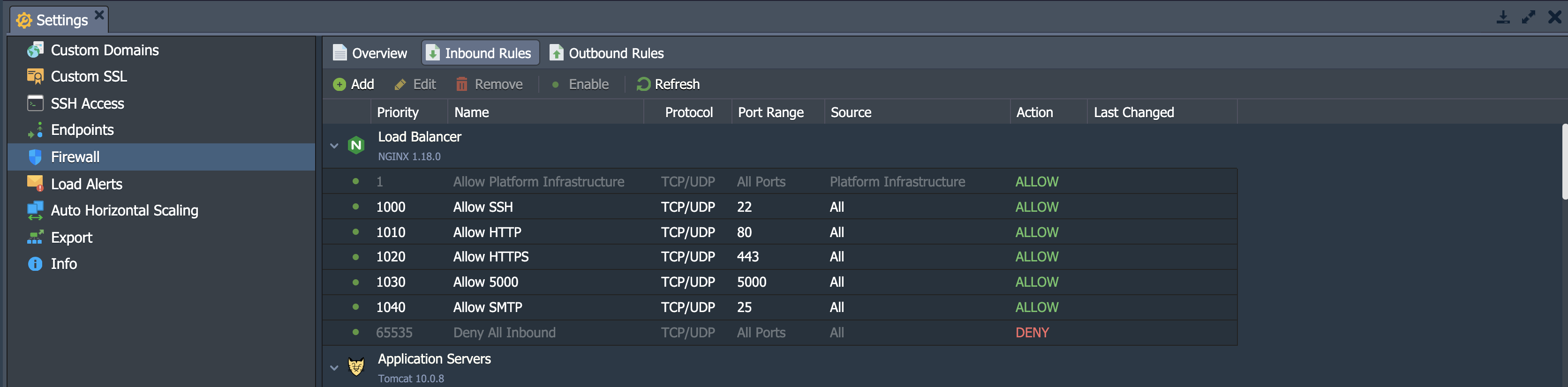
- Pare-feu
Sous Pare-feu, vous pouvez définir vos règles Entrantes et Sortantes personnelles. Vous pouvez autoriser et bloquer certaines connexions selon vos besoins. Cela vous permet de configurer un accès personnalisé pour vos conteneurs :
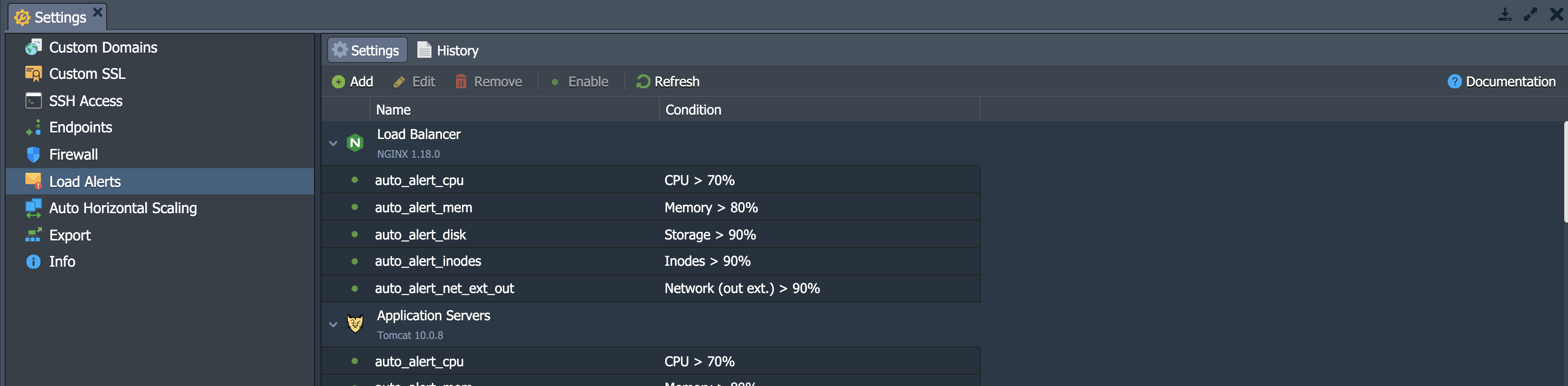
- Alertes de charge
Cette sous-section peut être utilisée pour configurer et gérer des déclencheurs (par défaut ou nouveaux) pour les notifications par e-mail en cas de dépassement des limites de consommation des ressources.
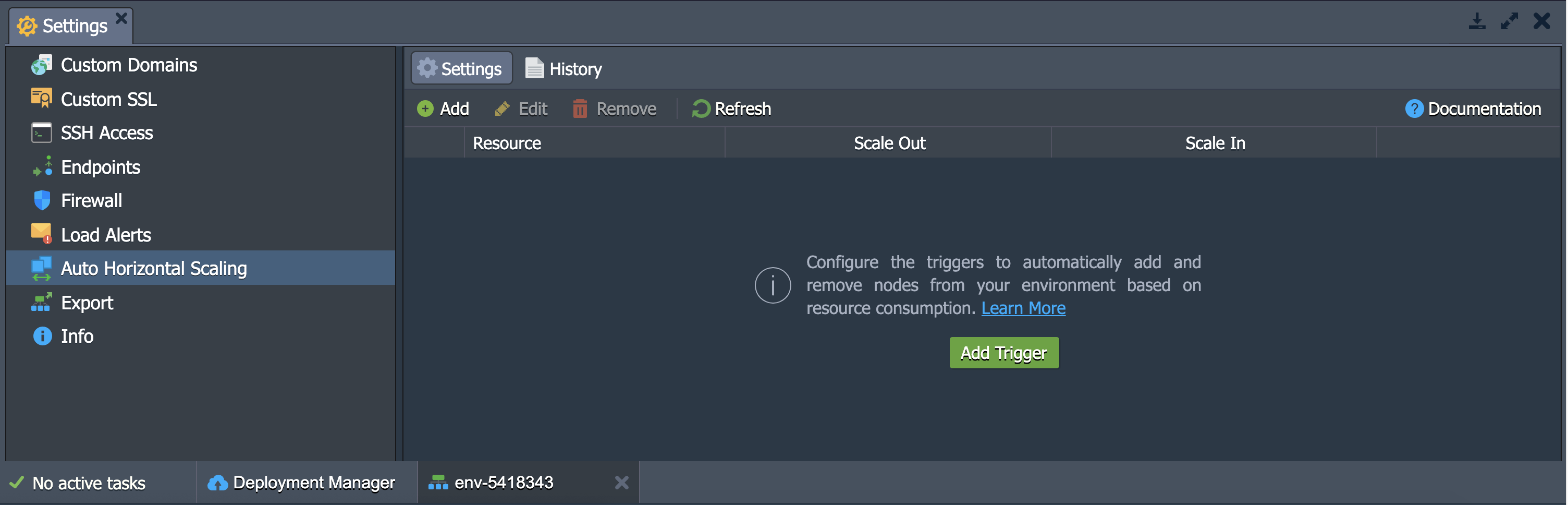
- Mise à l’échelle horizontale automatique
Sous cette sous-section, vous trouverez l’option permettant de contrôler le nombre de conteneurs dans les couches, à l’exception du nœud de build Maven . Les conditions de mise à l’échelle dépendent de plusieurs facteurs, notamment la consommation de CPU, Mémoire, Réseau, E/S disque, et d’IOPS disque de consommation.
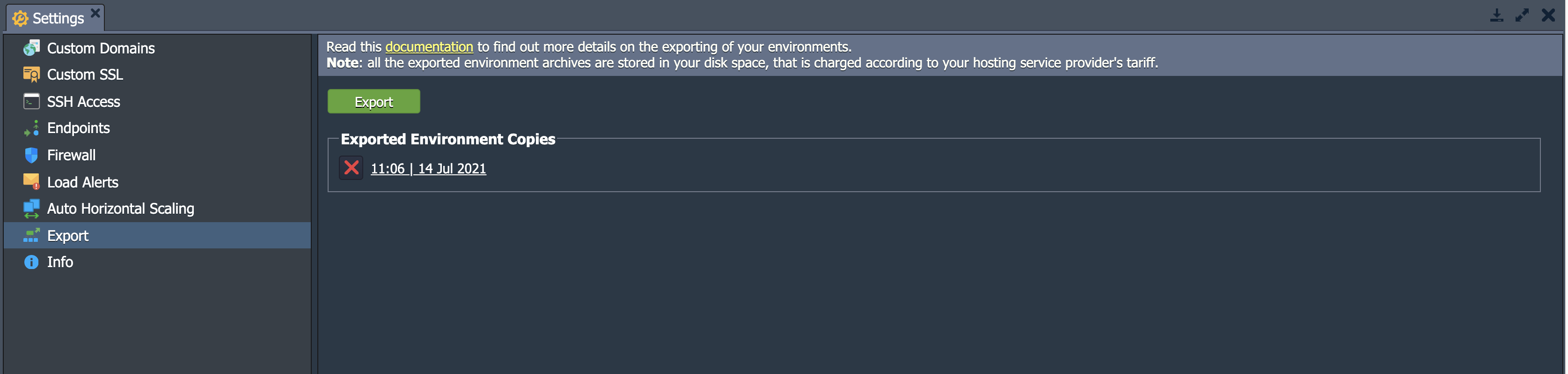
- Exporter
En cliquant sur Exporter dans cette section, vous créerez un fichier unique contenant toutes les données de votre environnement ainsi que ses paramètres. Ce fichier peut être téléchargé puis restauré sur une autre plateforme chez un autre hébergeur. La nouvelle copie sera exactement identique :
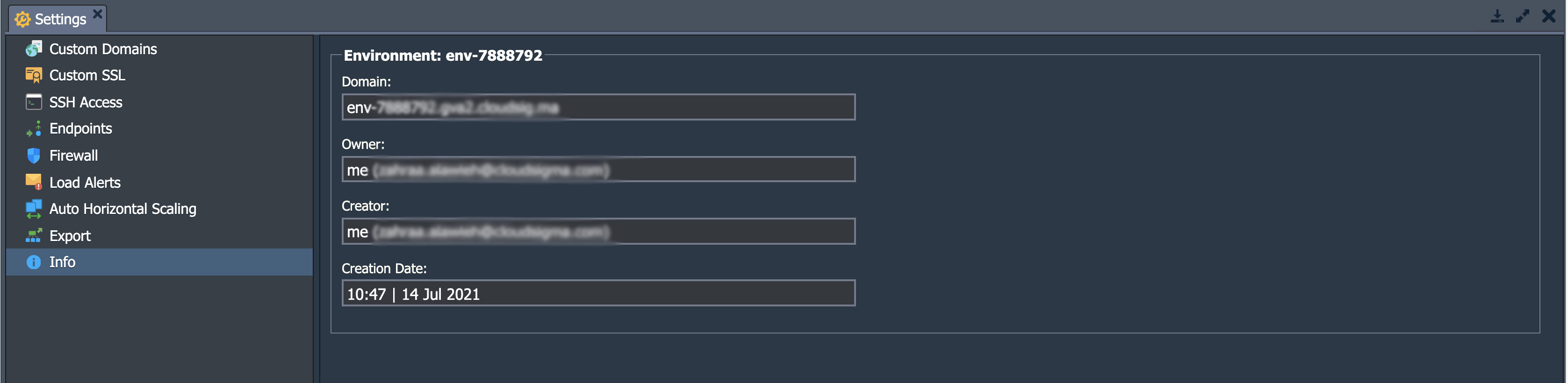
- Infos
Si vous souhaitez en savoir plus sur votre environnement, comme son Domaine, Propriétaire, Créateur, Région, et son Date de création, rendez-vous dans la section Infos :
Icônes de fonction pour chaque instance
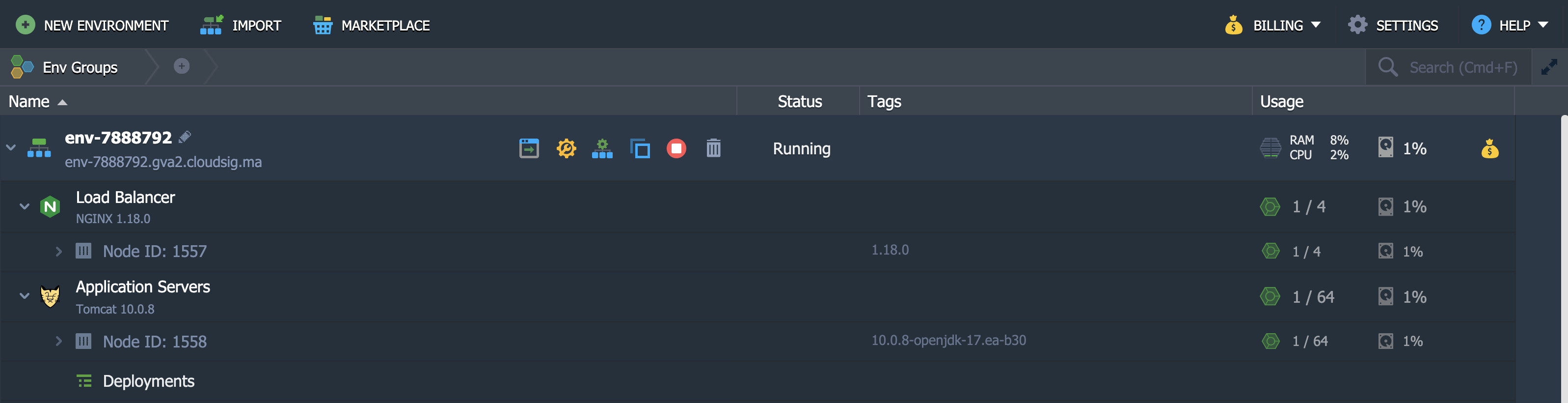
Si vous cliquez sur la petite icône de flèche à côté du nom de l’environnement, vous pourrez voir la liste de tous les groupes de nœuds qui le composent. Par exemple, un environnement peut comporter, entre autres, des répartiteurs de charge, des serveurs d’applications et des bases de données. Vous pouvez explorer davantage ces couches en cliquant sur la flèche et en affichant les conteneurs et nœuds individuels qu’elles contiennent. À chaque nœud est associée une liste d’adresses IP attribuées, tant IPv4/IPv6 internes qu’externes.
Le survol de la couche ou du conteneur affichera un ensemble d’icônes de fonction dont les objectifs sont expliqués ci-dessous :
- Définir un alias
Comme nous l’avons mentionné précédemment, un alias est un nom alternatif pour la couche/les nœuds. Les alias vous aident à différencier les serveurs maîtres et esclaves dans un cluster.
- Ouvrir dans le navigateur
Cela ouvrira le nœud de la couche dans un nouvel onglet du navigateur.
- Redémarrer le nœud
Utilisez ce bouton pour redémarrer le service concerné à l’intérieur d’un conteneur spécifique ou de l’ensemble de la couche.
- Config
L’option Config est utilisée pour accéder à l’onglet du gestionnaire de fichiers de configuration. Dans cette fenêtre, vous pouvez modifier les paramètres de votre nœud en éditant la configuration existante ou en chargeant de nouveaux fichiers.
- Log
Cette option vous permet de consulter les fichiers de log pour les nœuds de la couche donnée.
- Statistiques
Statistiques suit les données relatives à votre CPU, RAM, réseau, espace disque et consommation d’IOPS. Vous pouvez suivre ces données pour des nœuds individuels ou un ensemble de nœuds.
- Web SSH
Utilisez cette option pour connecter le conteneur via le protocole SSH directement dans le navigateur.
- Redéployer le conteneur
Cette option vous permet de mettre à jour les nœuds et de les redéployer sur le bon tag ou la bonne version
- Add-ons et Bureau à distance
Ces options ne sont disponibles que pour les nœuds sélectionnés. Add-ons vous permet d'installer des modules enfichables tandis que Bureau à distance vous permet de gérer les nœuds basés sur Windows.
- De plus
En utilisant la De plus liste, vous pouvez configurer les paramètres de votre conteneur et afficher les Accès SFTP/SSH direct détails. Les options supplémentaires incluent la réinitialisation du mot de passe ou la connexion au panneau d'administration, selon le nœud sur lequel vous vous trouvez.
Comment importer
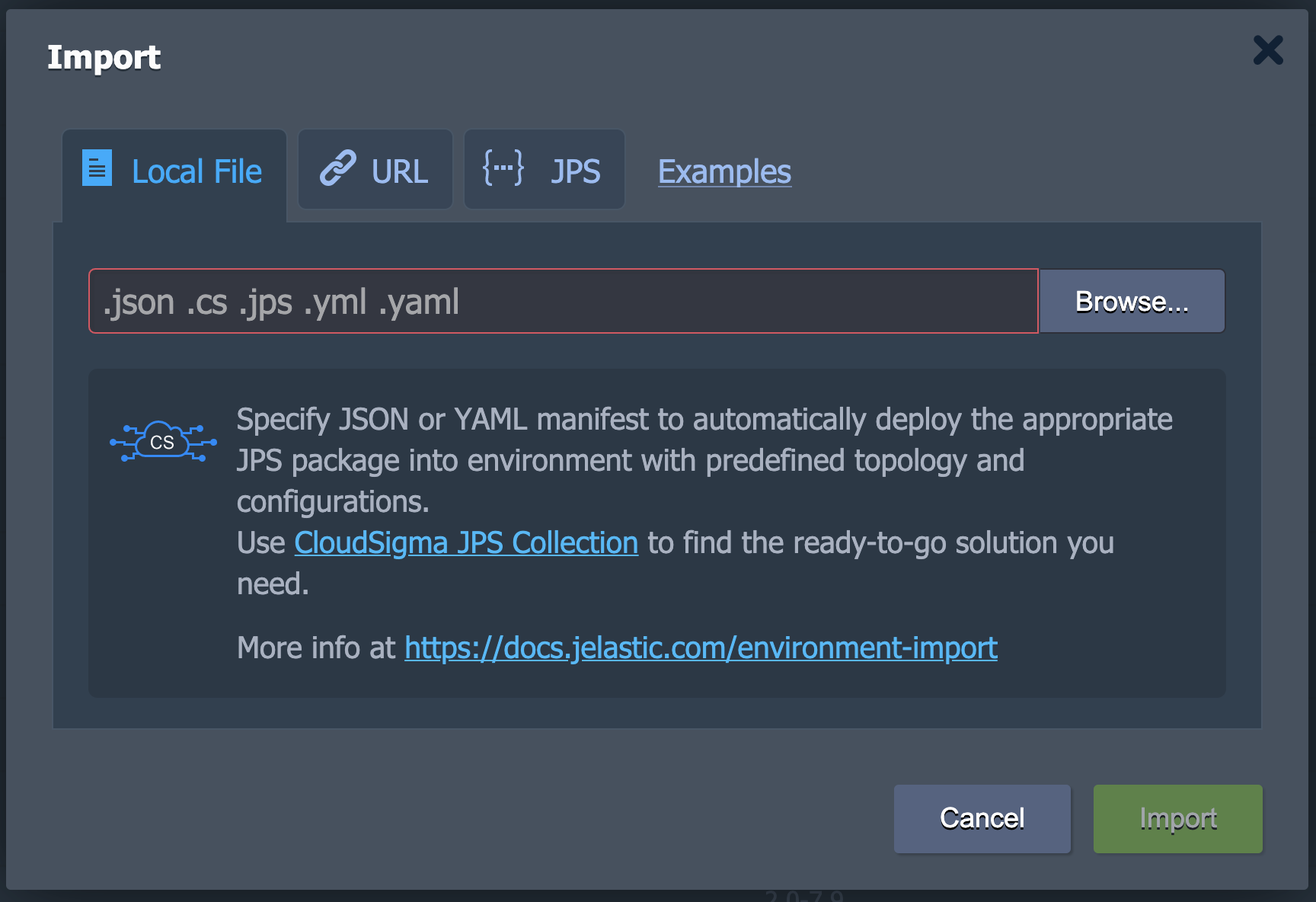
L'option d'importation se trouve juste à côté du bouton de création d'un nouvel environnement. Vous pouvez charger .json, .jps, .cs, .yml, et .yaml à l'aide de ce bouton. Vous pouvez soit créer un nouvel environnement, soit les utiliser pour modifier un environnement existant :

Lorsque vous ouvrez la fenêtre d'importation , vous verrez trois onglets ainsi qu'un lien vers Exemples. Ce lien vous montrera une Collection PaaS avec plusieurs solutions pré-packagées :
- Fichier local
Cet onglet vous permet de sélectionner un fichier local de votre système à l'aide du bouton Parcourir et de l'exécuter sur le PaaS.
- URL
Grâce à cela, vous pouvez saisir un lien direct vers le fichier.
- JPS
Enfin, vous pouvez utiliser l'éditeur JSON/YAML intégré pour insérer ou écrire du code personnalisé et le déployer :
Marketplace
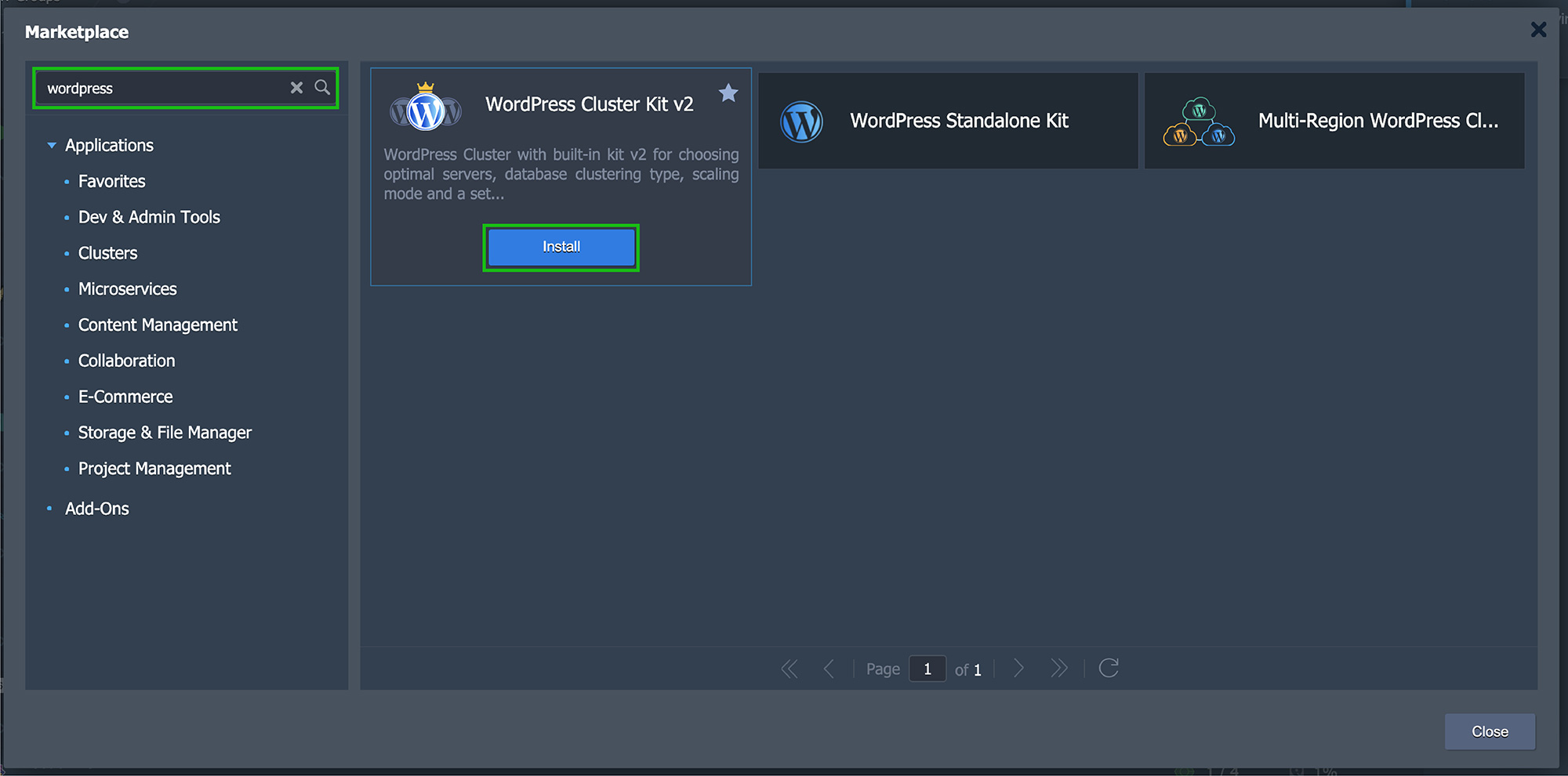
Le bouton Marketplace se trouve près du haut du tableau de bord. En cliquant dessus, vous accéderez à un tout nouveau cadre. Cette fenêtre contiendra des solutions pré-packagées que vous pourrez simplement installer sur votre tableau de bord selon vos besoins.

Pour votre commodité, ces packages sont divisés en Applications et Add-ons. Les applications aident à la création de nouveaux environnements tandis que les add-ons aident avec ceux existants. Vous pouvez utiliser la barre de recherche dans le coin supérieur gauche pour trouver ce que vous cherchez dans l'une ou l'autre catégorie.
Une fois que vous avez trouvé le package souhaité, cliquez sur Installer. Suivez les instructions indiquées dans la fenêtre pour terminer l'installation et commencer à l'utiliser :
Création de groupes d'environnements
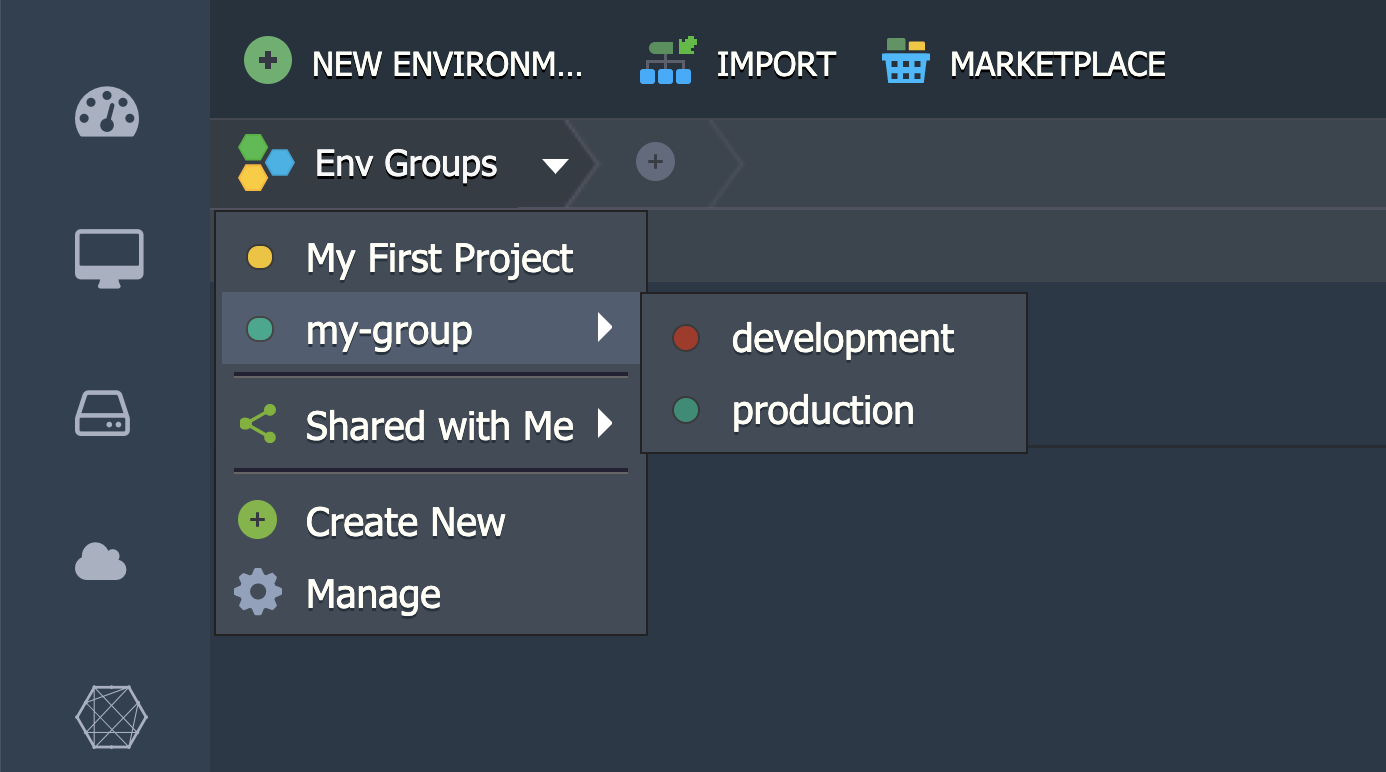
Avec le CloudSigma PaaS, vous pouvez également créer des Groupes d'environnements. Cela facilite une meilleure catégorisation et organisation de vos environnements sur l'interface.
Supposons que vous exploitiez plusieurs projets sous un seul environnement. Vous pouvez les regrouper dans un groupe d'environnements dédié. Vous pouvez également faire des subdivisions en créant des sous-groupes basés sur leur fonction ou leur objectif. Par exemple, vous pouvez créer des sous-groupes dédiés pour le développement, les tests, et la production ou les serveurs, les bases de données, et les stockages:
Exécuter une recherche sur le tableau de bord
Si vous avez du mal à trouver quelque chose sur le tableau de bord du CloudSigma PaaS, vous pouvez utiliser la fonction intégrée de Recherche. Vous pouvez soit ouvrir le formulaire de Recherche en cliquant dans le coin supérieur droit ou en utilisant le raccourci Ctrl+F/Cmd+F.
Par exemple, vous pouvez saisir l'IP/ID d'un conteneur pour le localiser sur la plateforme. Vous pouvez également rechercher des projets et des environnements déployés :
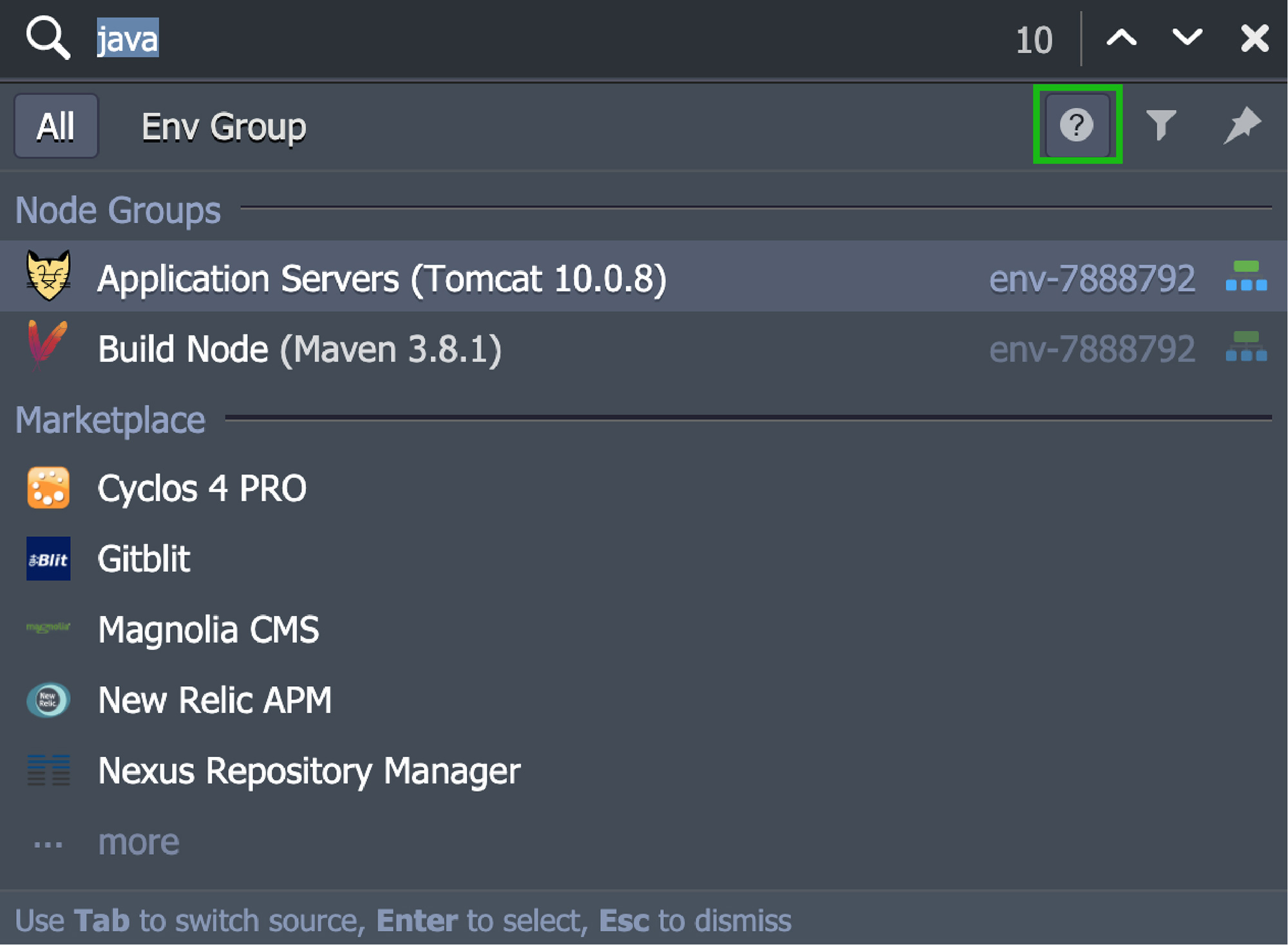
Ce qui rend la fonction de Recherche CloudSigma PaaS si unique, c'est sa personnalisation. Entre autres, vous pouvez ajouter des caractères spéciaux pour l'expression de recherche (comme l'utilisation de « - » pour exclure des termes ou du joker « * »). Vous pouvez rechercher des sources comme votre compte ou un groupe d'environnements particulier. Vous pouvez également appliquer un filtre de catégories pour inclure et exclure différents types de données et de packages.
Si vous ne trouvez toujours pas ce que vous cherchez, reportez-vous à l'astuce d'aide fournie.
Gestionnaire de déploiement
Vous trouverez cette option au bas du tableau de bord. Ce Gestionnaire contient toutes les applications dont vous avez besoin pour automatiser leur déploiement dans les environnements. L'onglet est en outre divisé en deux sous-sections :
- Archive
L' Archive contient le package d'application. Vous pouvez le charger en utilisant soit un Fichier local ou un lien externe/URL.
- Git / SVN
Cette sous-section enregistre les identifiants d'accès aux dépôts Git/SVN distants. Vous pouvez saisir les détails nécessaires en cliquant sur Ajouter un dépôt.
Panneau des tâches
Une autre fonctionnalité que vous trouverez près du bas du tableau de bord est le Panneau des tâches. En ouvrant ce panneau, vous verrez toutes les données sur le travail en cours ou effectué dans le passé sur CloudSigma PaaS :
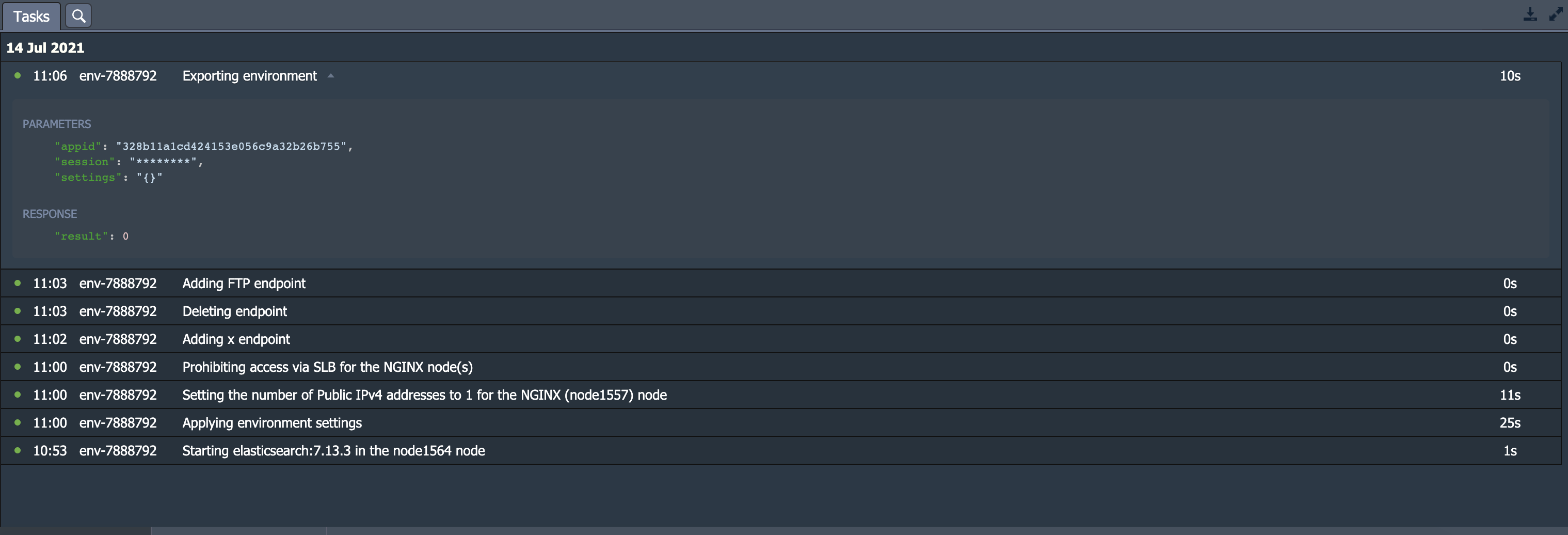
Pour chaque donnée, vous verrez les détails suivants :
- Statut
Le statut indique si l'opération est actuellement en cours (spinner icône), exécutée avec succès (vert point), ou a échoué en raison d'une erreur (rouge point).
- Heure
Elle indique quand l'opération a commencé. Les enregistrements les plus récents s'affichent en haut du tableau de bord. Les tâches sont regroupées en fonction du jour où elles ont été effectuées.
- Environnement
Il indique le nom de l'environnement dans lequel l'action a été effectuée. S'il n'y avait pas d'environnement cible particulier, vous verrez un « - ».
- Tâche
Elle fournit une brève description de l'opération de la tâche ainsi que l'erreur si elle a échoué à s'exécuter.
- Durée
Elle indique le temps qu'il a fallu au système pour exécuter une tâche donnée.
Le Panneau des tâches possède un autre onglet nommé Journal d'activité et est représenté par une loupe. En cliquant dessus, vous accéderez à une fenêtre affichant la liste complète de toutes les actions effectuées sur le compte actuel :
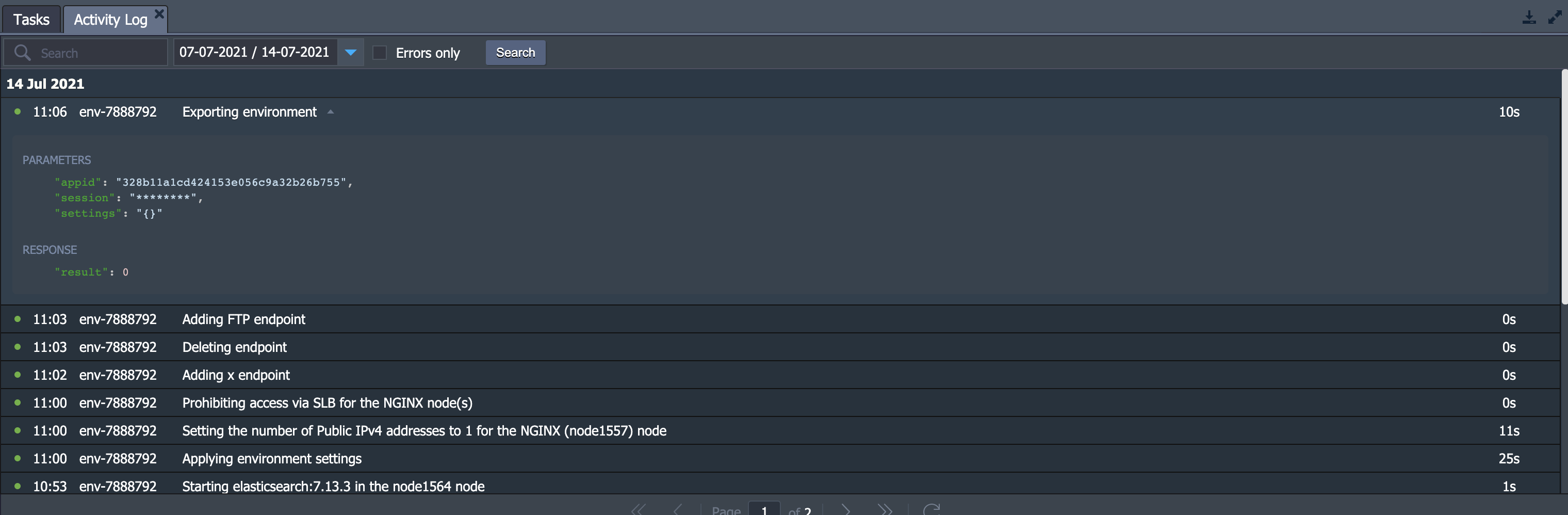
Cet onglet dispose d'options de recherche plus avancées. Par exemple, vous pouvez rechercher des actions en fonction des paramètres et de la réponse du serveur, par opposition à la description de l'action. Vous avez la possibilité de définir une plage de dates comme les dernières 1, 6 ou 24 heures/ la semaine en cours ou précédente/le mois en cours/une période personnalisée. Si vous souhaitez masquer les opérations qui ont été exécutées avec succès, cochez l'option Erreurs uniquement :

Cet onglet est très utile pour le suivi de l'activité et le dépannage des erreurs.
Modifier les paramètres utilisateur
Paramètres utilisateur vous permettent de configurer des éléments concernant votre compte personnel et d'autres éléments du tableau de bord. Pour explorer, cliquez sur le bouton Paramètres dans le coin supérieur droit de la plateforme :

Les paramètres sont divisés en trois sections. Celles-ci comprennent Compte, Jetons d'accès et Clés SSH.
Commençons par la section Jetons d'accès :

- Ici, vous pouvez configurer les jetons d'accès personnels pour votre compte.
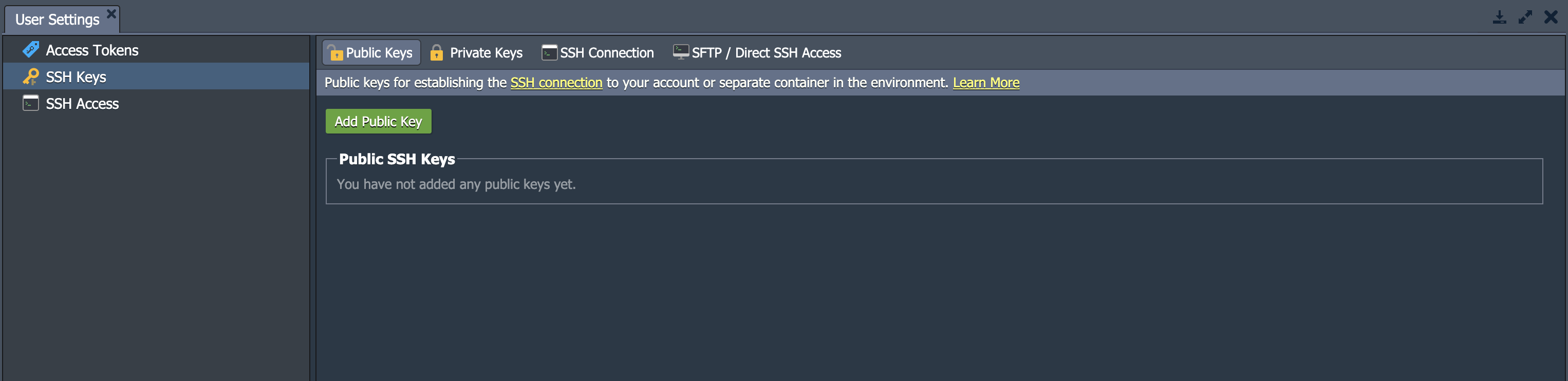
La section suivante concerne les Clés SSH ou les points d'accès Accès SSH. Ces deux options ouvrent la même section avec les onglets suivants :
-
- Clés publiques stocke et affiche les clés publiques que vous utilisez pour l'accès à distance sur votre plateforme.
- Clés privées stocke et affiche les clés privées que vous avez ajoutées à votre plateforme. Vous pouvez les utiliser pour accéder à votre dépôt Git privé via SSH.
- Connexion SSH affiche les étapes à suivre pour connecter votre compte via la passerelle SSH. Cela vous permet d'accéder aux nœuds directement dans le navigateur via Web SSH.
- Accès SFTP/SSH direct affiche les données de connexion pertinentes pour les protocoles SFTP/FISH.
Mise à niveau de votre compte
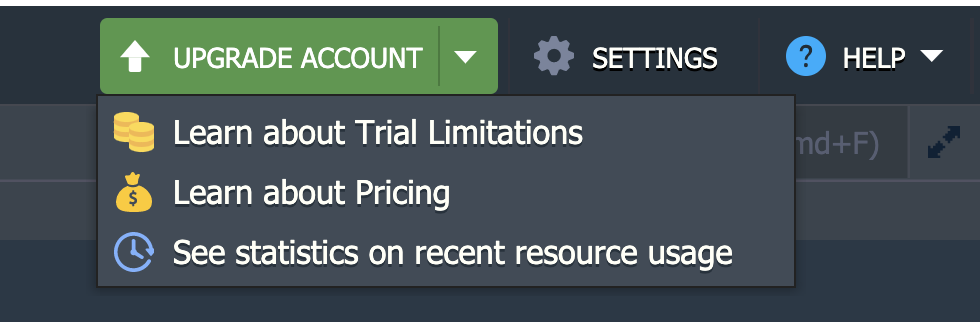
Selon le type de compte que vous possédez, vous pouvez voir soit Mettre à niveau le compte ou Solde en haut du tableau de bord. Tous les utilisateurs commencent par une version d'essai qui peut être mise à niveau vers une version à accès complet. Bien que la version d'essai soit gratuite pendant 7 jours, vous pouvez lever les restrictions d'essai sur les ressources en la mettant à niveau.
Pour voir vos options concernant la mise à niveau de votre compte, cliquez sur la flèche afin d'ouvrir le menu déroulant :
- Mettre à niveau le compte
Pour vous inscrire à un compte mis à niveau sans limitations, cliquez sur cette option.
Ajouter du solde
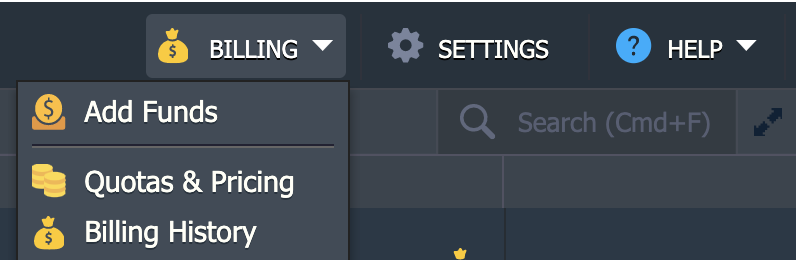
Vous pouvez explorer davantage vos options en cliquant sur le bouton Solde . Il affichera la liste déroulante suivante :
- Ajouter des fonds
Cette section vous redirige vers la section Ajouter des fonds de la WebApp CloudSigma où vous pouvez initier un paiement en utilisant l'une de nos méthodes de paiement prises en charge selon votre préférence.
- Quotas & Tarifs
Quotas & Tarifs ouvre une boîte de dialogue d'information. Naviguez à travers les onglets concernant les régions de la plateforme, les tarifs et les limites de compte pour en savoir plus.
- Historique de facturation
Ici, vous pouvez suivre toutes les dépenses de votre compte pour une période donnée.
Obtenir de l'aide
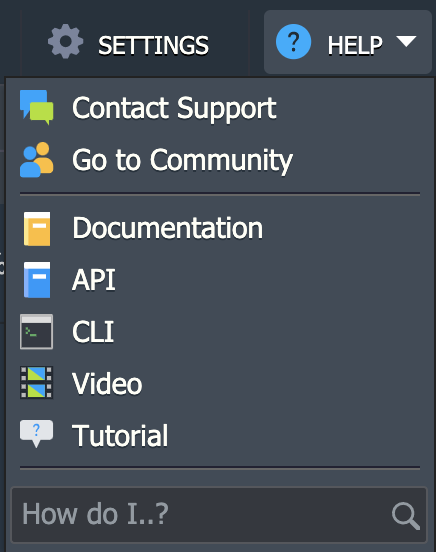
La section Aide ouvre un menu déroulant avec les éléments suivants :
- Contancer le support
Si vous rencontrez des difficultés et ne trouvez pas la solution, cliquez sur Contacter le support. Vous serez redirigé vers la page de support client de la plateforme, qui est entièrement accessible aux utilisateurs payants.
- Aller à la communauté
Ce lien vous mènera vers la communauté en ligne passionnante sur PaaS Stackoverflow.
- Documentation
Cette option ouvre la Documentation des développeurs.
- API
Vous serez redirigé vers la Documentation de l'API proposée par CloudSigma PaaS.
- CLI
Vous serez redirigé vers la Présentation de l'interface de ligne de commande CloudSigma PaaS.
- Vidéo
Vous serez redirigé vers la chaîne YouTube de CloudSigma pour obtenir des conseils supplémentaires.
- Tutoriel
Cette option peut être utilisée pour lancer un guide interactif. Il s'agit d'un court tutoriel conçu pour vous familiariser avec la plateforme et ses principes fondamentaux.
- Comment puis-je... ?
Cette option ouvre une liste de documents. Ces documents sont pertinents pour la demande que vous saisissez.
Vous connaissez maintenant l'infrastructure fondamentale du tableau de bord CloudSigma PaaS. Vous pouvez continuer à créer et à modifier votre propre projet sur la plateforme et vous référer à ce guide si vous avez besoin d'aide.
N'hésitez pas à contacter l'équipe d'assistance de CloudSigma par e-mail à support@cloudsigma.com si vous avez des questions ou des doutes. Ils sont disponibles 24h/24 et 7j/7 entièrement gratuitement par e-mail et par chat et se feront un plaisir de vous aider dans vos démarches.
Comme vous pouvez le constater, le tableau de bord PaaS de CloudSigma’s est simple et convivial. Vous pouvez en savoir plus sur notre service PaaS ici même. Essayez le PaaS de CloudSigma’s avec notre essai gratuit de 7 jours ou contactez-nous si vous souhaitez que nous vous fournissions plus de détails et une démonstration de la plateforme.
Comments
No comments yet. Be the first.