Dans ce tutoriel de la série « How To » de CloudSigma, nous vous en disons plus sur notre système de stockage et sur la façon dont vous pouvez téléverser votre propre image de disque dans le cloud. Notre solution de plateforme cloud vous permet de créer et de (re)dimensionner plusieurs disques virtuels persistants, y compris de monter plusieurs disques sur un seul serveur cloud et, le cas échéant, plusieurs niveaux de stockage sur le même serveur cloud. Nous proposons un système de stockage rapide basé sur SSD. Il est parfaitement adapté aux exigences de haute performance associées au big data, aux transactions de base de données rapides et plus encore.
Système de stockage CloudSigma
Les disques peuvent être montés ou démontés et existent séparément de vos serveurs cloud. Par conséquent, vous pouvez considérer vos images de disques virtuels comme votre propre bibliothèque privée de disques cloud. Le système prend en charge la création de disques ordinaires ainsi que de CD / DVD qui sont généralement utilisés pour les CD d'installation et les outils de récupération, etc. Vous pouvez téléverser directement des images RAW, complétant ainsi la vaste sélection de CD d'installation et de systèmes préinstallés disponibles sur notre place de marché cloud.
Il n'y a pas de taille de disque fixe. Au lieu de cela, vous pouvez créer des disques soumis à une taille minimale et maximale de manière très granulaire. Tout le stockage est persistant. Le temps de provisionnement pour créer un nouveau disque est de 10 à 20 secondes, avec un temps de provisionnement moyen de 15 secondes, similaire au démarrage ou à la création d'un nouveau serveur cloud. Une fois créé, un disque peut être redimensionné dans la limite de la taille maximale du disque. Le redimensionnement du disque est exécuté instantanément avec un temps de provisionnement de 10 à 20 secondes, mais gardez à l'esprit que vous devrez probablement étendre le système de fichiers par la suite depuis le système d'exploitation du serveur cloud.
Dans le court tutoriel suivant, nous allons vous montrer comment téléverser votre propre image sur notre plateforme. Veuillez noter que CloudSigma vous permet de téléverser toutes les images de systèmes d'exploitation basés sur x86 et bien sûr des disques de données, cela inclut donc toutes les variantes de Windows, Linux et même les systèmes basés sur BSD/Unix (gardez à l'esprit que les versions Desktop de Windows ne sont pas autorisées sur le cloud).
Alors, commençons :
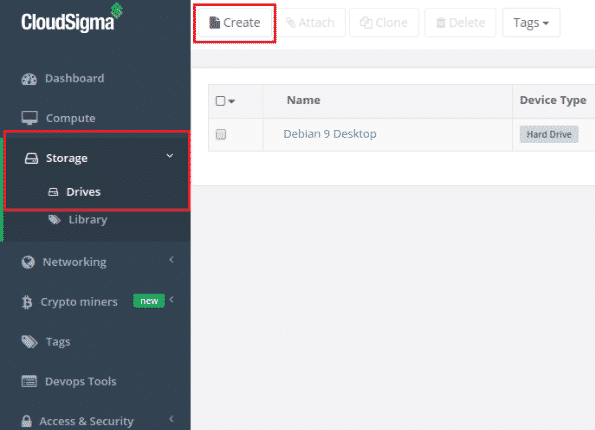
Étape 1 : Allez sur la page de liste des disques sur la WebApp et cliquez sur le bouton « Créer »
Étape 2 : Choisissez un nom pour votre disque, sélectionnez la taille, le stockage et le type de périphérique
Dans la section « Type de périphérique », vous pouvez choisir entre Disque dur ou CD-ROM. Pour le « Type de stockage », vous pouvez choisir entre SSD et HDD (magnétique évolutif).
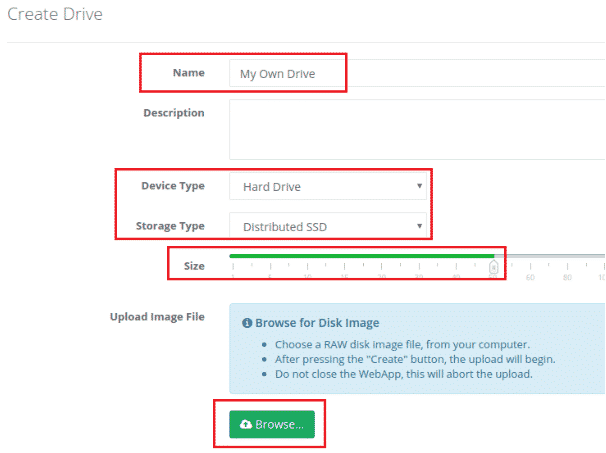
Étape 3 : La dernière étape consiste à choisir une image de disque. Pour cela, vous devez cliquer sur le bouton vert « Parcourir ».
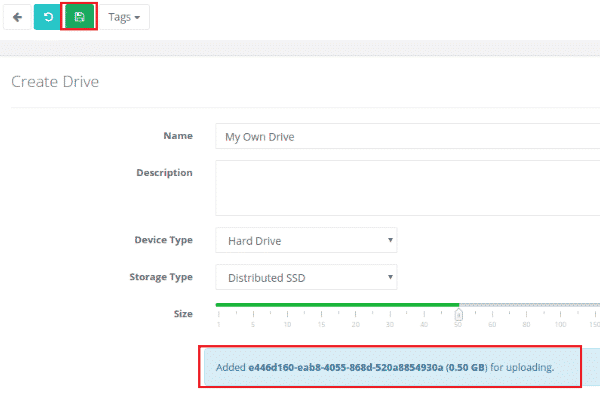
Trouvez votre image ISO sur votre système local et sélectionnez-la simplement. Une fois sélectionnée, vous verrez que cette image est ajoutée pour le téléversement. Cliquez sur le bouton vert « Enregistrer » en haut pour commencer.
Une fois le téléversement commencé, vous pourrez suivre sa progression via la barre de progression du téléversement et les statistiques de transfert de données. Vous pouvez démarrer, arrêter ou suspendre votre téléversement à tout moment. S'il vous plaît, soyez patient. Le téléversement de votre image de disque peut prendre un certain temps. Cela dépend de sa taille et de votre connexion réseau à notre cloud.
La taille du disque sera automatiquement définie sur la taille de l'image de disque téléversée. Si le disque spécifié est plus grand que le disque téléversé, la taille la plus grande sera attribuée au disque. Pour profiter de cet espace supplémentaire, vous devrez probablement étendre le système de fichiers à l'intérieur du disque après l'avoir attaché à un serveur cloud et l'avoir démarré.
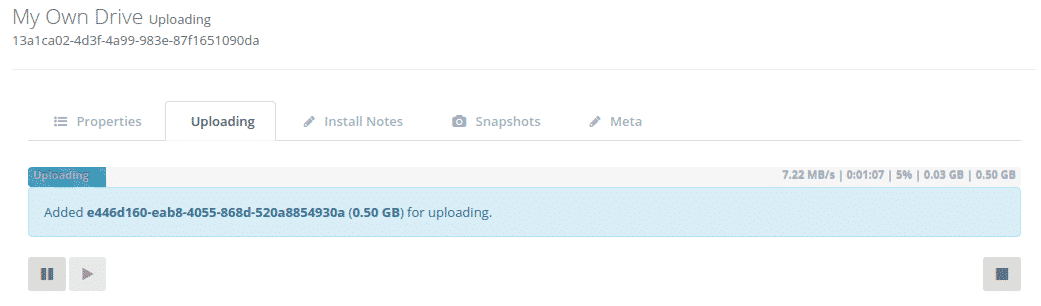
Une fois le téléversement terminé, vous verrez le disque apparaître dans votre liste de disques associés à votre compte.
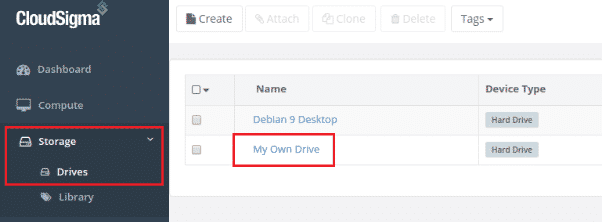
Vous pouvez maintenant monter le disque sur un serveur existant ou nouveau et le démarrer.
Bonne informatique !
Comments
No comments yet. Be the first.