
Dans ce tutoriel de la série How-to de CloudSigma, nous vous présentons une fonctionnalité très importante de CloudSigma – les snapshots ! Grâce à cette fonctionnalité, vous pouvez créer des snapshots à un instant T de vos disques. Par la suite, les snapshots peuvent être clonés et mis à niveau pour créer des disques autonomes. Un snapshot peut être créé à la demande pendant que le serveur fonctionne. Ainsi, cela n'affectera pas les performances ou la disponibilité des systèmes. De plus, les snapshots peuvent être utilisés dans le cadre de votre stratégie de sauvegarde existante, à des fins d'audit ou pour créer des points de restauration avant des mises à niveau et autres opérations similaires.
Ensuite, commençons :
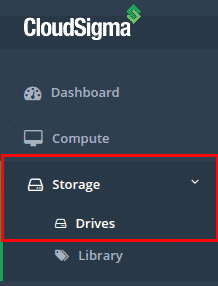
1 : Allez sur la page de liste des disques sur la WebApp
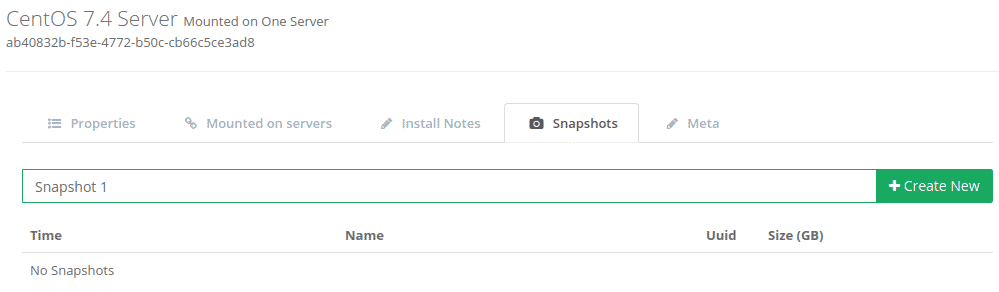
2 : Sélectionnez le disque dont vous souhaitez faire un snapshot, sélectionnez l'onglet « Snapshot », donnez un nom au snapshot et cliquez sur « Create New »
3 : Une fois terminé, vous trouverez le snapshot répertorié dans l'onglet Snapshot
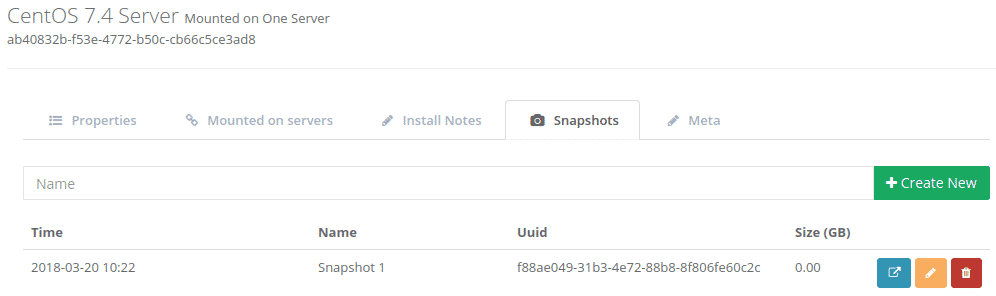
Pour chaque snapshot, trois actions vous sont proposées :
- Icône bleue – promouvoir le snapshot pour en faire un disque complet dans votre compte (expliqué ci-dessous)
- Icône jaune – renommer le snapshot
- Icône rouge – supprimer le snapshot
Étape 4 : Promouvoir un snapshot en disque
À tout moment, vous pouvez promouvoir votre disque pour en faire un disque complet dans votre compte. L'objectif est de restaurer votre serveur à une sauvegarde précédente, ou d'exécuter une copie secondaire de votre disque à partir du moment où le snapshot a été pris.
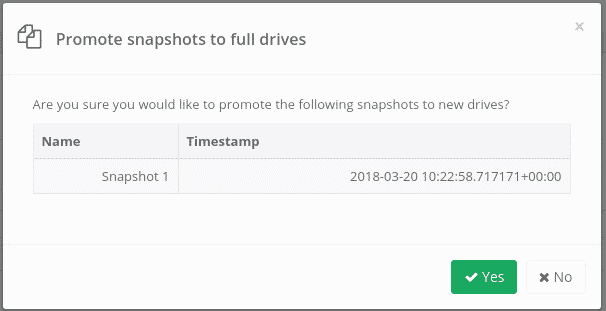
Pour commencer cette action, cliquez sur l'icône bleue de promotion de snapshot mise en évidence à l'étape 4. Après cela, il vous sera demandé de confirmer cette action.
Ensuite, une fois le disque créé, vous le trouverez dans l'onglet de liste des disques que vous avez sélectionné à l'étape 1, comme indiqué ci-dessous :

Enfin, ce disque peut maintenant être monté sur une instance de serveur ou simplement conservé comme disque selon vos besoins.
Voilà, c'est tout. Veuillez noter que nous travaillons actuellement sur une fonctionnalité de gestion avancée des snapshots, qui vous permettra de créer des politiques de gestion des snapshots et de les appliquer à un ou plusieurs disques. De cette manière, vous pourrez automatiser le processus de snapshot. En fait, cette fonctionnalité est déjà disponible dans notre backend et sera bientôt exposée dans la WebApp. Consultez notre blog régulièrement pour obtenir des mises à jour sur les fonctionnalités.
Bonne utilisation !
Comments
No comments yet. Be the first.