Dans ce tutoriel de la série de guides pratiques de CloudSigma, nous allons vous présenter la toute nouvelle fonctionnalité de sauvegarde. Elle est disponible pour tous les clients dans l'un de nos sites cloud européens. La nouvelle fonctionnalité est basée sur des instantanés distants.
Ce service est une extension de notre service d'instantanés standard cependant, il permet aux clients de créer des instantanés à un instant donné en tant que sauvegarde indépendante dans un autre site cloud de CloudSigma. Pour tous les clients européens, le cloud par défaut pour les instantanés distants est configuré pour être notre nouveau site cloud à Genève.
Le service permet de créer une sauvegarde de données complètement indépendante. Même si le disque source est supprimé ou si le compte cloud source est compromis de quelque manière que ce soit.
Voici comment les clients européens peuvent procéder en quatre étapes simples :
Étape 1 : Créer une planification
Dans notre WebApp, allez dans Planifications et sélectionnez « Backup », comme indiqué sur la capture d'écran ci-dessous :
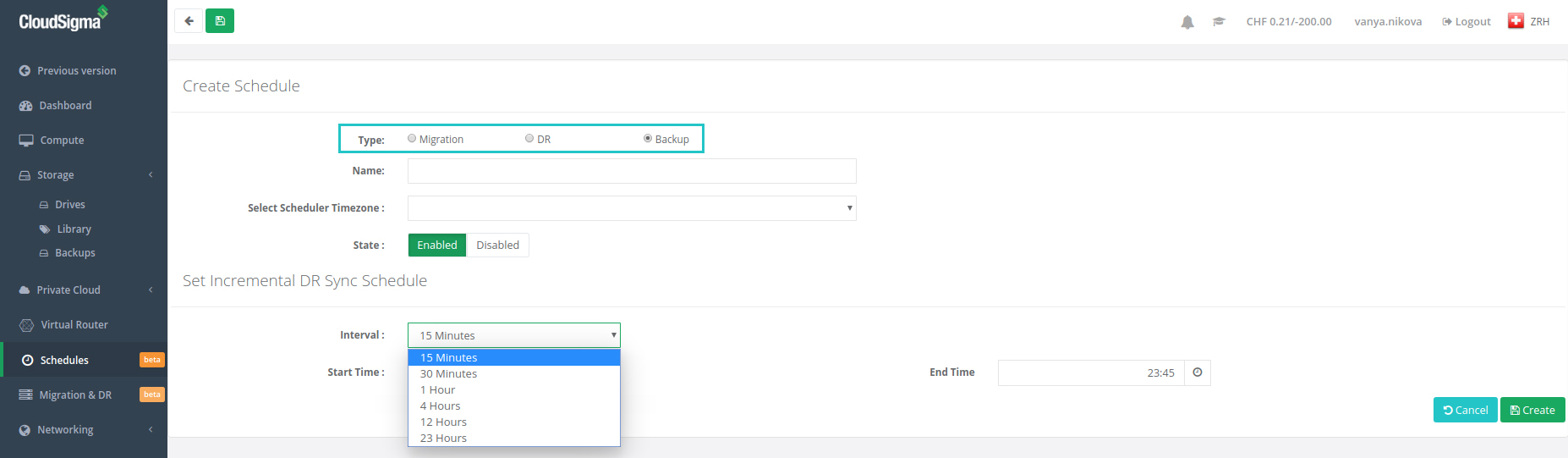
Ensuite, donnez un nom à votre planification de sauvegarde et sélectionnez votre fuseau horaire. Le fuseau horaire est important, car vous pouvez configurer la sauvegarde pour qu'elle s'exécute en continu ou la limiter à certaines heures de la journée. Ensuite, configurez l'intervalle de votre planification de synchronisation incrémentielle. Vous pouvez planifier des instantanés distants pour une synchronisation incrémentielle allant jusqu'à toutes les 15 minutes. Enfin, cliquez sur « Create ».
Étape 2 : Assigner une planification
Allez dans Stockage → Disques et sélectionnez le disque que vous souhaitez sauvegarder. Après cela, cliquez sur « Assign Schedule » et assignez la planification que vous avez créée et nommée ci-dessus, comme indiqué sur la capture d'écran ci-dessous :

Étape 3 : Gérer votre sauvegarde
Votre sauvegarde ainsi que son statut apparaîtront dans votre section Disques sous l'onglet Backup :
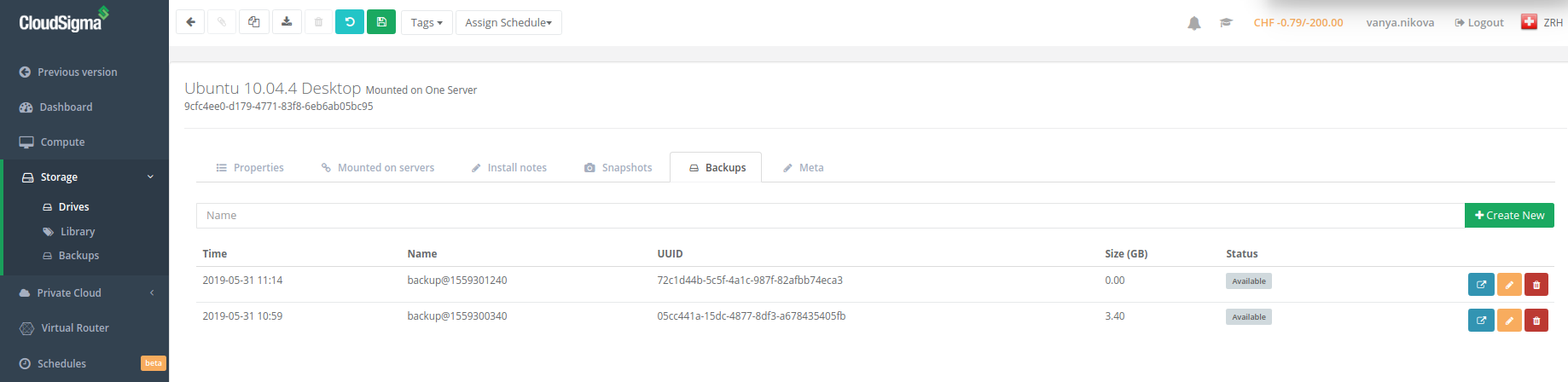
Une fois transférés, les sauvegardes cloud ou les instantanés distants peuvent être clonés, modifiés, promus en disques complets et gérés de la même manière que les instantanés de disque standard dans le cloud CloudSigma. Veuillez noter que les disques de sauvegarde/instantanés distants ne peuvent pas être montés, ils doivent être recopiés vers l'emplacement source sur l'un des niveaux de stockage disponibles.
Étape 4 : Tarification de l'abonnement
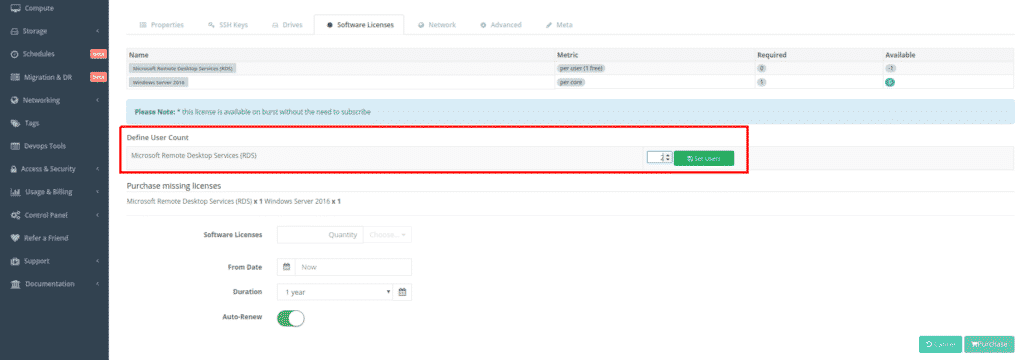
La facturation des instantanés distants se fait à un tarif réduit par Go. Le tarif est de seulement 0,025 CHF par Go et par mois, soit la moitié du tarif déjà compétitif de 0,05 CHF par Go et par mois pour le niveau de stockage HDD. Veuillez noter que les abonnements gratuits ne se renouvelleront pas automatiquement à moins que vous ne modifiez le paramètre. Après l'essai, si vous souhaitez continuer à utiliser la fonctionnalité de sauvegarde, il vous suffit de vous rendre dans Usage & Billing → Subscriptions, de sélectionner l'abonnement de sauvegarde et d'activer le renouvellement automatique :
C'est tout ce que vous devez savoir sur notre nouvelle fonctionnalité de sauvegarde cloud. De plus, vous pouvez consulter notre blog régulièrement pour d'autres mises à jour de fonctionnalités. Si vous avez des questions ou des demandes, n'hésitez pas à contacter votre gestionnaire de compte personnel ou notre sympathique support client disponible 24h/24 et 7j/7 sur le chat en direct.
Bonne sauvegarde !
Comments
No comments yet. Be the first.