
Docker est l'un des produits les plus populaires dans les organisations de nos jours. Il rend le processus de gestion des applications dans des conteneurs très facile. Docker offre portabilité, performance, agilité, évolutivité et isolation aux applications puisqu'il utilise des conteneurs. Les conteneurs sont plus portables et nécessitent moins de ressources que les machines virtuelles. En travaillant avec Docker, vous avez tendance à accumuler un nombre excessif d'images, de volumes et de conteneurs inutilisés. Ces ressources encombreront la sortie et consommeront beaucoup d'espace disque. Dans ce tutoriel, vous apprendrez à nettoyer les ressources Docker et à organiser votre serveur.
Tout purger
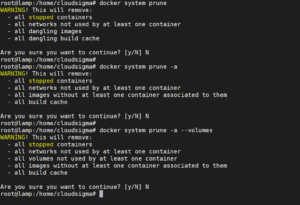
Vous pouvez nettoyer toutes les ressources Docker, y compris les images, les conteneurs arrêtés, les volumes et les réseaux avec une seule commande. Vous pouvez choisir l'une des options ci-dessous :
Référence : Les ressources orphelines sont celles qui ne sont pas liées à un conteneur en cours d’exécution.
Option 1 :
|
1 |
docker system prune |
– tous les conteneurs arrêtés
– tous les réseaux non utilisés par au moins un conteneur
– toutes les images orphelines
– tous les caches de construction orphelins
Option 2 :
|
1 |
docker system prune -a |
– tous les conteneurs arrêtés
– tous les réseaux non utilisés par au moins un conteneur
– toutes les images sans au moins un conteneur associé
– tous les caches de construction
Option 3 :
|
1 |
docker system prune -a --volumes |
– tous les conteneurs arrêtés
– tous les réseaux non utilisés par au moins un conteneur
– tous les volumes non utilisés par au moins un conteneur
– toutes les images sans au moins un conteneur associé
– tous les caches de construction
Suppression d'images Docker
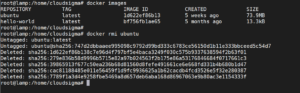
Pour supprimer une image spécifique, vous devez connaître son ID d'image. Vous pouvez trouver l'ID d'image d'un conteneur Docker à l'aide de la commande “docker images”, comme expliqué dans notre tutoriel sur comment installer & utiliser Docker sur Ubuntu.
Lister les images :
|
1 |
docker images |
Supprimer l'image :
|
1 2 3 4 5 6 7 8 9 10 11 12 13 |
docker rmi <Image ID> Exemple: docker rmi 1d622ef86b13 Sortie: Untagged: ubuntu:latest Untagged: ubuntu@sha256:747d2dbbaaee995098c9792d99bd333c6783ce56150d1b11e333bbceed5c54d7 Deleted: sha256:1d622ef86b138c7e96d4f797bf5e4baca3249f030c575b9337638594f2b63f01 Deleted: sha256:279e836b58d9996b5715e82a97b024563f2b175e86a53176846684f0717661c3 Deleted: sha256:39865913f677c50ea236b68d81560d8fefe491661ce6e668fd331b4b680b1d47 Deleted: sha256:cac81188485e011e56459f1d9fc9936625a1b62cacdb4fcd3526e5f32e280387 Deleted: sha256:7789f1a3d4e9258fbe5469a8d657deb6aba168d86967063e9b80ac3e1154333f |
Suppression des images orphelines :
Lorsque vous construisez une image Docker, elle comporte généralement plusieurs couches d'images. Les images orphelines sont les couches qui n'ont aucune relation avec une image étiquetée. Les images orphelines consomment de l'espace disque mais ne servent à rien. Elles peuvent être listées à l'aide de la commande :
|
1 |
docker images -f dangling=true |
Vous pouvez supprimer ces images en exécutant la commande suivante :
|
1 |
docker image prune |
Suppression d'images basées sur un motif
Vous pouvez facilement trouver des images basées sur un motif particulier à l'aide de la commande “grep”, puis les supprimer en la transmettant à la commande “docker rmi” à l'aide d'“awk”. Vous pouvez utiliser les commandes suivantes et remplacer le “motif” dans chacune d'elles :
Liste :
|
1 |
docker images -a | grep "motif" |
Supprimer :
|
1 |
docker images -a | grep "pattern" | awk '{print $3}' | xargs docker rmi |
Supprimer toutes les images
Vous pouvez lister toutes les images Docker en utilisant la commande :
|
1 |
docker images -a |
Une fois que vous avez décidé de toutes les supprimer, vous pouvez utiliser cette commande pour toutes les supprimer :
|
1 |
docker images -a -q | xargs docker rmi |
Suppression des conteneurs :
Maintenant que vous avez nettoyé toutes les images inutiles, il est temps de supprimer certains des conteneurs qui ne sont pas nécessaires.
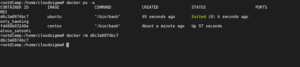
Pour lister les conteneurs, vous pouvez utiliser la commande :
|
1 |
docker ps -a |
Pour supprimer les conteneurs, utilisez la commande :
|
1 |
docker rm <<Conteneur Nom/Conteneur ID>> |
Exécuter des conteneurs temporairement
Si vous souhaitez exécuter le conteneur une seule fois, vous pouvez choisir de le supprimer automatiquement lorsqu’il s’arrête. Vous pouvez le faire en utilisant la commande :
|
1 |
docker run --rm <<NomImage>> |
Suppression des conteneurs arrêtés
Vous pouvez filtrer les conteneurs arrêtés en utilisant l’argument “-f”. Listez les conteneurs arrêtés en utilisant la commande :
|
1 |
docker ps -a -f status=exited |
Maintenant que vous les avez filtrés, supprimez-les en utilisant cette commande :
|
1 |
docker rm $(docker ps -a -f status=exited -q) |
Suppression de conteneurs basés sur un motif
Vous pouvez facilement trouver des conteneurs basés sur un motif particulier en utilisant la commande “grep”, puis les supprimer en la transmettant à la commande “docker rm” à l’aide de “awk”. Vous pouvez utiliser les commandes suivantes et remplacer “pattern” dans chacune d’elles.
Liste :
|
1 |
docker ps -a | grep "pattern" |
Supprimer :
|
1 |
docker ps -a | grep "pattern" | awk '{print $1}' | xargs docker rm |
Arrêter et supprimer tous les conteneurs
Avant de faire cela, passez en revue tous les conteneurs de votre serveur en les listant. Ce n’est que lorsque vous êtes sûr de vouloir les supprimer que vous devez exécuter les commandes suivantes :
Lister les conteneurs à examiner :
|
1 |
docker ps -a |
Arrêter et supprimer :
|
1 2 |
docker stop $(docker ps -a -q) docker rm $(docker ps -a -q) |
Suppression des volumes
Supprimer un volume spécifique
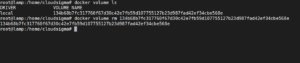
Pour supprimer un volume spécifique, vous devez connaître le nom du volume. Pour le savoir, vous pouvez lister les volumes.
Liste :
|
1 |
docker volume ls |
Supprimer :
|
1 |
docker volume rm <<NomVolume>> |
Supprimer les volumes orphelins
Lorsque vous supprimez un conteneur, le volume qui lui est attaché n’est pas supprimé automatiquement. Un tel volume est appelé volume orphelin. Pour localiser ces volumes, utilisez l’argument de filtrage dans la commande :
|
1 |
docker volume ls -f dangling=true |
Pour supprimer tous ces volumes orphelins, utilisez la commande :
|
1 |
docker volume prune |
Supprimer un conteneur et son volume sans nom
Si vous avez créé un volume anonyme ou sans nom lors de l’exécution du conteneur, vous pouvez le supprimer en même temps que le conteneur à l’aide d’une seule commande. Cependant, si le volume est nommé, seul le conteneur sera supprimé.
|
1 |
docker rm -v <<NomConteneur>> |
Maintenant que vous disposez de cet aide-mémoire, vous devriez être prêt à nettoyer les ressources Docker qui ne sont pas nécessaires sur votre serveur.
Bonne utilisation !
Comments
No comments yet. Be the first.