
Introducción
Drupal es uno de los Sistemas de Gestión de Contenidos (CMS) más preferidos para ejecutar blogs y gestionar contenido empresarial. Los desarrolladores y las empresas lo prefieren por su robustez y usabilidad. Es muy personalizable y se puede ampliar para implementar una amplia variedad de casos de uso.
En este tutorial, demostraremos cómo instalar Drupal en Ubuntu 20.04 con Apache.
Requisitos previos
Dado que vamos a instalar Drupal en Ubuntu, necesitaremos tener instalada la última versión de Ubuntu. Puedes seguir nuestra guía para instalar Ubuntu si aún no la tienes. También necesitaremos PHP, MySQL, y Apache instalados y listos. Si no los tienes instalados, puedes consultar nuestra guía LAMP Stack setup – Linux Apache MySQL PHP.
Antes de comenzar a descargar y configurar Drupal en nuestra máquina, tenemos que realizar algunos ajustes en nuestro sistema. Con PHP, MySQL y Apache instalados, comencemos a configurar nuestro sistema para la instalación de Drupal.
Preparación del usuario y la base de datos de MySQL
Drupal depende de una base de datos MySQL para almacenar datos y configuración. Configuraremos un usuario y una base de datos dedicados para que nuestro entorno de Drupal esté aislado. También nos ayudará a proteger nuestra aplicación. Crearemos un nuevo usuario y una base de datos. Primero, inicia sesión en el servidor MySQL ejecutando el siguiente comando en la terminal:
|
1 |
mysql -u root -p |
Introduce el nombre de usuario y la contraseña de MySQL. Una vez que te hayas autenticado, ejecuta el siguiente comando para crear una nueva base de datos. Llamémosla drupal:
|
1 |
CREATE DATABASE drupal; |
A continuación, deberás crear un nuevo usuario para conectarte a esta base de datos. Lo llamaremos drupaluser. Para la contraseña, asegúrate de introducir una contraseña segura. Ejecuta el siguiente comando para crear un nuevo usuario:
|
1 |
CREATE USER drupaluser@localhost IDENTIFIED BY 'password'; |
Nuestro usuario necesita privilegios para realizar operaciones en esta base de datos. Sin embargo, proporcionar todos los privilegios expondrá nuestra aplicación a brechas de seguridad. Por lo tanto, aquí proporcionaremos los privilegios necesarios ejecutando el siguiente comando:
|
1 |
GRANT SELECT,INSERT,UPDATE,DELETE,CREATE,DROP,INDEX,ALTER,CREATE TEMPORARY TABLES,LOCK TABLES ON drupal.* TO drupaluser@localhost; |
Una vez que hayas otorgado los privilegios, estaremos listos para seguir adelante. Ejecuta el siguiente comando para vaciar los privilegios para que tengan efecto de inmediato:
|
1 |
FLUSH PRIVILEGES; |
Después de eso, sal de MySQL ejecutando el siguiente comando:
|
1 |
exit |
Instalar y configurar módulos de PHP
Drupal necesita módulos de PHP para funcionar. Los descargaremos desde el repositorio oficial de Ubuntu. Actualiza la caché de paquetes locales ejecutando el siguiente comando:
|
1 2 |
sudo apt-get update sudo apt-get install php5-gd php5-curl libssh2-php |
A continuación, realizaremos algunos ajustes en los módulos de PHP según la recomendación de Drupal. Abre el archivo de configuración de PHP usando el siguiente comando:
|
1 |
sudo nano /etc/php5/apache2/php.ini |
Desactiva ambas variables expose_php y allow_url_fopen:
|
1 2 3 4 5 |
. . . expose_php = Off . . . allow_url_fopen = Off . . . |
Guarda y cierra el archivo. Ahora estás listo para seguir adelante.
Modificación de archivos Htaccess en Apache
Drupal necesita modificar las URL para que tengan más sentido para los usuarios. Para ello, necesita acceso para reescribir las URL. Afortunadamente, el módulo mod_rewrite para reescribir está presente en Apache por defecto. Solo necesitamos habilitarlo. Ejecuta el siguiente comando para habilitar este módulo:
|
1 |
sudo a2enmod rewrite |
A continuación, necesitamos actualizar la configuración del host virtual. Tenemos que hacer esto para que Drupal pueda acceder al archivo .htaccess. Abre el archivo virtualhost ejecutando el siguiente comando:
|
1 |
sudo nano /etc/apache2/sites-enabled/000-default.conf |
Dentro del virtualhost de configuración, agregue la carpeta que apunta a nuestra raíz web. Aquí, AllowOverride a All. Si tiene un nombre de dominio, puede agregar ServerName directiva, y cambie la ServerAdmin directiva para reflejar una dirección de correo electrónico válida:
|
1 2 3 4 5 6 7 8 9 10 11 |
<VirtualHost *:80> . . . ServerName example.com ServerAdmin webmaster@example.com DocumentRoot /var/www/html <Directory /var/www/html> AllowOverride All </Directory> . . . </VirtualHost> |
Guarde y cierre el archivo. Ya estamos listos. Solo necesitamos reiniciar Apache y PHP para que los cambios surtan efecto:
|
1 |
sudo service apache2 restart |
Instalación de Drupal
Aquí instalaremos Drupal en la raíz web. Descomprimiremos los archivos de Drupal y haremos una copia. Después de eso, copiaremos estos archivos copiados al directorio de destino. Esto nos dará una copia de seguridad de los archivos, en caso de que algo salga mal.
Para descargar Drupal, abra https://www.drupal.org/project/drupal. En la sección Lanzamientos recomendados debe ubicar la versión deseada. Luego, copie la dirección del archivo tar.gz . En su servidor, puede descargar este archivo usando la utilidad wget. Ejecute el siguiente comando en la terminal para obtener la dirección del enlace copiado:
|
1 2 |
cd ~ wget <su enlace> |
Una vez descargado el archivo, extraiga el directorio de la aplicación escribiendo:
|
1 |
tar xzvf drupal* |
Ahora muévase al directorio recién creado usando el siguiente comando:
|
1 |
cd drupal* |
Copie todos los archivos de este directorio a la raíz web ejecutando el siguiente comando:
|
1 |
sudo rsync -avz . /var/www/html |
Una vez copiados los archivos, muévase a la raíz web ejecutando el siguiente comando:
|
1 |
cd /var/www/html |
Hacer que los archivos de Drupal sean fáciles de instalar y seguros
Si instalamos Drupal a través de un script de instalación basado en web, necesitaremos modificaciones en el directorio de Drupal. Nos obligará a cambiar entre el navegador y la línea de comandos. Aunque también podemos instalarlo de esta manera, una mejor opción es realizar ajustes en nuestros archivos y eliminar esta molestia.
Cree un nuevo directorio bajo el subárbol sites/default llamado files:
|
1 |
mkdir /var/www/html/sites/default/files |
Copie el archivo de configuración predeterminado al nombre de archivo que Drupal utiliza para la configuración activa:
|
1 |
cp /var/www/html/sites/default/default.settings.php /var/www/html/sites/default/settings.php |
Para completar la instalación, necesitamos dar al archivo de configuración activo algunos privilegios más. Revertiremos esto más adelante. Ejecute el siguiente comando para otorgar el permiso de escritura al grupo propietario:
|
1 |
chmod 664 /var/www/html/sites/default/settings.php |
Asigne la propiedad del grupo de nuestros archivos al usuario web, que en Ubuntu es www-data. Toda nuestra instalación de Drupal requiere estas propiedades de propiedad:
|
1 |
sudo chown -R :www-data /var/www/html/* |
Ahora podemos seguir adelante.
Finalización de la instalación basada en web
A partir de ahora utilizaremos el navegador. Los pasos serán fáciles y rápidos. En su navegador ingrese el dominio/IP del servidor:
|
1 |
http://server_domain_or_ip/ |
Verá la página de bienvenida de Drupal:
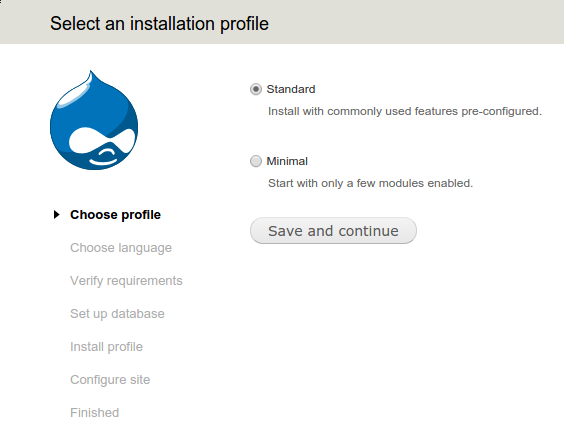
En la mayoría de los casos, Estándar es la opción predeterminada. Elija Manual si su caso de uso lo exige específicamente. Después de seleccionar Estándar, haga clic en Guardar y continuar. Recibirá algunas indicaciones más. Siga haciendo clic en Siguiente y aceptando las opciones predeterminadas, hasta llegar a la página de configuración de la base de datos. En esta página, se le solicitará información de la base de datos. Ingrese el usuario y contraseña y base de datos en esta página que habíamos utilizado anteriormente:
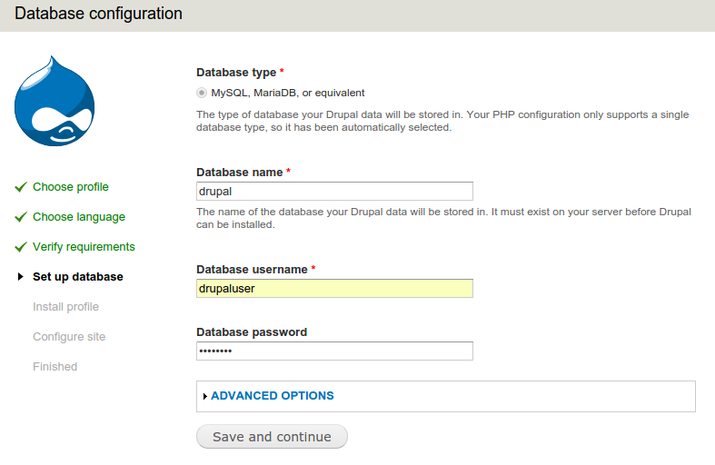
Haga clic en Guardar y continuar. Si se le redirige a la misma página de configuración de la base de datos, simplemente actualice la página. Se configurarán los ajustes de la base de datos y se instalará el perfil.
Se le pedirá más información sobre el sitio web. También aparecerá un aviso en la parte superior indicando que está bien cambiar los permisos del archivo de configuración. Solo haremos esto por un breve período de tiempo y luego revertiremos los cambios. No queremos comprometer nuestro sitio web. Ingrese la información requerida para el sitio web:
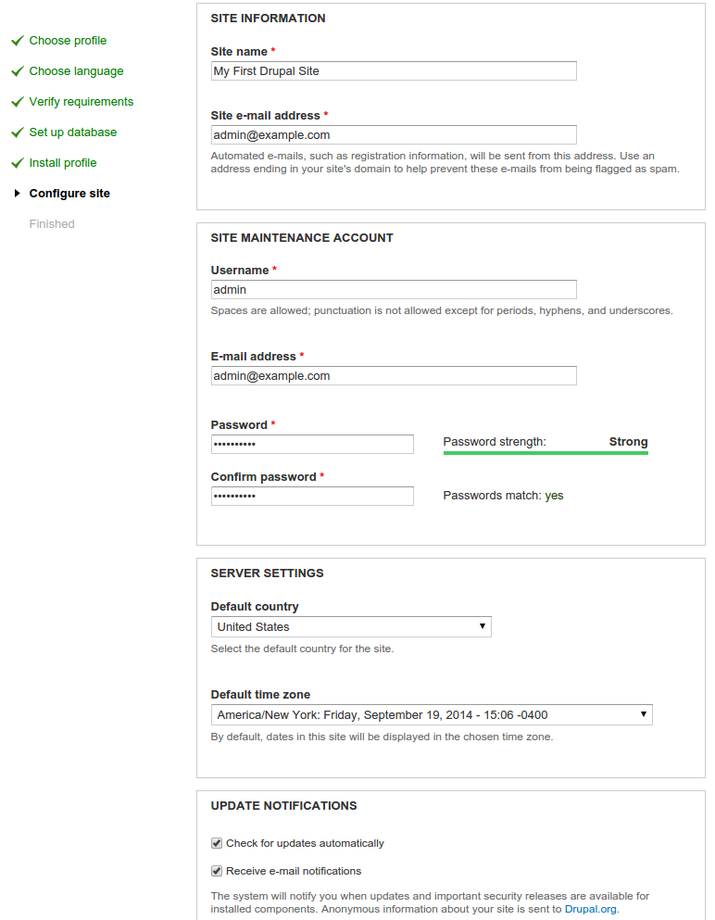
Tenemos que hacer clic en Guardar y continuar una vez más para completar la instalación. Abra su sitio escribiendo su IP/dominio. Verá la página de bienvenida:
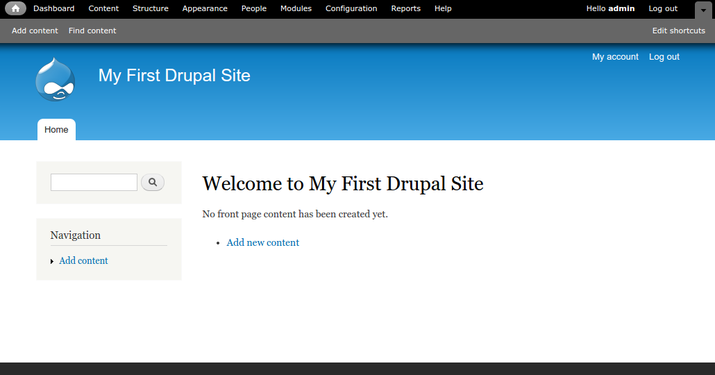
Aquí concluye la instalación de Drupal. Ahora revertiremos los permisos de nuestra configuración para evitar un uso no autorizado. Restrinja esto ejecutando el siguiente comando en la terminal:
|
1 |
chmod 644 /var/www/html/sites/default/settings.php |
Resolución de problemas
Debemos asegurarnos de que la instalación de Drupal se haya completado. Si el último paso no se ha completado, ejecute el siguiente comando:
|
1 |
sudo tail /var/log/apache2/error.log |
Esto abrirá el archivo de registro. A continuación, compruebe si puede localizar el siguiente registro en el archivo:
|
1 2 |
PHP Fatal error: Call to undefined function field_attach_load() in /var/www/html/includes/entity.inc on line 316, referer: http://12.34.56.78/install.php?profile=standard&locale=en sh: 1: /usr/sbin/sendmail: not found |
Si las líneas anteriores están presentes, esto demuestra que nuestra instalación no se ha realizado correctamente. Para solucionar este error, Drupal ha proporcionado una pista en su documento aquí: https://www.drupal.org/node/481758
Una razón común para el error mencionado anteriormente es max_execution_time. Para aumentar esto, abra el archivo php.ini utilizando el siguiente comando:
|
1 |
sudo nano /etc/php5/apache2/php.ini |
A continuación, busque max_execution_time y cámbielo como se muestra a continuación:
|
1 |
max_execution_time = 300 |
Dado que estamos utilizando nuestra propia base de datos, tendremos que eliminar la base de datos predeterminada de Drupal y el archivo de configuración de PHP existente /var/www/html/default/settings.php. Después de esto, reemplácelos con copias predeterminadas y comience la instalación de nuevo. No olvide crear copias de seguridad como precaución.
Para eliminar la base de datos de Drupal existente, inicie sesión en la base de datos MySQL y ejecute el siguiente comando:
|
1 |
DROP DATABASE drupal; |
Luego, cree la base de datos y otorgue privilegios como se describió anteriormente. Otra opción es ejecutar cp /var/www/html/sites/default/default.settings.php /var/www/html/sites/default/settings.php nuevamente para reemplazar el archivo de configuración. Asegúrese de ejecutar también el comando chmod 664 /var/www/html/sites/default/settings.php para establecer los permisos correctos nuevamente. Ahora acceda a su IP e intente instalar de nuevo.
Conclusión
En este tutorial, aprendimos cómo configurar Drupal en su máquina con Ubuntu. Esto le dará una base sólida para comenzar con el CMS Drupal. Tener una configuración de Drupal puede ayudarle a ejecutar su sitio web, el cual es altamente personalizable sin tener que programar todo desde cero.
Para obtener más información sobre otro CMS útil, WordPress, puede consultar los siguientes tutoriales:
- Cómo implementar WordPress con contenedores Docker en Ubuntu 20.04
- Cómo instalar WordPress con LAMP en Ubuntu 20.04
- ¿Por qué debería recurrir al alojamiento en la nube de WordPress para su sitio web?
- Cómo migrar un sitio web de WordPress a CloudSigma PaaS
¡Feliz computación!
Comentarios
Aún no hay comentarios. Sea el primero.