Introducción
GitLab ofrece una forma muy conveniente de trabajar con repositorios remotos en servidores centralizados. Cualquiera que venga de GitHub o cualquier otra herramienta podría considerar que hay muchas otras herramientas que ofrecen este servicio. Sin embargo, los casos de uso difieren de un equipo a otro. La principal ventaja de GitLab es que obtienes un control total sobre tus repositorios y la configuración de permisos.
En este tutorial, veremos la interfaz de GitLab, configuraremos el entorno, gestionaremos proyectos, incorporaremos y gestionaremos usuarios. Necesitarás tener un inicio de sesión de GitLab y poder iniciar sesión en la instancia de GitLab. Puedes configurar GitLab utilizando la guía Aloja tus propios repositorios de Git con GitLab.
Configuración de un perfil de usuario
Siempre es útil configurar tu perfil antes de comenzar. Te ayudará a identificar a tus compañeros de equipo y los miembros de tu equipo podrán localizarte. También podrás gestionar y personalizar la interfaz de usuario según tus deseos, conectar proyectos, configurar ajustes y obtener asistencia.
Puedes abrir el botón de Configuración de perfil en la parte superior. Luego, haz clic en la opción Editar perfil:

Tendrás la opción de cambiar el nombre, correo electrónico, zona horaria y URLs de redes sociales como LinkedIn, Skype, Twitter, etc. Asegúrate de personalizarlo como desees.
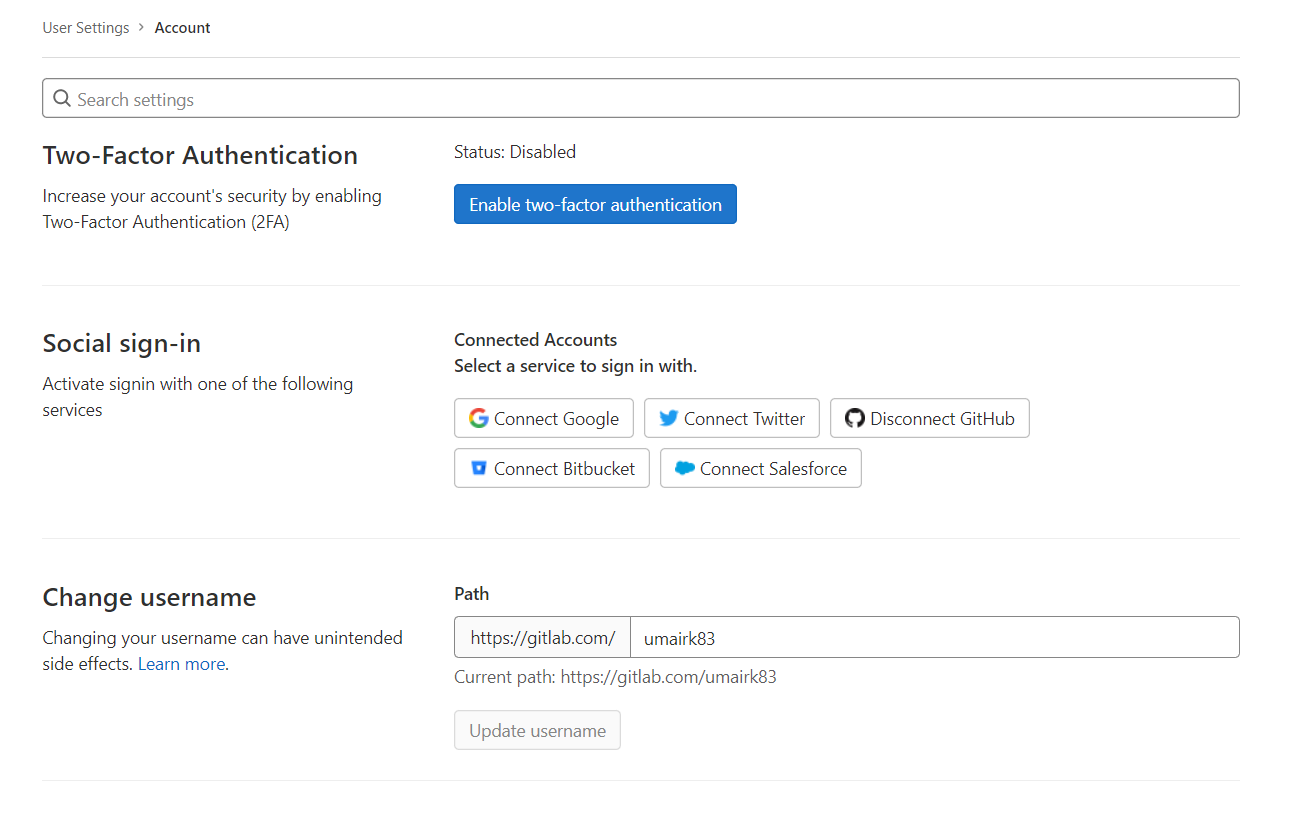
Además, asegúrate de configurar las claves SSH. En el lado derecho, busca la pestaña Claves SSH y haz clic en ella. Puedes añadir múltiples claves SSH. Por ejemplo, es posible que desees añadir la clave SSH para cada usuario.
Completa la información en los detalles de las Claves SSH Details y luego haz clic en Añadir clave:
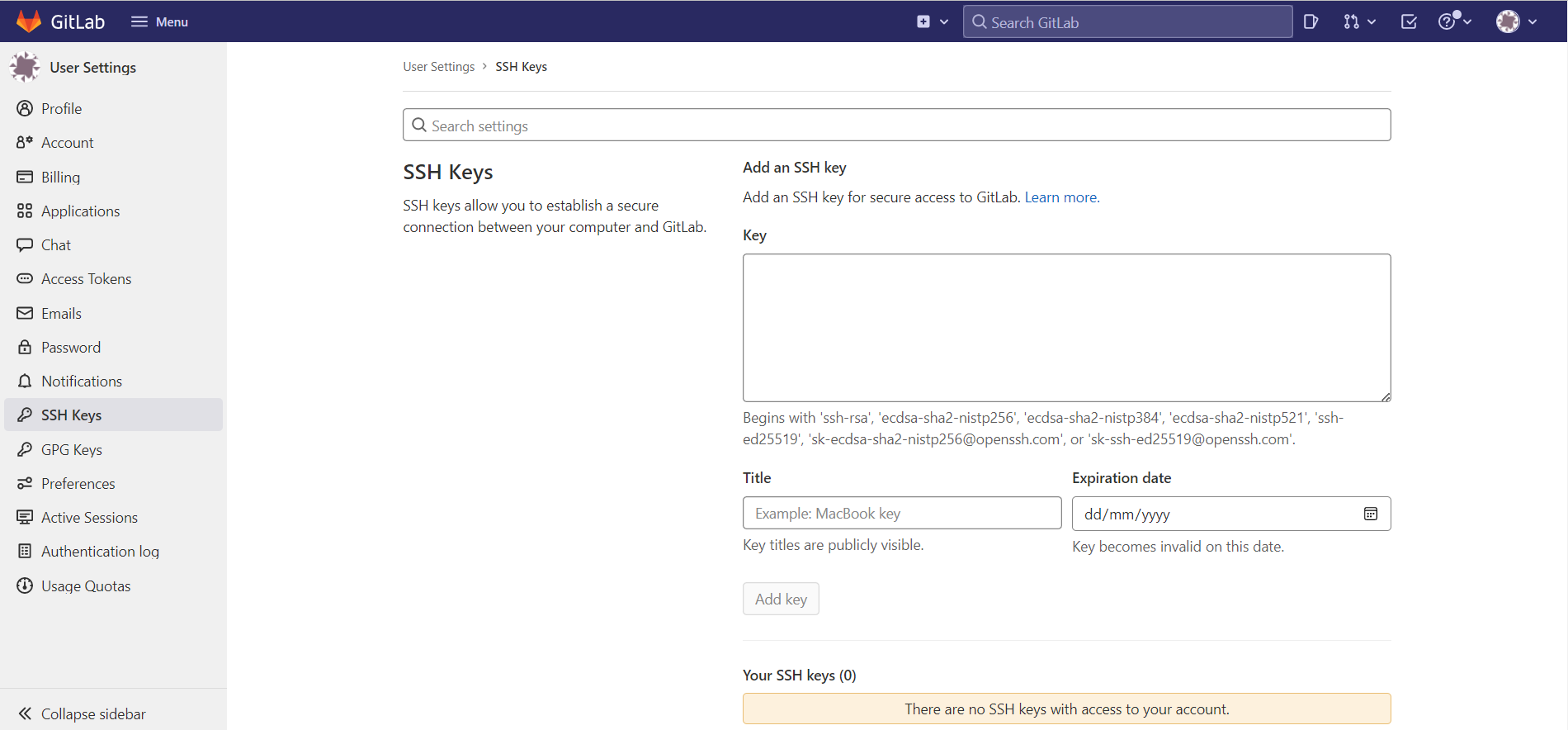
Lo siguiente que les encanta a los desarrolladores es cambiar el tema y personalizar la apariencia de su aplicación. Puedes hacer todo esto en GitLab. En el lado izquierdo, busca la pestaña Preferencias. Se te presentarán muchas opciones para elegir:
Gestión de usuarios y grupos
GitLab tiene muchas características para gestionar los usuarios y grupos en tu proyecto. Puedes hacerlo todo desde una sola pantalla.
-
Creación de un nuevo usuario
Al principio, solo habrá un usuario. Puedes crear más usuarios si lo deseas. Para demostrar cómo hacerlo, crearemos un nuevo usuario para poder usarlo más tarde. Primero, selecciona y haz clic en el botón Nuevo usuario. Deberemos proporcionar los detalles para el nuevo usuario. Haz clic en el botón Crear usuario una vez terminado:
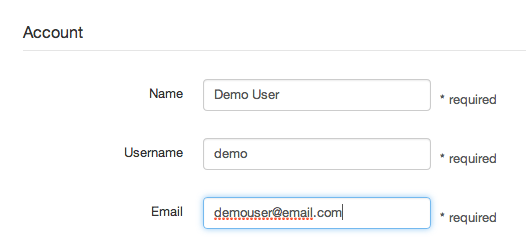
Se enviará un correo electrónico al usuario que has creado con una contraseña para su cuenta.
-
Creación de un nuevo grupo
Después de crear un nuevo usuario, ahora es el momento de crear un grupo. Para crear un nuevo grupo, haz clic en Menú, y luego selecciona Grupos. A continuación, selecciona Crear grupo:
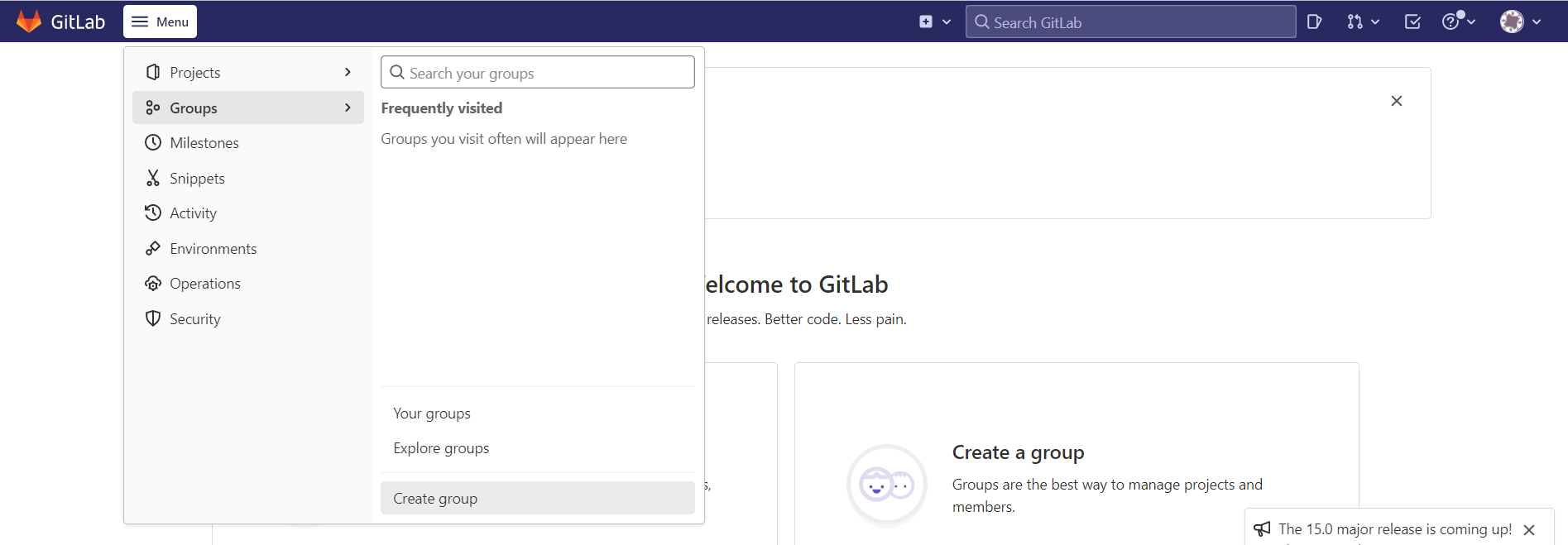
Verás una página de nuevo grupo:
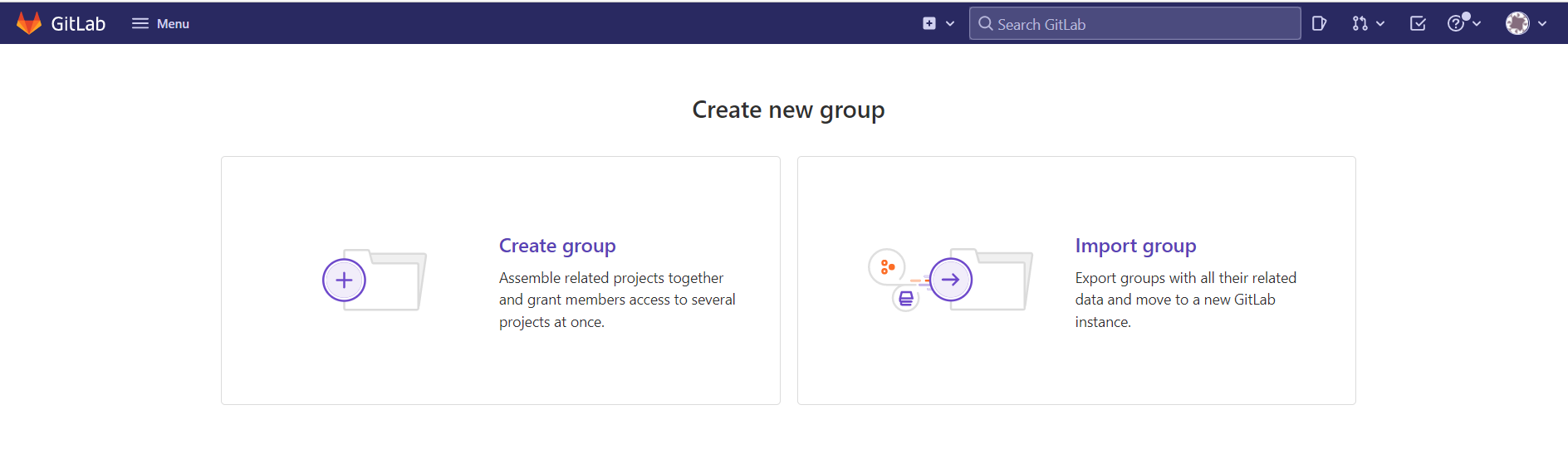
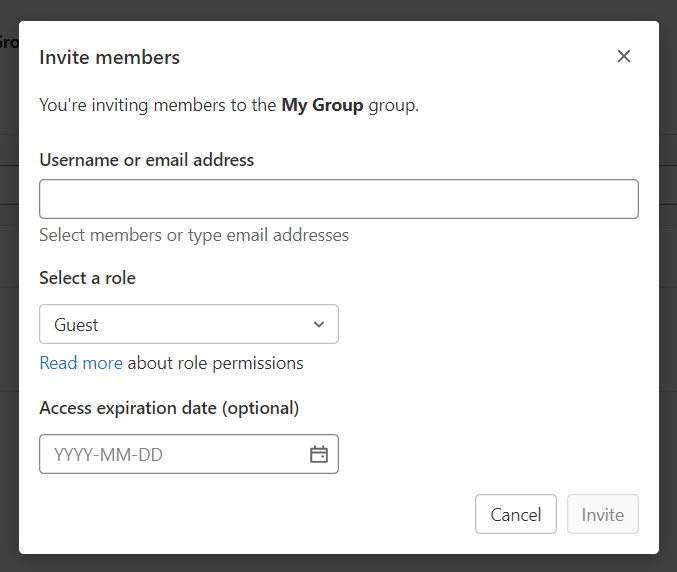
Aquí no importaremos grupos. En su lugar, debes seleccionar Crear grupo. Se te presentarán algunas opciones para rellenar. Completa los detalles solicitados. Finalmente, en la parte inferior de la página, haz clic en Crear grupo. Aquí también encontrarás una opción para invitar a nuevos usuarios. Puedes invitar a usuarios si lo deseas. Al invitar a los usuarios, puedes seleccionar el nivel de permiso: Invitado, Reportero, Desarrollador, Propietario, Mantenedor. También puedes indicar la fecha en la que expira el acceso. Para nuestros propósitos, mantén el rol tal como está y deja vacía la fecha de vencimiento:
Inicialización del proyecto
Después de crear un nuevo usuario y un nuevo grupo, podemos inicializar nuestro proyecto. En tu página principal, haz clic en Crear un proyecto. Después de eso, selecciona Crear proyecto en blanco:
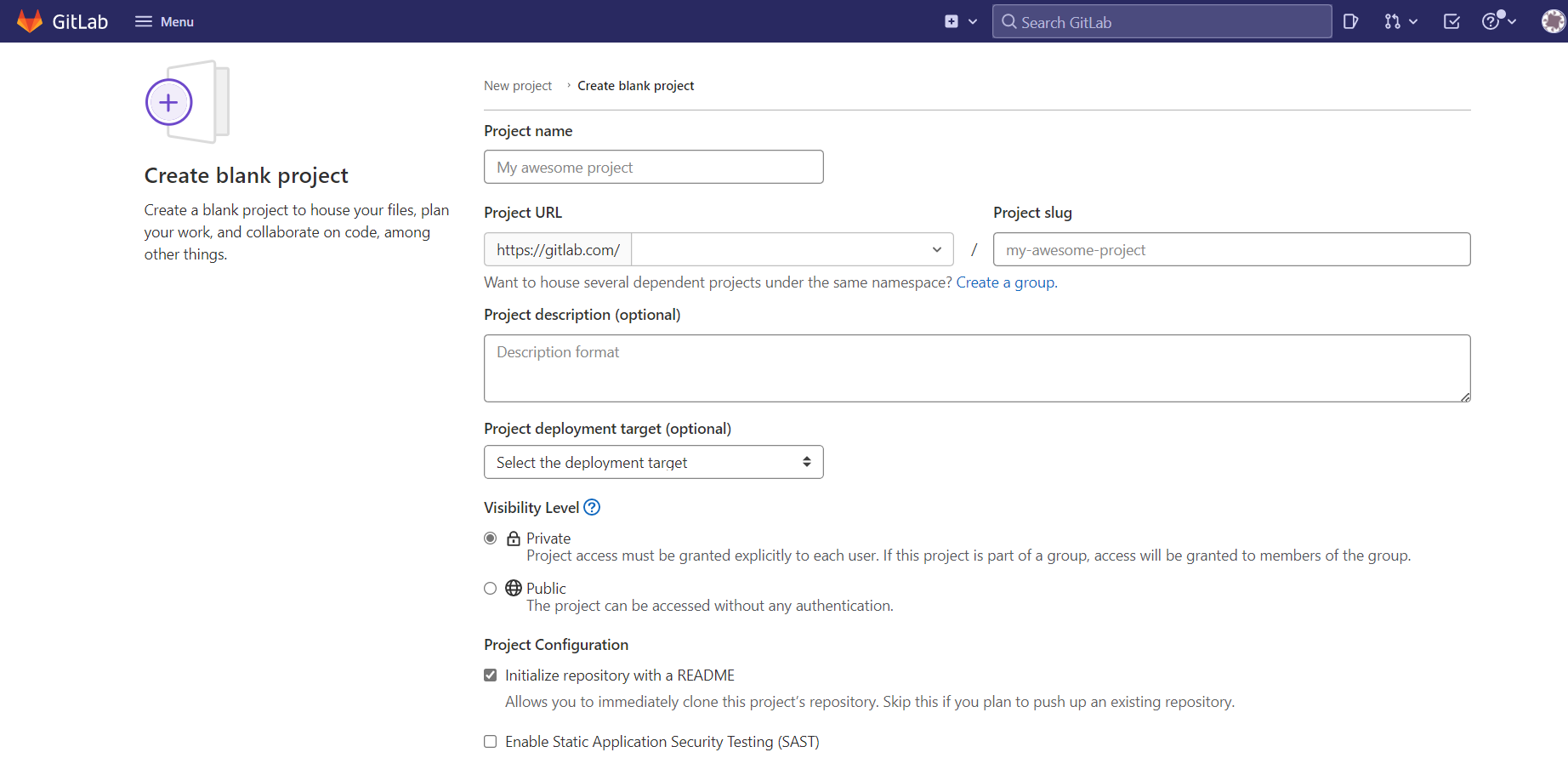
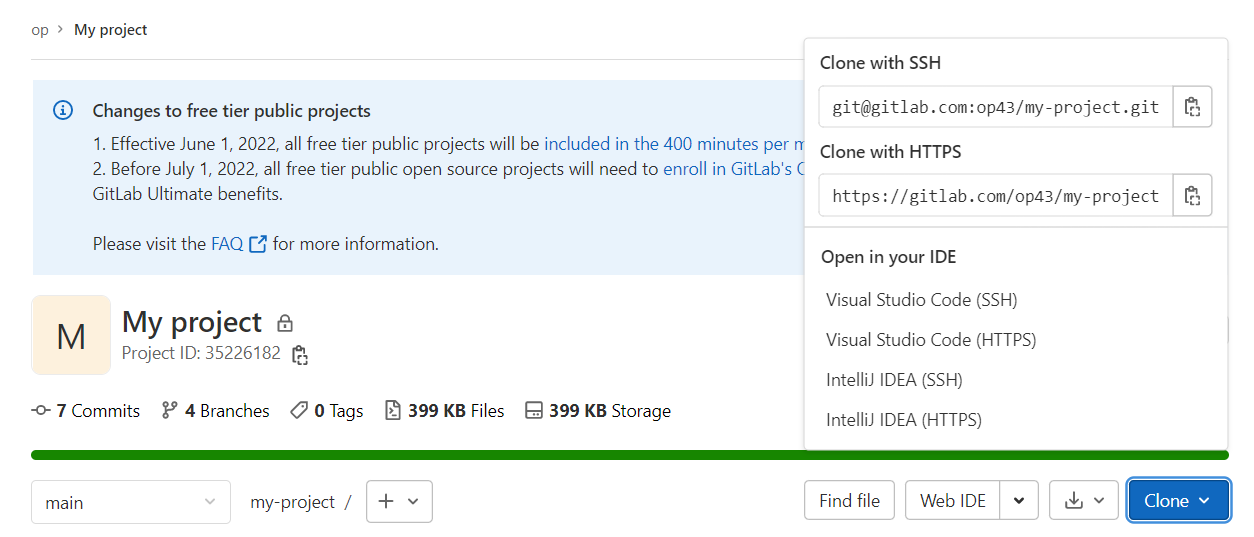
Deberás elegir un nombre de proyecto y el espacio de nombres para tu proyecto. Completa también la descripción del proyecto. También puedes configurar la visibilidad del repositorio. Después de haber creado el proyecto, serás redirigido a otra página donde encontrarás la URL del repositorio. Puedes usar esta URL para clonar este repositorio en tu máquina local o compartirlo con otros:
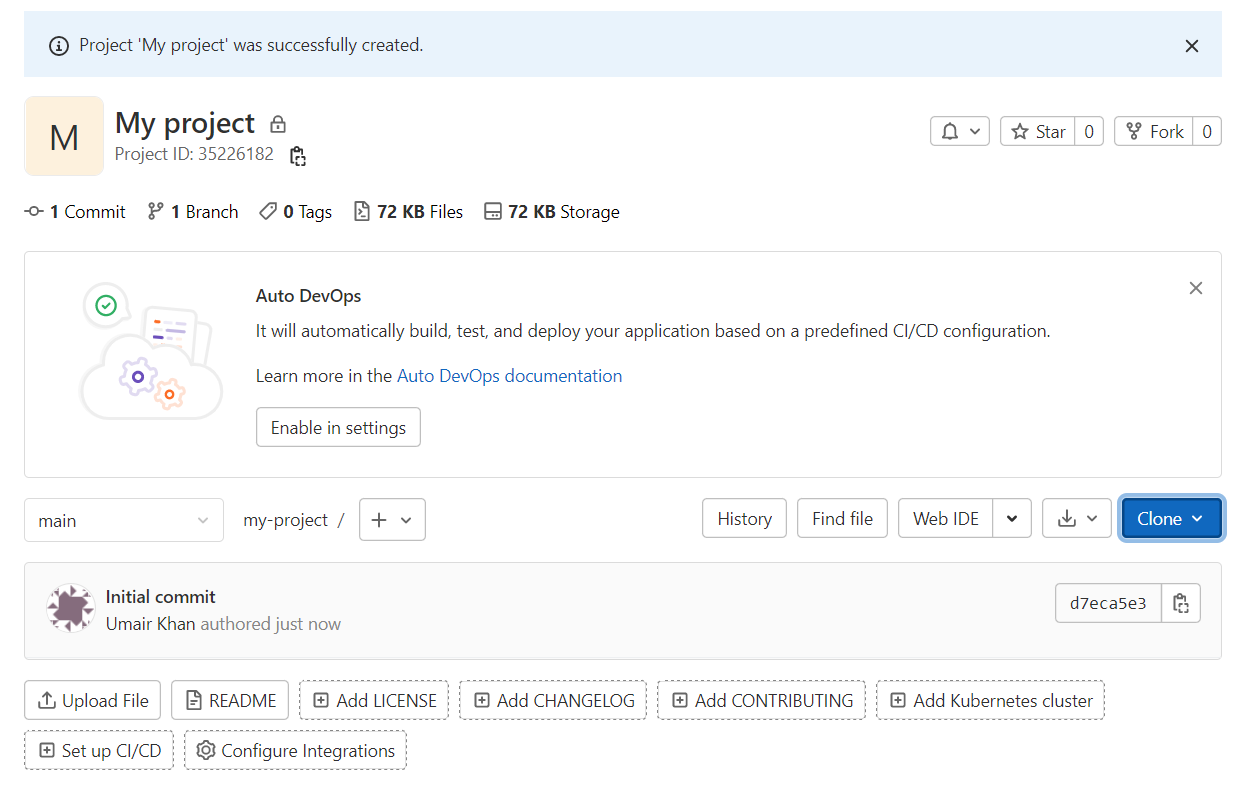
Ya estás listo para comenzar a hacer commits en tu repositorio. Primero, haz un push al repositorio remoto, o haz pulls:
Gestionar proyectos con GitLab
GitLab se utiliza para mantener toda la base de código de un proyecto, incluyendo las canalizaciones de CI/CD, commits, fusiones, despliegues y lanzamientos, etc. Para los fines de esta publicación, utilizaremos un código de muestra. Lo confirmaremos en nuestro repositorio de GitLab para que comiencen a aparecer los commits y los mensajes. Haga clic en Nuevo proyecto e importe su proyecto existente en él.
-
Examinando el código del proyecto
Verá la página de inicio del proyecto. Haga clic en la pestaña Archivos para ver los archivos reales del repositorio:
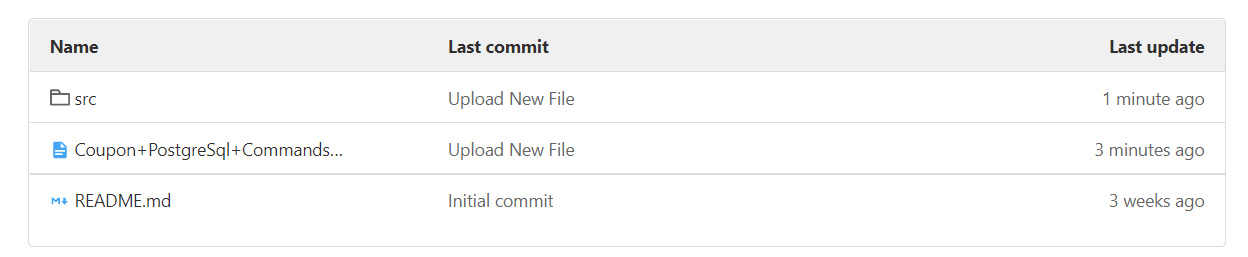
Haga clic en cualquier archivo. Verá que GitLab resalta automáticamente la sintaxis de los lenguajes conocidos:
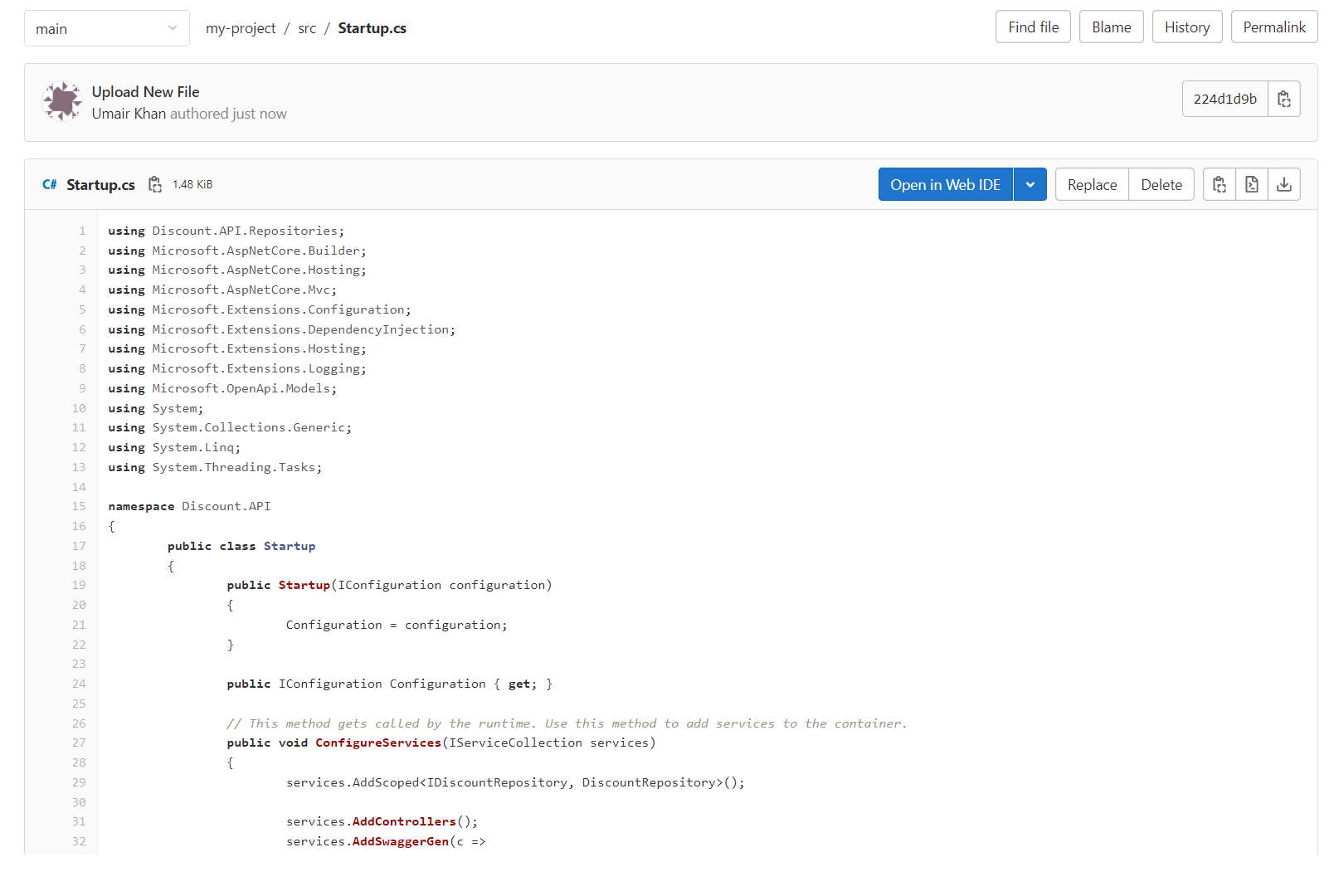
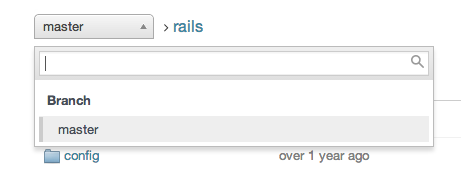
Cada proyecto puede tener más de una rama. Si su proyecto tiene múltiples ramas, puede cambiar de rama desde arriba:
-
Revisar commits
A medida que el proyecto avanza y se realizan los commits, como equipo, todos pueden ver Commits. A continuación se muestra cómo se ven los Commits:
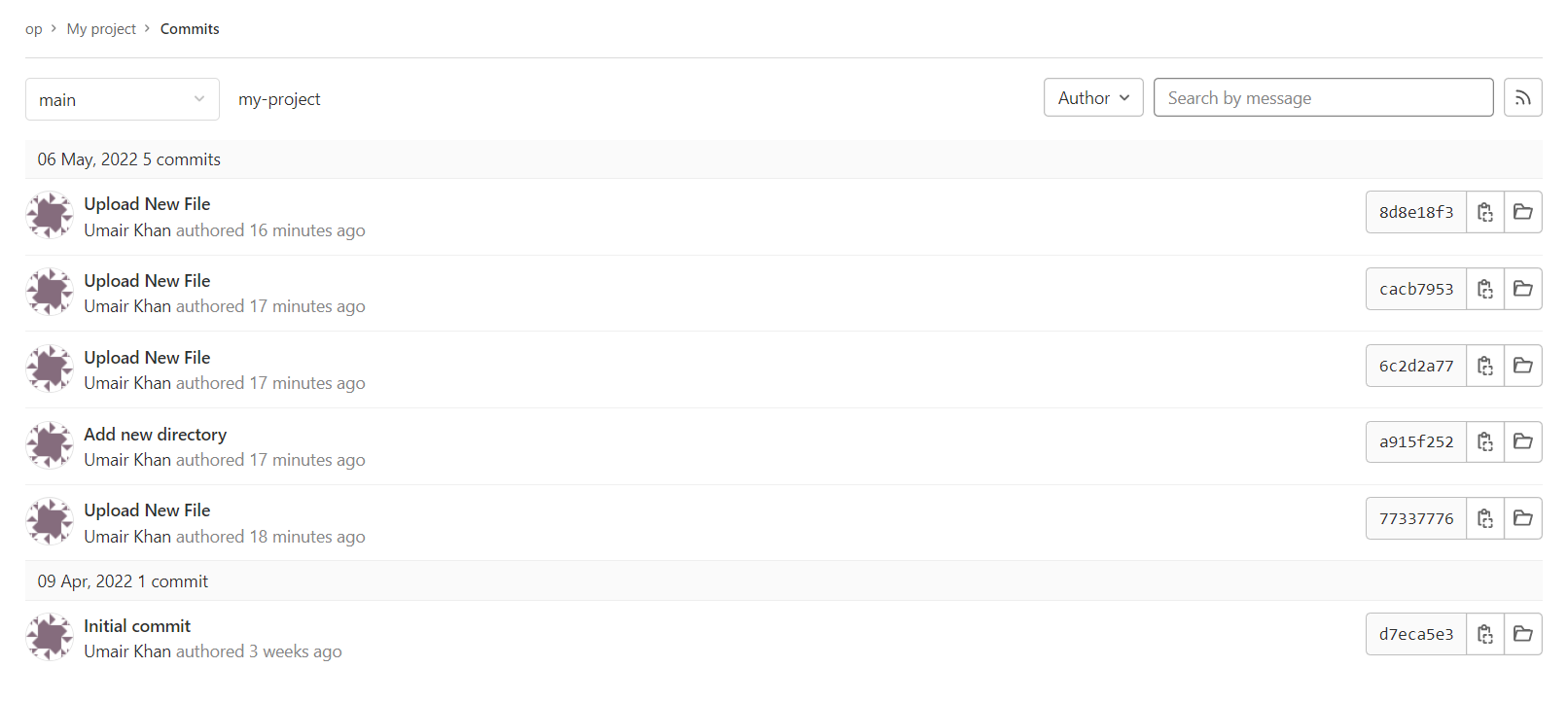
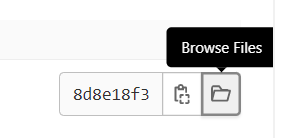
Cada commit trae consigo un cambio de código. Por lo tanto, para revisar los commits y ver la diferencia, haga clic en el commit. Para revisar el código en cualquier punto de la historia, haga clic en el enlace Examinar código asociado con el commit:
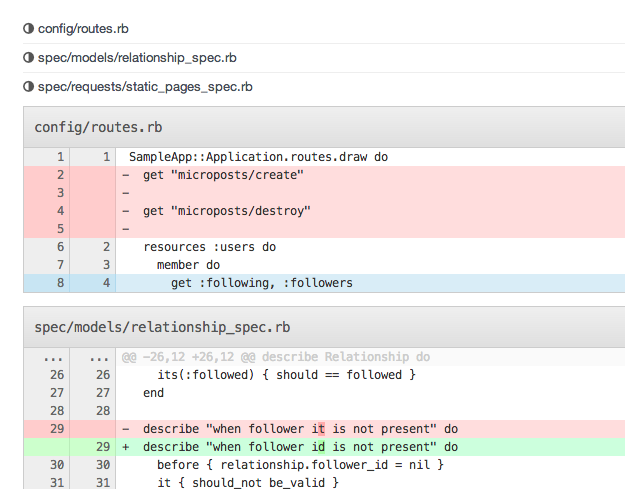
Ahora puede ser necesario ver la diferencia entre dos archivos. Para comparar la diferencia, haga clic en la pestaña Comparar en la parte superior. Puede escribir el nombre de uno de los commits en el cuadro de la izquierda para verificar el diff completo entre ambos:
-
Representación gráfica del proyecto
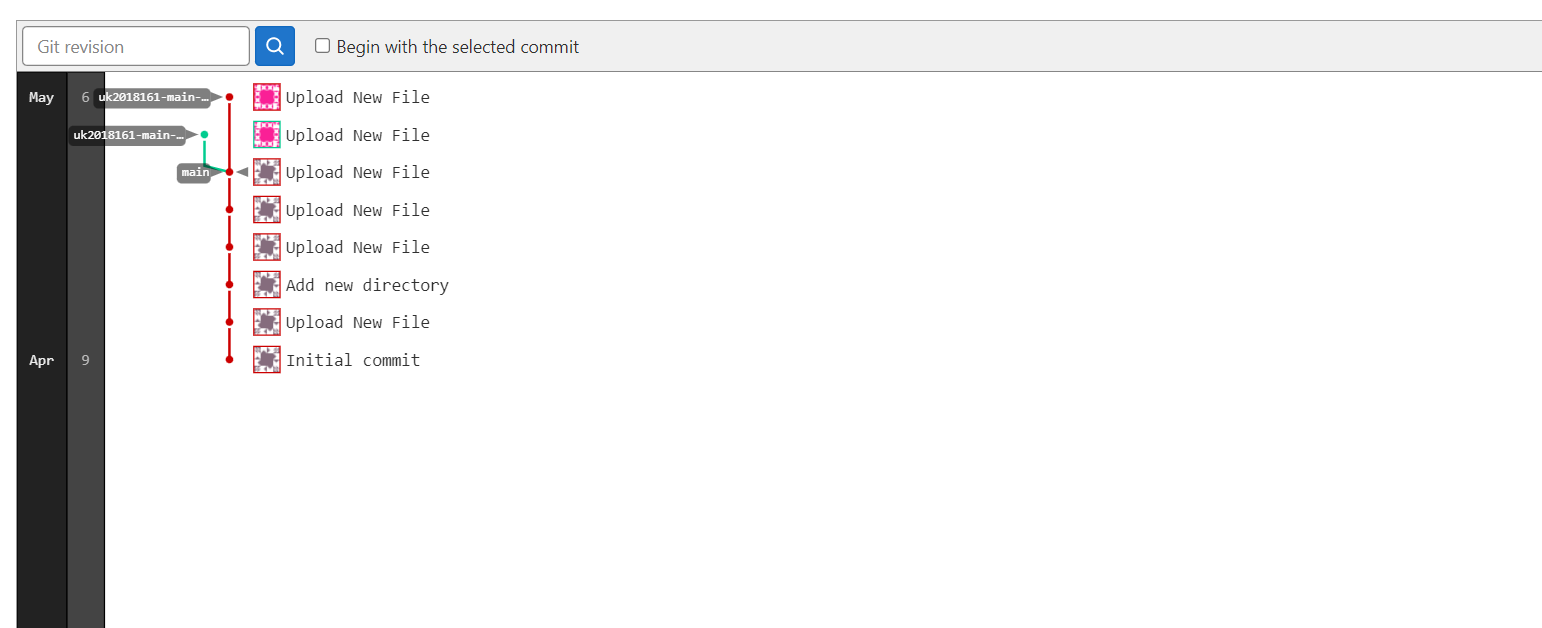
Al revisar los commits, siempre es intuitivo visualizar los archivos. GitLab le permite visualizar los archivos de dos maneras diferentes. Una forma es ver el gráfico de ramas. Esto muestra las fusiones, ramas y commits en cada rama. Se vuelve más claro ya que la imagen del usuario se muestra junto al commit:
Hay una forma más de visualizar su proyecto. Puede ver gráficamente los commits a lo largo del tiempo. Haga clic en Colaboradores en el lado izquierdo para generar el gráfico:
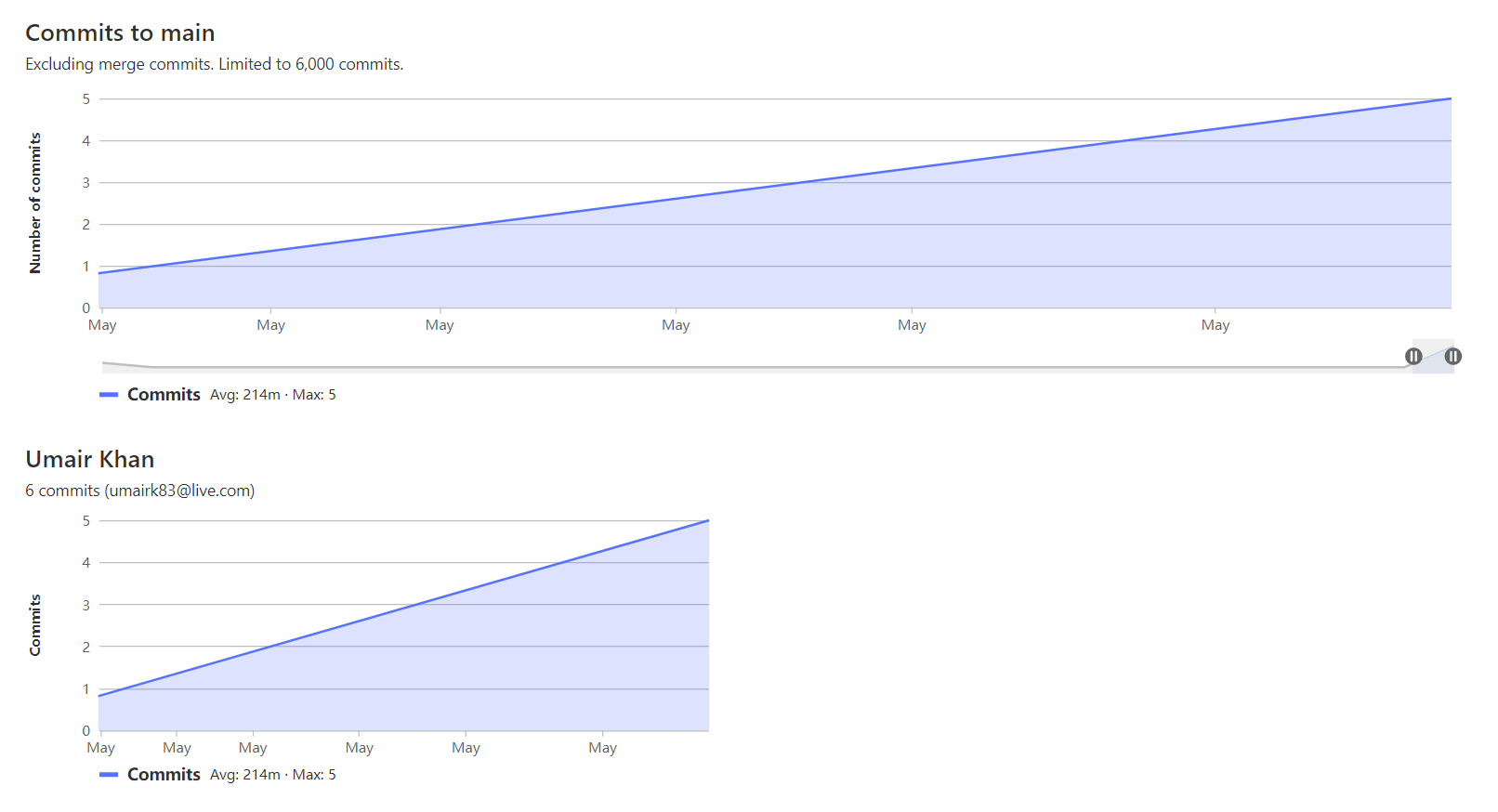
Al seleccionar una parte del gráfico del proyecto, el gráfico del usuario cambiará para reflejar estos cambios. Si solo desea ver las adiciones y eliminaciones, también puede seleccionar eso en su lugar a través de un menú desplegable.
Conclusión
En este tutorial, explicamos cómo administrar sus proyectos utilizando GitLab. GitLab tiene muchas herramientas que mejoran la funcionalidad de sus proyectos existentes. Si trabaja en equipo, debe echarles un vistazo. Puede agregar seguimiento de problemas, solicitudes de fusión e incluso una Wiki para sus proyectos.
También debería explorar la interfaz de GitLab para obtener más opciones y ajustes. Para seguir aprendiendo, consulte los siguientes tutoriales:
- Cómo configurar canalizaciones de integración continua (CI) de GitLab en Ubuntu
- Alojar un repositorio de imágenes de Docker y compilar imágenes de Docker con GitLab
¡Feliz computación!
Comentarios
Aún no hay comentarios. Sea el primero.