
Aunque muchos de nosotros disfrutamos de los servicios de Google de una forma u otra, muy pocos parecen aprovechar la función de servidor SMTP portátil que viene con el correo electrónico de Gmail y Google Apps. El servidor SMTP de Google es confiable y gratuito. En lugar de administrar un servidor SMTP personal en su carga de trabajo de CloudSigma, el servidor SMTP de Google se puede configurar con casi cualquier script o programa para enviar correos electrónicos fácilmente.
En esta guía, le mostraremos cómo usar el servidor SMTP de Google.
Servidor SMTP de Google
El protocolo SMTP (Simple Mail Transfer Protocol) es un conjunto de comandos que dirigen la transferencia de correo electrónico. Cuando enviamos un correo electrónico, este va desde el cliente de correo electrónico (Outlook, Gmail, Thunderbird, etc.) al servidor SMTP. Es el servidor el que retransmite el correo electrónico al servidor de correo electrónico del destinatario. El destinatario recibe el correo electrónico una vez que se descarga del servidor a través del protocolo POP3 o IMAP.
El servidor SMTP de Google es un servidor externo. El servidor de internet sería el SMTP que ofrecen por defecto los servicios de alojamiento. Para disfrutar de este servidor, necesitamos acceso a una cuenta de Gmail o a un correo electrónico de Google Apps.
Aquí hay algunas razones para elegir el servidor SMTP de Google:
- Confiable: A diferencia de otros servidores SMTP, no utiliza el puerto 25. Esto ayuda a evitar que se marque como spam y ofrece una mejor entrega de correo electrónico.
- Conveniente: No es necesario configurar un servidor personal siempre que esté utilizando un VPS.
- Seguro: El servidor SMTP de Google requiere autenticación de dos factores. Todos los correos electrónicos enviados también se respaldan en el servidor de Google.
Sin embargo, el servidor SMTP de Google tiene algunas limitaciones. El número de correos electrónicos salientes está limitado a 100 correos electrónicos por día. El límite mensual de correos electrónicos salientes está limitado a 3000 correos electrónicos por mes. Dependiendo de la cantidad de correos electrónicos que necesite enviar y recibir, esto puede ser una gran desventaja.
Configuración del servidor SMTP de Google
El servidor SMTP de Google necesita autenticación de la cuenta de Gmail o Google Apps. Así es como se configura en el cliente/aplicación de correo electrónico. Para obtener detalles detallados sobre la configuración del servidor SMTP de Google, consulte esta página de ayuda de Google.
Para correos entrantes, use la siguiente configuración:
- Servidor: imap.gmail.com
- Requiere SSL: Sí
- Puerto: 993
Para correos salientes, use la siguiente configuración:
- Servidor: smtp.gmail.com
- Requisito de SSL: Sí
- Requisito de TLS: Sí (si está disponible)
- Requisito de autenticación: Sí
- Puerto para SSL: 465
- Puerto para TLS/STARTTLS: 587
En cuanto al nombre de usuario y la contraseña, serán los que utiliza para su cuenta de Google. Tenga en cuenta que es posible que Google no permita la conexión desde ciertos clientes o aplicaciones si no los considera seguros. En tal situación, se bloqueará el uso del servidor. Debe familiarizarse con los requisitos de seguridad de Google para asegurarse de que está implementando el mejor enfoque para su cliente o aplicación de correo electrónico.
Además de todos estos detalles de configuración, la cuenta de Gmail o G Suite también debe tener IMAP habilitado para que el cliente/aplicación pueda funcionar con él.
Configuración del servidor SMTP de Google usando Thunderbird
En el siguiente ejemplo, vea cómo configurar el servidor SMTP de Google usando Mozilla Thunderbird. Thunderbird es un excelente cliente de correo electrónico que está disponible para todas las plataformas principales (Windows, Linux y macOS). Es fácil de configurar y es compatible con todos los protocolos necesarios (IMAP, SMTP, cifrado SSL/TLS, etc.). Google también confía en Thunderbird.
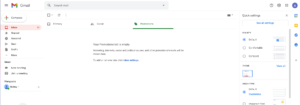
Primero, inicie sesión en su cuenta de Gmail o G Suite. Vaya a Configuración >> Ver toda la configuración:
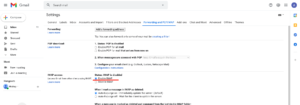
Desde la pestaña “Reenvío y correo POP/IMAP”, seleccione “Habilitar IMAP” en la sección “Acceso IMAP”. Haga clic en “Guardar cambios” una vez completado:
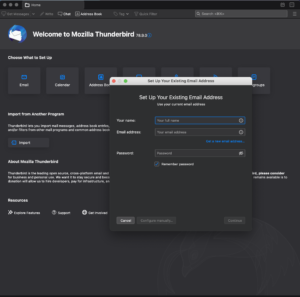
Ahora, abra Mozilla Thunderbird. Si es la primera vez que inicia la aplicación, se abrirá automáticamente la ventana emergente para agregar una nueva cuenta:
Ingrese la información necesaria para configurar la cuenta de Google o G Suite:
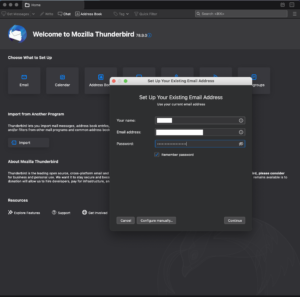
Una vez que haga clic en “Continuar”, Thunderbird debería cargar automáticamente la configuración del servidor. Si lo desea, también es posible configurar manualmente todos los parámetros. Para hacerlo, haga clic en el botón “Configuración manual”:
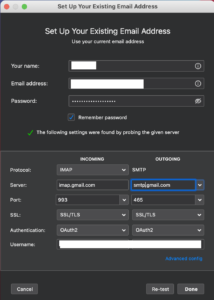
Después de completar el paso, aparecerá una página web que le solicitará iniciar sesión a través del inicio de sesión de Google.
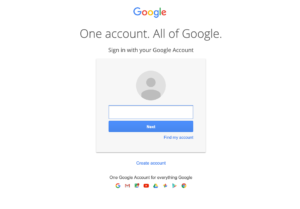
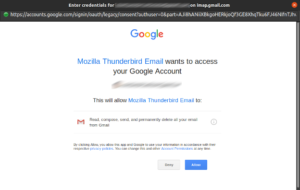
Deberá permitir que Mozilla Thunderbird acceda a la cuenta:
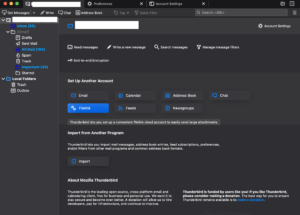
Thunderbird debería estar listo para usar. Al agregar una nueva cuenta, Thunderbird descargará todos los correos electrónicos de la cuenta de Google. Llevará algún tiempo. Sin embargo, debería estar listo para usarse de inmediato.
Conclusión
El servidor SMTP de Google es un servicio fantástico que está disponible de forma gratuita para todos los usuarios de los servicios de Google. El único inconveniente de este servicio es la cantidad de correos electrónicos enviados por día. El límite se restablece cada 24 horas. Ahora puede aprovechar las ventajas de utilizar este servidor gratuito.
¡Feliz computación!
Comments
No comments yet. Be the first.