
Este es el primero de una serie de breves tutoriales prácticos. La serie cubrirá algunas de las características más utilizadas de nuestra nube. Esperamos que le resulten útiles para ir de la A a la B con su computación en la nube en CloudSigma.
CloudSigma ofrece dos enfoques para la creación de servidores – un proceso de creación rápido y sencillo y uno personalizado detallado, flexible y extremadamente granular. La 'creación simple de servidor' es el tema de este tutorial.
Con este proceso, puede crear rápidamente un servidor a partir de una lista predefinida de tamaños y sistemas operativos y aplicaciones disponibles. Además, el proceso rápido de creación de servidores tarda menos de 30 segundos con un tiempo de aprovisionamiento de 15 segundos. Con este método, se puede configurar, aprovisionar y acceder a un nuevo servidor en menos de un minuto.
Paso 1: Seleccione un tamaño de servidor
Según sus requisitos, puede elegir entre varios tamaños de servidor. Tenga en cuenta que durante su prueba, la cantidad de recursos gratuitos que tiene disponibles le limitará.
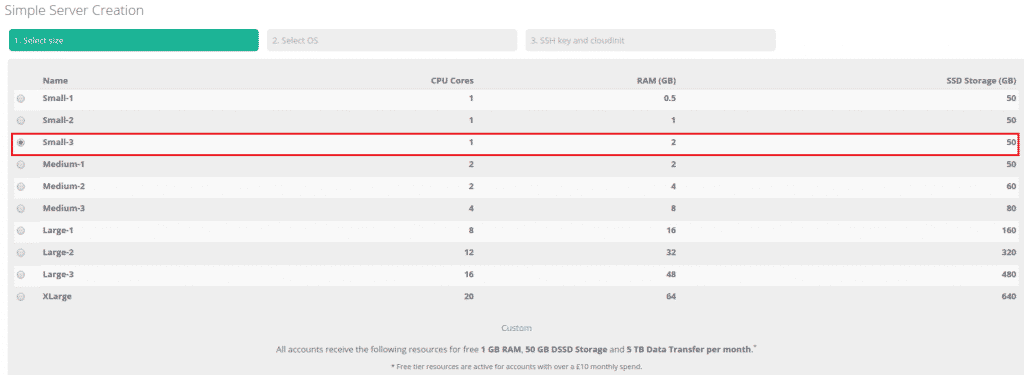
Creación simple de servidor
Si el tamaño de servidor que prefiere no está disponible en nuestra lista, siempre puede utilizar la 'creación de servidor personalizada'. En caso de que encuentre alguna dificultad con esa opción, no dude en ponerse en contacto con nuestro servicio de atención al cliente gratuito y amigable las 24 horas, los 7 días de la semana, en el chat en vivo.
Paso 2: Seleccione una imagen de sistema operativo preinstalada para implementar
Como siguiente paso, puede elegir el sistema operativo que desea implementar. La nube optimiza la configuración del servidor automáticamente según su elección de sistema operativo.
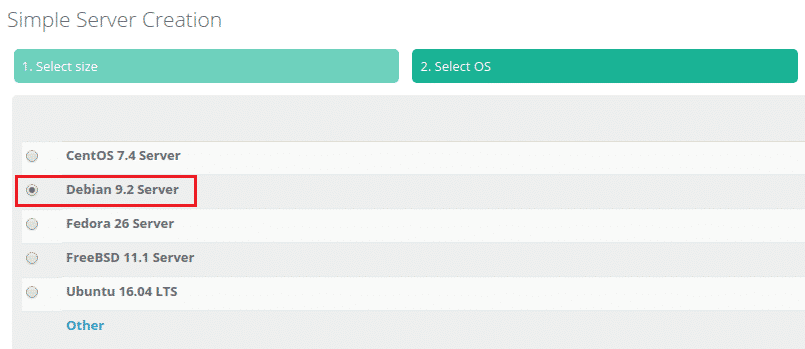
Creación simple de servidor
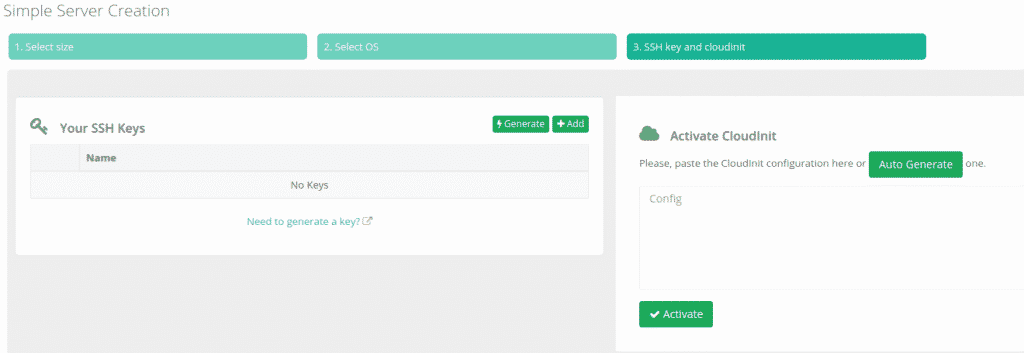
Paso 3: Añada una clave SSH
Si está utilizando Linux, puede optar por que se inyecte una clave SSH en el primer arranque de su nuevo servidor. Esto también desactivará el inicio de sesión con contraseña.
Además, tenga en cuenta que CloudSigma es una nube certificada por Ubuntu y, como tal, todas las imágenes preinstaladas se validan y se implementan inicialmente solo con acceso SSH. Obtenga más información sobre la Asociación de Nube Certificada por Ubuntu.
A continuación, puede optar por añadir una clave de su cuenta que ya esté cargada o pegar una nueva clave pública en el proceso de creación del servidor.
El servidor está en ejecución
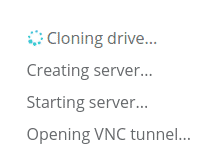
Paso 4: Implemente su servidor
Después de esto, el servidor en la nube se creará automáticamente con el almacenamiento y la red asociados y se iniciará. Debe utilizar sus datos, como el nombre de usuario, al iniciar sesión en el servidor. Además, encontrará la dirección IP pública de la VM una vez que el servidor esté en funcionamiento.
El servidor está en ejecución
Paso 5: Abrir VNC
Cuando corresponda (es decir, si no añadió una clave SSH durante la creación del servidor), podemos abrir una conexión VNC en el navegador para permitirle un acceso inmediato:

El servidor está en ejecución
- Para acceder a su servidor a través de VNC en el navegador. Haga clic en el botón 'Abrir VNC'
- Para acceder a su servidor a través de VNC. Se le proporciona la IP pública de su servidor junto con sus credenciales de inicio de sesión
- Vea las instrucciones detalladas de instalación de su servidor haciendo clic en 'Notas de instalación'
- Haga clic en 'Llevarme a mi servidor' para abrir la vista de resumen de su nuevo servidor
Eso es todo. Si prefiere ver una versión en video de este tutorial – solo échele un vistazo en Youtube:
Si tiene alguna pregunta o consulta, no dude en ponerse en contacto con su gestor de cuentas personal o con nuestro amable servicio de atención al cliente las 24 horas, los 7 días de la semana, en el chat en vivo.
¡Feliz computación!
Comments
No comments yet. Be the first.