
LAMP es un acrónimo de una pila web muy popular – Linux, Apache, MySQL, PHP. Los cuatro componentes de LAMP son de código abierto y son adecuados para desplegar sitios web dinámicos y aplicaciones web. En el tutorial de hoy, le voy a mostrar cómo configurar un servidor en la nube con la pila LAMP.
Pila LAMP: L – Linux
La L en LAMP significa Sistema Operativo Linux. Con la interfaz fácil de usar de CloudSigma, puede desplegarlo en cuestión de minutos.
Creando la máquina
Primero, tiene que crear una máquina. Puede hacerlo fácilmente en la sección de Computación (Compute) de CloudSigma. Para los propósitos de este tutorial, puede utilizar los siguientes recursos:
CPU: 8 GHz
RAM: 8 GB
SSD: 50 GB
Puede montar el disco con la imagen de Ubuntu 18.04 LTS disponible en la biblioteca de CloudSigma.Ubuntu 18.04: Preinstalado de 64 bits con controladores VirtIO, superusuario, Python 2.7.17, Pip 20.0.2 OpenSSL 1.1.1d, Cloud-init y últimas actualizaciones hasta el 2019-03-03.
Después de iniciar la máquina, puede actualizar todos los repositorios y paquetes existentes en la máquina ejecutando los siguientes comandos:
|
1 2 |
sudo apt update sudo apt upgrade |
Pila LAMP: A – Apache
Apache (Apache HTTP Server) es un software de servidor web de código abierto que se puede utilizar para servir contenido en la web. Más del 40% de los sitios web en la WWW – World Wide Web lo utilizan.
Para instalar Apache HTTP Server, puede ejecutar el siguiente comando:
|
1 |
sudo apt install apache2 -y |
Una vez instalado, puede ir a la dirección IP en su navegador web y verá un resultado similar a este:
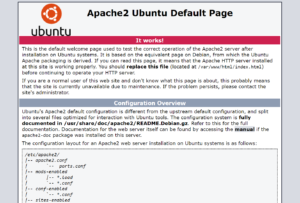
Si no conoce la dirección IP, puede verificarla en la sección de Computación (Compute) de su cuenta de CloudSigma.

Pila LAMP: M – MySQL
Puede continuar e instalar MySQL ahora que Linux y Apache están instalados
MySQL es un sistema de gestión de bases de datos relacionales (RDBMS) de código abierto que ayuda a los usuarios a almacenar, organizar y gestionar datos. Es muy popular y ampliamente utilizado en la industria de TI. Para leer más sobre MySQL, siga la publicación de CloudSigma – Cómo configurar MySQL en un servidor y conceptos básicos de MySQL.
|
1 |
sudo apt install mysql-server -y |
Para aumentar la seguridad, ejecute el siguiente script y elija sus preferencias:
|
1 |
sudo /usr/bin/mysql_secure_installation |
|
1 2 3 4 5 6 7 8 9 10 11 12 13 14 15 16 17 18 19 20 21 22 23 24 25 26 27 28 29 30 31 32 33 34 35 36 37 38 39 40 41 42 43 44 45 46 47 48 49 50 51 52 53 |
Resultado: Asegurando el MySQL servidor despliegue. Conectando a MySQL usando una contraseña en blanco. El 'validate_password' plugin está instalado en el servidor. Los siguientes pasos se ejecutarán con la configuración existente del pluginplugin. Por favor, establezca la contraseña para root aquí. Nueva contraseña: Vuelva -a introducir la nueva contraseña: Fortaleza estimada de la contraseña: 25 ¿Desea you continuar con la contraseña proporcionada?provided?(Presione y|Y para Sí, cualquier otra tecla para No) : y Por defecto, una instalación de MySQL tiene un usuario anónimo, , lo que permite a cualquiera iniciar sesión en MySQL sin tener que tener una cuenta de usuario creada para ellos. Esto está pensado solo para pruebas, y para hacer que la instalación sea un poco más fluida. Debería eliminarlos antes de pasar a un entorno de producción. Eliminar usuarios anónimos? (Presione y|Y para Sí, cualquier otra tecla para No) : y Éxito. Normalmente, root solo debería tener permitido conectarse desde el 'localhost'. Esto asegura que nadie pueda adivinar la contraseña de root desde la red. Desactivar el inicio de sesión remoto de root? (Presione y|Y para Sí, cualquier otra tecla para No) : y Éxito. Por defecto, , MySQL viene con una base de datos llamada 'test' a la que cualquiera puede acceder. Esto también está pensado solo para pruebas, y debería eliminarse antes de pasar a un entorno de producción. Eliminar la base de datos de prueba y el acceso a ella? (Presione y|Y para Sí, cualquier otra tecla para No) : y - Eliminando la base de datos de prueba... Éxito. - Eliminando los privilegios en la base de datos de prueba... Éxito. Recargar las tablas de privilegios asegurará que todos los cambios realizados hasta ahora surtan efecto inmediatamenteimmediately. Recargar las tablas de privilegios ahora? (Presione y|Y para Sí, cualquier otra tecla para No) : y Éxito. Todo listo! |
LAMP Stack: P – PHP
PHP es un lenguaje de programación de código abierto muy popular que se utiliza generalmente para crear páginas web dinámicas. Puede instalarlo utilizando el comando:
|
1 |
sudo apt install php libapache2-mod-php php-mysql |
Una vez instalado, puede configurar Apache para que sirva su archivo PHP moviendo “index.php” antes de “index.html” en este archivo – /etc/apache2/mods-enabled/dir.conf
El archivo ahora se vería así:
|
1 2 3 4 5 |
<IfModule mod_dir.c> DirectoryIndex <strong>index.php</strong> index.html index.cgi index.pl index.xhtml index.htm </IfModule> # vim: syntax=apache ts=4 sw=4 sts=4 sr noet |
PHP tiene una amplia biblioteca de módulos que puede utilizar en su aplicación. Busque las bibliotecas disponibles utilizando el comando proporcionado y obtendrá una lista:
|
1 |
sudo apt-cache search php- |
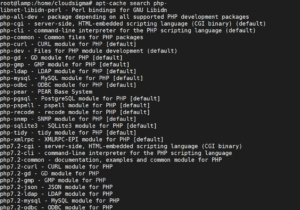
Instale los módulos anteriores utilizando el comando apt-get:
|
1 |
sudo apt-get install <<ModuleName>> |
Puede crear un archivo PHP de prueba para comprobarlo. Cree un archivo – /var/www/html/test.php y agregue el siguiente contenido.
|
1 2 3 |
<?php phpinfo(); ?> |
A continuación, reinicie el servidor Apache para que los cambios surtan efecto.
|
1 |
sudo service apache2 restart |
Ahora, cuando vaya a la URL – https://IPaddress/test.php , verá el siguiente contenido:
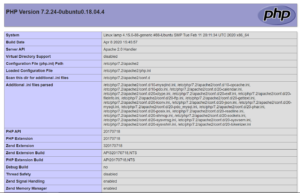
Finalmente, ha configurado con éxito su LAMP Stack.
¡Feliz computación!
Comments
No comments yet. Be the first.