
R es un lenguaje de programación que se especializa en el trabajo con datos. R es un software libre que admite un amplio catálogo de métodos estadísticos y gráficos. La lista incluye varios algoritmos de aprendizaje automático, series temporales, regresión lineal y más. Es utilizado por gigantes de la industria como Google, Facebook, Airbnb, Uber, etc.
Como sugiere la descripción, R es la opción de referencia cuando se trata de big data. Se utiliza para el análisis de datos, el aprendizaje automático y la inferencia estadística, por nombrar algunos. En esta guía, vamos a seguir los pasos para instalar R en Ubuntu 21.04.
Requisitos previos
Aquí hay un par de requisitos previos necesarios para realizar los pasos demostrados en esta guía:
-
Un servidor Ubuntu 21.04 configurado correctamente. Obtenga más información sobre cómo configurar su propio servidor Ubuntu.
-
Un usuario no raíz con permiso para ejecutar sudo comandos. Esta guía profundiza en la gestión de permisos de sudo.
R en Ubuntu
Hay dos formas de instalar R en Ubuntu:
-
Repositorio de paquetes de Ubuntu: Debido a que es un lenguaje popular, R está disponible directamente desde los repositorios oficiales de paquetes de Ubuntu. Sin embargo, debido a la forma en que Ubuntu publica las actualizaciones de paquetes, a menudo no es la última versión de R.
-
Proyecto CRAN (The Comprehensive R Archive Network): CRAN es una red de servidores FTP y web que ofrecen las versiones actualizadas de código y documentación de R para varias plataformas. Ofrece un repositorio dedicado para Ubuntu y viene con la última versión de R.
Demostraremos ambos métodos para instalar R. Sin embargo, se recomienda encarecidamente instalar R desde el repositorio CRAN, ya que ofrece los paquetes más recientes. Independientemente del método que elija, R se instalará y estará disponible para todos los usuarios del sistema.
-
Método 1 – Instalación de R desde el repositorio predeterminado de Ubuntu
Primero, abra la terminal y actualice la APT caché:
|
1 |
sudo apt update |

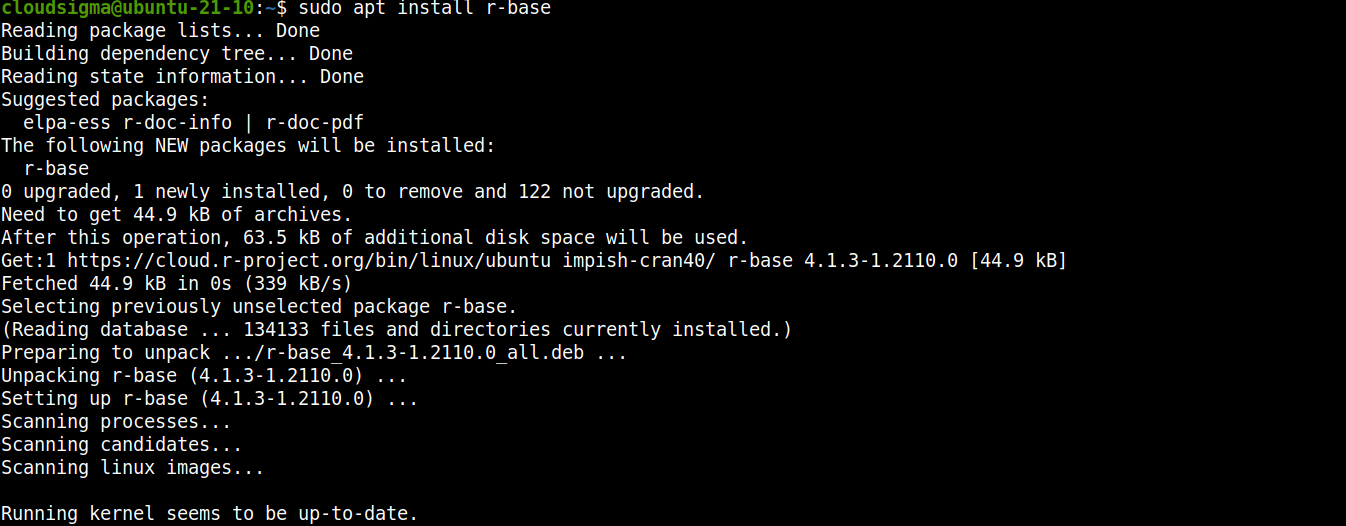
A continuación, instale R desde el repositorio de paquetes de Ubuntu:
|
1 |
sudo apt install r-base |
-
Método 2 – Instalación de R desde el repositorio CRAN
El repositorio CRAN es compatible con las versiones LTS de Ubuntu en su mayor parte. Consulte la documentación de CRAN sobre Ubuntu para ver si su versión es compatible.
Paso 1 - Agregar el repositorio CRAN
Para agregar el repositorio CRAN, abra una terminal y ejecute los siguientes comandos. Primero, actualice la APT caché:
|
1 |
sudo apt update |
Se necesitan dos paquetes auxiliares para trabajar con CRAN y R. Instálelos de inmediato:
|
1 |
sudo apt install software-properties-common dirmngr |

A continuación, debemos agregar la clave de firma para el repositorio CRAN. Descargue y agregue la clave:
|
1 |
wget -qO- https://cloud.r-project.org/bin/linux/ubuntu/marutter_pubkey.asc | sudo tee -a /etc/apt/trusted.gpg.d/cran_ubuntu_key.asc |
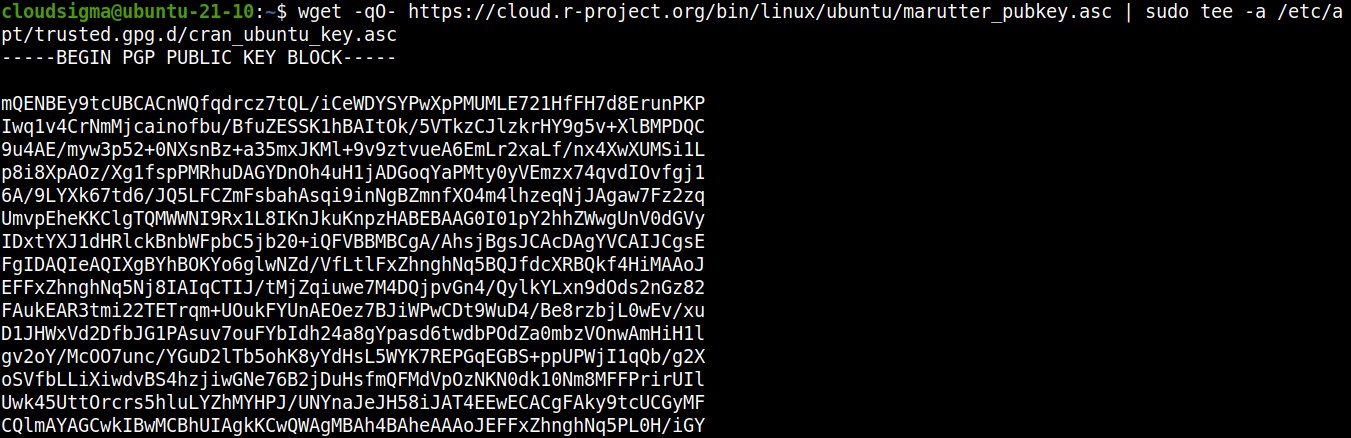
También podemos verificar si la clave es la correcta. La huella digital debe ser E298A3A825C0D65DFD57CBB651716619E084DAB9:
|
1 |
gpg --show-keys /etc/apt/trusted.gpg.d/cran_ubuntu_key.asc |

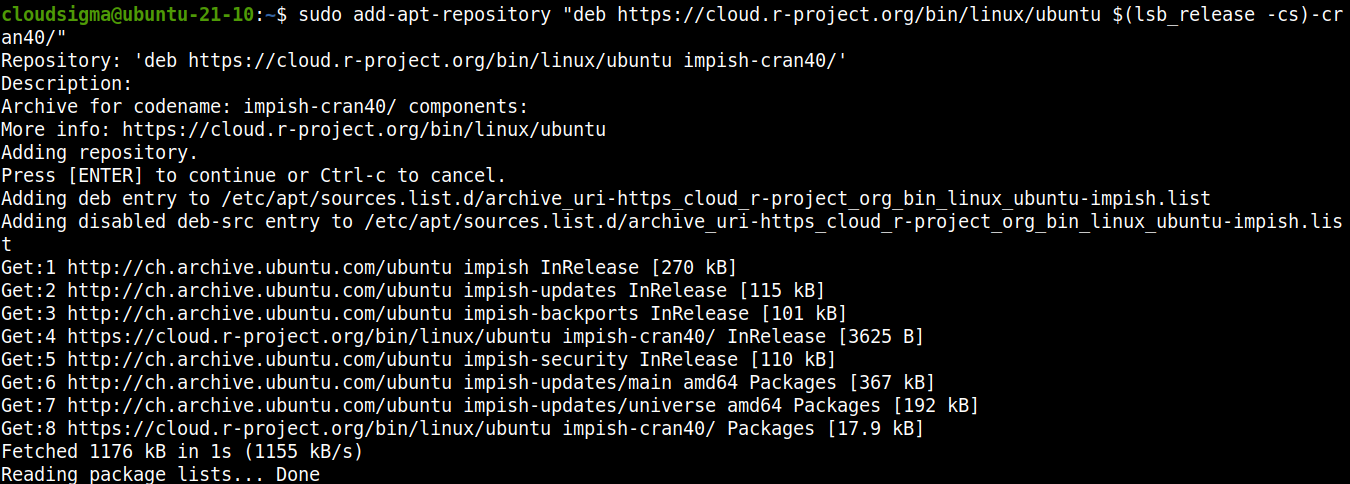
Finalmente, agregue el repositorio CRAN para Ubuntu:
|
1 |
sudo add-apt-repository "deb https://cloud.r-project.org/bin/linux/ubuntu $(lsb_release -cs)-cran40/" |
Actualice la APT caché:
|
1 |
sudo apt update |

Paso 2 – Instalación de R desde CRAN
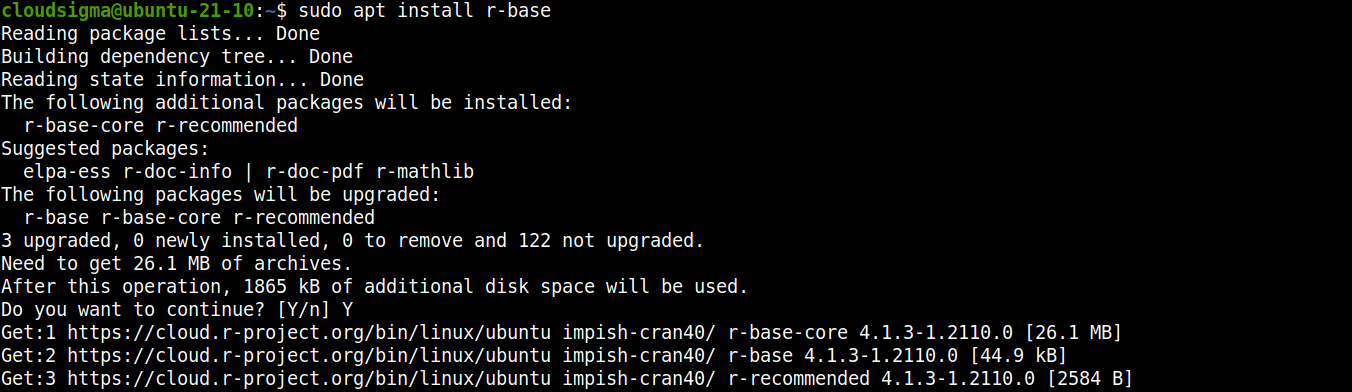
Ahora, APT descargará e instalará R desde el repositorio CRAN. Instale R:
|
1 |
sudo apt install r-base |
Trabajar con el shell de R
En esta sección, realizaremos una demostración sencilla del uso del shell de R. Instalaremos un paquete de R stringr. Viene con un conjunto de funciones cohesivas diseñadas para hacer que el trabajo con cadenas sea lo más simple posible. Primero, consulte stringr aquí.
Inicie el shell de R:
|
1 |
sudo -i R |
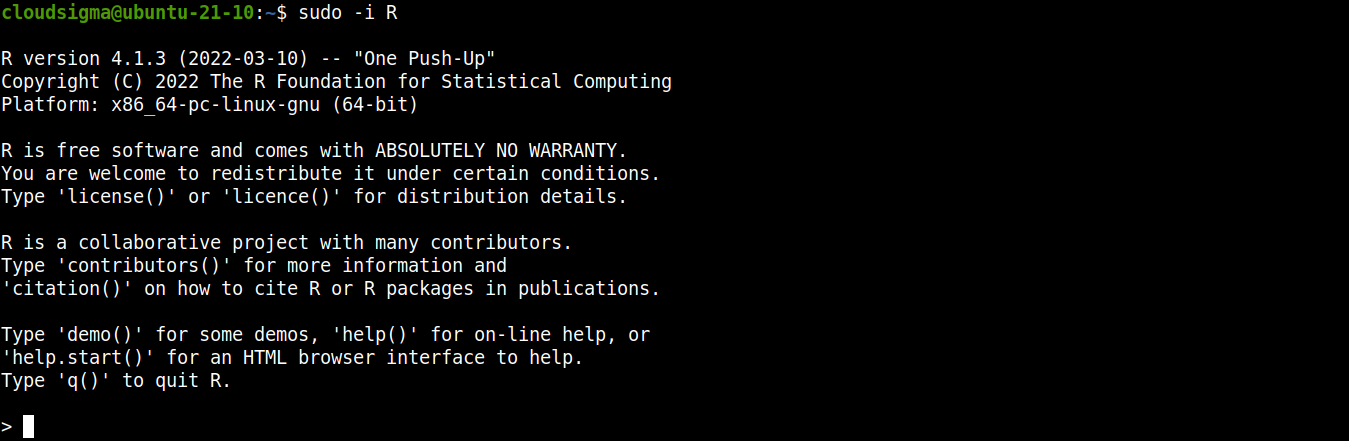
Luego, puede instalar el paquete:
|
1 |
install.packages("stringr") |
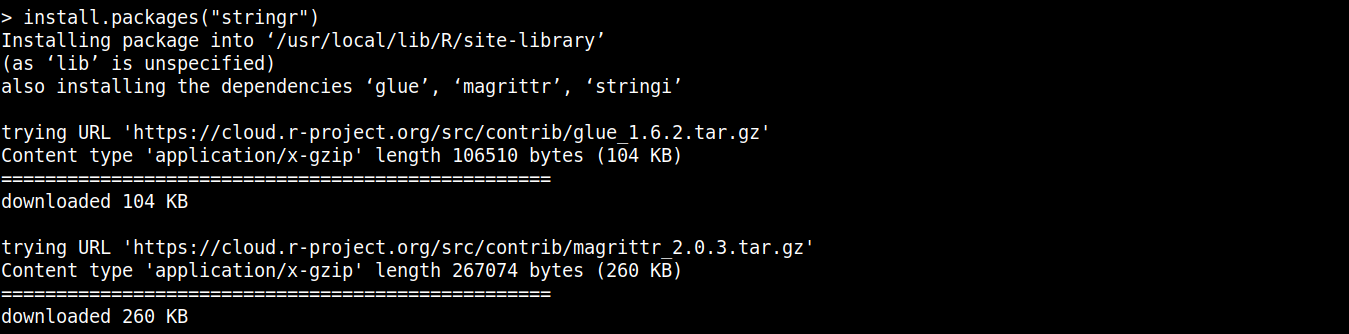
Una vez completada la instalación, cargue stringr en la sesión actual de R:
|
1 |
library('stringr') |

Una función de stringr es str_length que imprimirá la longitud de las cadenas. Crea una cadena:
|
1 |
hello_world <- c("the", "quick", "brown", "fox") |

Ahora, verifica la longitud de cada una de las cadenas:
|
1 |
str_length(hello_world) |

Al igual que Linux, R también viene con una excelente función de documentación para sus paquetes. Echa un vistazo a la documentación de string:
|
1 |
help(stringr) |
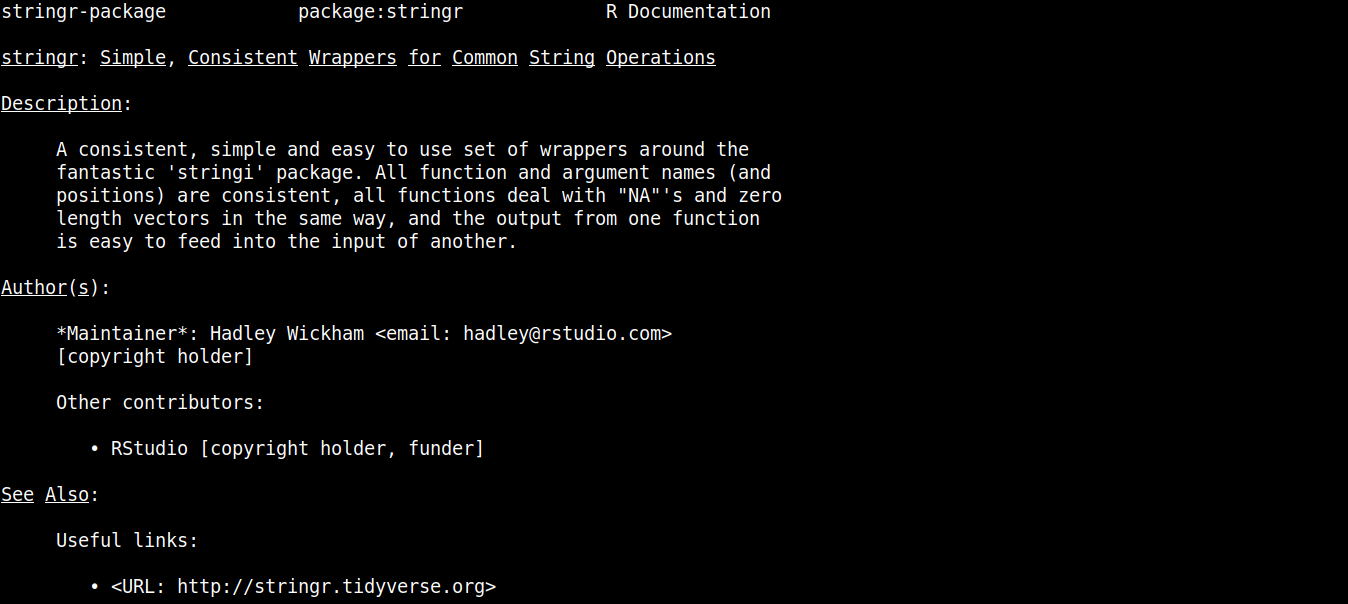
Para salir de la consola de R, utiliza el siguiente código:
|
1 |
q() |

Consideraciones finales
Esta guía demuestra con éxito cómo configurar e instalar R en el servidor Ubuntu 21.04. Todo el procedimiento es sencillo y rápido. También incluye una demostración rápida del uso de la consola de R y el trabajo con paquetes de R. Para obtener más información sobre cómo tomar el control de su código R, consulte R Studio – un IDE de código abierto para R.
¡Feliz informática!
Comentarios
Aún no hay comentarios. Sea el primero.