
Introducción
Node.js es un entorno de servidor de código abierto y de uso gratuito. Se utiliza comúnmente para fines de desarrollo web basado en navegador. Permite a los desarrolladores utilizar JavaScript para realizar programación backend. Dado que la mayoría de los desarrolladores están íntimamente familiarizados con JavaScript, hace que las cosas sean muy fáciles. El programa le permite agregar, modificar y eliminar archivos en el servidor, producir contenido dinámico y recopilar datos. En este tutorial, analizaremos cómo puede configurar Node.js en un servidor CentOS 8. Cubriremos todas las diferentes formas en que puede realizar esta instalación. Si es un usuario de Ubuntu, también puede leer sobre cómo instalar Node.js en Ubuntu 18.04 aquí.
Antes de la instalación
Antes de pensar en instalar el programa, debe encargarse de algunos requisitos previos. Por ejemplo, debe asegurarse de que está utilizando un servidor con CentOS 8. También debe iniciar sesión como el usuario no raíz que está sudo habilitado. Puede seguir nuestro tutorial sobre cómo configurar el archivo sudoers de Linux para ayudarle a configurarlo. Una vez que se asegure de esto, puede proceder a instalar el programa en su sistema.
Diferentes formas de instalar Node
Tiene tres opciones diferentes cuando se trata de instalar Node.js para su servidor. La primera opción es utilizar el repositorio AppStream predeterminado de CentOS. Debe utilizar dnf para instalar el paquete nodejs desde el repositorio de CentOS. La segunda opción es utilizar el Node Version Manager, o nvm, para instalar el programa. Con este enfoque de instalación, puede instalar y administrar muchas versiones diferentes de node. El tercer y último enfoque consiste en compilar e instalar node desde el código fuente. A continuación, explicaremos en detalle cada opción, para que pueda elegir la que mejor se adapte a sus necesidades.
¡Empecemos!
Cómo instalar Node utilizando el repositorio AppStream de CentOS
Exploremos más a fondo cómo puede instalar Node.js desde el repositorio AppStream de CentOS. Le alegrará saber que hay múltiples versiones de Node.js disponibles en el repositorio de software AppStream. La forma de instalar cada versión es habilitando el flujo de módulo correspondiente. Puede ver todos los flujos con el comando dnf de esta manera:
|
1 |
sudo dnf module list nodejs |
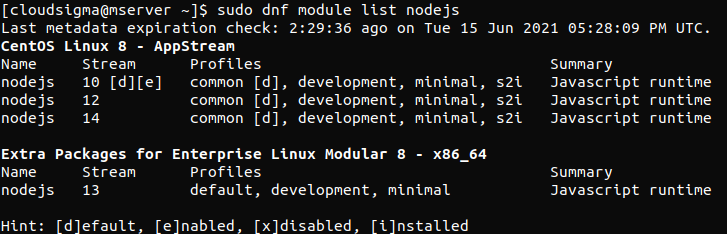
Esto muestra que actualmente hay tres flujos disponibles. Estos son 10, 12, y 14. El [d] símbolo junto a 10 significa predeterminado. Significa que la versión de flujo 10 es el flujo predeterminado. Es posible cambiar entre flujos de módulos. Para instalar Node.js 12, debe utilizar el siguiente comando:
|
1 |
sudo dnf module enable nodejs:12 |
Después de ejecutar este comando, debe confirmar la decisión. Esto habilitará el flujo de la versión 12 para Node.js. Ahora finalmente puede descargar su paquete nodejs utilizando dnf de la siguiente manera:
|
1 |
sudo dnf install nodejs |
Confirmará su decisión una vez más. Para instalar el programa, presione y y luego la tecla ENTER. Si desea confirmar que el software se instaló, debe solicitar a node el número de versión de esta manera:
|
1 |
node --versión |
Si instaló la versión 10, la salida mostrará algo como esto:

La versión será, como es lógico, diferente si instaló nodejs 10 en lugar de 12. A la hora de elegir entre las dos, puede seleccionar cualquiera de las dos versiones con confianza. Se consideran versiones de soporte a largo plazo. Esto significa que la fuente continuará actualizando y manteniendo el software durante un período de tiempo considerable. Si desea saber más, puede leer al respecto en el sitio web oficial aquí. Otra cosa que viene con la instalación del paquete nodejs es el Node Package Manager. También se conoce como la utilidad npm. Es una dependencia que necesitará más adelante. Para asegurarse de que la instaló, verifíquela con este comando:
|
1 |
npm --versión |
Cómo instalar Node a través de Node Version Manager
El segundo método consiste en utilizar el Node Version Manager, o el nvm, para instalar Node.js. Puede usar este software para instalar varias versiones de Node.js a la vez. También alberga los paquetes de node relacionados. Puede descargar nvm desde su página oficial de GitHub. Localice el archivo README en la página principal. Copie el comando curl. Esto le dará acceso a la última versión del script de instalación del programa. Elimine | bash del final del comando para auditar el script. A continuación, envíe el comando a bash:
|
1 |
curl -o- https://raw.githubusercontent.com/nvm-sh/nvm/v0.35.3/install.sh |
Verifique dos veces el script para ver los cambios que está realizando. Luego, ejecute el comando una vez más con el segmento | bash colocado al final del script. Puede ejecutar el script de la siguiente manera:
|
1 |
curl -o- https://raw.githubusercontent.com/nvm-sh/nvm/v0.35.3/install.sh | bash |
Como resultado, el script nvm se instalará en su cuenta. Puede usarlo después de acceder a él desde el archivo .bash_profile de esta manera:
|
1 |
source ~/.bash_profile |
Para conocer todas las versiones de Node disponibles, use este comando con nvm:
|
1 |
nvm list-remote |
Puede instalar cualquier versión de Node de esta lista disponible. Todo lo que tiene que hacer es escribir la versión correspondiente con el comando install de esta manera:
|
1 |
nvm install v13.6.0 |
En nuestro ejemplo, estamos instando la versión 13.6.0 de Node. Puede ver las versiones que tiene instaladas actualmente con este comando:
|
1 |
nvm list |
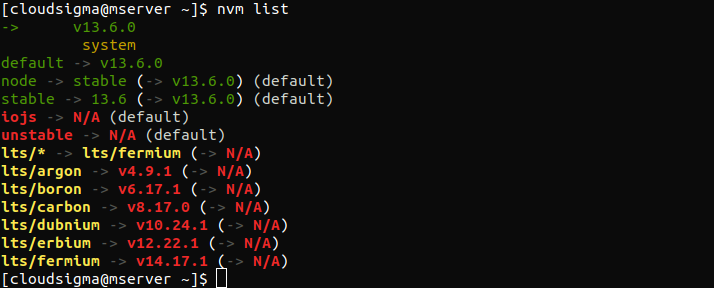
La primera línea siempre muestra la versión de Node que está actualmente en uso. En este caso, es (-> v13.6.0). Después de eso, vemos algunos alias y la versión que significan. También le mostrará alias para varias versiones de soporte a largo plazo de Node. Digamos que queremos instalar la última versión de soporte a largo plazo: erbium. Debe escribir lo siguiente:
|
1 |
nvm install lts/erbium |
Puede cambiar entre diferentes versiones instaladas según sea necesario. Además, puede usar nvm use para esto de esta manera:
|
1 |
nvm use v13.6.0 |
Ahora usando node v13.6.0 (npm v6.13.4). Use este comando para verificar que la instalación se haya realizado correctamente:
|
1 |
node --version |
La salida confirma que instalamos la versión correcta del programa.
Cómo instalar Node a través de la fuente
La tercera forma de instalar Node.js es compilarlo por su cuenta después de descargar el código fuente. Puede encontrar el enlace y copiarlo desde la página de descarga oficial de Node.js. Abra su directorio de inicio en la sesión SSH:
|
1 |
cd ~ |
Ingrese curl con el enlace copiado y agregue | tar xz al final:
|
1 |
curl https://nodejs.org/dist/v12.16.1/node-v12.16.1.tar.gz | tar xz |
Ahora acceda al nuevo directorio de origen con esto:
|
1 |
cd node-v* |
A continuación, tiene que compilar el código. Para hacerlo, necesita descargar algunos paquetes de los repositorios de CentOS. Puede instalarlos usando dnf:
|
1 |
sudo dnf install gcc-c++ make python2 |
Confirme su decisión de instalar los paquetes. Ahora escriba y y luego ENTER. Comencemos a configurar el software:
|
1 |
./configure |
|
1 |
make -j4 |
Si está utilizando un servidor de cuatro núcleos, la compilación puede tardar unos 30 minutos. Agregar la opción -j4 ejecuta cuatro procesos de compilación en paralelo. Una vez que se complete la compilación, instale el software:
|
1 |
sudo make install |
Al igual que en las secciones anteriores, verifique la instalación consultando el número de versión:
|
1 |
node --version |
Los paquetes se instalan correctamente si ve la versión correcta como salida. También tendrá un npm asociado disponible con Node.
Conclusión
Cubrimos todos los aspectos básicos en lo que respecta a la instalación de Node.js en su sistema. Ahora conoce los detalles de cada uno de los tres métodos que puede utilizar para instalar el programa. El primero es a través del repositorio CentOS AppStream, el segundo es utilizando Node Version Manager y, por último, compilando desde el código fuente. Ahora puede aprovechar los beneficios del programa Node.js con JavaScript. Para obtener más información sobre la programación con JavaScript, eche un vistazo a las publicaciones relacionadas de nuestro blog:
- Una guía para agregar JavaScript a HTML
- Configuración de su aplicación: ¿Cómo elegir la mejor configuración de servidor?
- Configuración de un blog con Ghost
¡Feliz computación!
Comments
No comments yet. Be the first.