
La mayoría de los dispositivos que utilizamos funcionan con JAVA. Por lo tanto, en este tutorial de CloudSigma, aprenderá cómo configurar JAVA en el servidor Ubuntu 18.04.
Se requiere JVM (Máquina Virtual de JAVA) para ejecutar varios tipos de software como Jenkins, Tomcat, etc. Además, el Kit de Desarrollo de JAVA (JDK) se utiliza para compilar y ejecutar algunos softwares específicos basados en JAVA. Con el tutorial, puede elegir e instalar cualquier versión específica de JRE y JDK. Luego puede usarlo para ejecutar varias aplicaciones o desarrollar nuevo software.
Creación de la máquina
Como primer paso, tiene que crear una máquina. Puede hacerlo fácilmente en la sección de computación de la WebApp de CloudSigma’s.

Para los propósitos del tutorial, puede utilizar los siguientes recursos:
CPU: 8 GHz
RAM: 8 GB
SSD: 50 GB
Puede montar el disco con Ubuntu 18.04 LTS disponible en la biblioteca de CloudSigma:
Ubuntu 18.04: Preinstalado de 64 bits con controladores VirtIO, superusuario, Python 2.7.17, Pip 20.0.2 OpenSSL 1.1.1d, Cloud-init y últimas actualizaciones hasta el 2019-03-03.
Después de iniciar la máquina, puede actualizar todos los repositorios y paquetes existentes en la máquina ejecutando los siguientes comandos:
|
1 2 |
sudo apt update sudo apt upgrade |
Instalación de JRE/JDK
La forma más sencilla de instalar JAVA es instalar la versión empaquetada con Ubuntu usando ‘apt’. Ubuntu 18.04 incluye OpenJDK Versión 11, que es una variante de código abierto de JAVA.
Primero, debe ejecutar el siguiente comando para verificar si JAVA ya está instalado en su servidor:
|
1 |
java -version |
Podrá ver esta salida si JAVA no está instalado en su servidor:
|
1 2 3 4 5 6 7 |
# java -version Comando 'java' no encontrado, pero se puede instalar con: apt install default-jre apt install openjdk-11-jre-headless apt install openjdk-8-jre-headless |
A continuación, puede ejecutar el siguiente comando para instalar el Entorno de Ejecución de Java una vez que haya confirmado que JAVA no está instalado:
|
1 |
sudo apt install default-jre |
Verifique la instalación comprobando la versión de JAVA:
|
1 2 3 4 |
# java -version openjdk version "11.0.7" 2020-04-14 OpenJDK Runtime Environment (build 11.0.7+10-post-Ubuntu-2ubuntu218.04) OpenJDK 64-Bit Server VM (build 11.0.7+10-post-Ubuntu-2ubuntu218.04, mixed mode, sharing) |
Algunos softwares requieren el Kit de Desarrollo de Java (JDK) para compilarse y ejecutarse. Puede ejecutar el siguiente comando para instalarlo:
|
1 |
sudo apt install default-jdk |
Verifique la instalación comprobando su versión:
|
1 |
javac -version |
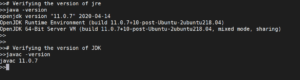
Ahora que ha aprendido cómo instalar la versión de código abierto de JAVA, puede pasar a la siguiente sección si desea aprender cómo configurar Oracle JDK.
Instalación de Oracle JDK 14
Dado que la licencia de Oracle’s no permite instalaciones a través de gestores de paquetes, tendrá que usar un script/instalador de terceros para instalar JAVA.
Para instalar el JDK de Oracle’s, puede agregar el repositorio de linuxuprising y actualizar los paquetes. Después de eso, puede ejecutar el comando de instalación:
|
1 2 3 |
sudo add-apt-repository ppa:linuxuprising/java sudo apt update sudo apt install oracle-java14-installer |
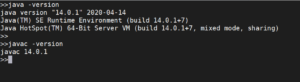
Gestión de diferentes versiones de JAVA
Si tiene varias versiones de JAVA instaladas en un servidor, puede configurar una de ellas como predeterminada. Para hacer esto, use el siguiente comando:
|
1 |
sudo update-alternatives --config java |
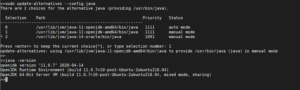
Puede elegir el número asociado con la versión de JAVA preferida. Presione la tecla ‘Enter’ para configurar la versión seleccionada como la predeterminada.
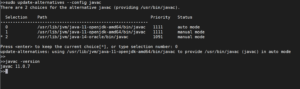
También puede hacer lo mismo para el compilador de JAVA:
Configuración de la variable de entorno – JAVA_HOME
Muchos programas que requieren JAVA buscan la ubicación de instalación a partir de la variable de entorno “JAVA_HOME”. Para configurar la variable, debe encontrar la ubicación de la instalación. Puede hacerlo utilizando el comando update-alternatives:
|
1 |
sudo update-alternatives --config java |
Copie la ruta de la versión de JAVA requerida y colóquela en el siguiente comando:
|
1 2 3 4 |
echo "JAVA_HOME=[[INSTALLATION LOCALTION]]" >> /etc/environment Ejemplo: echo "JAVA_HOME=/usr/lib/jvm/java-11-openjdk-amd64/bin/java" >> /etc/environment |
A continuación, para que la configuración surta efecto, debe volver a cargar el archivo de entorno utilizando el comando:
|
1 |
source /etc/environment |
Después de eso, puede ejecutar el siguiente comando para verificar si la variable está configurada:
|
1 |
echo $JAVA_HOME |

Los usuarios que trabajan en el servidor tendrán que cerrar sesión e iniciar sesión para que este cambio surta efecto.
Ahora que sabe cómo configurar JAVA en Ubuntu y administrar sus diferentes versiones, está listo para instalar varios programas que necesitan JAVA.
¡Feliz computación!
Comments
No comments yet. Be the first.