
Introducción
En el desarrollo de software, el control de versiones es una herramienta increíblemente potente. Permite a los desarrolladores realizar un seguimiento del software a nivel de código fuente. El control de versiones ayuda a realizar un seguimiento de los cambios, revertir a etapas anteriores y ramificar para crear versiones alternativas de archivos y directorios. Entre todos los sistemas de control de versiones, Git es probablemente el más popular. En el caso del sistema Git, los archivos del proyecto se mantienen en repositorios Git. Sitios como GitHub, GitLab, y Bitbucket ofrecen alojar repositorios Git gratuitos/de pago para todo tipo de propósitos. Git también hace que compartir proyectos y colaborar sea más eficiente.
En esta guía, descubre cómo instalar Git en Ubuntu 18.04.
Requisitos previos
Antes de comenzar, debes asegurarte de tener un usuario no raíz con privilegios sudo en un servidor Ubuntu 18.04. Puedes configurar tu servidor Ubuntu siguiendo nuestro tutorial paso a paso. Puedes seguir este tutorial para asegurarte de tener el usuario no raíz correcto con privilegios sudo. ¡Ahora, comencemos!
Instalación de Git en Ubuntu
En Ubuntu, existen múltiples métodos para instalar Git. El software está disponible directamente desde los repositorios oficiales de Ubuntu. Alternativamente, Git también se puede compilar e instalar desde el código fuente. Esta guía demuestra ambos métodos.
Instalar Git desde el repositorio de Ubuntu
Primero, abre una terminal y actualiza el índice de paquetes locales de APT:
|
1 |
sudo apt update |
El siguiente comando APT descargará e instalará Git desde los repositorios:
|
1 |
sudo apt install git |
Verifica que Git se haya instalado correctamente.
|
1 |
git --version |

Instalación de Git desde el código fuente
Git es un proyecto de código abierto. Es posible descargar y compilar la herramienta manualmente. Aunque ofrece más flexibilidad, es un proceso más complejo. Cuando Git recibe una actualización, todo este proceso debe realizarse de nuevo. Para uso general, se recomienda evitar este método.
Software requerido
Primero, necesitamos que el sistema tenga todas las herramientas y dependencias necesarias para compilar Git. Todos estos paquetes están disponibles directamente desde los repositorios de Ubuntu:
|
1 |
sudo apt update && sudo apt install make libssl-dev libghc-zlib-dev libcurl4-gnutls-dev libexpat1-dev gettext unzip |
Descarga del código fuente de Git
El siguiente paso es descargar el código fuente. Si Git no estaba instalado previamente, el código fuente debe descargarse manualmente. Si Git ya estaba instalado, podemos usar Git para descargar el código fuente de Git.
Primero, descubre cómo descargar manualmente el código fuente más reciente de Git. Ve a la página oficial de Git en GitHub:
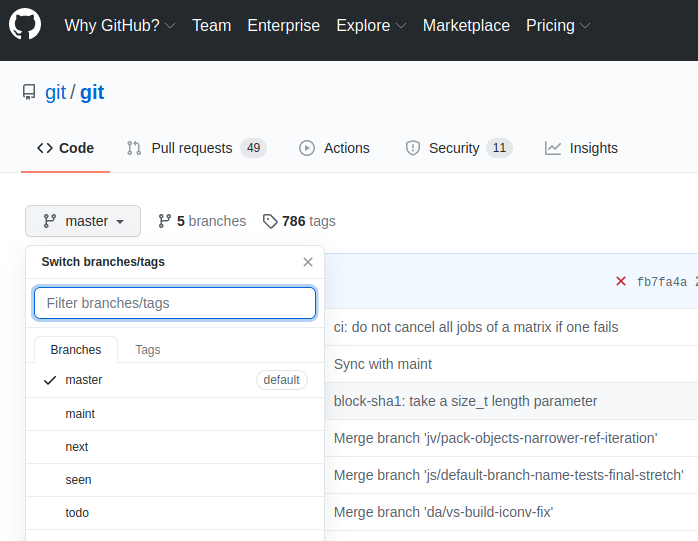
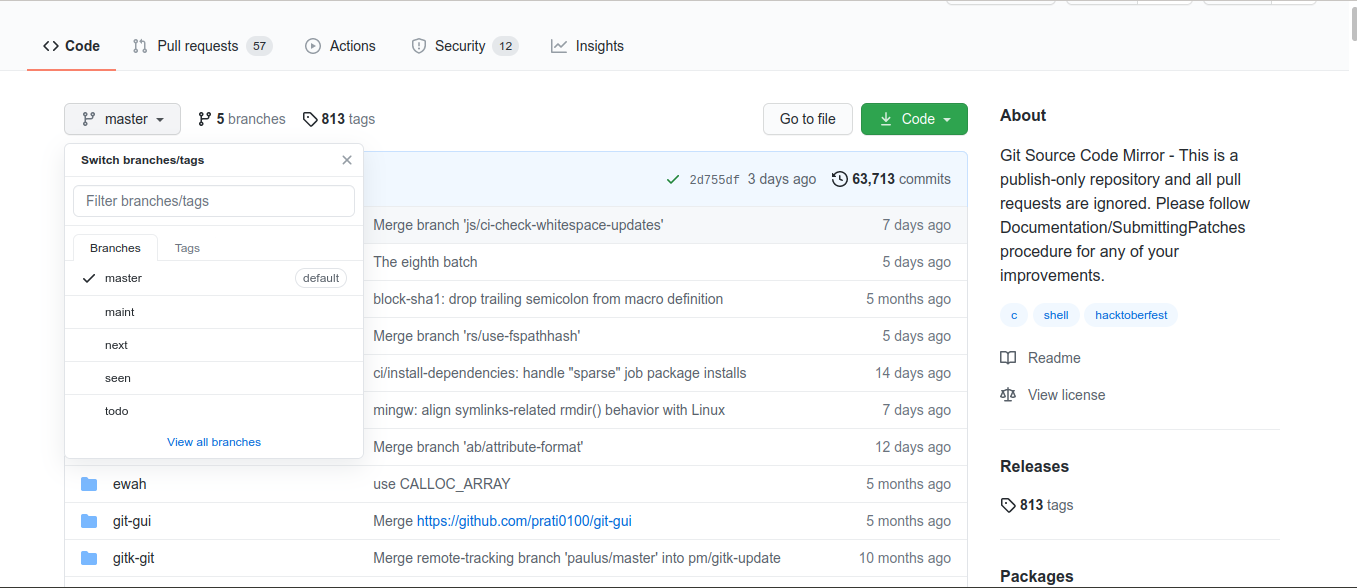
En el menú desplegable, selecciona “master” para la rama. En cuanto a la etiqueta, selecciona la versión de destino de Git. Se recomienda utilizar la última versión estable. Al momento de escribir este artículo, es la v2.30.0. Evita las versiones candidatas a lanzamiento (marcadas como “rc”), ya que pueden ser inestables:
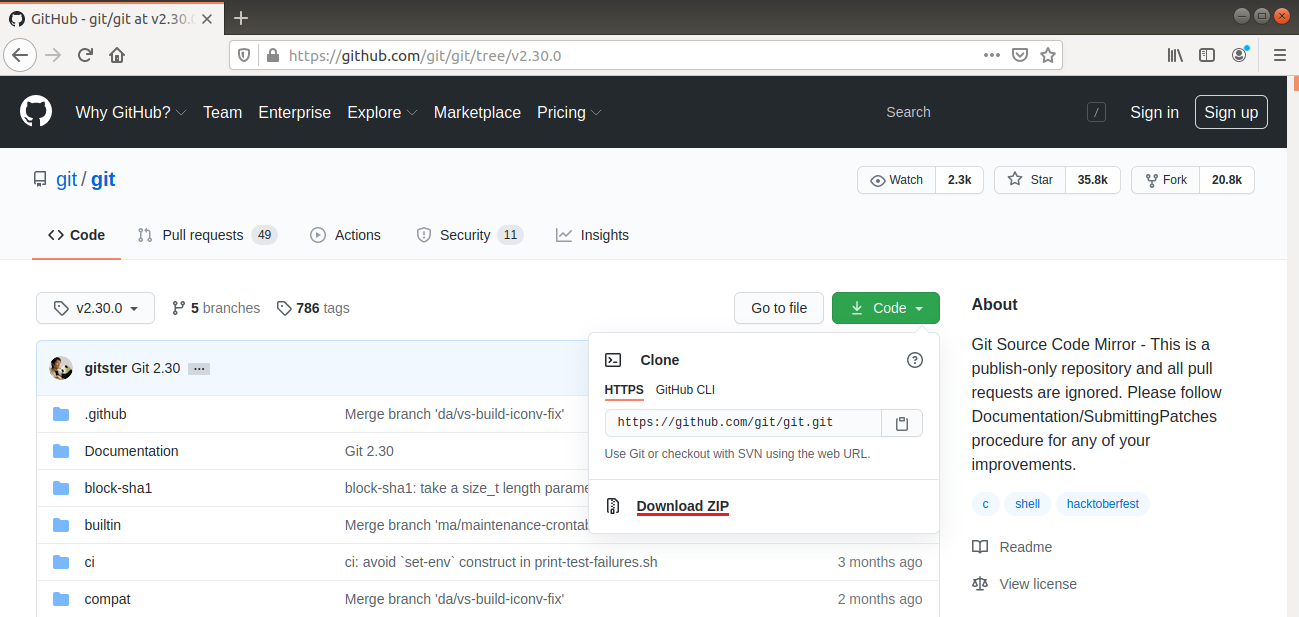
A continuación, haz clic en el icono “Code”. Selecciona “Download ZIP”. En este ejemplo, esto descargará el código fuente de Git v2.30.0 en un archivo comprimido zip:
Alternativamente, el archivo fuente está disponible directamente en el siguiente formato de URL:
|
1 |
https://github.com/git/git/archive/<version>.zip |
Para descargar el archivo fuente de Git v2.30.0 usando wget, ejecuta el siguiente comando:
|
1 |
wget https://github.com/git/git/archive/v2.30.0.zip -O git_source.zip |
Otra alternativa es usar Git para clonar el repositorio de código fuente de Git. Si ya tienes Git instalado, el proceso es mucho más sencillo. Simplemente ejecuta el siguiente comando:
|
1 |
git clone https://github.com/git/git.git |

Compilación del código fuente de Git
En esta sección, asumimos que estamos utilizando el código fuente de Git obtenido como archivo zip. Extrae el archivo:
|
1 |
unzip git_source.zip |
Cambia el directorio actual:
|
1 |
cd git-2.30.0/ |
Inicie el proceso de compilación. Usando la bandera “-j”, “make” utilizará múltiples núcleos de CPU para acelerar el proceso:
|
1 |
make prefix=/usr/local all -j$(nproc) |
Instalación de Git
El siguiente comando instalará el programa recién compilado:
|
1 |
sudo make prefix=/usr/local install |
Después de eso, verifique si la instalación se realizó correctamente:
|
1 |
git --version |
Configuración de Git
Ahora debería tener Git instalado correctamente. Para usarlo de manera adecuada, Git requiere cierta información para generar mensajes de confirmación apropiados. Git integra el nombre y la dirección de correo electrónico en cada confirmación. Agregue la información usando los siguientes comandos:
|
1 2 |
git config --global user.name "<username>" git config --global user.email "<email_address>" |
A continuación, verifique si las configuraciones se establecieron correctamente:
|
1 |
git config --list |

Esta información se almacena localmente en el archivo de configuración de Git. El archivo está disponible en la siguiente ubicación:
|
1 |
vim ~/.gitconfig |
Git admite muchas opciones adicionales. Sin embargo, estas dos son las absolutamente necesarias. Si se omiten, Git puede advertir al intentar realizar confirmaciones en cualquier repositorio de Git. Esto aumenta la carga de trabajo, ya que cada confirmación debe revisarse con la información corregida.
Conclusión
Git es un potente sistema de control de versiones. Esta guía demostró cómo instalar y configurar Git en Ubuntu.
¡Feliz computación!
Comments
No comments yet. Be the first.