
Εισαγωγή
Drupal είναι ένα από τα πιο προτιμώμενα Συστήματα Διαχείρισης Περιεχομένου (CMS) για τη λειτουργία ιστολογίων και τη διαχείριση εταιρικού περιεχομένου. Οι προγραμματιστές και οι επιχειρήσεις το προτιμούν λόγω της στιβαρότητας και της χρηστικότητάς του. Είναι εξαιρετικά παραμετροποιήσιμο και μπορεί να επεκταθεί για την υλοποίηση μιας μεγάλης ποικιλίας περιπτώσεων χρήσης.
Σε αυτόν τον οδηγό, θα δείξουμε πώς να εγκαταστήσετε το Drupal στο Ubuntu 20.04 με Apache.
Προαπαιτούμενα
Εφόσον πρόκειται να εγκαταστήσουμε το Drupal στο Ubuntu, θα πρέπει να έχουμε εγκατεστημένη την τελευταία έκδοση του Ubuntu. Μπορείτε να ακολουθήσετε τον οδηγό μας για την εγκατάσταση του Ubuntu αν δεν το έχετε ήδη. Θα χρειαστούμε επίσης PHP, MySQL, και Apache εγκατεστημένα και έτοιμα. Αν δεν τα έχετε εγκαταστήσει, μπορείτε να δείτε τον οδηγό μας Εγκατάσταση LAMP Stack – Linux Apache MySQL PHP.
Προτού ξεκινήσουμε τη λήψη και τη ρύθμιση του Drupal στο μηχάνημά μας, πρέπει να πραγματοποιήσουμε μερικές τροποποιήσεις στο σύστημά μας. Με τα PHP, MySQL και Apache εγκατεστημένα, ας ξεκινήσουμε τη διαμόρφωση του συστήματός μας για την εγκατάσταση του Drupal.
Προετοιμασία χρήστη και βάσης δεδομένων MySQL
Το Drupal βασίζεται σε μια βάση δεδομένων MySQL για την αποθήκευση δεδομένων και ρυθμίσεων. Θα δημιουργήσουμε έναν αποκλειστικό χρήστη και μια βάση δεδομένων, έτσι ώστε το περιβάλλον Drupal μας να είναι απομονωμένο. Αυτό θα μας βοηθήσει επίσης να ασφαλίσουμε την εφαρμογή μας. Θα δημιουργήσουμε έναν νέο χρήστη και μια βάση δεδομένων. Αρχικά, συνδεθείτε στον διακομιστή MySQL εκτελώντας την παρακάτω εντολή στο τερματικό:
|
1 |
mysql -u root -p |
Εισαγάγετε το όνομα χρήστη και κωδικό πρόσβασης της MySQL. Μόλις ταυτοποιηθείτε, εκτελέστε την παρακάτω εντολή για να δημιουργήσετε μια νέα βάση δεδομένων. Ας την ονομάσουμε drupal:
|
1 |
CREATE DATABASE drupal; |
Στη συνέχεια, θα πρέπει να δημιουργήσετε έναν νέο χρήστη για να συνδεθείτε σε αυτήν τη βάση δεδομένων. Θα τον ονομάσουμε drupaluser. Για τον κωδικό πρόσβασης, βεβαιωθείτε ότι έχετε εισαγάγει έναν ισχυρό κωδικό πρόσβασης. Εκτελέστε την παρακάτω εντολή για να δημιουργήσετε έναν νέο χρήστη:
|
1 |
CREATE USER drupaluser@localhost IDENTIFIED BY 'password'; |
Ο χρήστης μας χρειάζεται δικαιώματα για την εκτέλεση λειτουργιών σε αυτήν τη βάση δεδομένων. Ωστόσο, η παροχή όλων των δικαιωμάτων θα εκθέσει την εφαρμογή μας σε παραβιάσεις ασφαλείας. Έτσι, εδώ θα παρέχουμε τα απαραίτητα δικαιώματα εκτελώντας την παρακάτω εντολή:
|
1 |
GRANT SELECT,INSERT,UPDATE,DELETE,CREATE,DROP,INDEX,ALTER,CREATE TEMPORARY TABLES,LOCK TABLES ON drupal.* TO drupaluser@localhost; |
Μόλις εκχωρήσετε τα δικαιώματα, είμαστε έτοιμοι να προχωρήσουμε. Εκτελέστε την παρακάτω εντολή για να ανανεώσετε τα δικαιώματα, ώστε να τεθούν σε ισχύ αμέσως:
|
1 |
FLUSH PRIVILEGES; |
Μετά από αυτό, πραγματοποιήστε έξοδο από τη MySQL εκτελώντας την παρακάτω εντολή:
|
1 |
exit |
Εγκατάσταση και Ρύθμιση των PHP Modules
Το Drupal χρειάζεται PHP modules για να λειτουργήσει. Θα τα κατεβάσουμε από το επίσημο αποθετήριο του Ubuntu. Ενημερώστε την τοπική προσωρινή μνήμη πακέτων εκτελώντας την παρακάτω εντολή:
|
1 2 |
sudo apt-get update sudo apt-get install php5-gd php5-curl libssh2-php |
Στη συνέχεια, θα κάνουμε μερικές προσαρμογές στα PHP modules σύμφωνα με τις συστάσεις του Drupal. Ανοίξτε το αρχείο ρυθμίσεων της PHP χρησιμοποιώντας την παρακάτω εντολή:
|
1 |
sudo nano /etc/php5/apache2/php.ini |
Απενεργοποιήστε και τις δύο expose_php και allow_url_fopen μεταβλητές:
|
1 2 3 4 5 |
. . . expose_php = Off . . . allow_url_fopen = Off . . . |
Αποθηκεύστε και κλείστε το αρχείο. Είστε πλέον έτοιμοι να προχωρήσετε.
Τροποποίηση αρχείων Htaccess στον Apache
Το Drupal πρέπει να τροποποιεί τα URL ώστε να είναι πιο κατανοητά στους χρήστες. Για αυτό, χρειάζεται πρόσβαση στην επανεγγραφή των URL. Ευτυχώς, η ενότητα mod_rewrite για επανεγγραφή είναι παρούσα στον Apache από προεπιλογή. Απλώς πρέπει να την ενεργοποιήσουμε. Εκτελέστε την παρακάτω εντολή για να ενεργοποιήσετε αυτήν την ενότητα:
|
1 |
sudo a2enmod rewrite |
Στη συνέχεια, πρέπει να ενημερώσουμε τις ρυθμίσεις του virtual host. Πρέπει να το κάνουμε αυτό, ώστε το Drupal να μπορεί να έχει πρόσβαση στο .htaccess αρχείο. Ανοίξτε το virtualhost αρχείο εκτελώντας την παρακάτω εντολή:
|
1 |
sudo nano /etc/apache2/sites-enabled/000-default.conf |
Μέσα στη ρύθμιση virtualhost, προσθέστε τον φάκελο που δείχνει στο web root μας. Εδώ, AllowOverride σε All. Αν έχετε ένα domain name, μπορείτε να προσθέσετε ServerName οδηγία, και να αλλάξετε την ServerAdmin οδηγία ώστε να αντικατοπτρίζει μια έγκυρη διεύθυνση email:
|
1 2 3 4 5 6 7 8 9 10 11 |
<VirtualHost *:80> . . . ServerName example.com ServerAdmin webmaster@example.com DocumentRoot /var/www/html <Directory /var/www/html> AllowOverride All </Directory> . . . </VirtualHost> |
Αποθηκεύστε και κλείστε το αρχείο. Είμαστε έτοιμοι τώρα. Χρειάζεται απλώς να επανεκκινήσουμε το Apache και το PHP για να τεθούν σε ισχύ οι αλλαγές:
|
1 |
sudo service apache2 restart |
Εγκατάσταση του Drupal
Εδώ θα εγκαταστήσουμε το Drupal στον ριζικό κατάλογο ιστού (web root). Θα αποσυμπιέσουμε τα αρχεία του Drupal και θα δημιουργήσουμε ένα αντίγραφο. Μετά από αυτό, θα αντιγράψουμε αυτά τα αντιγραμμένα αρχεία στον επιθυμητό κατάλογο. Αυτό θα μας δώσει ένα αντίγραφο ασφαλείας των αρχείων, σε περίπτωση που κάτι πάει στραβά.
Για να κατεβάσετε το Drupal, ανοίξτε το https://www.drupal.org/project/drupal. Κάτω από την Προτεινόμενες εκδόσεις ενότητα θα πρέπει να εντοπίσετε την έκδοση που επιθυμείτε. Στη συνέχεια, αντιγράψτε τη διεύθυνση του αρχείου tar.gz . Στον διακομιστή σας, μπορείτε να κάνετε λήψη αυτού του αρχείου χρησιμοποιώντας το wget εργαλείο. Εκτελέστε την παρακάτω εντολή στο τερματικό για να ανακτήσετε τη διεύθυνση του συνδέσμου που αντιγράψατε:
|
1 2 |
cd ~ wget <ο σύνδεσμός σας> |
Μόλις ολοκληρωθεί η λήψη του αρχείου, εξαγάγετε τον κατάλογο της εφαρμογής πληκτρολογώντας:
|
1 |
tar xzvf drupal* |
Τώρα μεταβείτε στον κατάλογο που μόλις δημιουργήθηκε χρησιμοποιώντας την παρακάτω εντολή:
|
1 |
cd drupal* |
Αντιγράψτε όλα τα αρχεία αυτού του καταλόγου στον ριζικό κατάλογο ιστού εκτελώντας την παρακάτω εντολή:
|
1 |
sudo rsync -avz . /var/www/html |
Μόλις αντιγραφούν τα αρχεία, μεταβείτε στο web root εκτελώντας την παρακάτω εντολή:
|
1 |
cd /var/www/html |
Κάνοντας τα αρχεία του Drupal εύκολα στην εγκατάσταση και ασφαλή
Αν εγκαταστήσουμε το Drupal μέσω ενός σεναρίου εγκατάστασης που βασίζεται στο web, θα χρειαστούμε τροποποιήσεις στον κατάλογο του Drupal. Αυτό θα μας αναγκάσει να κάνουμε εναλλαγή μεταξύ του προγράμματος περιήγησης και της γραμμής εντολών. Αν και μπορούμε να το εγκαταστήσουμε και με αυτόν τον τρόπο, μια καλύτερη επιλογή είναι να κάνουμε τροποποιήσεις στα αρχεία μας και να εξαλείψουμε αυτή την ταλαιπωρία.
Δημιουργήστε έναν νέο κατάλογο κάτω από το υποδέντρο sites/default με όνομα files:
|
1 |
mkdir /var/www/html/sites/default/files |
Αντιγράψτε το προεπιλεγμένο αρχείο ρυθμίσεων στο όνομα αρχείου που χρησιμοποιεί το Drupal για την ενεργή διαμόρφωση:
|
1 |
cp /var/www/html/sites/default/default.settings.php /var/www/html/sites/default/settings.php |
Για να ολοκληρώσετε την εγκατάσταση, πρέπει να δώσουμε στο ενεργό αρχείο ρυθμίσεων μερικά επιπλέον δικαιώματα. Θα το επαναφέρουμε αυτό αργότερα. Εκτελέστε την παρακάτω εντολή για να δώσετε το δικαίωμα εγγραφής στο ομάδα ιδιοκτήτης:
|
1 |
chmod 664 /var/www/html/sites/default/settings.php |
Δώστε την ιδιοκτησία ομάδας των αρχείων μας στον χρήστη ιστού, ο οποίος στο Ubuntu είναι www-data. Ολόκληρη η εγκατάσταση του Drupal απαιτεί αυτές τις ιδιότητες ιδιοκτησίας:
|
1 |
sudo chown -R :www-data /var/www/html/* |
Μπορούμε τώρα να προχωρήσουμε.
Ολοκλήρωση της εγκατάστασης μέσω Web
Από εδώ και στο εξής θα χρησιμοποιούμε το πρόγραμμα περιήγησης. Τα βήματα θα είναι εύκολα και γρήγορα. Στο πρόγραμμα περιήγησής σας εισαγάγετε το domain/IP του διακομιστή:
|
1 |
http://server_domain_or_ip/ |
Θα δείτε τη σελίδα καλωσορίσματος του Drupal:
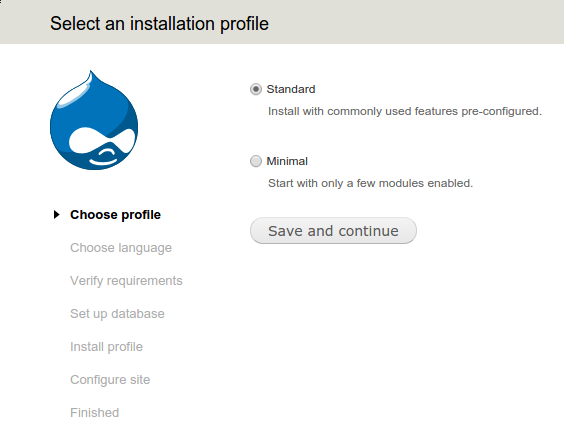
Για τις περισσότερες περιπτώσεις, Standard είναι η προεπιλεγμένη επιλογή. Επιλέξτε Manual αν η περίπτωση χρήσης σας το απαιτεί συγκεκριμένα. Αφού επιλέξετε Standard, κάντε κλικ στο Αποθήκευση και συνέχεια. Θα λάβετε μερικές ακόμη προτροπές. Συνεχίστε να κάνετε κλικ στο Επόμενο και να αποδέχεστε τις προεπιλεγμένες επιλογές, μέχρι να φτάσετε στη σελίδα ρύθμισης παραμέτρων της βάσης δεδομένων. Σε αυτήν τη σελίδα, θα σας ζητηθούν πληροφορίες για τη βάση δεδομένων. Εισαγάγετε το όνομα χρήστη και κωδικό πρόσβασης και βάση δεδομένων σε αυτήν τη σελίδα που είχαμε χρησιμοποιήσει παραπάνω:
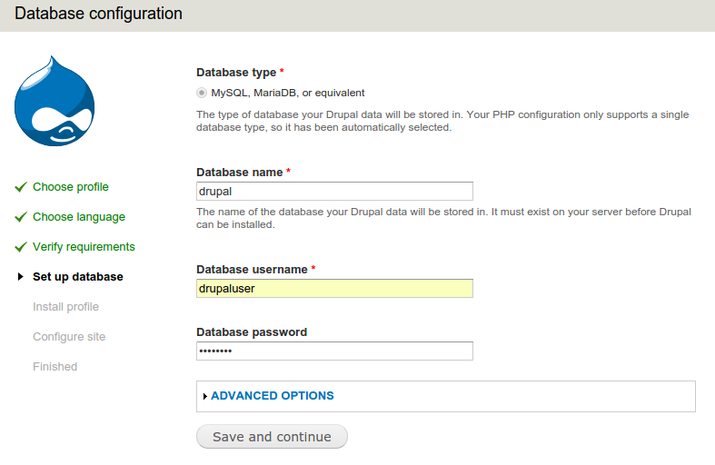
Κάντε κλικ στο Αποθήκευση και συνέχεια. Εάν ανακατευθυνθείτε στην ίδια σελίδα ρύθμισης παραμέτρων της βάσης δεδομένων, απλώς ανανεώστε τη σελίδα. Οι ρυθμίσεις της βάσης δεδομένων θα διαμορφωθούν και το προφίλ θα εγκατασταθεί.
Θα σας ζητηθούν μερικές ακόμη πληροφορίες σχετικά με τον ιστότοπο. Θα εμφανιστεί επίσης ένα μήνυμα στο επάνω μέρος που θα αναφέρει ότι είναι εντάξει να αλλάξετε τα δικαιώματα του αρχείου ρυθμίσεων. Θα το κάνουμε αυτό μόνο για ένα σύντομο χρονικό διάστημα και στη συνέχεια θα επαναφέρουμε τις αλλαγές. Δεν θέλουμε να θέσουμε σε κίνδυνο τον ιστότοπό μας. Εισαγάγετε τις απαιτούμενες πληροφορίες για τον ιστότοπο:
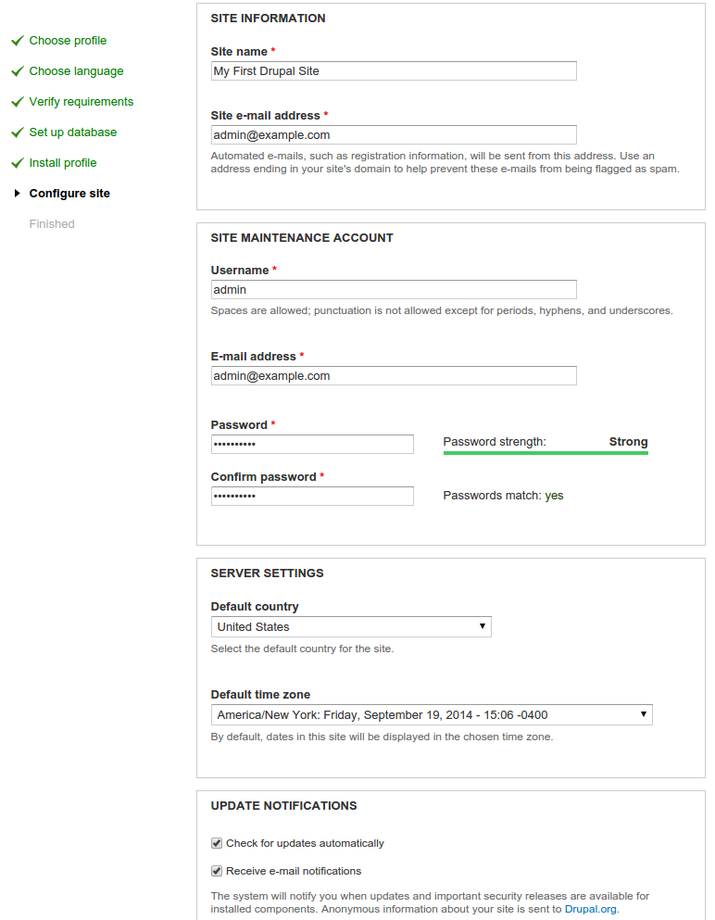
Πρέπει να κάνουμε κλικ Αποθήκευση και συνέχεια άλλη μία φορά για να ολοκληρωθεί η εγκατάσταση. Ανοίξτε τον ιστότοπό σας πληκτρολογώντας την IP/το domain σας. Θα δείτε τη σελίδα υποδοχής:
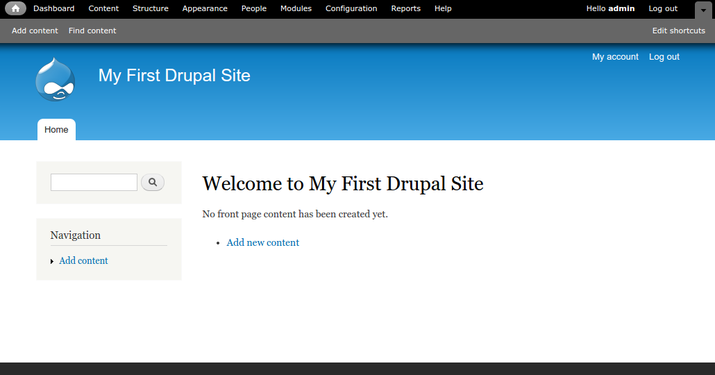
Εδώ ολοκληρώνεται η εγκατάσταση του Drupal. Τώρα θα επαναφέρουμε τα δικαιώματα για τις ρυθμίσεις μας για να αποφύγουμε μη εξουσιοδοτημένη χρήση. Περιορίστε το εκτελώντας την παρακάτω εντολή στο τερματικό:
|
1 |
chmod 644 /var/www/html/sites/default/settings.php |
Αντιμετώπιση προβλημάτων
Πρέπει να βεβαιωθούμε ότι η εγκατάσταση του Drupal έχει ολοκληρωθεί. Εάν το τελευταίο βήμα δεν έχει ολοκληρωθεί, εκτελέστε την παρακάτω εντολή:
|
1 |
sudo tail /var/log/apache2/error.log |
Αυτό θα ανοίξει το αρχείο log. Στη συνέχεια, ελέγξτε αν μπορείτε να εντοπίσετε την παρακάτω καταγραφή στο αρχείο:
|
1 2 |
PHP Μοιραίο σφάλμα: Κλήση σε μη ορισμένη συνάρτηση field_attach_load() στο /var/www/html/includes/entity.inc στη γραμμή 316, referer: http://12.34.56.78/install.php?profile=standard&locale=en sh: 1: /usr/sbin/sendmail: δεν βρέθηκε |
Αν εμφανίζονται οι παραπάνω γραμμές, αυτό δείχνει ότι η εγκατάστασή μας δεν είναι επιτυχής. Για να καταργήσετε αυτό το σφάλμα, το Drupal παρέχει μια καθοδήγηση στο έγγραφό του εδώ: https://www.drupal.org/node/481758
Μια συνηθισμένη αιτία για το παραπάνω σφάλμα είναι max_execution_time. Για να το αυξήσετε αυτό, ανοίξτε το php.ini αρχείο χρησιμοποιώντας την παρακάτω εντολή:
|
1 |
sudo nano /etc/php5/apache2/php.ini |
Στη συνέχεια, εντοπίστε το max_execution_time και αλλάξτε το ως εξής:
|
1 |
max_execution_time = 300 |
Εφόσον χρησιμοποιούμε τη δική μας βάση δεδομένων, θα πρέπει να διαγράψουμε την προεπιλεγμένη βάση δεδομένων του Drupal και το υπάρχον αρχείο ρυθμίσεων PHP /var/www/html/default/settings.php. Μετά από αυτό, αντικαταστήστε τα με τα προεπιλεγμένα αντίγραφα και ξεκινήστε την εγκατάσταση από την αρχή. Μην ξεχάσετε να δημιουργήσετε αντίγραφα ασφαλείας για προληπτικούς λόγους.
Για να διαγράψετε την υπάρχουσα βάση δεδομένων Drupal, συνδεθείτε στη βάση δεδομένων MySQL και εκτελέστε την παρακάτω εντολή:
|
1 |
DROP DATABASE drupal; |
Στη συνέχεια, δημιουργήστε τη βάση δεδομένων και παραχωρήστε δικαιώματα όπως περιγράφεται παραπάνω. Μια άλλη επιλογή είναι να εκτελέσετε cp /var/www/html/sites/default/default.settings.php /var/www/html/sites/default/settings.php ξανά για να αντικαταστήσετε το αρχείο ρυθμίσεων. Βεβαιωθείτε ότι εκτελείτε την chmod 664 /var/www/html/sites/default/settings.php εντολή για να ορίσετε ξανά τα σωστά δικαιώματα επίσης. Τώρα αποκτήστε πρόσβαση στην IP σας και προσπαθήστε να κάνετε ξανά την εγκατάσταση.
Συμπέρασμα
Σε αυτόν τον οδηγό, μάθαμε πώς να εγκαταστήσετε το Drupal στο μηχάνημά σας που εκτελεί Ubuntu. Αυτό θα σας δώσει μια σταθερή βάση για να ξεκινήσετε με το Drupal CMS. Η εγκατάσταση του Drupal μπορεί να σας βοηθήσει να λειτουργήσετε τον ιστότοπό σας, ο οποίος είναι εξαιρετικά προσαρμόσιμος χωρίς να χρειάζεται να γράψετε κώδικα για τα πάντα από το μηδέν.
Για να μάθετε περισσότερα σχετικά με ένα άλλο χρήσιμο CMS, το WordPress, μπορείτε να δείτε τους ακόλουθους οδηγούς:
- Πώς να αναπτύξετε το WordPress με Docker Containers σε Ubuntu 20.04
- Πώς να εγκαταστήσετε το WordPress με LAMP σε Ubuntu 20.04
- Γιατί πρέπει να στραφείτε στο WordPress Cloud Hosting για τον ιστότοπό σας;
- Πώς να μεταφέρετε έναν ιστότοπο από το WordPress στο CloudSigma PaaS
Καλό computing!
Σχόλια
Δεν υπάρχουν σχόλια ακόμα. Γράψτε το πρώτο.