Node.js είναι ένα περιβάλλον εκτέλεσης Javascript ανοιχτού κώδικα και πολλαπλών πλατφορμών. Τα τελευταία χρόνια, έχει γίνει μια δημοφιλής επιλογή για back-end ανάπτυξη ιστού λόγω της γρήγορης απόδοσης Εισόδου/Εξόδου (I/O) και της ασυναγώνιστης σύνταξης JavaScript. Επίσης, η προσαρμοστική του φύση επιτρέπει τη γρήγορη παραμετροποίηση, κάνοντας αυτή την τεχνολογία διακομιστή να ξεχωρίζει από τους ανταγωνιστές της.
Node.js Package Manager — Μια επισκόπηση
Node.js Package Manager ή npm είναι ο προεπιλεγμένος διαχειριστής πακέτων για τη JavaScript. Npm χρησιμοποιείται συχνά για την εγκατάσταση σεναρίων έργου και τη λειτουργία εξωτερικών ενοτήτων σε ένα έργο Node.js . Επιπλέον, παρακολουθεί τις ενότητες που είναι εγκατεστημένες σε ένα έργο χρησιμοποιώντας το package.json αρχείο, το οποίο βρίσκεται στον κατάλογο του έργου. Npm αποθηκεύει και καταγράφει τις ακόλουθες πληροφορίες:
- Ενότητες που απαιτούνται για ένα έργο και οι εγκατεστημένες εκδόσεις τους, εάν υπάρχουν.
- Περιγραφή μεταδεδομένων ενός έργου που περιλαμβάνει λεπτομέρειες για τον δημιουργό και την άδεια χρήσης, μεταξύ άλλων.
- Εκτελέσιμα σενάρια για την αυτοματοποίηση εργασιών που σχετίζονται με το έργο ή είναι προσανατολισμένες σε στόχους.
Σε αυτόν τον οδηγό, θα σας καθοδηγήσουμε στα βήματα χρήσης των ενοτήτων Node.js με το npm και το package.json.
Ας ξεκινήσουμε!
Προαπαιτούμενα
Για να παρακολουθήσετε αυτόν τον οδηγό, θα χρειαστείτε τα εξής:
- Node.js πρέπει να είναι εγκατεστημένο στο σύστημά σας.
- Ακολουθήστε τα βήματα για να εγκαταστήσετε το Node.js σε Ubuntu 18.04
-
Την τελευταία έκδοση του εγκατεστημένου Ubuntu στο σύστημά σας.
Βήμα 1: Δημιουργία αρχείου package.json
Ας ξεκινήσουμε τον οδηγό μας παίρνοντας το παράδειγμα ενός εικονικού έργου που χρησιμοποιεί την ενότητα locator του Node.js. Το έργο στοχεύει στη συλλογή της διεύθυνσης IP του χρήστη και στην κοινή χρήση του αποτελέσματος ως χώρα προέλευσης του χρήστη. Καθώς εστιάζουμε στην κατανόηση της χρήσης των ενοτήτων Node.js με το npm, δεν χρειάζεται να γράψουμε τις ενότητες χειροκίνητα. Αντ' αυτού, θα χρησιμοποιήσουμε τα προεγκατεστημένα και προσαρμόσιμα πακέτα στο έργο μας.
JSON ή JavaScript Object Notation είναι μια τυπική μορφή που χρησιμοποιείται για την κοινή χρήση και τη μετάδοση δεδομένων. Αρχικά, θα δημιουργήσουμε ένα αρχείο JSON που θα αποθηκεύει και θα διαχειρίζεται τις εξαρτήσεις λογισμικού. Ωστόσο, η χειροκίνητη δημιουργία ενός package.json είναι επίπονη και χρονοβόρα. Για απλότητα, θα χρησιμοποιήσουμε την εντολή init για να δημιουργήσουμε το αρχείο package.json αντί να καταβάλουμε προσπάθεια για τη συγγραφή επιπλέον τμημάτων κώδικα για τη δημιουργία του JSON μας από το μηδέν.
-
init εντολή
Αρχικά, ας δημιουργήσουμε έναν νέο φάκελο χρησιμοποιώντας την εντολή mkdir και ας τον ονομάσουμε locator:
|
1 |
mkdir locator |
Στη συνέχεια, χρησιμοποιήστε την εντολή cd για να μεταβείτε στον νεοδημιουργηθέντα φάκελο:
|
1 |
cd locator |
Στη συνέχεια, πληκτρολογήστε npm για να αρχικοποιήσετε τη διαδραστική προτροπή:
|
1 |
npm init |
Μετά από αυτό, θα δείτε το αποτέλεσμα:
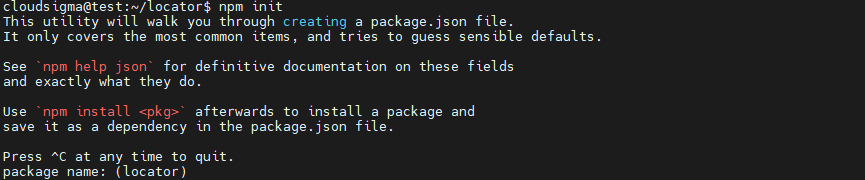
1. name
Θα οδηγηθείτε στο name του νέου σας έργου, δηλαδή τον τρέχοντα φάκελο. Θα δείτε τις προεπιλεγμένες τιμές σε παρένθεση (). Για να διατηρήσουμε αυτόν τον οδηγό απλό και εύκολο στην κατανόηση, θα συνεχίσουμε με τις προεπιλεγμένες επιλογές. Πατήστε ENTER για αποδοχή και συνέχεια.
2. version
Η επόμενη τιμή είναι το όνομα της version που αποτελεί βασική απαίτηση εάν μοιράζεστε το έργο σας στο αποθετήριο πακέτων npm.
|
Note: Τα πακέτα Node.js ακολουθούν τον οδηγό Σημαντικής Έκδοσης (Semantic Versioning) (semver). Πρώτος αριθμός: Η MAJOR έκδοση και αλλάζει μόνο όταν αλλάζει το API. Δεύτερος αριθμός: Η MINOR έκδοση που αλλάζει όταν προστίθενται επιπλέον δυνατότητες. Τελευταίος αριθμός: Η PATCH έκδοση που αλλάζει όταν επιλύεται ένα σφάλμα. |
3. description
Η description είναι μια ενημερωτική συμβολοσειρά που περιγράφει τη διαδικασία λειτουργίας της ενότητας Node.js. Στο παράδειγμά μας, το έργο locator θα λάβει τη διεύθυνση IP του χρήστη και θα επιστρέψει τη χώρα προέλευσης.
|
Note: Κυρίως, οι ενότητες έχουν ένα αρχείο index.js ως σημείο εισόδου. Αυτή είναι επίσης η ιδιότητα main του package.json, το σημείο εισόδου για τις ενότητες npm. Ωστόσο, εάν το package.json δεν βρεθεί, το Node.js θα φορτώσει το index.js αυτόματα. |
4. test command
Είναι ένα εκτελέσιμο σενάριο ή εντολή για την εκτέλεση των δοκιμών του έργου σας. Καθώς οι δοκιμές είναι εκτός του σκοπού αυτού του οδηγού, ας το παραλείψουμε και ας πατήσουμε ENTER.
5. init command
Η εντολή init θα ζητήσει το Αποθετήριο GitHub (GitHub Repository) του έργου. Και πάλι, ας παραλείψουμε αυτό το μέρος και ας συνεχίσουμε.
6. keywords
Keywords είναι ένας πίνακας από συμβολοσειρές που χρησιμοποιούνται για την αναζήτηση ενός αποθετηρίου. Συνιστάται να διατηρείτε τις λέξεις-κλειδιά ακριβείς και σχετικές με το έργο σας, ώστε να είναι εύκολα ανιχνεύσιμες.
Καταχωρίστε αυτές τις keywords ως συμβολοσειρές και διαχωρίστε τις με κόμματα. Στο έργο μας, πληκτρολογήστε ip, country, latitude, και longitude στη γραμμή εντολών και θα τις δείτε να περιλαμβάνονται ως λέξεις-κλειδιά στο package.json.
7. author
Αντιμετωπίστε το πεδίο author ως σχόλιο και ως έναν τρόπο αλληλεπίδρασης με τους χρήστες σας. Για παράδειγμα, εάν οι χρήστες εντοπίσουν ένα σφάλμα στη μονάδα σας, μπορούν να χρησιμοποιήσουν αυτό το πεδίο για να σας ειδοποιήσουν και να επιλυθεί το σφάλμα.
-
Μορφή: "Όνομα \<Email\> (Ιστότοπος)".
-
Δείγμα: "Paul\<paul@your_domain\> (https://your_domain)"
-
Η προσθήκη δεδομένων email και ιστότοπου είναι προαιρετική. Ωστόσο, μπορείτε να καθορίσετε έναν έγκυρο δημιουργό και να προσθέσετε τα στοιχεία επικοινωνίας σας ως author. Επιβεβαιώστε τα στοιχεία και πατήστε ENTER.
8. license
Το πεδίο license περιγράφει τους νομικούς όρους και τις προϋποθέσεις που πρέπει να γνωρίζουν οι χρήστες κατά τη χρήση της μονάδας σας. Καθώς οι Node.js μονάδες είναι ανοιχτού κώδικα, το npm το ρυθμίζει σε ISC-license αυτόματα.
Μεταβείτε στη σελίδα αδειών ανοιχτού κώδικα και επιλέξτε την άδεια Open Source Initiative που ταιριάζει καλύτερα στις ανάγκες σας. Πληκτρολογήστε UNLICENSED στη γραμμή εντολών εάν δεν χρειάζεστε άδεια χρήσης για το αποθετήριό σας. Στον οδηγό μας, θα χρησιμοποιήσουμε την προεπιλεγμένη άδεια ISC. Πατήστε ENTER για να ολοκληρώσετε αυτή τη διαδικασία.
Η εντολή init θα δημιουργήσει το package.json αρχείο και θα εμφανίσει το αποτέλεσμα:
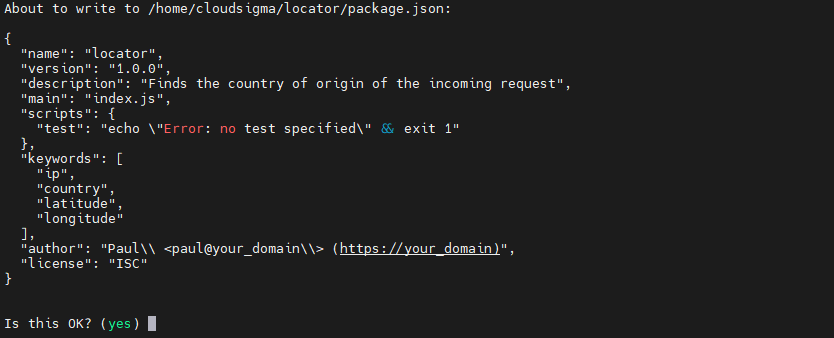
Στη συνέχεια, πατήστε ENTER για να συνεχίσετε και να δημιουργήσετε το package.json αρχείο. Το δικό μας JSON αρχείο θα διατηρεί ένα αρχείο με όλες τις μονάδες και τα πακέτα που θα εγκαταστήσουμε στο έργο μας.
In the next step, we’ll be installing dependencies and Node.js modules.
Βήμα 2: Εγκατάσταση εξαρτήσεων και μονάδων
Η δημιουργία προσαρμοσμένων εξωτερικών βιβλιοθηκών είναι χρονοβόρα και απαιτεί επίπονες προσπάθειες. Εναλλακτικά, ο πιο αποτελεσματικός τρόπος είναι η εγκατάσταση προκαθορισμένων εξαρτήσεων και εξωτερικών βιβλιοθηκών. Στον οδηγό μας, θα χρησιμοποιήσουμε τη βιβλιοθήκη HTTP για να επιτρέψουμε στη δοκιμαστική μονάδα εντοπισμού μας να πραγματοποιήσει ένα εξωτερικό αίτημα API για τη συλλογή γεωγραφικών δεδομένων.
Σε αυτόν τον οδηγό, θα χρησιμοποιήσουμε τη βιβλιοθήκη axios για να κάνουμε αιτήματα HTTP. Αρχικά, ας εγκαταστήσουμε το axios:
|
1 |
npm install axios --save |
Ξεκινήστε εγκαθιστώντας το πακέτο npm και στη συνέχεια παραθέστε τα αφήνοντας κενά διαστήματα μεταξύ τους. Επίσης, συμπεριλάβετε την ετικέτα --save για να βεβαιωθείτε ότι το έργο αποθηκεύεται ως εξάρτηση του έργου.
Θα δείτε το αποτέλεσμα:
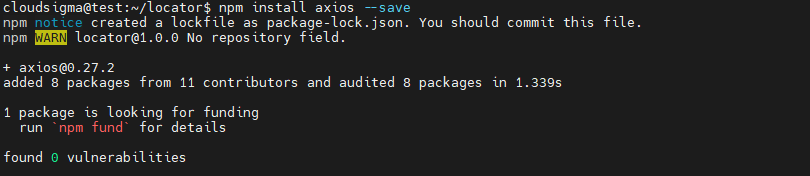
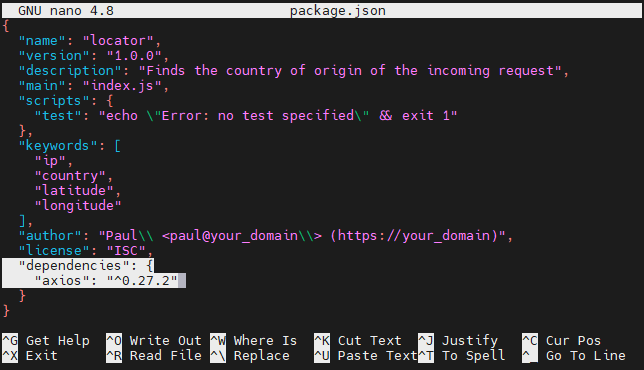
Ανοίξτε το package.json χρησιμοποιώντας το nano ή οποιονδήποτε επεξεργαστή κειμένου της επιλογής σας:
|
1 |
nano package.json |
Παρατηρήστε τη νέα ιδιότητα που προστέθηκε και επισημαίνεται στο κάτω μέρος του μπλοκ κώδικα:
-
Λήψη εξαρτήσεων ανάπτυξης
Οι εξαρτήσεις ανάπτυξης είναι πακέτα που χρησιμοποιούνται κατά την ανάπτυξη του έργου και δεν έχουν καμία χρησιμότητα στην παραγωγή ή τη συντήρηση του έργου. Αν και αυτές οι εξαρτήσεις μπορεί να φαίνονται περιττές στο περιβάλλον παραγωγής, παίζουν σημαντικό ρόλο στη συγγραφή και την αναθεώρηση κώδικα.
Όπως και οι αναλυτές κώδικα (code linters), οι εξαρτήσεις ανάπτυξης παίζουν ζωτικό ρόλο στην ανάπτυξη λογισμικού. Κυρίως, οι προγραμματιστές χρησιμοποιούν code linters για να διατηρήσουν την ομοιομορφία και τη συνέπεια στο στυλ κατά την ανάπτυξη του έργου, κάτι που διαφορετικά θα ήταν άσκοπο στην παραγωγή.
Ας εγκαταστήσουμε έναν αναλυτή κώδικα (linter) ως εξάρτηση ανάπτυξης για το έργο σας. Επίσης, χρησιμοποιήστε τη σημαία --save-dev για να αποθηκεύσετε το eslint ως εξάρτηση που απαιτείται για την ανάπτυξη:
|
1 |
npm i eslint@6.0.0 --save-dev |
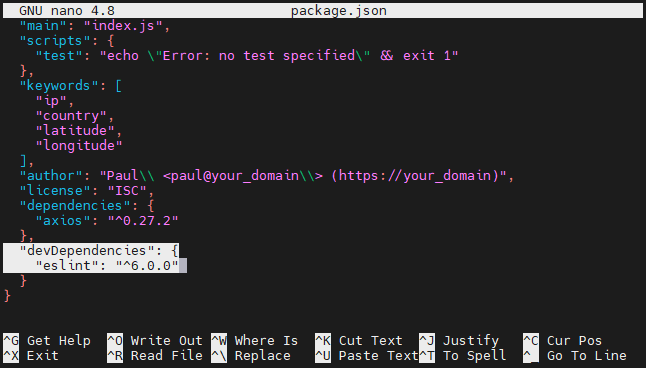
Προσθέσαμε το @6.0.0 στην εξάρτησή μας, έτσι ώστε όταν ενημερώνουμε τις μονάδες, αυτές να επισημαίνονται με μια έκδοση. Το σύμβολο @ θα ειδοποιήσει το npm να αναζητήσει μια συγκεκριμένη ετικέτα που θέλετε να εγκαταστήσετε. Τώρα, ανοίξτε ξανά το package.json αρχείο:
|
1 |
nano package.json |
Θα δείτε το αποτέλεσμα:
- Αυτοπαραγόμενα αρχεία: node_modules και package-lock.json
Αρχικά, κατά την εγκατάσταση ενός πακέτου στο έργο Node.js, τα αρχεία package.json και package-lock.json δημιουργούνται αυτόματα. Επιβεβαιώστε αυτά τα αρχεία στον κατάλογο εργασίας:

Καθώς οι περισσότερες από τις εγκατεστημένες εξαρτήσεις αποθηκεύονται στο node_modules φάκελος, συνιστάται να μην υποβάλετε αυτόν τον φάκελο στο αποθετήριο ελέγχου εκδόσεών σας. Με την αύξηση του αριθμού των εγκατεστημένων εξαρτήσεων, το μέγεθος του node_modules επίσης αυξάνεται.
Αντίθετα, το package-lock.json αρχείο κρατά ένα αρχείο καταγραφής των ακριβών εκδόσεων που έχουν εγκατασταθεί, επομένως δεν χρειάζεται να συμπεριλάβετε το node_modules ρητά. Σε αντίθεση με τον node_modules φάκελο, μπορείτε να υποβάλετε αυτό το αρχείο στο αποθετήριο ελέγχου εκδόσεών σας επειδή παρέχει μια λεπτομερή αναπαράσταση όλων των εξαρτήσεών σας μαζί με τις εκδόσεις τους.
- Εγκατάσταση χρησιμοποιώντας το package.json
Τα αρχεία package.json και package-lock.json σάς επιτρέπουν να ρυθμίσετε τις ίδιες εξαρτήσεις έργου πριν ξεκινήσετε την ανάπτυξη του έργου. Μεταβείτε στο δέντρο καταλόγων σας και δημιουργήστε έναν νέο φάκελο στο ίδιο επίπεδο καταλόγου με το locator. Ονομάστε τον νέο φάκελο ως cloned_locator:
|
1 2 |
cd .. mkdir cloned_locator |
Στη συνέχεια, μεταβείτε στο cloned_locator:
|
1 |
cd cloned_locator |
Εισαγάγετε τα αρχεία package.json και package-lock.json από το locator στο cloned_locator:
|
1 |
cp ../locator/package.json ../locator/package-lock.json . |
Το . σημαίνει τον τρέχοντα φάκελο. Εγκαταστήστε τις απαιτούμενες ενότητες χρησιμοποιώντας την ακόλουθη εντολή:
|
1 |
npm i |
Αρχικά, το npm θα ελέγξει το αρχείο package-lock.json για να εγκαταστήσει τις ενότητες. Εάν το αρχείο lock δεν είναι διαθέσιμο, διαβάζει το αρχείο package.json για να καθορίσει τις εγκαταστάσεις.
Γενικά, η εγκατάσταση από το package-lock.json είναι απλή επειδή το αρχείο lock περιέχει την ακριβή έκδοση των ενοτήτων και των εξαρτήσεών τους. Αυτό σημαίνει ότι όταν κάνετε εγκατάσταση χρησιμοποιώντας το package.json, npm θα εξοικονομήσει τον επιπλέον χρόνο που απαιτείται για την εύρεση μιας συμβατής και σταθερής έκδοσης.
Αγνοήστε τις εξαρτήσεις ανάπτυξης προσθέτοντας την --production ετικέτα:
|
1 |
npm i --production |
Μετά από αυτό, επιστρέψτε στο locator:
|
1 |
cd ../locator |
- Global Installations
Μέχρι τώρα, έχουμε εγκαταστήσει τις ενότητες npm τοπικά. Ωστόσο, έχετε επίσης την εναλλακτική λύση να εγκαταστήσετε πακέτα καθολικά και να τα χρησιμοποιήσετε μέσω εντολής κελύφους ή CLI. Για παράδειγμα, μπορείτε να πλοηγηθείτε στο τρέχον έργο locator χρησιμοποιώντας τη βιβλιοθήκη Hexo και να διαχειριστείτε τον στατικό ιστότοπό σας. Χρησιμοποιήστε την ακόλουθη εντολή με την -g ετικέτα για να εγκαταστήσετε το Hexo CLI καθολικά:
|
1 |
npm i hexo-cli -g |
|
Note: Εάν λάβετε σφάλμα κατά την καθολική εγκατάσταση πακέτων, δοκιμάστε αυτήν την εντολή sudo npm i hexo-cli -g με διαπιστευτήρια root. |
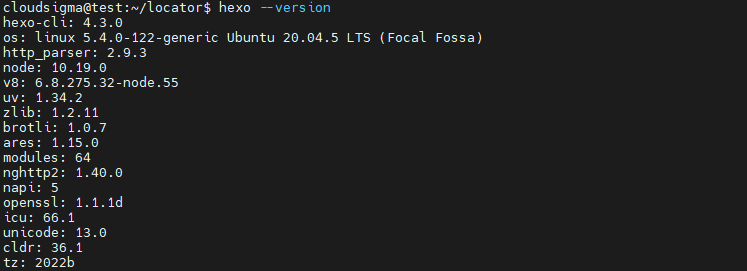
Χρησιμοποιήστε την ακόλουθη εντολή για να επαληθεύσετε ότι το πακέτο εγκαταστάθηκε με επιτυχία:
|
1 |
hexo --version |
Θα δείτε το αποτέλεσμα:
Step 3: Manage and Update Modules
Ένας διαχειριστής πακέτων έχει να κάνει περισσότερα από την απλή εγκατάσταση των ενοτήτων Node.js. Υπάρχουν πολλές επιλογές προσαρμογής όπου μπορείτε να προβάλετε σε λίστα, να ενημερώσετε, να απεγκαταστήσετε ή ακόμα και να προσθέσετε ένα επίπεδο ασφάλειας ανάλογα με τις ανάγκες σας.
Σε αυτήν την ενότητα, θα μάθουμε πώς να:
-
Προβολή λίστας ενοτήτων
-
Ενημέρωση ενοτήτων
-
Απεγκατάσταση ενοτήτων
-
Έλεγχος (Audit) ενοτήτων
Ας συζητήσουμε το καθένα λεπτομερώς:
-
List Modules
Η προβολή της λίστας των ενοτήτων, όπως υποδηλώνει το όνομα, θα σας δώσει λεπτομέρειες για όλες τις ενότητες που είναι εγκατεστημένες στο έργο. Αντί να διαβάσετε το αρχείο package.json , μπορείτε να χρησιμοποιήσετε την εντολή ls ή list για να μάθετε λεπτομερώς τις ενότητες του έργου σας:
|
1 |
npm ls |
Θα δείτε το αποτέλεσμα:
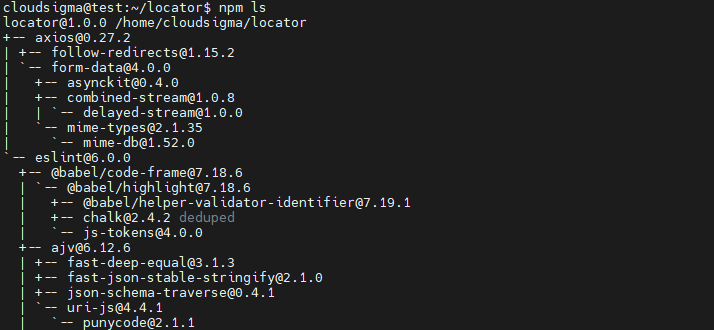
Από προεπιλογή, η εντολή ls παρουσιάζει ολόκληρο το δέντρο εξαρτήσεων που περιλαμβάνει τις εξαρτήσεις του έργου και την ενότητα από την οποία εξαρτάται. Ωστόσο, μπορείτε να έχετε μια γενική εικόνα και να στοχεύσετε ρητά μια συγκεκριμένη ενότητα επίσης. Χρησιμοποιήστε την ακόλουθη εντολή για να ελέγξετε τις ενότητες που έχετε εγκαταστήσει χωρίς τις εξαρτήσεις τους:
|
1 |
npm ls --depth 0 |
Θα δείτε το αποτέλεσμα:

-
Update Modules
Συνιστάται πάντα να διατηρείτε την ενότητα npm ενημερωμένη, ώστε να μην αντιμετωπίσετε σφάλματα λογισμικού ή διενέξεις. Χρησιμοποιήστε την ακόλουθη εντολή για να ελέγξετε εάν υπάρχει ανάγκη για ενημέρωση:
|
1 |
npm outdated |
Θα δείτε το αποτέλεσμα:

Ας κατανοήσουμε κάθε όρο λεπτομερώς:
- Package: Παραθέτει το τρέχον Package που είναι εγκατεστημένο στο έργο σας.
- Current: Αυτό δείχνει την Current έκδοση του πακέτου.
- Wanted: Δείχνει το npm έκδοση που ταιριάζει καλύτερα στην απαίτηση έκδοσης στο package.json.
- Νεότερη: Δείχνει την τελευταία npm που κυκλοφόρησε και την οποία πρέπει να ενημερώσετε εάν απαιτείται.
- Location: Το πακέτο Location στο δέντρο εξαρτήσεων.
Όπως προτάθηκε, μπορούμε να ενημερώσουμε το npm σε μια σταθερή έκδοση. Χρησιμοποιήστε την ακόλουθη εντολή για να ενημερώσετε το τρέχον πακέτο σας:
|
1 |
npm up eslint |
Θα δείτε το αποτέλεσμα:
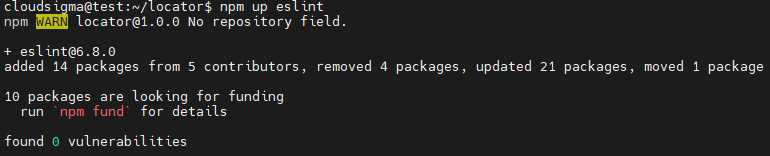
Αντί να τα ενημερώνετε ένα προς ένα, μπορείτε επίσης να ενημερώσετε όλα τα modules ταυτόχρονα χρησιμοποιώντας την up εντολή:
|
1 |
npm up |
-
Απεγκατάσταση Modules
Πολλές φορές, μια εξάρτηση μπορεί να μην εμφανίζει το αναμενόμενο αποτέλεσμα και πρέπει να δημιουργήσετε μια προσαρμοσμένη εξάρτηση. Σε τέτοια σενάρια, έχετε την επιλογή να απεγκαταστήσετε εξαρτήσεις από τα αρχεία σας package.json και package-lock.json . Ας υποθέσουμε ότι έχετε το axios ως εξάρτηση και αποτυγχάνει να παρέχει ικανοποιητικό αποτέλεσμα. Αναμφίβολα θα αφαιρέσετε αυτό το αποθετήριο από το έργο σας. Χρησιμοποιήστε την uninstall ή την un εντολή για να αφαιρέσετε το axios:
|
1 |
npm un axios |
Θα δείτε το αποτέλεσμα:
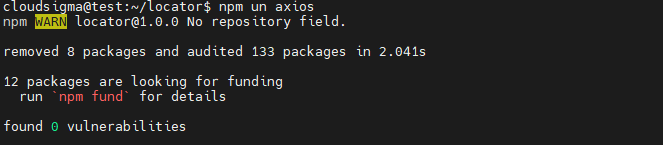
Αν και η εντολή uninstall αφαίρεσε την εξάρτηση, δεν λάβαμε καμία ειδοποίηση για την αφαίρεσή της. Ας εμφανίσουμε τη λίστα με τις εξαρτήσεις για να δούμε πόσες εξαρτήσεις έχουμε τώρα:
|
1 |
npm ls --depth 0 |
Θα δείτε το αποτέλεσμα χωρίς την εξάρτηση axios στη λίστα:

-
Έλεγχος Modules
Εάν οι εξαρτήσεις που είναι εγκατεστημένες στο έργο σας είναι επιρρεπείς σε οποιαδήποτε πιθανή απειλή ασφαλείας, μπορείτε να τις εντοπίσετε. Αρχικά, πρέπει να εγκαταστήσετε μια παλιά έκδοση του module request για να δείτε πώς λειτουργεί ο έλεγχος (audit):
|
1 |
npm i request@2.60.0 |
Θα δείτε το αποτέλεσμα που σας προτρέπει να διορθώσετε απειλές ή ευπάθειες:

Για να επεκτείνετε τις λεπτομέρειες σχετικά με τις ευπάθειες και τις απειλές, χρησιμοποιήστε την audit εντολή:
|
1 |
npm audit |
Θα δείτε μια λεπτομερή αναφορά ασφαλείας:
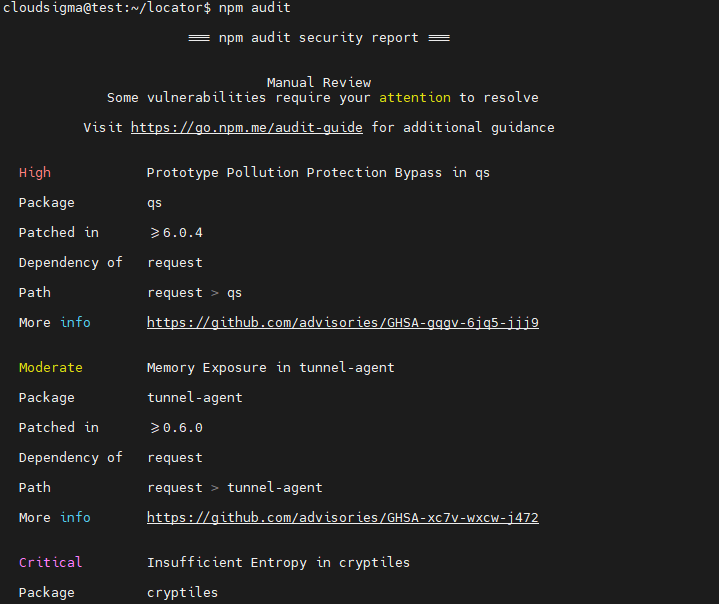
Για να επιλύσετε αυτές τις ευπάθειες, χρησιμοποιήστε την εντολή fix :
|
1 |
npm audit fix |
Θα δείτε το αποτέλεσμα:

Ίσως έχετε παρατηρήσει ότι δύο από τις εννέα ευπάθειες διορθώθηκαν. Ωστόσο, οι υπόλοιπες επτά ευπάθειες παραμένουν στις εξαρτήσεις σας επειδή το audit fix δεν επιλύει όλα τα ζητήματα. Για να λύσετε αυτό το πρόβλημα, ίσως χρειαστεί να ενημερώσετε την εξάρτησή σας σε μια νεότερη έκδοση χρησιμοποιώντας ένα διαφορετικό API. Να είστε προσεκτικοί κατά την ενημέρωση, επειδή υπάρχει πιθανότητα να προκαλέσετε σφάλματα στον κώδικα που βρίσκεται πιο ψηλά στο δέντρο εξαρτήσεων. Χρησιμοποιήστε την ακόλουθη εντολή για να επιβεβαιώσετε ότι οι ευπάθειες έχουν εξαφανιστεί:
|
1 |
npm audit fix --force |
Να είστε προσεκτικοί όταν χρησιμοποιείτε διαφορετικό API για την επίλυση απειλών ευπάθειας, διότι εάν δεν είστε σίγουροι για αυτό, μπορεί να οδηγήσει σε διακοπή της λειτουργικότητας του κώδικα.
Συμπέρασμα
Συμπερασματικά, δείξαμε πώς να χρησιμοποιείτε τα Node.js modules με το npm και το package.json. Επιπλέον, εξετάσαμε τις μεθόδους καταγραφής, ενημέρωσης, διαχείρισης, ελέγχου και απεγκατάστασης των εξαρτήσεων των πακέτων μας. Ως επόμενη πρόκληση, σας ενθαρρύνουμε να χρησιμοποιήσετε τις έννοιες που συζητήθηκαν σε αυτόν τον οδηγό και να πειραματιστείτε εγκαθιστώντας και δοκιμάζοντας πακέτα μόνοι σας. Μπορείτε επίσης να δοκιμάσετε να δημιουργήσετε εφαρμογές Node.js και να διαμορφώσετε εξαρτήσεις για να αναβαθμίσετε τις γνώσεις σας.
Επιπλέον, υπάρχουν πολλά άλλα υλικά εκμάθησης για θέματα Node.js και Javascript που μπορείτε να βρείτε στο ιστολόγιό μας:
- Εγκατάσταση του Node.js σε CentOS 8: Ένας πλήρης οδηγός
- Σύνδεση της PostgreSQL με εφαρμογές Node.js: Ένας οδηγός
- Χρήση του HTTP client Axios σε μια εφαρμογή React: Ένας οδηγός
- Πώς να αναπτύξετε μια εφαρμογή Node.js (Express.js) με το Docker στο Ubuntu 20.04
Καλή συνέχεια!
Σχόλια
Δεν υπάρχουν σχόλια ακόμα. Γράψτε το πρώτο.