Εισαγωγή
GitLab προσφέρει έναν πολύ βολικό τρόπο εργασίας με απομακρυσμένα αποθετήρια σε κεντρικούς διακομιστές. Οποιοσδήποτε προέρχεται από το GitHub ή οποιοδήποτε άλλο εργαλείο μπορεί να θεωρήσει ότι υπάρχουν πολλά άλλα εργαλεία που προσφέρουν αυτήν την υπηρεσία. Ωστόσο, οι περιπτώσεις χρήσης διαφέρουν από ομάδα σε ομάδα. Το κύριο πλεονέκτημα του GitLab είναι ότι αποκτάτε πλήρη έλεγχο των αποθετηρίων σας και του ορισμού δικαιωμάτων.
Σε αυτόν τον οδηγό, θα εξετάσουμε τη διεπαφή του GitLab, θα διαμορφώσουμε το περιβάλλον, θα διαχειριστούμε έργα, θα εισαγάγουμε και θα διαχειριστούμε χρήστες. Θα πρέπει να έχετε στοιχεία σύνδεσης στο GitLab και να μπορείτε να συνδεθείτε στο στιγμιότυπο του GitLab. Μπορείτε να ρυθμίσετε το GitLab χρησιμοποιώντας τον οδηγό Φιλοξενήστε τα δικά σας αποθετήρια Git με το GitLab.
Διαμόρφωση προφίλ χρήστη
Είναι πάντα χρήσιμο να ρυθμίσετε το προφίλ σας πριν ξεκινήσετε. Θα σας βοηθήσει να αναγνωρίσετε τους συμπαίκτες σας και τα μέλη της ομάδας σας θα μπορούν να σας εντοπίσουν. Θα μπορείτε επίσης να διαχειριστείτε και να εξατομικεύσετε τη διεπαφή χρήστη σύμφωνα με τις επιθυμίες σας, να συνδέσετε έργα, να διαμορφώσετε ρυθμίσεις και να λάβετε βοήθεια.
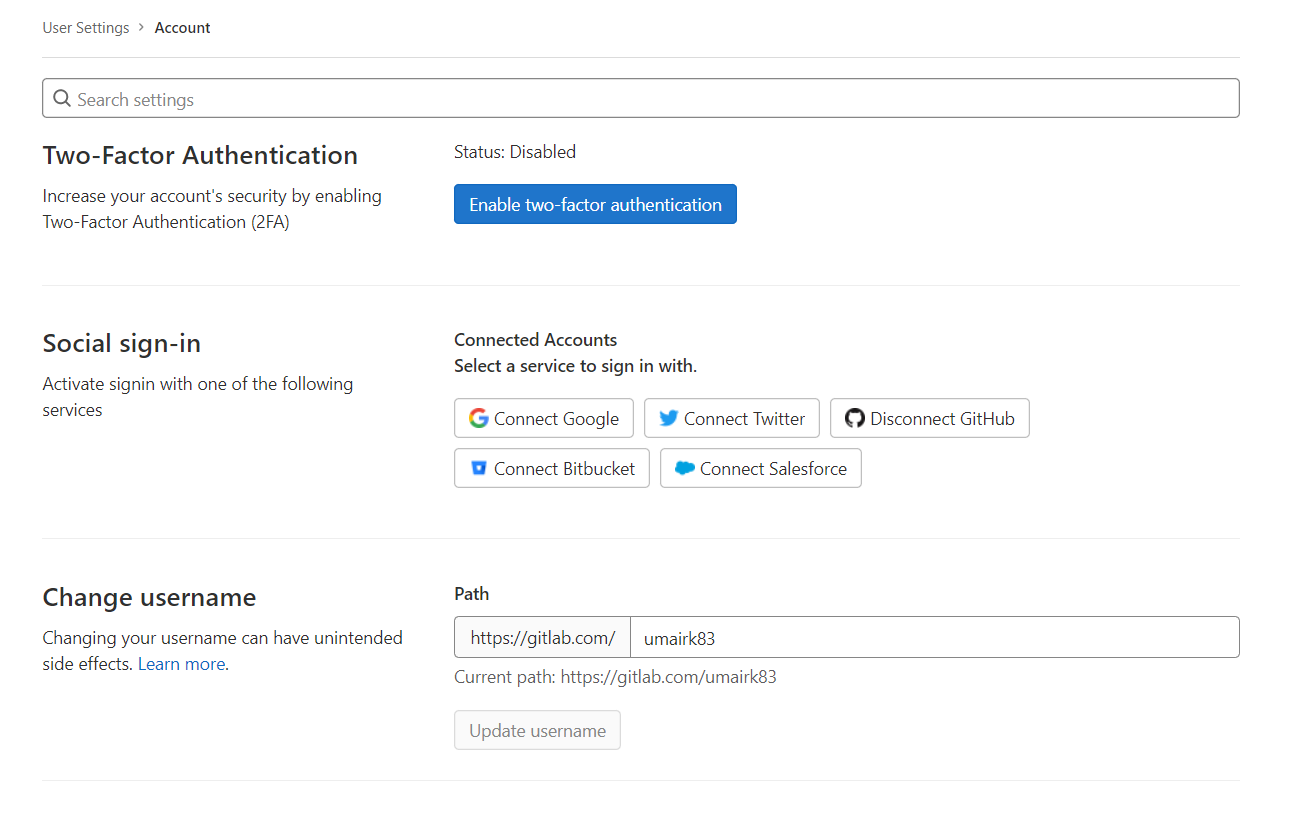
Μπορείτε να ανοίξετε το κουμπί Ρυθμίσεις προφίλ στο επάνω μέρος. Στη συνέχεια, κάντε κλικ στην επιλογή Επεξεργασία προφίλ:

Θα έχετε την επιλογή να αλλάξετε το όνομα, το email, τη ζώνη ώρας και τις διευθύνσεις URL των μέσων κοινωνικής δικτύωσης, όπως Linkedin, Skype, Twitter και ούτω καθεξής. Βεβαιωθείτε ότι το εξατομικεύετε με τον τρόπο που θέλετε.
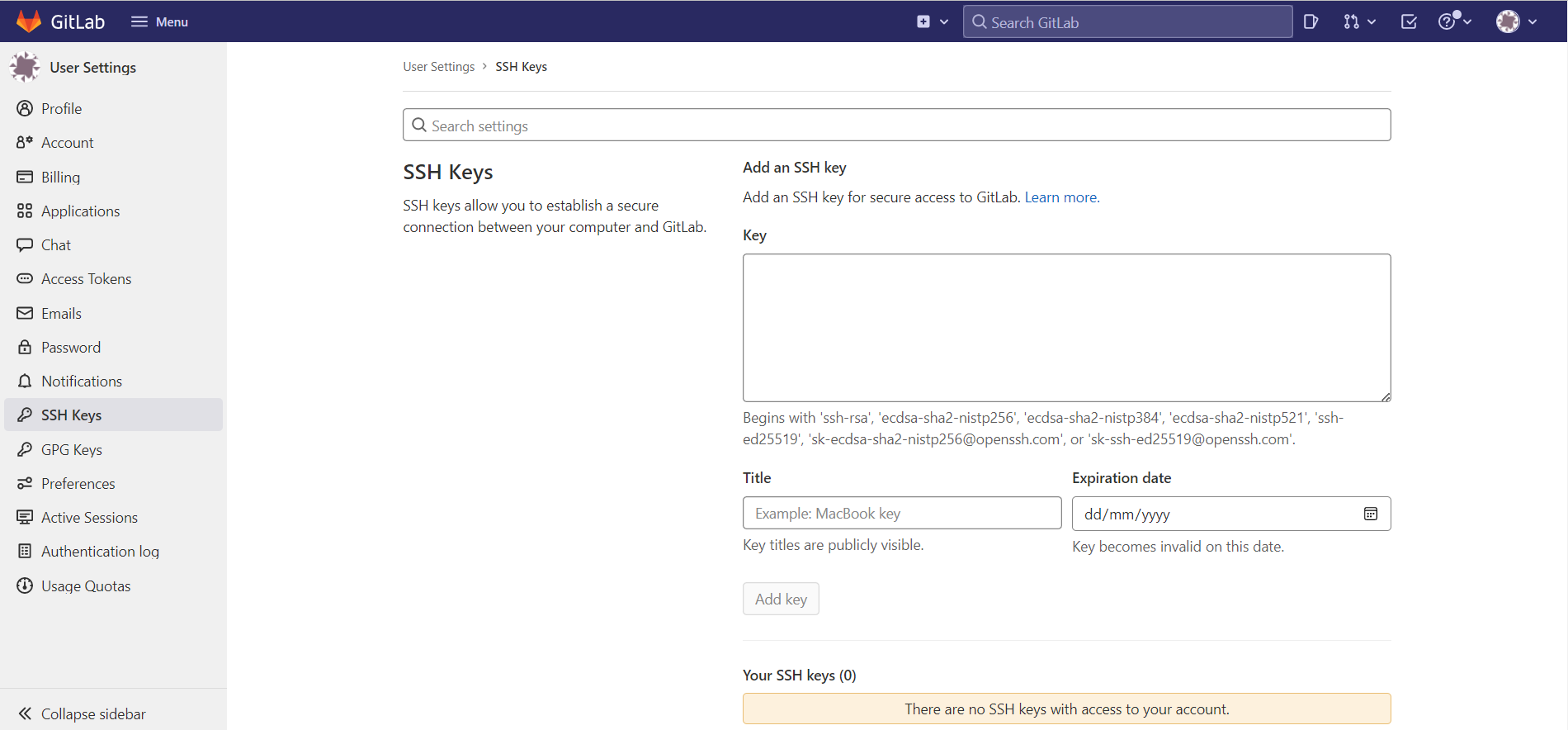
Επιπλέον, φροντίστε να διαμορφώσετε τα κλειδιά SSH. Στη δεξιά πλευρά, εντοπίστε την καρτέλα Κλειδιά SSH και κάντε κλικ σε αυτήν. Μπορείτε να προσθέσετε πολλαπλά κλειδιά SSH. Για παράδειγμα, μπορεί να θέλετε να προσθέσετε το κλειδί SSH για κάθε χρήστη.
Συμπληρώστε τις πληροφορίες στα Κλειδιά SSH Λεπτομέρειες και στη συνέχεια κάντε κλικ στο Προσθήκη κλειδιού:
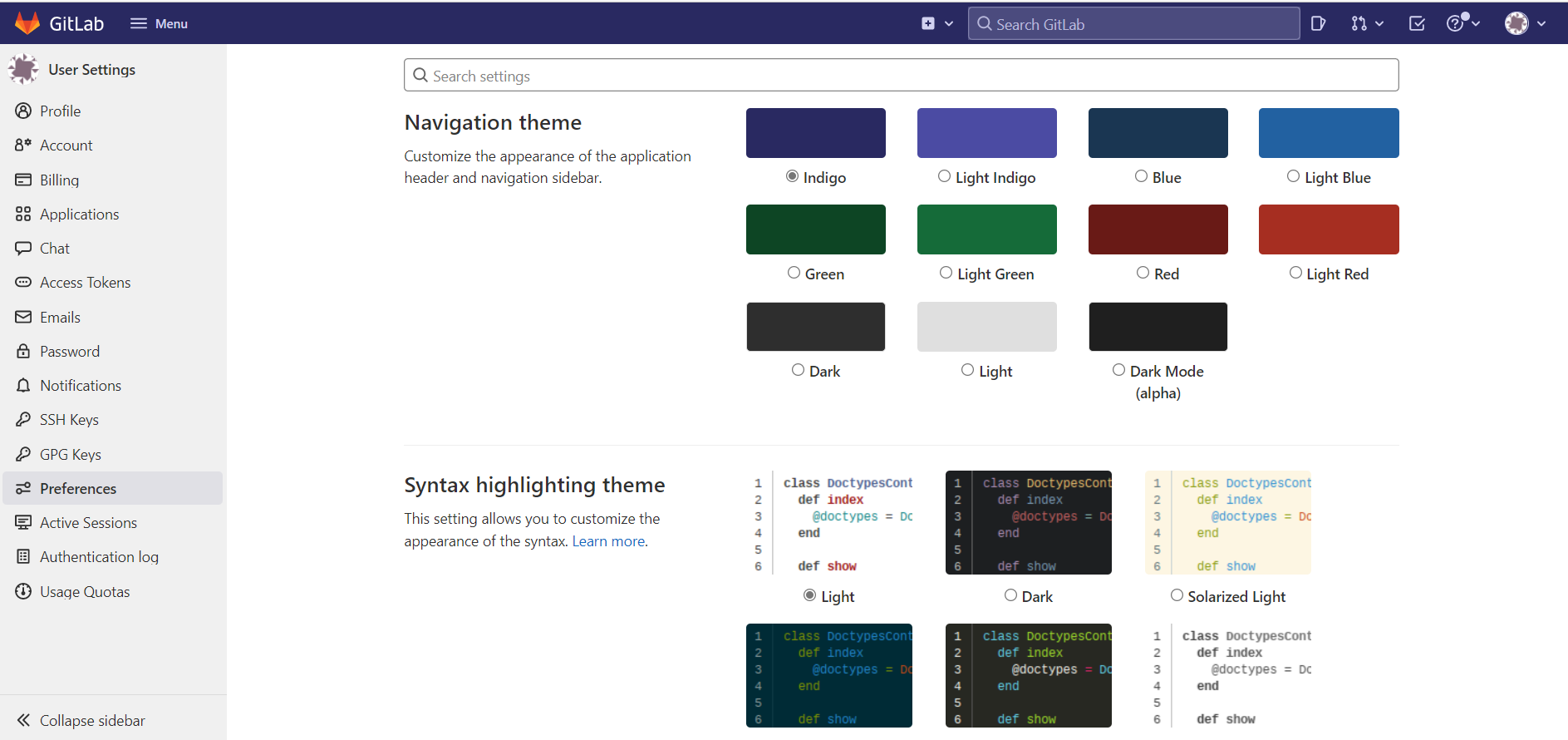
Το επόμενο πράγμα που λατρεύουν οι προγραμματιστές είναι να αλλάζουν το θέμα και να εξατομικεύουν την εμφάνιση της εφαρμογής τους. Μπορείτε να τα κάνετε όλα αυτά στο GitLab. Στην αριστερή πλευρά, εντοπίστε την καρτέλα Προτιμήσεις. Θα σας δοθούν πολλές επιλογές για να διαλέξετε:
Διαχείριση χρηστών και ομάδων
Το GitLab διαθέτει πολλές δυνατότητες για τη διαχείριση των χρηστών και των ομάδων στο έργο σας. Μπορείτε να τα κάνετε όλα από μία μόνο οθόνη.
-
Δημιουργία νέου χρήστη
Αρχικά, θα υπάρχει μόνο ένας χρήστης. Μπορείτε να δημιουργήσετε περισσότερους χρήστες αν το επιθυμείτε. Για να δείξουμε πώς γίνεται αυτό, θα δημιουργήσουμε έναν νέο χρήστη ώστε να μπορούμε να τον χρησιμοποιήσουμε αργότερα. Αρχικά, επιλέξτε και κάντε κλικ στο κουμπί Νέος χρήστης. Θα πρέπει να παρέχουμε τα στοιχεία για τον νέο χρήστη. Κάντε κλικ στο κουμπί Δημιουργία χρήστη μόλις τελειώσετε:
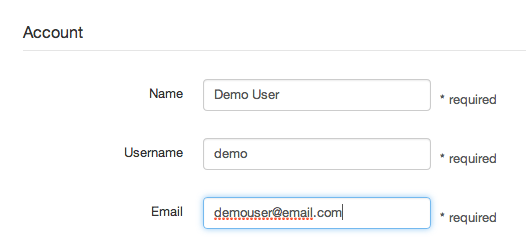
Ένα email θα σταλεί στον χρήστη που δημιουργήσατε, το οποίο θα περιέχει έναν κωδικό πρόσβασης για τον λογαριασμό του.
-
Δημιουργία νέας ομάδας
Μετά τη δημιουργία ενός νέου χρήστη, τώρα είναι η ώρα να δημιουργήσετε μια ομάδα. Για να δημιουργήσετε μια νέα ομάδα, κάντε κλικ στο Μενού, και στη συνέχεια επιλέξτε Ομάδες. Στη συνέχεια, επιλέξτε Δημιουργία ομάδας:
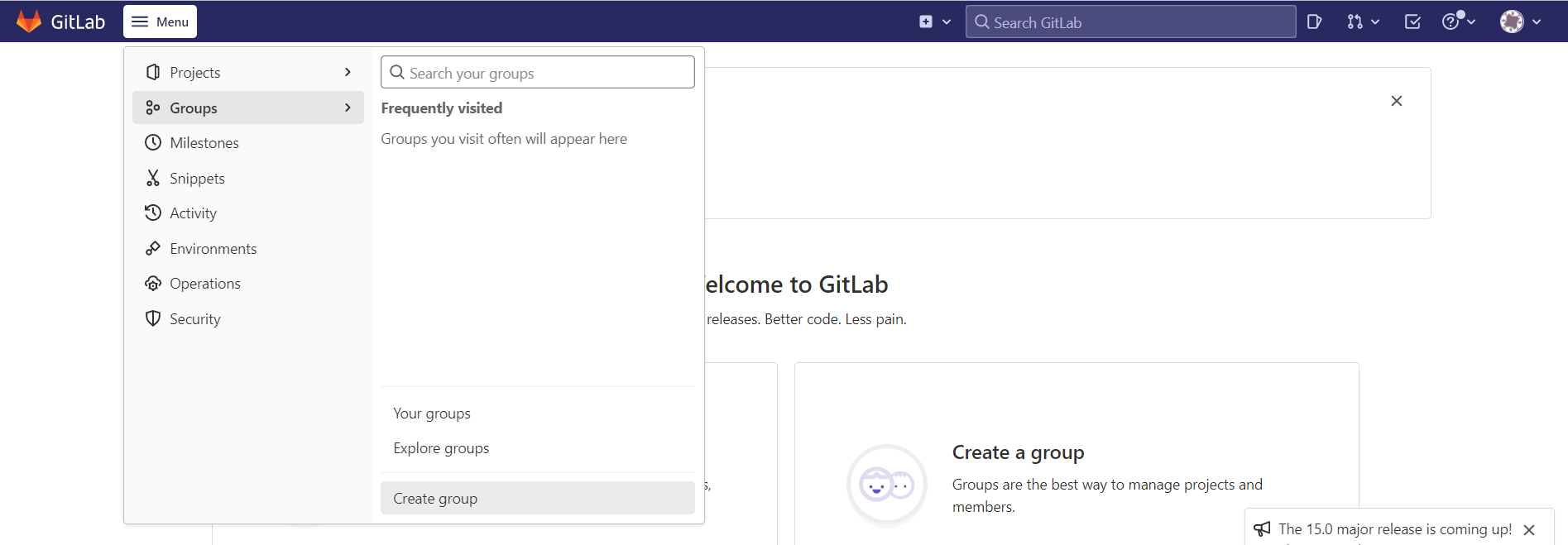
Θα δείτε μια νέα σελίδα ομάδας:
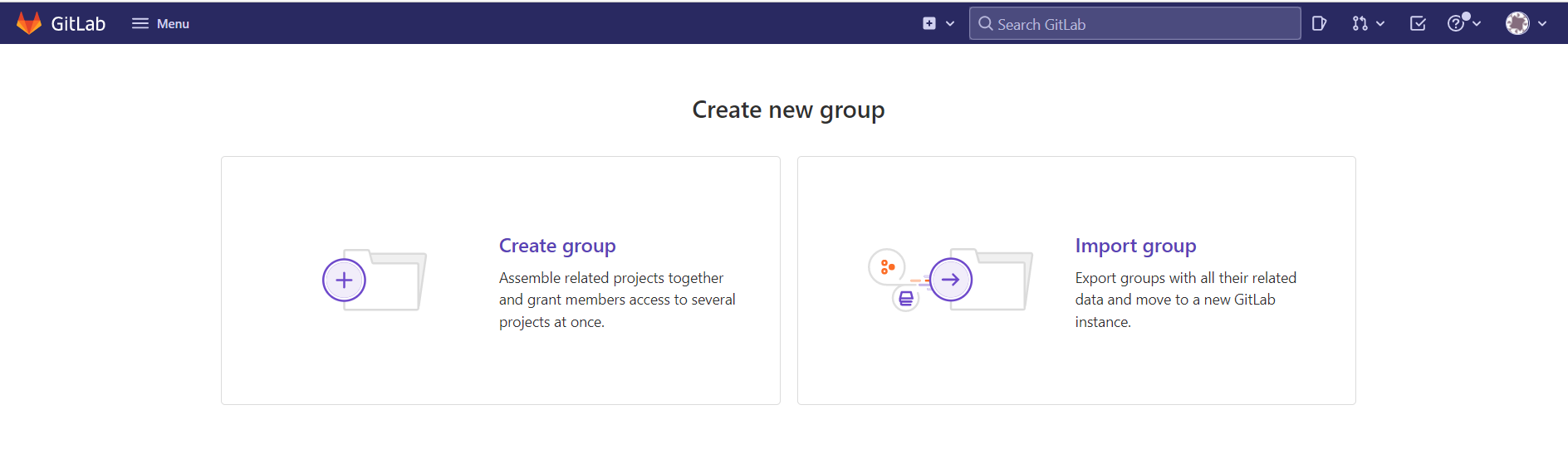
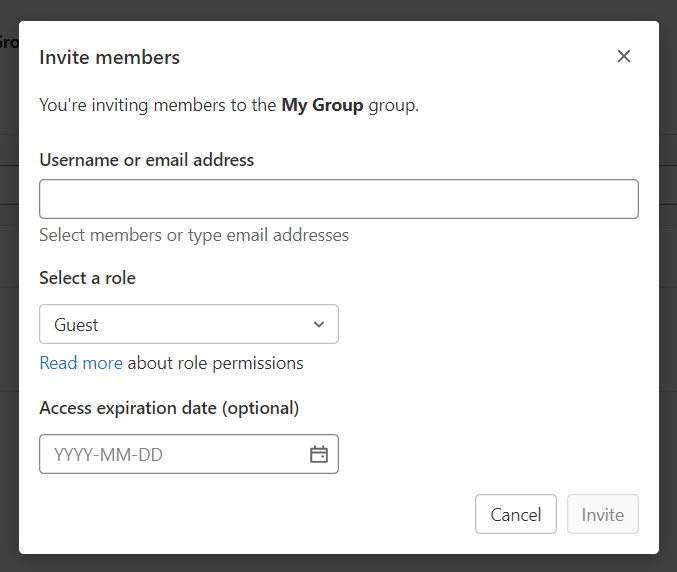
Εδώ, δεν θα εισαγάγουμε ομάδες. Αντίθετα, πρέπει να επιλέξετε Δημιουργία ομάδας. Θα σας δοθούν ορισμένες επιλογές για εισαγωγή. Συμπληρώστε τα ζητούμενα στοιχεία. Τέλος, στο κάτω μέρος της σελίδας κάντε κλικ στο Δημιουργία ομάδας. Εδώ θα βρείτε επίσης μια επιλογή για να προσκαλέσετε νέους χρήστες. Μπορείτε να προσκαλέσετε χρήστες αν το επιθυμείτε. Κατά την πρόσκληση των χρηστών, μπορείτε να επιλέξετε το επίπεδο δικαιωμάτων: Guest, Reporter, Developer, Owner, Maintainer. Μπορείτε επίσης να αναφέρετε την ημερομηνία λήξης της πρόσβασης. Για τους σκοπούς μας, διατηρήστε τον ρόλο ως έχει και αφήστε κενή την ημερομηνία λήξης:
Αρχικοποίηση του έργου
Μετά τη δημιουργία ενός νέου χρήστη και μιας νέας ομάδας, μπορούμε να αρχικοποιήσουμε το έργο μας. Στην αρχική σας σελίδα κάντε κλικ στο Δημιουργία έργου. Μετά από αυτό, επιλέξτε Δημιουργία κενού έργου:
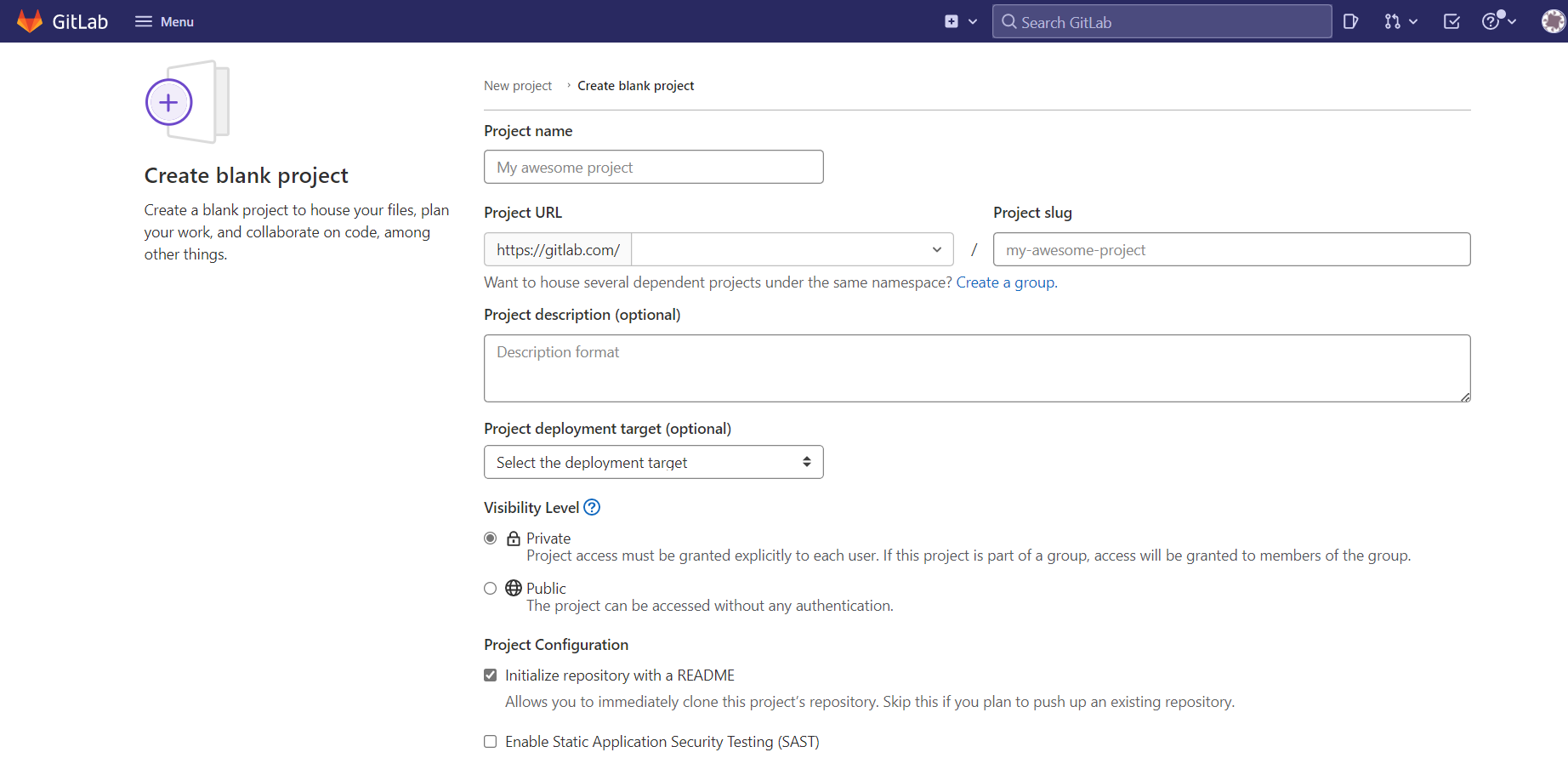
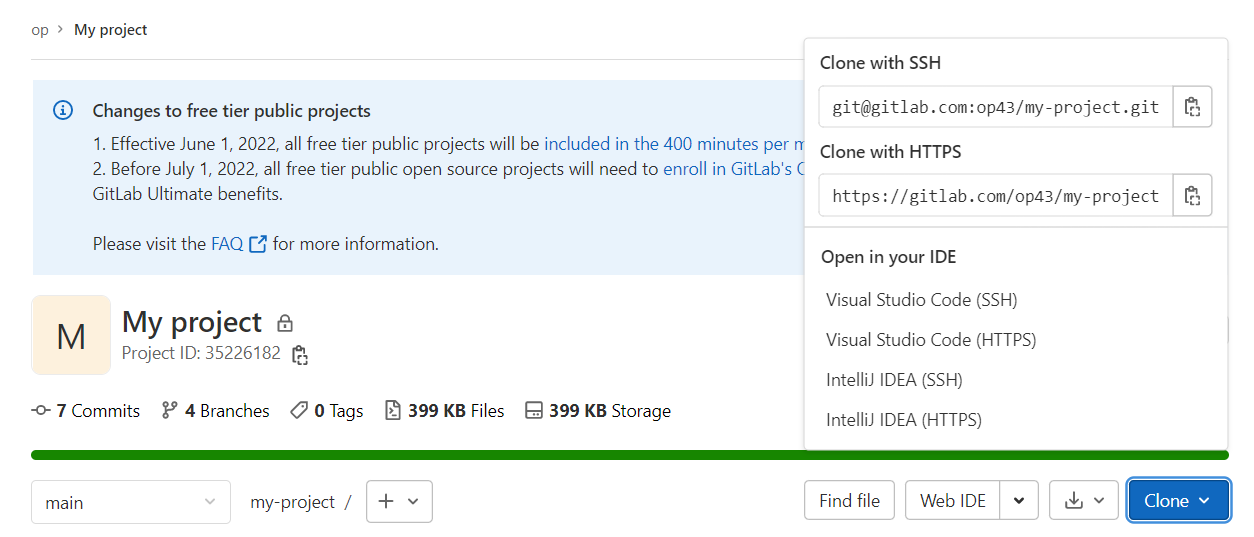
Θα πρέπει να επιλέξετε ένα όνομα έργου και τον χώρο ονομάτων (namespace) για το έργο σας. Συμπληρώστε επίσης την περιγραφή του έργου. Μπορείτε επίσης να ορίσετε την ορατότητα του αποθετηρίου. Αφού δημιουργήσετε το έργο, θα μεταφερθείτε σε μια άλλη σελίδα όπου θα βρείτε τη διεύθυνση URL του αποθετηρίου. Μπορείτε να χρησιμοποιήσετε αυτήν τη διεύθυνση URL για να κλωνοποιήσετε αυτό το αποθετήριο στον τοπικό σας υπολογιστή ή να το μοιραστείτε με άλλους:
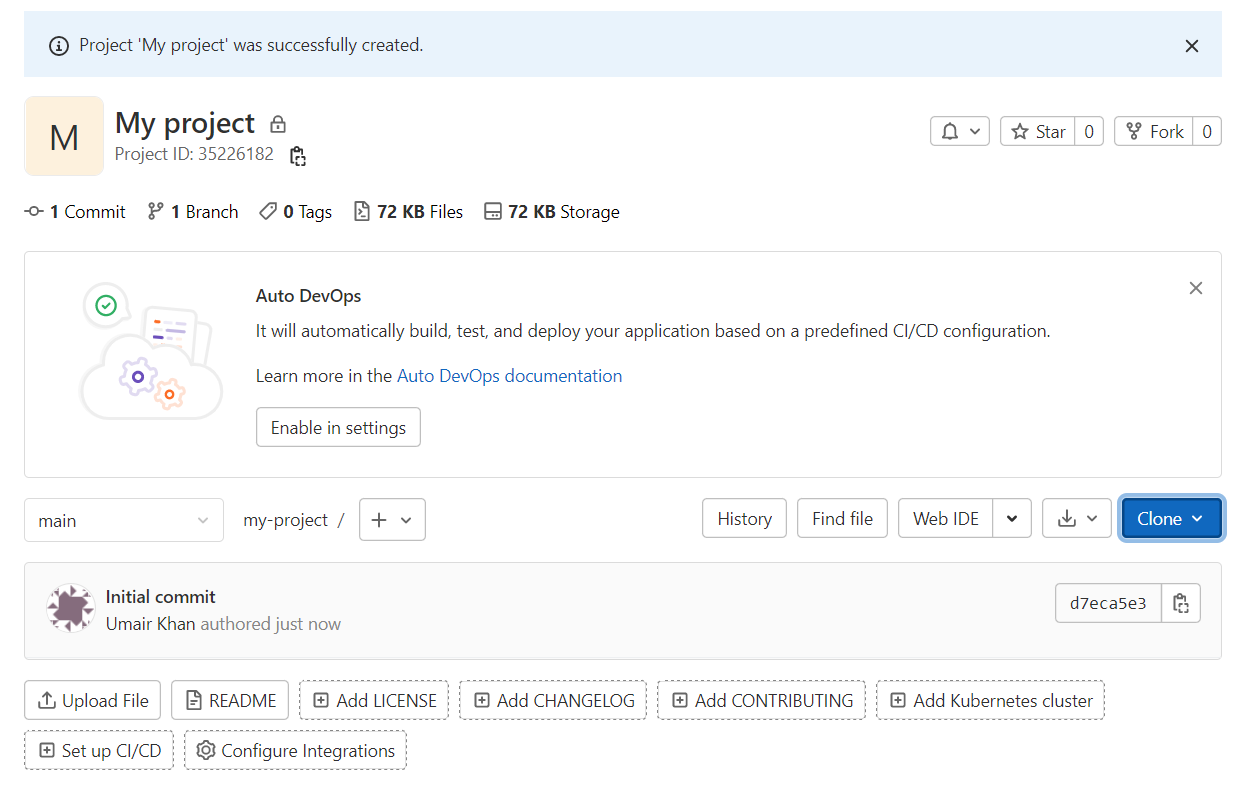
Είστε πανέτοιμοι να ξεκινήσετε να κάνετε commits στο αποθετήριό σας. Αρχικά, κάντε push στο απομακρυσμένο αποθετήριο ή κάντε pull:
Διαχείριση έργων με το GitLab
Το Gitlab χρησιμοποιείται για τη διατήρηση ολόκληρης της βάσης κώδικα για ένα έργο, συμπεριλαμβανομένων των CI/CD pipelines, commits, merges, deployment και releases κ.λπ. Για τις ανάγκες αυτής της ανάρτησης, θα χρησιμοποιήσουμε έναν δείγμα κώδικα. Θα τον κάνουμε commit στο GitLab αποθετήριό μας, ώστε να αρχίσουν να εμφανίζονται τα commits και τα μηνύματα. Κάντε κλικ στο New Project και εισαγάγετε το υπάρχον έργο σας σε αυτό.
-
Κοιτάζοντας τον Κώδικα του Έργου
Θα δείτε την αρχική σελίδα του έργου. Κάντε κλικ στην καρτέλα Files για να δείτε τα πραγματικά αρχεία του αποθετηρίου:
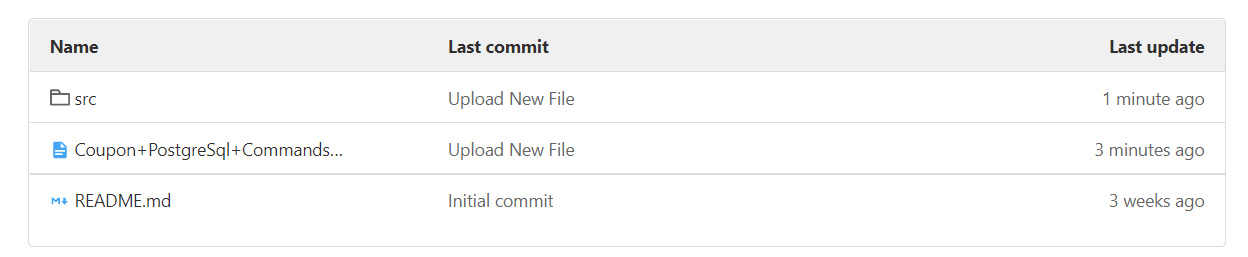
Κάντε κλικ σε οποιοδήποτε αρχείο. Θα δείτε ότι το GitLab επισημαίνει αυτόματα τη σύνταξη των γνωστών γλωσσών:
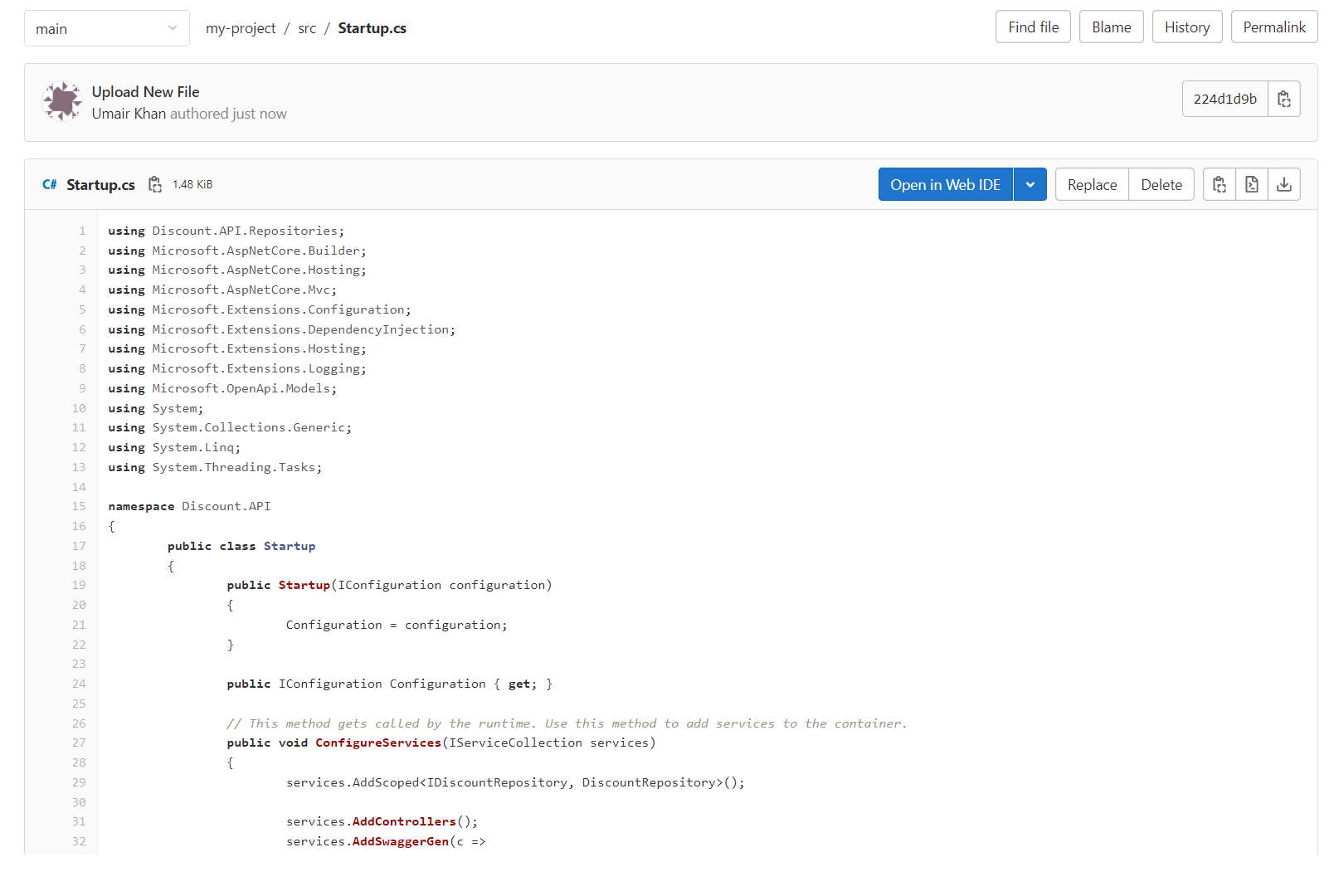
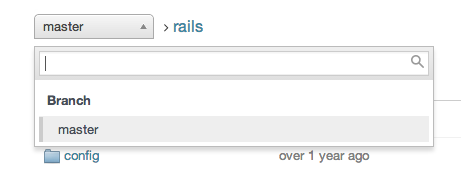
Κάθε έργο μπορεί να έχει περισσότερα από ένα branch. Εάν το έργο σας έχει πολλαπλά branches, μπορείτε να αλλάξετε branch από παραπάνω:
-
Ανασκόπηση Commits
Καθώς το έργο συνεχίζεται και πραγματοποιούνται τα commits, ως ομάδα, όλοι μπορούν να δουν τα Commits. Παρακάτω παρουσιάζεται πώς φαίνονται τα Commits :
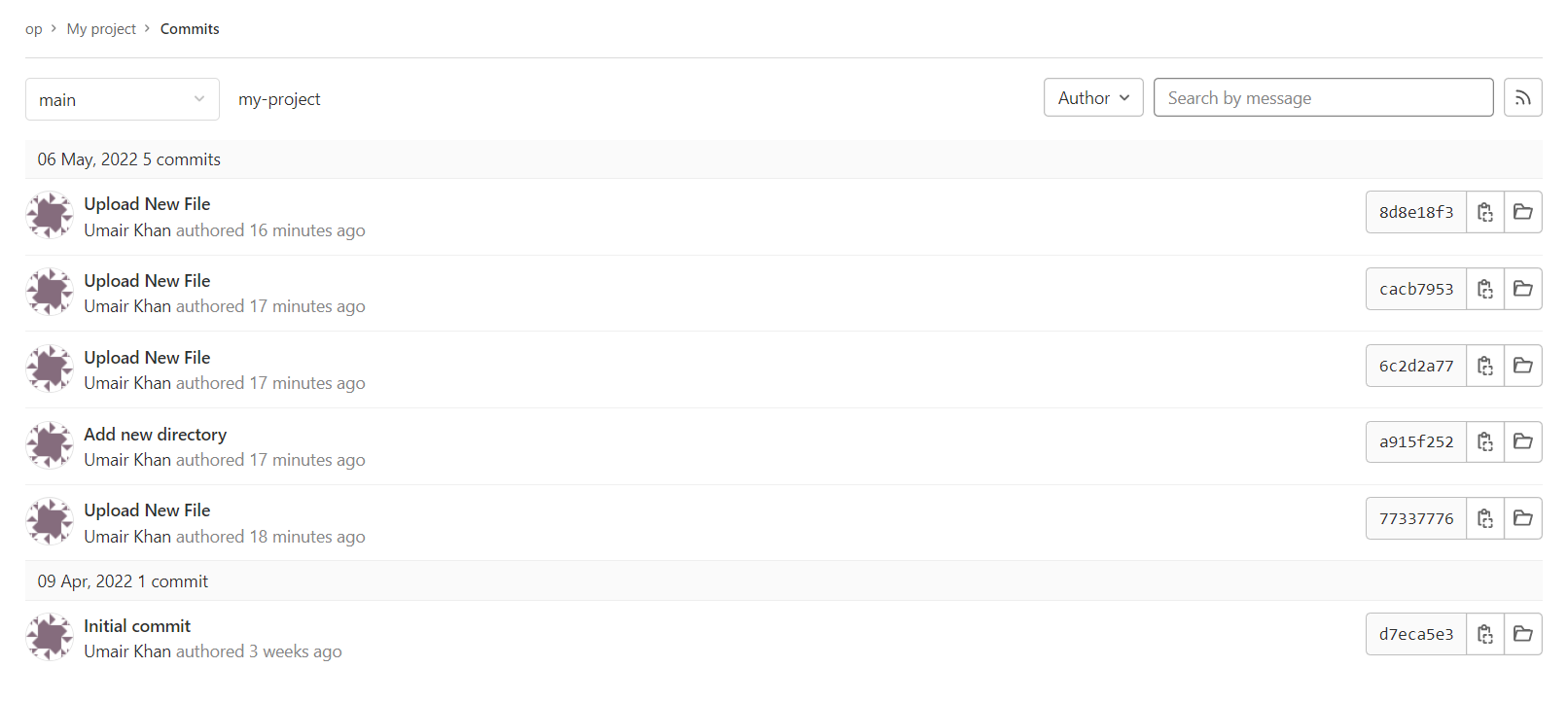
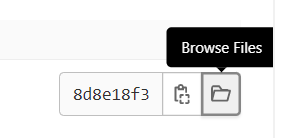
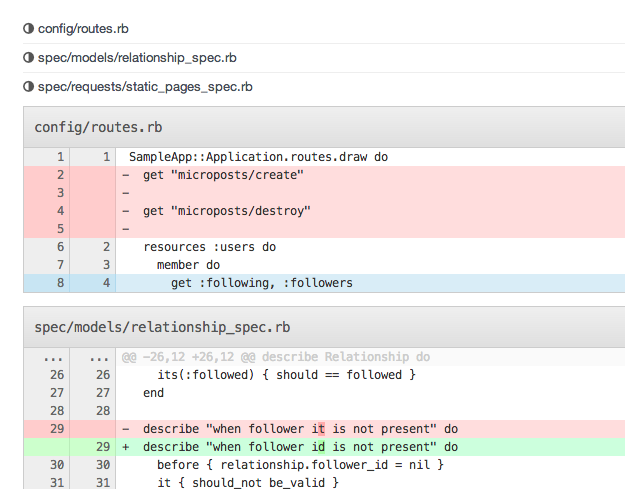
Κάθε commit φέρνει μαζί του μια αλλαγή κώδικα. Έτσι, για να αναθεωρήσετε τα commits και να δείτε τη διαφορά, κάντε κλικ στο commit. Για να αναθεωρήσετε τον κώδικα σε οποιοδήποτε σημείο του ιστορικού, κάντε κλικ στον σύνδεσμο Browse Code που σχετίζεται με το commit:
Τώρα μπορεί να απαιτείται να δείτε τη διαφορά μεταξύ δύο αρχείων. Για να συγκρίνετε τη διαφορά, κάντε κλικ στην καρτέλα Compare στο επάνω μέρος. Μπορείτε να πληκτρολογήσετε το όνομα ενός από τα commits στο αριστερό πλαίσιο για να ελέγξετε την πλήρη διαφορά (diff) μεταξύ των δύο:
-
Γραφική Αναπαράσταση του Έργου
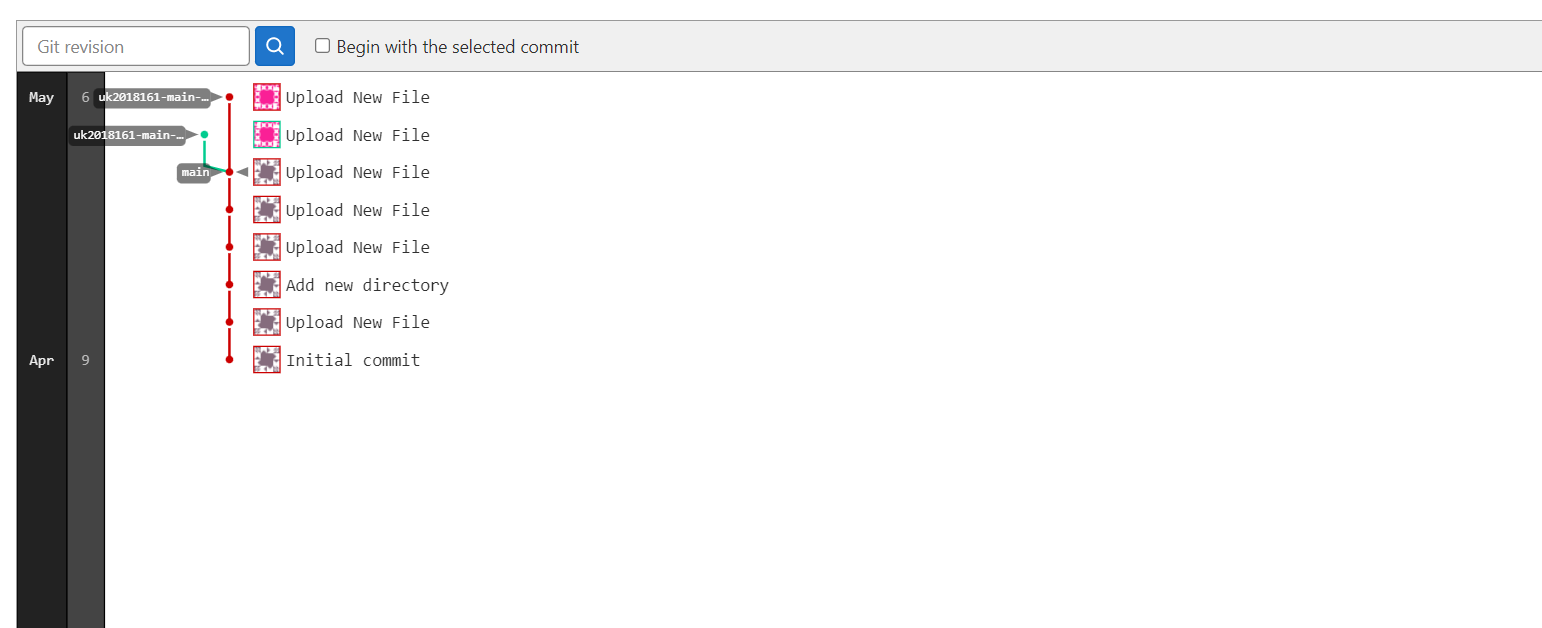
Κατά την περιήγηση στα commits, είναι πάντα διαισθητικό να οπτικοποιείτε τα αρχεία. Το GitLab σάς επιτρέπει να οπτικοποιήσετε τα αρχεία με δύο διαφορετικούς τρόπους. Ένας τρόπος είναι να δείτε το γράφημα των branches. Αυτό δείχνει τα merges, τα branches και τα commits σε κάθε branch. Γίνεται πιο ξεκάθαρο καθώς η εικόνα του χρήστη εμφανίζεται δίπλα στο commit:
Υπάρχει ένας ακόμη τρόπος για να οπτικοποιήσετε το έργο σας. Μπορείτε να δείτε γραφικά τα commits σε σχέση με τον χρόνο. Κάντε κλικ στο Contributors στην αριστερή πλευρά για να δημιουργήσετε το γράφημα:
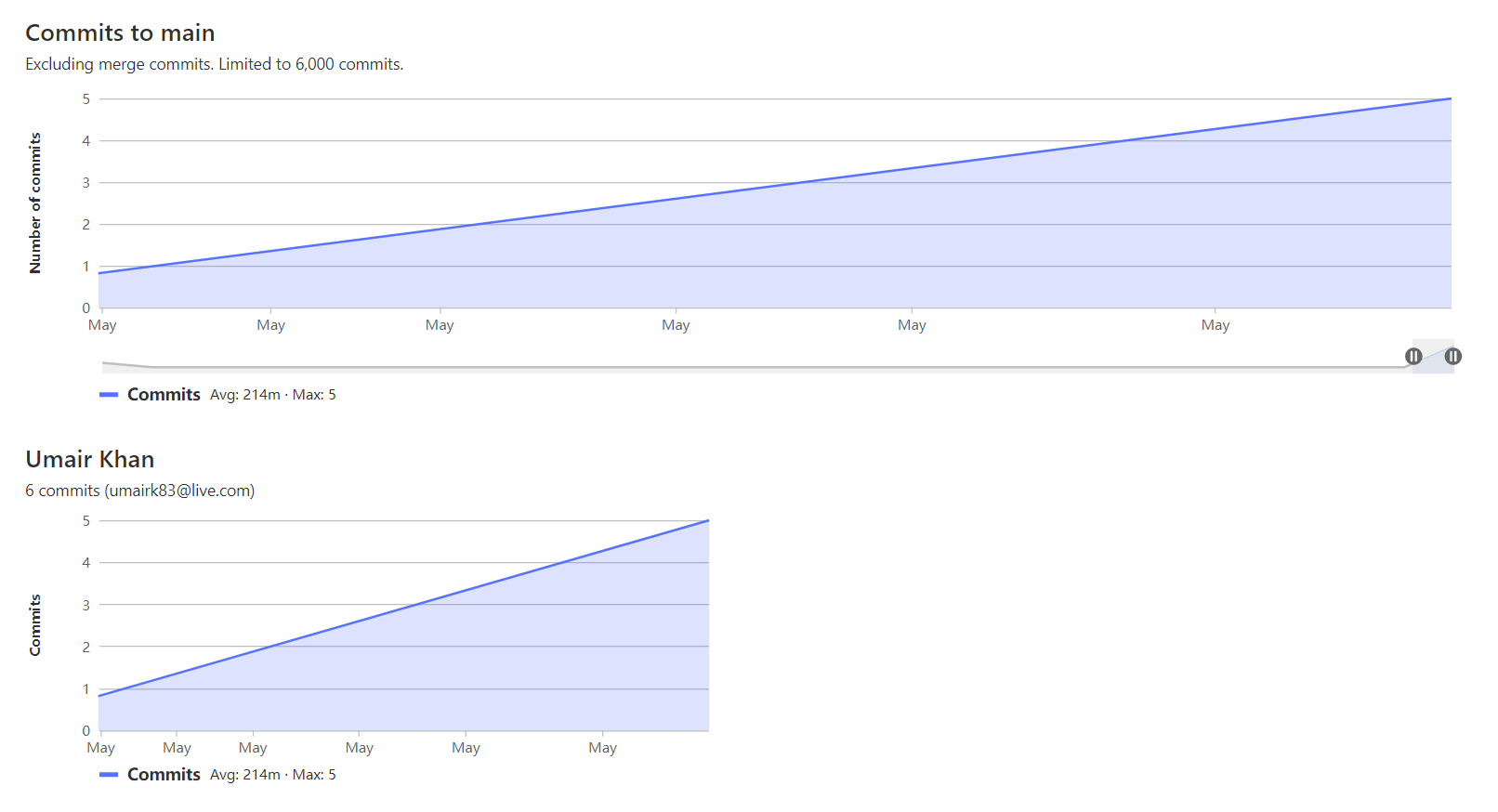
Επιλέγοντας ένα τμήμα του γραφήματος του έργου, το γράφημα του χρήστη θα αλλάξει για να αντικατοπτρίζει αυτές τις αλλαγές. Εάν θέλετε απλώς να δείτε τις προσθήκες και τις διαγραφές, μπορείτε επίσης να το επιλέξετε αυτό αντί για τα commits μέσω ενός αναπτυσσόμενου μενού.
Συμπέρασμα
Σε αυτόν τον οδηγό, περιγράψαμε πώς να διαχειρίζεστε τα έργα σας χρησιμοποιώντας το GitLab. Το Gitlab διαθέτει πολλά εργαλεία που βελτιώνουν τη λειτουργικότητα των υπαρχόντων έργων σας. Εάν τυχαίνει να εργάζεστε σε ομάδα, πρέπει οπωσδήποτε να τα δοκιμάσετε. Μπορείτε να προσθέσετε παρακολούθηση ζητημάτων (issue tracking), merge requests, ακόμη και ένα Wiki για τα έργα σας.
Θα πρέπει επίσης να εξερευνήσετε τη διεπαφή του GitLab για περισσότερες επιλογές και προσαρμογές. Για περισσότερη μάθηση, δείτε τους παρακάτω οδηγούς:
- How To Set Up GitLab Continuous Integration (CI) Pipelines on Ubuntu
- Host a Docker Image Repository and Build Docker Images with GitLab
Happy Computing!
Σχόλια
Δεν υπάρχουν σχόλια ακόμα. Γράψτε το πρώτο.