Εισαγωγή
Υπάρχουν πάντα στιγμές που πρέπει να ρυθμίσουμε νέους διακομιστές. Αυτό μπορεί να γίνει για την κατανομή του φόρτου εργασίας ή αν απλά χρειαζόμαστε περισσότερους διακομιστές. Κατά τη ρύθμιση νέων διακομιστών, οι χρήστες πρέπει να χρησιμοποιούν αυτοματοποίηση διακομιστή για τη διαμόρφωσή τους. Αυτό γίνεται προκειμένου να ελαχιστοποιηθεί η χειροκίνητη παρέμβαση. Ansible είναι ένα από τα εργαλεία διαχείρισης ρυθμίσεων που μπορούν να χρησιμοποιηθούν για την αυτόματη διαμόρφωση ενός νέου διακομιστή, μειώνοντας τις πιθανότητες ανθρώπινου σφάλματος κατά τη χειροκίνητη ρύθμιση του διακομιστή.
Το Ansible είναι ένα εργαλείο πλούσιο σε δυνατότητες, ενώ παράλληλα είναι απλό στην αρχιτεκτονική του. Διευκολύνει τη διαμόρφωση των διακομιστών μέσω σεναρίων. Λόγω της λιτής αρχιτεκτονικής του, το Ansible δεν απαιτεί την εγκατάσταση άλλου λογισμικού στους κόμβους.
Σε αυτόν τον οδηγό, θα σας δείξουμε πώς να χρησιμοποιήσετε το Ansible για να αυτοματοποιήσετε την εγκατάσταση του WordPress με το LAMP stack που εκτελείται σε έναν διακομιστή Ubuntu. WordPress είναι ένα CMS που χρησιμοποιείται για τη δημιουργία ιστολογίων και ιστότοπων, χρησιμοποιώντας την PHP ως γλώσσα προγραμματισμού και τη βάση δεδομένων MySQL για την αποθήκευση δεδομένων. Μόλις εγκαταστήσουμε το WordPress, οι χρήστες μπορούν να διαχειριστούν τον ιστότοπο χρησιμοποιώντας τη διεπαφή ιστού.
Προαπαιτούμενα
- Καθώς αυτός ο οδηγός βασίζεται στο Ubuntu, θα πρέπει να έχετε εγκατεστημένη την τελευταία έκδοση του Ubuntu με δικαιώματα sudo. Εάν δεν έχετε εγκατεστημένο το Ubuntu, μπορείτε να ακολουθήσετε τον οδηγό μας Πώς να ρυθμίσετε τον διακομιστή Ubuntu σας.
- Θα χρειαστούμε επίσης έναν κόμβο ελέγχου Ansible. Πρέπει να διαθέτει έναν κόμβο ελέγχου με δικαιώματα sudo και ενεργοποιημένο τείχος προστασίας. Εγκατάσταση και ρύθμιση του Ansible στο Ubuntu 20.04 περιέχει έναν λεπτομερή οδηγό για τον τρόπο ρύθμισης του Ansible.
- Χρειαζόμαστε επίσης απομακρυσμένους κεντρικούς υπολογιστές Ansible που εκτελούν την τελευταία έκδοση του Ubuntu. Οι κεντρικοί υπολογιστές είναι ουσιαστικά οι διαχειριζόμενοι κόμβοι στο Ansible.
Σύνοψη ενεργειών του Ansible Playbook
Σε αυτήν την ενότητα, θα δούμε τι κάνει το Ansible Playbook μας όταν το εκτελούμε. Αυτή η διαδικασία είναι μια εναλλακτική λύση στη χειροκίνητη ρύθμιση που παρέχεται εδώ: Πώς να εγκαταστήσετε το WordPress με LAMP στο Ubuntu 20.04.
Όταν εκτελούμε το Playbook, το Ansible θα:
- Εγκαταστήσει το aptitude το οποίο είναι ένας προτιμώμενος διαχειριστής πακέτων του Ansible.
- Εγκαταστήσει και θα ρυθμίσει τις επεκτάσεις PHP και τα πακέτα LAMP.
- Δημιουργήσει ένα νέο Apache VirtualHost για τον ιστότοπο WordPress.
- Ενεργοποιήσει το mod_rewrite module και θα απενεργοποιήσει τον προεπιλεγμένο ιστότοπο που προσφέρει ο Apache.
- Ορίσει τον κωδικό πρόσβασης για τον χρήστη root της MySQL.
- Καταργήσει τους ανώνυμους λογαριασμούς MySQL και τη δοκιμαστική βάση δεδομένων.
- Δημιουργήσει έναν νέο χρήστη και μια νέα βάση δεδομένων. Αυτά θα χρησιμοποιηθούν από τον ιστότοπο WordPress.
- Ρυθμίσει το UFW για να επιτρέπει την κίνηση HTTP στην ρυθμισμένη θύρα ( 80 από προεπιλογή).
- Κάνει λήψη και εξαγωγή του WordPress.
- Ρυθμίσει τα δικαιώματα και την ιδιοκτησία των καταλόγων.
- Διαμορφώσει ένα νέο αρχείο wp-config.php χρησιμοποιώντας το πρότυπό του.
Οδηγός WordPress σε LAMP Ansible Playbook
Αρχικά, θα πρέπει να αποκτήσουμε το playbook WordPress σε LAMP και τις εξαρτήσεις του από το αποθετήριο do-community/ansible-playbooks. Θα κλωνοποιήσουμε αυτό το αποθετήριο μέσα στον Κόμβο Ελέγχου Ansible.
Μπορείτε να εκτελέσετε την εντολή git pull όπως αναφέρεται παρακάτω:
|
1 2 3 4 5 |
cd ~ git clone https://github.com/do-community/ansible-playbooks.git cd ansible-playbooks |
Βεβαιωθείτε ότι έχετε την ενημερωμένη έκδοση (pull) του προαναφερθέντος αποθετηρίου. Αυτό ισχύει εάν έχετε κλωνοποιήσει το αποθετήριο στο παρελθόν. Παρακάτω παρουσιάζεται ο τρόπος λήψης της ενημερωμένης έκδοσης:
|
1 2 3 |
cd ~/ansible-playbooks git pull |
Τώρα πρέπει να εντοπίσουμε τα αρχεία μέσα στον φάκελο wordpress-lamp_ubuntu . Το όνομα αυτού του φακέλου μπορεί να διαφέρει ανάλογα με την έκδοση του Ubuntu που χρησιμοποιείτε. Με μια ματιά, θα δείτε την ακόλουθη δομή σε αυτόν τον κατάλογο:
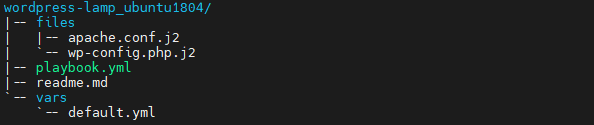
Ας συνοψίσουμε τον σκοπό αυτών των αρχείων παρακάτω:
- files/apache.conf.j2: Ο Apache χρησιμοποιεί VirtualHost. Αυτό το αρχείο χρησιμοποιείται για τον καθορισμό των ρυθμίσεων για το VirtualHost.
- files/wp-config.php.j2: Αυτό το αρχείο περιέχει ρυθμίσεις για τη διαμόρφωση του WordPress.
- vars/default.yml: Διαμορφώνει τις ρυθμίσεις του playbook.
- playbook.yml: Εάν υπάρχουν εργασίες που πρέπει να εκτελεστούν σε έναν απομακρυσμένο διακομιστή, αυτό το αρχείο χρησιμοποιείται για τη διαμόρφωσή τους.
- readme.md: Οδηγός για τη χρήση του playbook.
Πρέπει να επεξεργαστούμε το αρχείο μεταβλητών του playbook για να προσαρμόσουμε την εγκατάσταση. Αρχικά, ανοίξτε το vars/default.yaml αρχείο το οποίο βρίσκεται μέσα στον προαναφερθέντα κατάλογο:
|
1 2 3 |
cd wordpress-lamp_ubuntu1804 nano vars/default.yml |
Αυτό το αρχείο είναι αρκετά μεγάλο. Έχει μια σειρά από ρυθμίσεις για να μας βοηθήσει με την εγκατάστασή μας:
|
1 2 3 4 5 6 7 8 9 10 11 12 13 14 |
--- #Ρυθμίσεις Συστήματος php_modules: [ 'php-curl', 'php-gd', 'php-mbstring', 'php-xml', 'php-xmlrpc', 'php-soap', 'php-intl', 'php-zip' ] #Ρυθμίσεις MySQL mysql_root_password: "mysql_root_password" mysql_db: "wordpress" mysql_user: "sammy" mysql_password: "password" #Ρυθμίσεις HTTP http_host: "your_domain" http_conf: "your_domain.conf" http_port: "80" |
Εδώ μας ενδιαφέρουν οι ακόλουθες μεταβλητές:
- php_modules: Ένας πίνακας που περιέχει επεκτάσεις PHP που πρέπει να εγκατασταθούν για την υποστήριξη της εγκατάστασης του WordPress σας. Εάν θέλετε να εγκαταστήσετε περισσότερα πρόσθετα, μπορείτε να το καθορίσετε εδώ.
- mysql_root_password: Ο κωδικός πρόσβασης για τον λογαριασμό root MySQL.
- mysql_db: Αυτό καθορίζει το όνομα της βάσης δεδομένων MySQL που θα χρησιμοποιεί το WordPress.
- mysql_user: Το όνομα του χρήστη MySQL που πρέπει να δημιουργηθεί για το WordPress.
- mysql_password: Ο κωδικός πρόσβασης για τον νέο χρήστη MySQL.
- http_host: Το όνομα τομέα (domain name) ή η IP του διακομιστή.
- http_conf: Το όνομα του αρχείου ρυθμίσεων που θα δημιουργηθεί μέσα στον Apache.
- http_port: Η θύρα HTTP για αυτόν τον εικονικό κεντρικό υπολογιστή (virtual host). Αυτή η θύρα χρησιμοποιείται για την πρόσβαση στον ιστότοπο. Η προεπιλεγμένη τιμή είναι 80.
Στη συνέχεια, εισαγάγετε τις τιμές στο παραπάνω αρχείο, αποθηκεύστε και κλείστε το. Για τους χρήστες που χρησιμοποιούν τον επεξεργαστή nano, πατήστε CTRL+X, Y, και πατήστε ENTER.
Τώρα είστε έτοιμοι να εκτελέσετε αυτό το playbook. Μπορείτε να εκτελέσετε αυτό το playbook σε έναν ή περισσότερους διακομιστές. Εάν θέλετε να εκτελέσετε αυτό το playbook σε κάποιον συγκεκριμένο διακομιστή, μπορείτε να χρησιμοποιήσετε τη σημαία -l. Επιπλέον, εάν πρέπει να καθορίσετε τον χρήστη για τη σύνδεση στον απομακρυσμένο διακομιστή, καθορίστε τον χρήστη χρησιμοποιώντας τη σημαία -u .
Ας υποθέσουμε ότι θέλουμε να εκτελέσουμε το playbook μας σε έναν διακομιστή, srvr1 χρησιμοποιώντας τον χρήστη u1, μπορούμε να εκτελέσουμε την παρακάτω εντολή:
|
1 |
ansible-playbook playbook.yml -l server1 -u cloudsigma |
Μόλις εκτελέσετε την παραπάνω εντολή, θα λάβετε ένα αποτέλεσμα όπως το παρακάτω:
|
1 2 3 4 5 6 7 8 9 |
PLAY [all] ******************************************************************************** TASK [Gathering Facts] ******************************************************************************** ok: [server1] TASK [Install prerequisites] ******************************************************************************** ok: [server1] |
Περιμένετε μέχρι να ολοκληρωθεί η εκτέλεση του playbook. Στη συνέχεια, μεταβείτε στο server_name στο πρόγραμμα περιήγησής σας:
|
1 |
http://server_host_or_ip/ |
Θα δείτε την οθόνη:
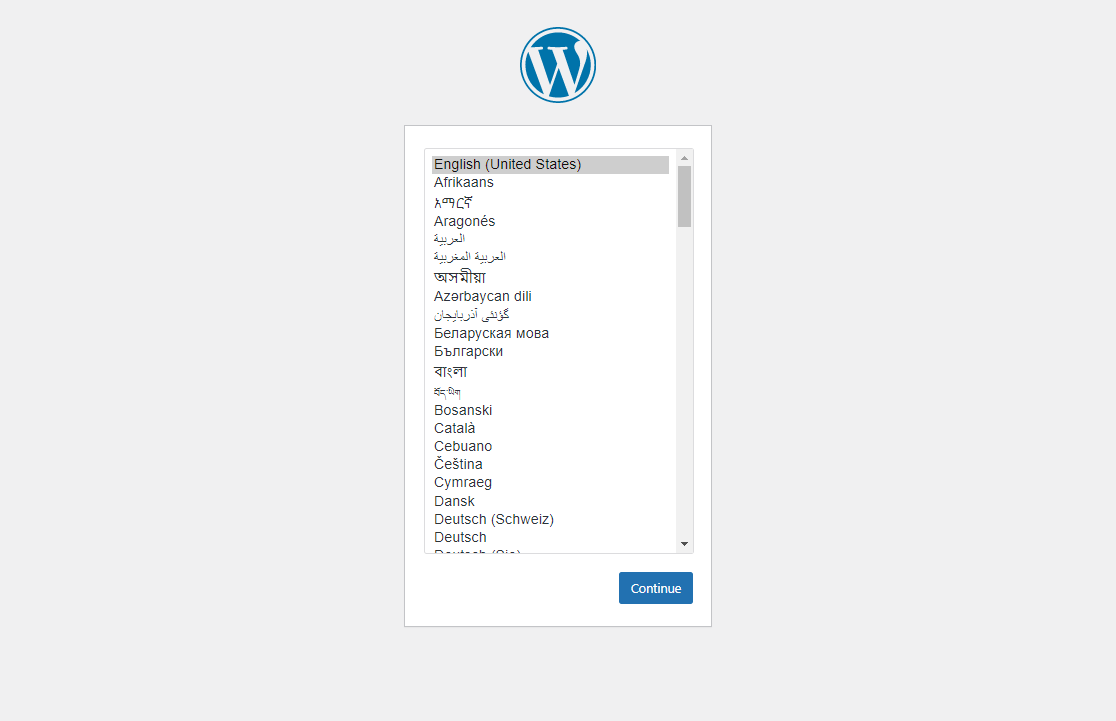
Στη συνέχεια, επιλέξτε τη γλώσσα της προτίμησής σας και πατήστε Continue. Θα μεταβείτε στην επόμενη οθόνη που θα σας ζητά κάποιες λεπτομέρειες για να ολοκληρωθεί η εγκατάσταση:
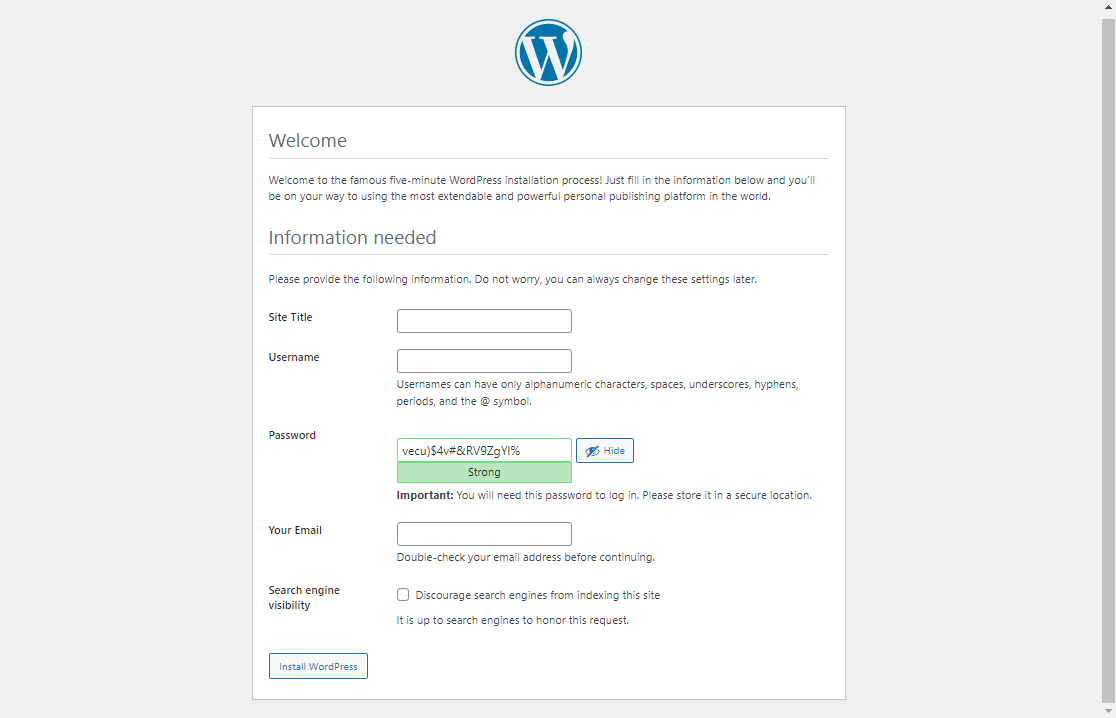
Μετά από αυτό, εισαγάγετε τις πληροφορίες και πατήστε Install WordPress. Θα χρειαστεί λίγος χρόνος και στη συνέχεια θα δείτε μια οθόνη όπως η παρακάτω:
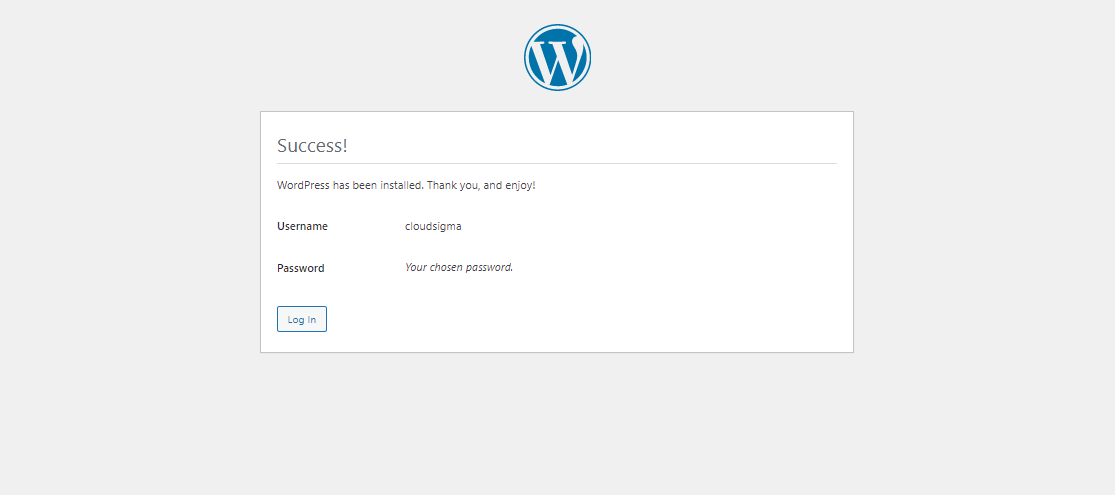
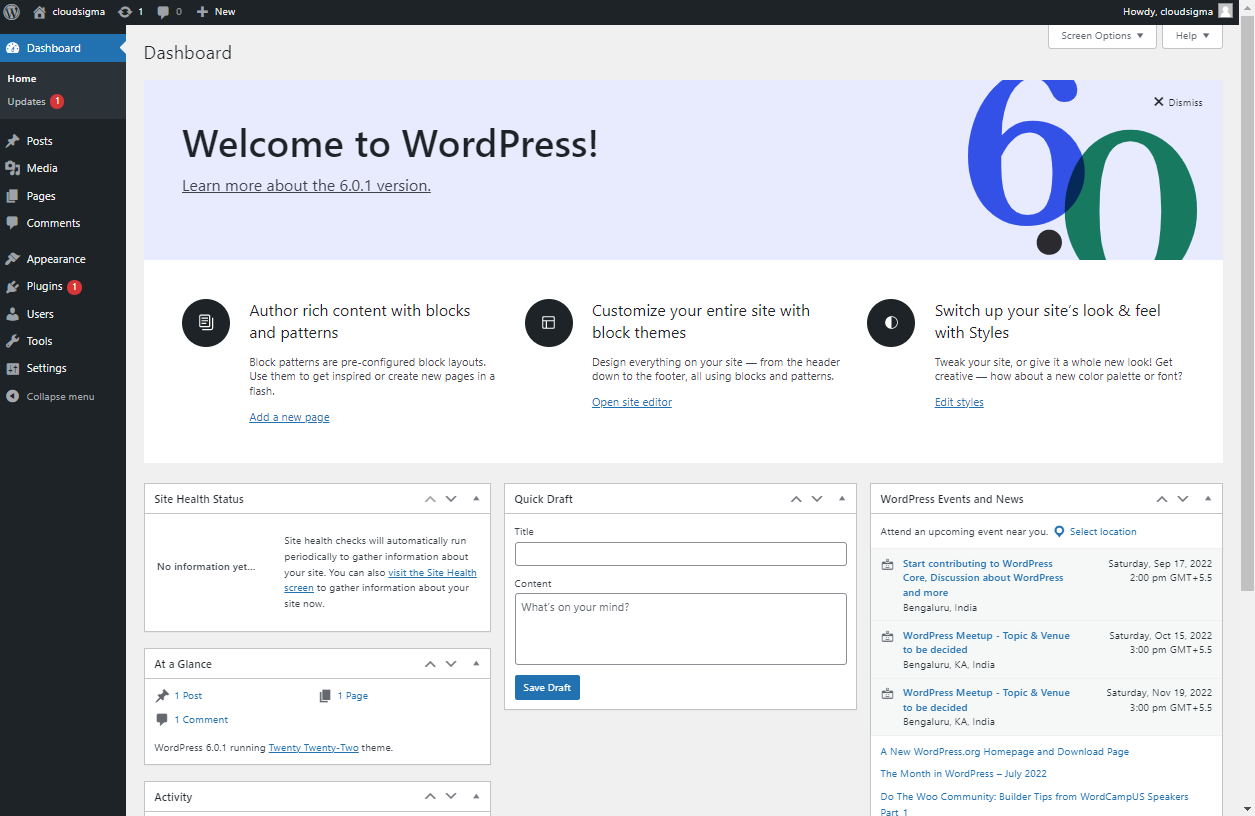
Select Login για να συνδεθείτε στον ιστότοπό σας και να διαμορφώσετε τις ρυθμίσεις:
Περιεχόμενο Ansible Playbook
Θυμηθείτε τον φάκελο wordpress-lamp_ubuntu . Περιέχει μερικά αρχεία μέσα του. Ας τα δούμε λοιπόν ένα προς ένα:
● vars/default.yml
Αυτό το αρχείο περιέχει τιμές που χρησιμοποιούνται για τη διαμόρφωση των ρυθμίσεων για τον ιστότοπό σας WordPress:
|
1 2 3 4 5 6 7 8 9 10 11 12 13 |
#Ρυθμίσεις Συστήματος php_modules: [ 'php-curl', 'php-gd', 'php-mbstring', 'php-xml', 'php-xmlrpc', 'php-soap', 'php-intl', 'php-zip' ] #Ρυθμίσεις MySQL mysql_root_password: "mysql_root_password" mysql_db: "wordpress" mysql_user: "sammy" mysql_password: "password" #Ρυθμίσεις HTTP http_host: "your_domain" http_conf: "your_domain.conf" http_port: "80" |
● files/apache.conf.j2
Αυτό το αρχείο χρησιμοποιείται για τη διαμόρφωση του Apache VirtualHost:
|
1 2 3 4 5 6 7 8 9 10 11 12 13 14 15 16 17 |
<VirtualHost *:{{ http_port }}> ServerAdmin webmaster@localhost ServerName {{ http_host }} ServerAlias www.{{ http_host }} DocumentRoot /var/www/{{ http_host }} ErrorLog ${APACHE_LOG_DIR}/error.log CustomLog ${APACHE_LOG_DIR}/access.log combined <Directory /var/www/{{ http_host }}> Options -Indexes </Directory> <IfModule mod_dir.c> DirectoryIndex index.php index.html index.cgi index.pl index.xhtml index.htm </IfModule> </VirtualHost> |
● files/wp-config.php.j2
Αυτό το αρχείο χρησιμοποιείται για τη διαμόρφωση του WordPress. Περιέχει μοναδικά κλειδιά και salts που παράγονται από συναρτήσεις κατακερματισμού:
|
1 2 3 4 5 6 7 8 9 10 11 12 13 14 15 16 17 18 19 20 21 22 23 24 25 26 27 28 29 30 31 32 33 34 35 36 37 38 39 40 41 42 43 44 45 46 47 48 49 50 51 52 53 54 55 56 57 58 59 60 61 62 63 64 65 66 67 68 69 70 71 72 73 74 75 76 77 78 79 80 81 82 83 84 85 86 87 88 89 90 |
<?php /** * Η βασική ρύθμιση για το WordPress * * Το σενάριο δημιουργίας του wp-config.php χρησιμοποιεί αυτό το αρχείο κατά τη διάρκεια της * εγκατάστασης. Δεν χρειάζεται να χρησιμοποιήσετε τον ιστότοπο, μπορείτε να * αντιγράψετε αυτό το αρχείο στο "wp-config.php" και να συμπληρώσετε τις τιμές. * * Αυτό το αρχείο περιέχει τις ακόλουθες ρυθμίσεις: * * * Ρυθμίσεις MySQL * * Μυστικά κλειδιά * * Πρόθεμα πινάκων βάσης δεδομένων * * ABSPATH * * @link https://codex.wordpress.org/Editing_wp-config.php * * @package WordPress */ // ** Ρυθμίσεις MySQL - Μπορείτε να λάβετε αυτές τις πληροφορίες από τον πάροχο φιλοξενίας σας ** // /** Το όνομα της βάσης δεδομένων για το WordPress */ define( 'DB_NAME', '{{ mysql_db }}' ); /** Όνομα χρήστη βάσης δεδομένων MySQL */ define( 'DB_USER', '{{ mysql_user }}' ); /** Κωδικός πρόσβασης βάσης δεδομένων MySQL */ define( 'DB_PASSWORD', '{{ mysql_password }}' ); /** Όνομα κεντρικού υπολογιστή MySQL */ define( 'DB_HOST', 'localhost' ); /** Το σύνολο χαρακτήρων της βάσης δεδομένων που θα χρησιμοποιηθεί για τη δημιουργία των πινάκων. */ define( 'DB_CHARSET', 'utf8' ); /** Ο τύπος ταξινόμησης της βάσης δεδομένων. Μην το αλλάξετε αν έχετε αμφιβολία. */ define( 'DB_COLLATE', '' ); /** Πρόσβαση στο σύστημα αρχείων **/ define('FS_METHOD', 'direct'); /**#@+ * Μοναδικά κλειδιά και άλατα αυθεντικοποίησης. * * Αλλάξτε τα σε διαφορετικές μοναδικές φράσεις! * Μπορείτε να τα δημιουργήσετε χρησιμοποιώντας την {@link https://api.wordpress.org/secret-key/1.1/salt/ υπηρεσία μυστικού κλειδιού του WordPress.org} * Μπορείτε να τα αλλάξετε οποιαδήποτε στιγμή για να ακυρώσετε όλα τα υπάρχοντα cookies. Αυτό θα αναγκάσει όλους τους χρήστες να συνδεθούν ξανά. * * @since 2.6.0 */ define( 'AUTH_KEY', '{{ lookup('password', '/dev/null chars=ascii_letters length=64') }}' ); define( 'SECURE_AUTH_KEY', '{{ lookup('password', '/dev/null chars=ascii_letters length=64') }}' ); define( 'LOGGED_IN_KEY', '{{ lookup('password', '/dev/null chars=ascii_letters length=64') }}' ); define( 'NONCE_KEY', '{{ lookup('password', '/dev/null chars=ascii_letters length=64') }}' ); define( 'AUTH_SALT', '{{ lookup('password', '/dev/null chars=ascii_letters length=64') }}' ); define( 'SECURE_AUTH_SALT', '{{ lookup('password', '/dev/null chars=ascii_letters length=64') }}' ); define( 'LOGGED_IN_SALT', '{{ lookup('password', '/dev/null chars=ascii_letters length=64') }}' ); define( 'NONCE_SALT', '{{ lookup('password', '/dev/null chars=ascii_letters length=64') }}' ); /**#@-*/ /** * Πρόθεμα πινάκων βάσης δεδομένων WordPress. * * Μπορείτε να έχετε πολλαπλές εγκαταστάσεις σε μία βάση δεδομένων αν δώσετε στην καθεμία * ένα μοναδικό πρόθεμα. Μόνο αριθμούς, γράμματα και κάτω παύλες παρακαλώ! */ $table_prefix = 'wp_'; /** * Για προγραμματιστές: Λειτουργία αποσφαλμάτωσης WordPress. * * Αλλάξτε το σε true για να ενεργοποιήσετε την εμφάνιση ειδοποιήσεων κατά την ανάπτυξη. * Συνιστάται θερμά οι προγραμματιστές πρόσθετων και θεμάτων να χρησιμοποιούν το WP_DEBUG * στα περιβάλλοντα ανάπτυξής τους. * * Για πληροφορίες σχετικά με άλλες σταθερές που μπορούν να χρησιμοποιηθούν για αποσφαλμάτωση, * επισκεφθείτε το Codex. * * @link https://codex.wordpress.org/Debugging_in_WordPress */ define( 'WP_DEBUG', false ); /* Αυτά είναι όλα, σταματήστε την επεξεργασία! Καλή δημοσίευση. */ /** Απόλυτη διαδρομή προς τον κατάλογο του WordPress. */ if ( ! defined( 'ABSPATH' ) ) { define( 'ABSPATH', dirname( __FILE__ ) . '/' ); } /** Ρυθμίζει τις μεταβλητές του WordPress και τα συμπεριλαμβανόμενα αρχεία. */ require_once( ABSPATH . 'wp-settings.php' ); |
● playbook.yml
Αυτό το αρχείο περιέχει όλες τις εργασίες που ορίζονται από αυτήν τη ρύθμιση. Ξεκινά αναφέροντας μια ομάδα διακομιστών που στοχεύονται από αυτήν τη ρύθμιση. Περιλαμβάνει το vars/default.yml αρχείο μεταβλητών για τη φόρτωση των επιλογών ρύθμισης παραμέτρων:
|
1 2 3 4 5 6 7 8 9 10 11 12 13 14 15 16 17 18 19 20 21 22 23 24 25 26 27 28 29 30 31 32 33 34 35 36 37 38 39 40 41 42 43 44 45 46 47 48 49 50 51 52 53 54 55 56 57 58 59 60 61 62 63 64 65 66 67 68 69 70 71 72 73 74 75 76 77 78 79 80 81 82 83 84 85 86 87 88 89 90 91 92 93 94 95 96 97 98 99 100 101 102 103 104 105 106 107 108 109 110 111 112 113 114 115 116 117 118 119 120 121 122 123 124 125 126 127 128 129 130 131 132 133 134 135 136 137 138 139 140 141 142 143 144 145 146 147 148 149 150 151 |
--- - hosts: all become: true vars_files: - vars/default.yml tasks: - name: Εγκατάσταση προαπαιτούμενων apt: name=aptitude update_cache=yes state=latest force_apt_get=yes tags: [ system ] - name: Εγκατάσταση LAMP Πακέτων apt: name={{ item }} update_cache=yes state=latest loop: [ 'apache2', 'mysql-server', 'python3-pymysql', 'php', 'php-mysql', 'libapache2-mod-php' ] tags: [ system ] - name: Εγκατάσταση PHP Επεκτάσεων apt: name={{ item }} update_cache=yes state=latest loop: "{{ php_modules }}" tags: [ system ] # Ρύθμιση Apache - name: Δημιουργία document root file: path: "/var/www/{{ http_host }}" state: directory owner: "www-data" group: "www-data" mode: '0755' tags: [ apache ] - name: Ρύθμιση up Apache VirtualHost template: src: "files/apache.conf.j2" dest: "/etc/apache2/sites-available/{{ http_conf }}" notify: Επαναφόρτωση Apache tags: [ apache ] - name: Ενεργοποίηση rewrite module shell: /usr/sbin/a2enmod rewrite notify: Επαναφόρτωση Apache tags: [ apache ] - name: Ενεργοποίηση νέου ιστότοπου shell: /usr/sbin/a2ensite {{ http_conf }} notify: Επαναφόρτωση Apache tags: [ apache ] - name: Απενεργοποίηση προεπιλεγμένου Apache ιστότοπου shell: /usr/sbin/a2dissite 000-default.conf notify: Επανεκκίνηση Apache tags: [ apache ] # Ρύθμιση MySQL - name: Ορισμός του root κωδικού πρόσβασης mysql_user: name: root password: "{{ mysql_root_password }}" login_unix_socket: /var/run/mysqld/mysqld.sock tags: [ mysql, mysql-root ] - name: Κατάργηση όλων των ανώνυμων λογαριασμών χρηστών mysql_user: name: '' host_all: yes state: absent login_user: root login_password: "{{ mysql_root_password }}" tags: [ mysql ] - name: Κατάργηση της MySQL δοκιμαστικής βάσης δεδομένων mysql_db: name: test state: absent login_user: root login_password: "{{ mysql_root_password }}" tags: [ mysql ] - name: Δημιουργία βάσης δεδομένων για το WordPress mysql_db: name: "{{ mysql_db }}" state: present login_user: root login_password: "{{ mysql_root_password }}" tags: [ mysql ] - name: Δημιουργία MySQL χρήστη για WordPress mysql_user: name: "{{ mysql_user }}" password: "{{ mysql_password }}" priv: "{{ mysql_db }}.*:ALL" state: present login_user: root login_password: "{{ mysql_root_password }}" tags: [ mysql ] # Ρύθμιση UFW - name: "UFW - Να επιτρέπεται το HTTP στη θύρα {{ http_port }}" ufw: rule: allow port: "{{ http_port }}" proto: tcp tags: [ system ] # Ρύθμιση WordPress - name: Λήψη και αποσυμπίεση του τελευταίου WordPress unarchive: src: https://wordpress.org/latest.tar.gz dest: "/var/www/{{ http_host }}" remote_src: yes creates: "/var/www/{{ http_host }}/wordpress" tags: [ wordpress ] - name: Ορισμός ιδιοκτησίας file: path: "/var/www/{{ http_host }}" state: directory recurse: yes owner: www-data group: www-data tags: [ wordpress ] - name: Ορισμός δικαιωμάτων για καταλόγους shell: "/usr/bin/find /var/www/{{ http_host }}/wordpress/ -type d -exec chmod 750 {} \\;" tags: [ wordpress ] - name: Ορισμός δικαιωμάτων για αρχεία shell: "/usr/bin/find /var/www/{{ http_host }}/wordpress/ -type f -exec chmod 640 {} \\;" tags: [ wordpress ] - name: Ρύθμιση του wp-config template: src: "files/wp-config.php.j2" dest: "/var/www/{{ http_host }}/wordpress/wp-config.php" tags: [ wordpress ] handlers: - name: Επαναφόρτωση Apache service: name: apache2 state: reloaded - name: Επανεκκίνηση Apache service: name: apache2 state: restarted |
Μπορείτε να τροποποιήσετε αυτά τα αρχεία όπως απαιτείται για να ταιριάζουν στις συγκεκριμένες ανάγκες σας για τον ιστότοπο που κατασκευάζετε.
Συμπέρασμα
Σε αυτόν τον οδηγό, δείξαμε πώς μπορείτε να αυτοματοποιήσετε την εγκατάσταση και τη ρύθμιση ενός ιστότοπου WordPress που εκτελείται σε LAMP stack στο πιο πρόσφατο λειτουργικό σύστημα Ubuntu με το Ansible.
Για περισσότερους οδηγούς σχετικά με τη χρήση του Ansible, μπορείτε να δείτε τα παρακάτω μαθήματα στο ιστολόγιό μας:
- Χρήση του Ansible με το CloudSigma
- Αυτοματοποίηση της ρύθμισης διακομιστή με χρήση του Ansible και του Ubuntu 20.04
- Εγκατάσταση και ρύθμιση του LAMP σε Ubuntu 20.04 με το Ansible
Καλή υπολογιστική!
Σχόλια
Δεν υπάρχουν σχόλια ακόμα. Γράψτε το πρώτο.