
Αυτό είναι το πρώτο σε μια σειρά σύντομων οδηγών εκμάθησης. Η σειρά θα καλύψει μερικά από τα πιο χρησιμοποιούμενα χαρακτηριστικά του cloud μας. Ελπίζουμε να τα βρείτε χρήσιμα για να μεταβείτε από το Α στο Β με το cloud computing σας στο CloudSigma.
Το CloudSigma προσφέρει δύο προσεγγίσεις για τη δημιουργία διακομιστή – μια γρήγορη και απλή διαδικασία δημιουργίας και μια λεπτομερή, ευέλικτη και εξαιρετικά λεπτομερή προσαρμοσμένη. Η «απλή δημιουργία διακομιστή» είναι το θέμα αυτού του οδηγού.
Χρησιμοποιώντας αυτήν τη διαδικασία, μπορείτε να δημιουργήσετε γρήγορα έναν διακομιστή από μια προκαθορισμένη λίστα μεγεθών και διαθέσιμων λειτουργικών συστημάτων και εφαρμογών. Επιπλέον, η γρήγορη διαδικασία δημιουργίας διακομιστή διαρκεί λιγότερο από 30 δευτερόλεπτα με χρόνο προετοιμασίας 15 δευτερόλεπτα. Ένας νέος διακομιστής μπορεί να ρυθμιστεί, να προετοιμαστεί και να είναι προσβάσιμος σε λιγότερο από ένα λεπτό χρησιμοποιώντας αυτήν τη μέθοδο.
Βήμα 1: Επιλέξτε μέγεθος διακομιστή
Με βάση τις απαιτήσεις σας, μπορείτε να επιλέξετε ανάμεσα σε διάφορα μεγέθη διακομιστών. Λάβετε υπόψη ότι κατά τη διάρκεια της δοκιμαστικής σας περιόδου, η ποσότητα των δωρεάν πόρων που έχετε στη διάθεσή σας θα σας περιορίσει.
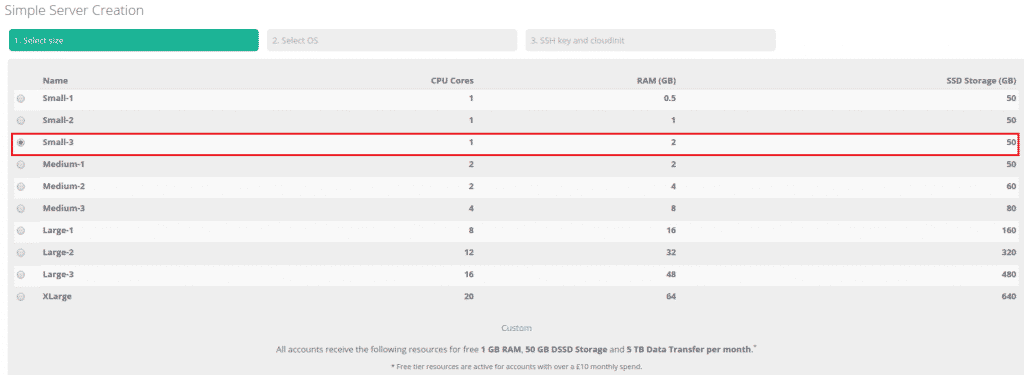
Απλή Δημιουργία Διακομιστή
Εάν το μέγεθος διακομιστή που προτιμάτε δεν είναι διαθέσιμο στη λίστα μας, μπορείτε πάντα να χρησιμοποιήσετε την «προσαρμοσμένη δημιουργία διακομιστή». Σε περίπτωση που αντιμετωπίσετε οποιαδήποτε δυσκολία με αυτήν την επιλογή, μη διστάσετε να επικοινωνήσετε με τη δωρεάν και φιλική υποστήριξη πελατών μας 24/7 στη ζωντανή συνομιλία.
Βήμα 2: Επιλέξτε μια προεγκατεστημένη εικόνα λειτουργικού συστήματος για ανάπτυξη
Ως επόμενο βήμα, μπορείτε να επιλέξετε το λειτουργικό σύστημα που επιθυμείτε να αναπτύξετε. Το cloud βελτιστοποιεί αυτόματα τις ρυθμίσεις του διακομιστή με βάση την επιλογή του λειτουργικού σας συστήματος.
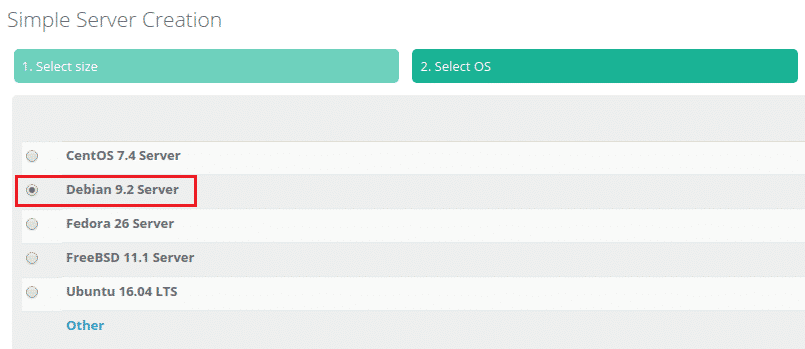
Απλή Δημιουργία Διακομιστή
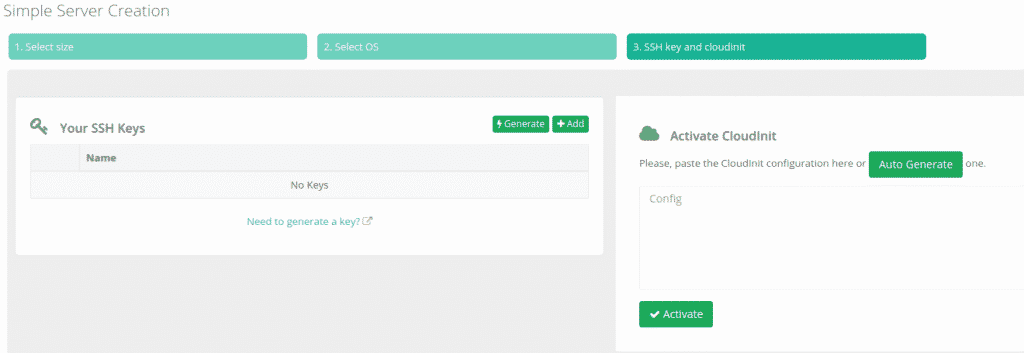
Βήμα 3: Προσθέστε ένα κλειδί SSH
Εάν χρησιμοποιείτε Linux, μπορείτε να επιλέξετε να εισαχθεί ένα κλειδί SSH κατά την πρώτη εκκίνηση στον νέο σας διακομιστή. Αυτό θα απενεργοποιήσει επίσης τη σύνδεση με κωδικό πρόσβασης.
Επιπλέον, σημειώστε ότι το CloudSigma είναι ένα πιστοποιημένο cloud για Ubuntu και ως εκ τούτου όλες οι προεγκατεστημένες εικόνες επικυρώνονται και αναπτύσσονται αρχικά μόνο με πρόσβαση SSH. Μάθετε περισσότερα για τη Ubuntu Certified Cloud Partnership.
Στη συνέχεια, μπορείτε να επιλέξετε να προσθέσετε ένα κλειδί από τον λογαριασμό σας που έχει ήδη μεταφορτωθεί ή να επικολλήσετε ένα νέο δημόσιο κλειδί στη διαδικασία δημιουργίας διακομιστή.
Ο διακομιστής εκτελείται
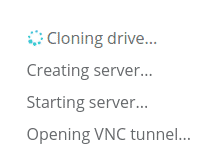
Βήμα 4: Αναπτύξτε τον διακομιστή σας
Μετά από αυτό, ο διακομιστής cloud θα δημιουργηθεί αυτόματα με τον σχετικό χώρο αποθήκευσης και δικτύωσης και θα εκκινήσει. Θα πρέπει να χρησιμοποιήσετε τα στοιχεία σας, όπως το όνομα χρήστη, όταν συνδέεστε στον διακομιστή. Επίσης, θα βρείτε τη δημόσια διεύθυνση IP της VM μόλις ο διακομιστής τεθεί σε λειτουργία.
Ο διακομιστής εκτελείται
Βήμα 5: Ανοίξτε το VNC
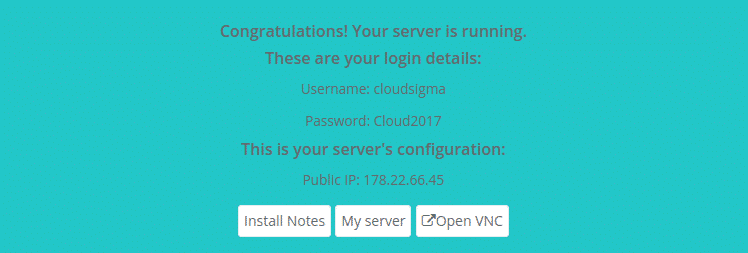
Όπου ενδείκνυται (δηλ. εάν δεν προσθέσατε κλειδί SSH κατά τη δημιουργία του διακομιστή), μπορούμε να ανοίξουμε μια σύνδεση VNC στο πρόγραμμα περιήγησης για να σας επιτρέψουμε άμεση πρόσβαση:
Ο διακομιστής εκτελείται
- Για να αποκτήσετε πρόσβαση στον διακομιστή σας μέσω του VNC στο πρόγραμμα περιήγησης. Κάντε κλικ στο κουμπί ‘Open VNC’
- Για να αποκτήσετε πρόσβαση στον διακομιστή σας μέσω VNC. Σας παρέχεται η δημόσια IP του διακομιστή σας μαζί με τα διαπιστευτήρια σύνδεσής σας
- Δείτε τις λεπτομερείς οδηγίες εγκατάστασης του διακομιστή σας κάνοντας κλικ στο ‘Install Notes’
- Κάντε κλικ στο ‘Take me to my server’ για να ανοίξετε την προβολή σύνοψης του νέου σας διακομιστή
Αυτό ήταν. Εάν προτιμάτε να παρακολουθήσετε μια έκδοση βίντεο αυτού του οδηγού – απλώς ρίξτε μια ματιά στο Youtube:
Εάν έχετε οποιεσδήποτε ερωτήσεις ή απορίες, μη διστάσετε να επικοινωνήσετε με τον προσωπικό σας διαχειριστή λογαριασμού ή τη φιλική υποστήριξη πελατών μας 24/7 στη ζωντανή συνομιλία.
Καλή υπολογιστική!
Comments
No comments yet. Be the first.