
Το LAMP είναι ένα ακρωνύμιο μιας πολύ δημοφιλούς στοίβας ιστού (web stack) – Linux, Apache, MySQL, PHP. Και τα τέσσερα συστατικά του LAMP είναι ανοιχτού κώδικα και είναι κατάλληλα για την ανάπτυξη δυναμικών ιστότοπων και διαδικτυακών εφαρμογών. Στο σημερινό σεμινάριο, θα σας δείξω πώς να εγκαταστήσετε έναν διακομιστή cloud με τη στοίβα LAMP.
Στοίβα LAMP: L – Linux
Το L στο LAMP σημαίνει Λειτουργικό Σύστημα Linux. Με την εύχρηστη διεπαφή της CloudSigma, μπορείτε να το εγκαταστήσετε μέσα σε λίγα λεπτά.
Δημιουργία του μηχανήματος
Αρχικά, πρέπει να δημιουργήσετε ένα μηχάνημα. Μπορείτε να το κάνετε εύκολα στην ενότητα Compute της CloudSigma. Για τους σκοπούς αυτού του σεμιναρίου, μπορείτε να χρησιμοποιήσετε τους ακόλουθους πόρους:
CPU: 8 GHz
RAM: 8 GB
SSD: 50 GB
Μπορείτε να προσαρτήσετε τον δίσκο με την εικόνα Ubuntu 18.04 LTS που είναι διαθέσιμη στη βιβλιοθήκη της CloudSigma. Ubuntu 18.04: Προεγκατεστημένο 64bit με προγράμματα οδήγησης VirtIO, superuser, Python 2.7.17, Pip 20.0.2 OpenSSL 1.1.1d, Cloud-init και τις τελευταίες ενημερώσεις έως τις 2019-03-03.
Μετά την εκκίνηση του μηχανήματος, μπορείτε να ενημερώσετε όλα τα υπάρχοντα αποθετήρια και πακέτα στο μηχάνημα εκτελώντας τις ακόλουθες εντολές:
|
1 2 |
sudo apt update sudo apt upgrade |
Στοίβα LAMP: A – Apache
Apache (Apache HTTP Server) είναι ένα λογισμικό διακομιστή ιστού ανοιχτού κώδικα που μπορεί να χρησιμοποιηθεί για την εξυπηρέτηση περιεχομένου στον ιστό. Περισσότερο από το 40% των ιστότοπων στο WWW – World Wide Web το χρησιμοποιούν.
Για να εγκαταστήσετε τον Apache HTTP Server, μπορείτε να εκτελέσετε την ακόλουθη εντολή:
|
1 |
sudo apt install apache2 -y |
Μόλις εγκατασταθεί, μπορείτε να μεταβείτε στη διεύθυνση IP στο πρόγραμμα περιήγησής σας και θα δείτε ένα αποτέλεσμα παρόμοιο με αυτό:
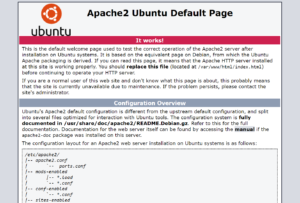
Εάν δεν γνωρίζετε τη διεύθυνση IP, μπορείτε να την ελέγξετε στην ενότητα Compute του λογαριασμού σας στην CloudSigma.

Στοίβα LAMP: M – MySQL
Μπορείτε να προχωρήσετε και να εγκαταστήσετε το MySQL τώρα που το Linux και ο Apache έχουν εγκατασταθεί
Η MySQL είναι ένα Σύστημα Διαχείρισης Σχεσιακών Βάσεων Δεδομένων (RDBMS) ανοιχτού κώδικα που βοηθά τους χρήστες να αποθηκεύουν, να οργανώνουν και να διαχειρίζονται δεδομένα. Είναι πολύ δημοφιλής και χρησιμοποιείται ευρέως στον κλάδο της πληροφορικής. Για να διαβάσετε περισσότερα σχετικά με τη MySQL, ακολουθήστε την ανάρτηση της CloudSigma – Πώς να εγκαταστήσετε τη MySQL σε έναν διακομιστή και τα βασικά της MySQL.
|
1 |
sudo apt install mysql-server -y |
Για να αυξήσετε την ασφάλεια, εκτελέστε το παρακάτω σενάριο και επιλέξτε τις προτιμήσεις σας:
|
1 |
sudo /usr/bin/mysql_secure_installation |
|
1 2 3 4 5 6 7 8 9 10 11 12 13 14 15 16 17 18 19 20 21 22 23 24 25 26 27 28 29 30 31 32 33 34 35 36 37 38 39 40 41 42 43 44 45 46 47 48 49 50 51 52 53 |
Έξοδος: Ασφάλιση της MySQL διακομιστή εγκατάστασης. Σύνδεση σε MySQL χρησιμοποιώντας ένα κενό κωδικό πρόσβασης. Το 'validate_password' πρόσθετο είναι εγκατεστημένο στον the διακομιστή. Τα επόμενα βήματα θα εκτελεστούν με την υπάρχουσα ρύθμιση του the πρόσθετου. Παρακαλώ ορίστε τον κωδικό πρόσβασης για root εδώ. Νέος κωδικός πρόσβασης: Επαν-εισαγωγή νέου κωδικού πρόσβασης: Εκτιμώμενη ισχύς του the κωδικού πρόσβασης: 25 Επιθυμείτε να συνεχίσετε με τον κωδικό πρόσβασης που δώσατε?(Πατήστε y|Y για Ναι, οποιοδήποτε άλλο πλήκτρο για Όχι) : y Από προεπιλογή, μια MySQL εγκατάσταση έχει έναν ανώνυμο χρήστη, επιτρέποντας σε οποιονδήποτε να συνδεθεί στη MySQL χωρίς να χρειάζεται να έχει λογαριασμό χρήστη δημιουργημένο για αυτόν. Αυτό είναι σχεδιασμένο μόνο για δοκιμές, και για να κάνει την εγκατάσταση να κυλήσει λίγο πιο ομαλά. Θα πρέπει να τους καταργήσετε πριν μεταβείτε σε ένα παραγωγικό περιβάλλον. Κατάργηση ανώνυμων χρηστών? (Πατήστε y|Y για Ναι, οποιοδήποτε άλλο πλήκτρο για Όχι) : y Επιτυχία. Κανονικά,, ο root θα πρέπει να επιτρέπεται να συνδέεται μόνο από 'localhost'. Αυτό διασφαλίζει ότι κάποιος δεν μπορεί να μαντέψει τον κωδικό πρόσβασης του root από το δίκτυο. Απαγόρευση σύνδεσης του root απομακρυσμένα? (Πατήστε y|Y για Ναι, οποιοδήποτε άλλο πλήκτρο για Όχι) : y Επιτυχία. Από προεπιλογή, η MySQL συνοδεύεται από μια βάση δεδομένων με όνομα 'test' στην οποία οποιοσδήποτε μπορεί να έχει πρόσβαση. Αυτό είναι επίσης σχεδιασμένο μόνο για δοκιμές, και θα πρέπει να καταργηθεί πριν μεταβείτε σε ένα παραγωγικό περιβάλλον. Κατάργηση της δοκιμαστικής βάσης δεδομένων και της πρόσβασης σε αυτήν? (Πατήστε y|Y για Ναι, οποιοδήποτε άλλο πλήκτρο για Όχι) : y - Διαγραφή δοκιμαστικής βάσης δεδομένων... Επιτυχία. - Κατάργηση δικαιωμάτων στη δοκιμαστική βάση δεδομένων... Επιτυχία. Η επαναφόρτωση των πινάκων δικαιωμάτων θα διασφαλίσει ότι όλες οι αλλαγές που έγιναν μέχρι τώρα θα τεθούν σε ισχύ αμέσως. Επαναφόρτωση πινάκων δικαιωμάτων τώρα? (Πατήστε y|Y για Ναι, οποιοδήποτε άλλο πλήκτρο για Όχι) : y Επιτυχία. Όλα ολοκληρώθηκαν! |
LAMP Stack: P – PHP
Η PHP είναι μια δημοφιλής γλώσσα σεναρίων ανοιχτού κώδικα που χρησιμοποιείται γενικά για τη δημιουργία δυναμικών ιστοσελίδων. Μπορείτε να την εγκαταστήσετε χρησιμοποιώντας την εντολή:
|
1 |
sudo apt install php libapache2-mod-php php-mysql |
Μόλις εγκατασταθεί, μπορείτε να ρυθμίσετε τον Apache να εξυπηρετεί το αρχείο PHP μετακινώντας το “index.php” πριν από το “index.html” σε αυτό το αρχείο – /etc/apache2/mods-enabled/dir.conf
Το αρχείο θα μοιάζει τώρα κάπως έτσι:
|
1 2 3 4 5 |
<IfModule mod_dir.c> DirectoryIndex <strong>index.php</strong> index.html index.cgi index.pl index.xhtml index.htm </IfModule> # vim: syntax=apache ts=4 sw=4 sts=4 sr noet |
Η PHP διαθέτει μια τεράστια βιβλιοθήκη πρόσθετων μονάδων (modules) που μπορείτε να χρησιμοποιήσετε στην εφαρμογή σας. Βρείτε τις διαθέσιμες βιβλιοθήκες χρησιμοποιώντας τη δοθείσα εντολή και θα λάβετε μια λίστα:
|
1 |
sudo apt-cache search php- |
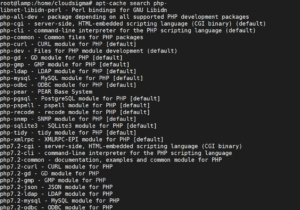
Εγκαταστήστε τις παραπάνω μονάδες χρησιμοποιώντας την εντολή apt-get:
|
1 |
sudo apt-get install <<ModuleName>> |
Μπορείτε να δημιουργήσετε ένα δοκιμαστικό αρχείο PHP για να το δοκιμάσετε. Δημιουργήστε ένα αρχείο – /var/www/html/test.php και προσθέστε τα ακόλουθα περιεχομενα σε αυτό.
|
1 2 3 |
<?php phpinfo(); ?> |
Στη συνέχεια, επανεκκινήστε τον διακομιστή Apache ώστε να εφαρμοστούν οι αλλαγές.
|
1 |
sudo service apache2 restart |
Τώρα, όταν μεταβείτε στη διεύθυνση URL – https://IPaddress/test.php , θα δείτε το ακόλουθο περιεχόμενο:
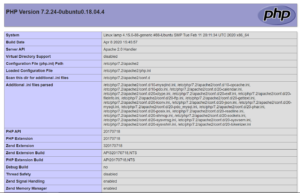
Τέλος, ρυθμίσατε με επιτυχία το LAMP Stack σας.
Καλή συνέχεια!
Comments
No comments yet. Be the first.