
Εισαγωγή
Ο Apache HTTP Server είναι ένας διακομιστής ιστού ανοιχτού κώδικα από το Apache Software Foundation. Είναι ένα λογισμικό που συνδέει τον τοπικό σας διακομιστή με τους διακομιστές ιστότοπων όπως ο Firefox ή το Google Chrome. Αυτή η σύνδεση χρησιμοποιείται για την αποστολή και λήψη αρχείων και δεδομένων.
Είναι ο πιο δημοφιλής διακομιστής παγκοσμίως. Πάνω από το 40% όλων των ιστότοπων στον παγκόσμιο ιστό υποστηρίζονται από το Apache HTTP. Οι λόγοι πίσω από τη δημοτικότητά του είναι η υψηλή δυνατότητα προσαρμογής του, η εξαιρετική ικανότητα ενσωμάτωσης και η αξιόπιστη υποστήριξη πολυμέσων. Ο Apache λειτουργεί με μια αρχιτεκτονική βασισμένη σε ενότητες (modules). Μπορείτε να τροποποιήσετε μεμονωμένες ενότητες για να προσθέσετε και να αφαιρέσετε διάφορες λειτουργίες. Σε αυτόν τον οδηγό, θα σας καθοδηγήσουμε για το πώς να εγκαταστήσετε τον διακομιστή Apache στο Ubuntu 18.04.
Πριν από την εγκατάσταση
Πριν ξεκινήσετε την εγκατάσταση του Apache, πρέπει να φροντίσετε για ορισμένες προϋποθέσεις. Αρχικά, βεβαιωθείτε ότι έχετε ήδη ρυθμίσει έναν μη-root χρήστη με δικαιώματα sudo στον τοπικό διακομιστή. Το άλλο πράγμα που θα χρειαστείτε είναι ένα τείχος προστασίας (firewall). Πρέπει να ενεργοποιήσετε το βασικό σας τείχος προστασίας και να αποκλείσετε τις μη απαραίτητες θύρες. Πριν ξεκινήσετε την εγκατάσταση, συνδεθείτε στον μη-root χρήστη σας με δικαιώματα. Μπορείτε εύκολα να εγκαταστήσετε τον διακομιστή σας ακολουθώντας τον οδηγό μας για τη ρύθμιση ενός διακομιστή Ubuntu.
Πώς να εγκαταστήσετε τον διακομιστή ιστού Apache στο Ubuntu 18.04
Εάν έχετε λάβει υπόψη τις προϋποθέσεις, μπορείτε να προχωρήσετε στην πραγματική εγκατάσταση. Μπορείτε να εγκαταστήσετε και να εξερευνήσετε τον διακομιστή ιστού Apache σε 6 απλά βήματα:
Βήμα 1: Εγκατάσταση του Apache
Θα χαρείτε να μάθετε ότι ο Apache είναι ήδη μέρος του Ubuntu. Αυτό σημαίνει ότι μπορείτε να εγκαταστήσετε τον Apache στον διακομιστή σας χρησιμοποιώντας τα τυπικά εργαλεία διαχείρισης πακέτων. Είναι διαθέσιμος ως προεπιλεγμένο λογισμικό στο αποθετήριο. Αρχικά, θα πρέπει να ενημερώσετε το τοπικό ευρετήριο πακέτων:
|
1 |
sudo apt update |
Αυτή η εντολή εμφανίζει τις πρόσφατες αλλαγές upstream στο ευρετήριο πακέτων. Στη συνέχεια, πρέπει να δώσουμε την εντολή για την εγκατάσταση του πακέτου apache2:
|
1 |
sudo apt install apache2 |
Βήμα 2: Αλλαγή των ρυθμίσεων του τείχους προστασίας
Κατά τη διευθέτηση των προϋποθέσεων, θα πρέπει να έχετε ρυθμίσει το UFW τείχος προστασίας σας. Εάν ακολουθήσατε τις οδηγίες, το τείχος προστασίας σας θα αποκλείει την πρόσβασή σας στον διακομιστή. Πρέπει να δώσουμε πρόσβαση στις προεπιλεγμένες θύρες ιστού στον διακομιστή πριν από τη λειτουργία του Apache. Ως αποτέλεσμα, οι ρυθμίσεις του τείχους προστασίας πρέπει να αλλάξουν.
Κατά τη στιγμή της εγκατάστασης, ο Apache εγγράφεται στο UFW. Το αποτέλεσμα αυτής της εγγραφής είναι η δημιουργία ορισμένων προφίλ εφαρμογών. Επιπλέον, μπορείτε να χρησιμοποιήσετε αυτά τα προφίλ για να ενεργοποιήσετε ή να απενεργοποιήσετε την πρόσβαση του τείχους προστασίας στον Apache. Στη συνέχεια, δείτε αυτές τις εφαρμογές ufw με την ακόλουθη εντολή:
|
1 |
sudo ufw app list |
Θα δείτε το προφίλ της εφαρμογής σας σε μια λίστα όπως αυτή:
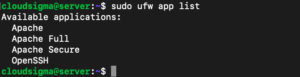
Η παραπάνω λίστα δείχνει ότι έχουν δημιουργηθεί τρία προφίλ εφαρμογών, συγκεκριμένα τα Apache, Apache Full και Apache Secure. Ακολουθούν μερικές χρήσιμες λεπτομέρειες για καθένα από αυτά τα προφίλ:
-
Apache:
Το προφίλ Apache μπορεί να ανοίξει μόνο τη θύρα 80. Αυτή η θύρα επιτρέπει την κανονική και μη κρυπτογραφημένη κίνηση ιστού.
-
Apache Full:
Το προφίλ Apache Full έχει τη δυνατότητα να ανοίγει τόσο τη θύρα 80 όσο και τη 443. Ενώ η θύρα 80 επιτρέπει την κανονική, μη κρυπτογραφημένη κίνηση ιστού, η θύρα 443 προορίζεται για κρυπτογραφημένη κίνηση TLS/SSL.
-
Apache Secure:
Τέλος, το Apache Secure ανοίγει μόνο τη θύρα 443. Όπως αναφέρθηκε παραπάνω, είναι υπεύθυνο για την αποδοχή κρυπτογραφημένης κίνησης ιστού TLS ή SSL.
Όταν επιλέγετε μεταξύ αυτών των προφίλ, σκεφτείτε την κίνηση που έχετε ρυθμίσει. Θα θέλετε να βεβαιωθείτε ότι η επιθυμητή κίνηση περνάει, επιλέγοντας παράλληλα το πιο περιοριστικό προφίλ. Η ρύθμιση παραμέτρων SSL είναι εκτός του σκοπού μας αυτή τη στιγμή. Επομένως, θα επικεντρωθούμε στην κίνηση που έρχεται μέσω της θύρας 80 προς το παρόν. Αυτό σημαίνει ότι ενεργοποιούμε το προφίλ εφαρμογής «Apache» σε αυτό το σενάριο. Μπορείτε να το κάνετε ως εξής:
|
1 |
sudo ufw allow ‘Apache’ |
Για να επαληθεύσετε την τροποποίηση, πληκτρολογήστε τα εξής:
|
1 |
sudo ufw status |
Αυτή η εντολή θα εμφανίσει ένα αποτέλεσμα (Output) που περιέχει την κίνηση HTTP που επιτρέπεται επί του παρόντος να διέλθει. Θα δείτε κάτι σαν αυτό:
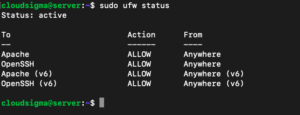
Η ροή κίνησης δείχνει ότι το επιθυμητό προφίλ Apache έχει ενεργοποιηθεί. Έχει παραχωρηθεί πρόσβαση στον διακομιστή ιστού μέσω του τείχους προστασίας.
Βήμα 3: Ελέγξτε τον διακομιστή ιστού σας
Η εγκατάσταση του Apache ολοκληρώθηκε και οι ρυθμίσεις του τείχους προστασίας έχουν τροποποιηθεί. Στο τέλος αυτής της διαδικασίας, το Ubuntu 18.04 θα εκκινήσει αυτόματα το Apache. Στη συνέχεια, πρέπει να ελέγξετε με το σύστημα init systemd εάν η υπηρεσία εκτελείται ανά πάσα στιγμή. Εάν θέλετε να μάθετε περισσότερα σχετικά με τα συστήματα init, μπορείτε να δείτε τον οδηγό μας σχετικά με τη διαχείριση των υπηρεσιών και μονάδων Systemd με το Systemctl. Για να ελέγξετε εάν η υπηρεσία εκτελείται, πληκτρολογήστε:
|
1 |
sudo systemctl status apache2 |
Το αποτέλεσμα θα είναι το εξής:
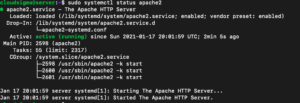
Πρέπει να αναζητήσετε την κατάσταση Active ή running της υπηρεσίας στα παραπάνω. Αυτό δείχνει ότι η υπηρεσία έχει εκκινηθεί και εκτελείται με επιτυχία. Υπάρχει ένας άλλος, πιο προτιμητέος τρόπος για να δοκιμάσετε τη λειτουργία της υπηρεσίας. Μπορείτε να ελέγξετε την κατάστασή της ζητώντας μια σελίδα από το Apache. Χρησιμοποιώντας τη διεύθυνση IP του διακομιστή σας, μπορείτε να επιβεβαιώσετε εάν το λογισμικό εκτελείται στην προεπιλεγμένη σελίδα προορισμού του Apache. Ακολουθεί μια εντολή που μπορείτε να χρησιμοποιήσετε για να λάβετε τη διεύθυνση IP του διακομιστή σας, εάν δεν τη γνωρίζετε ήδη:
|
1 |
hostname -I |
Αυτή η εντολή θα εμφανίσει ένα αποτέλεσμα με έναν αριθμό διευθύνσεων IP που χωρίζονται με κενά. Δοκιμάστε κάθε μία ξεχωριστά στο πρόγραμμα περιήγησης. Ένας άλλος τρόπος πρόσβασης είναι να λάβετε τη δημόσια διεύθυνση IP σας. Μπορείτε να χρησιμοποιήσετε μια εντολή όπως αυτή:
|
1 |
curl -4 icanhazip.com |
Αυτό θα σας εμφανίσει τη διεύθυνση IP σας όπως φαίνεται από άλλες τοποθεσίες στον ιστό. Στη συνέχεια, μόλις έχετε τη διεύθυνση IP σας, μεταβείτε στο πρόγραμμα περιήγησης ιστού σας. Στη γραμμή διευθύνσεων, πληκτρολογήστε και εκτελέστε τα εξής:
|
1 |
http://your_server_ip |
Αυτό θα ανοίξει την προεπιλεγμένη ιστοσελίδα του Apache για το Ubuntu 18.04. Μοιάζει με αυτό:
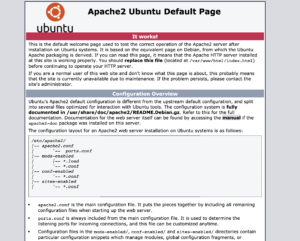
Αυτή η σελίδα περιέχει ορισμένες βασικές πληροφορίες σχετικά με τα αρχεία και τους καταλόγους σας. Εφόσον φορτώθηκε με την πληκτρολόγηση της διεύθυνσης, αυτό υποδηλώνει ότι το Apache λειτουργεί σωστά.
Βήμα 4: Βασική διαχείριση στο Apache
Η επαλήθευση επιβεβαιώνει ότι το Apache εκτελείται και ο διακομιστής σας είναι λειτουργικός. Τώρα, θα εξερευνήσουμε μερικές από τις βασικές εντολές που μπορείτε να χρησιμοποιήσετε στον διακομιστή για τη διαχείριση.
Η προεπιλεγμένη ρύθμιση του Apache το εκκινεί κάθε φορά που εκκινείται ο διακομιστής. Έχετε την επιλογή να απενεργοποιήσετε αυτήν τη ρύθμιση. Πληκτρολογήστε:
|
1 |
sudo systemctl disable apache2 |
Για να ενεργοποιήσετε ξανά αυτήν την προεπιλεγμένη λειτουργία, χρησιμοποιήστε αυτήν την εντολή:
|
1 |
sudo systemctl enable apache2 |
Στη συνέχεια, πληκτρολογήστε τα ακόλουθα εάν θέλετε να σταματήσετε τον διακομιστή χειροκίνητα:
|
1 |
sudo systemctl stop apache2 |
Εάν θέλετε να τον εκκινήσετε ξανά αφού τον σταματήσετε, χρησιμοποιήστε την εντολή:
|
1 |
sudo systemctl start apache2 |
Για να σταματήσετε και να εκκινήσετε τον διακομιστή, ή ουσιαστικά να τον ανανεώσετε, πληκτρολογήστε:
|
1 |
sudo systemctl restart apache2 |
Όταν σταματάτε τον διακομιστή, τείνει να χάνει όλες τις συνδέσεις του. Η επανεκκίνησή του σημαίνει ότι βρίσκει και συνδέει ξανά αυτές τις συνδέσεις. Εάν θέλετε, μπορείτε επίσης να επαναφορτώσετε το Apache χωρίς να χάσετε τη σύνδεση. Αυτό είναι ιδιαίτερα χρήσιμο κατά την πραγματοποίηση αλλαγών στις ρυθμίσεις. Πληκτρολογήστε τα ακόλουθα για επαναφόρτωση χωρίς διακοπή των συνδέσεων:
|
1 |
sudo systemctl reload apache2 |
Βήμα 5: Ρύθμιση εικονικού κεντρικού υπολογιστή
Αν και αυτό δεν είναι υποχρεωτικό, συνιστάται ιδιαίτερα να ρυθμίσετε τους εικονικούς κεντρικούς υπολογιστές σας. Οι εικονικοί κεντρικοί υπολογιστές είναι μικρά τμήματα στον διακομιστή που περιέχουν ομάδες λεπτομερειών διαμόρφωσης. Μπορείτε να φιλοξενήσετε πολλά domain σε έναν εικονικό κεντρικό υπολογιστή από τον διακομιστή σας.
Από προεπιλογή, εάν χρησιμοποιείτε Apache στο Ubuntu 18.04, θα υπάρχει ένα ενεργοποιημένο server block που θα εξυπηρετεί έγγραφα στον κατάλογο /var/www/html. Θα θέλετε να αλλάξετε αυτήν τη ρύθμιση εάν φιλοξενείτε πολλούς ιστότοπους αντί για έναν μόνο. Ωστόσο, υπάρχει μια άλλη πιθανή επιλογή που λειτουργεί ακόμα καλύτερα. Αφήστε τον κατάλογο /var/www/html ανέπαφο. Αντ' αυτού, μεταβείτε στο /var/www/ για να δημιουργήσετε μια δομή καταλόγου για τους ιστότοπους στον επιθυμητό τομέα σας. Εάν το κάνετε αυτό, ο κατάλογος /var/www/html έχει ρυθμιστεί ως ο προεπιλεγμένος κατάλογος. Σε περίπτωση που ένα αίτημα πελάτη δεν αντιστοιχεί σε κανέναν από τους ιστότοπους στον τομέα σας, θα εξυπηρετείται από εδώ.
Μετά από αυτό, θα δούμε πώς μπορείτε να δημιουργήσετε έναν νέο τομέα και τον σχετικό κατάλογό του. Για χάρη αυτού του παραδείγματος, θα χρησιμοποιήσουμε ένα υποθετικό όνομα, your_domain. Αντικαταστήστε το your_domain όπου υπάρχει στις επόμενες οδηγίες με το δικό σας όνομα τομέα. Για να ξεκινήσουμε, ας δούμε πώς μπορείτε να δημιουργήσετε έναν νέο κατάλογο για το your_domain:
|
1 |
sudo mkdir /var/www/your_domain |
Τώρα, πρέπει να εκχωρήσετε την ιδιοκτησία του καταλόγου. Μπορείτε να χρησιμοποιήσετε τη μεταβλητή περιβάλλοντος $USER για αυτόν τον σκοπό:
|
1 |
sudo chown -R $USER:$USER /var/www/your_domain |
Για να συνεχίσετε, τα δικαιώματα του web root πρέπει να είναι σωστά. Εάν δεν έχετε αγγίξει την τιμή unmask στη ρύθμιση παραμέτρων, τα δικαιώματά σας θα πρέπει να είναι εντάξει. Αλλά αν δεν είστε σίγουροι, μπορείτε πάντα να το επιβεβαιώσετε με:
|
1 |
sudo chmod -R 755 /var/www/your_domain |
Στη συνέχεια, θα δημιουργήσουμε μια σελίδα index.html. Μπορείτε να χρησιμοποιήσετε το nano όπως εμείς ή οποιονδήποτε άλλο επεξεργαστή, εάν έχετε κάποια προτίμηση:
|
1 |
nano /var/www/your_domain/index.html |
Προσθέστε αυτό το δείγμα HTML μέσα στο index, στη συνέχεια Αποθηκεύστε και Κλείστε:
|
1 2 3 4 5 6 7 8 |
<html> <head> <title>Καλώς ορίσατε στο Your_domain!</title> </head> <body> <h1>Επιτυχία! Το your_domain virtual host είναι σε λειτουργία!</h1> </body> </html> |
Το επόμενο βήμα είναι να δημιουργήσετε ένα αρχείο virtual host. Ένα αρχείο virtual host με όλες τις σωστές οδηγίες είναι απαραίτητο για να κάνει τον Apache να εξυπηρετεί το παραπάνω δείγμα περιεχομένου. Το προεπιλεγμένο αρχείο ρυθμίσεων θα βρίσκεται στο: /etc/apache2/sites-available/000-default.conf. Αντί να τροποποιήσουμε αυτό το αρχείο, θα δημιουργήσουμε ένα νέο στο: /etc/apache2/sites-available/your_domain.conf.
|
1 |
sudo nano /etc/apache2/sites-available/your_domain.conf |
Παρομοίως με πριν, θα προσθέσουμε ένα δείγμα για τη ρύθμιση παραμέτρων. Αυτή τη φορά, ωστόσο, θα το ενημερώσουμε όσον αφορά το όνομα τομέα και τον νέο κατάλογο που μόλις δημιουργήσαμε. Προσθέστε αυτό το block, στη συνέχεια Αποθηκεύστε και Κλείστε:
|
1 2 3 4 5 6 7 8 |
<VirtualHost *:80> ServerAdmin webmaster@localhost ServerName your_domain ServerAlias www.your_domain DocumentRoot /var/www/your_domain ErrorLog ${APACHE_LOG_DIR}/error.log CustomLog ${APACHE_LOG_DIR}/access.log combined </VirtualHost> |
Όπως μπορείτε να δείτε παραπάνω, έχουμε επίσης ενημερώσει το email του ServerAdmin. Αυτή είναι μια διεύθυνση στην οποία μπορεί να επικοινωνήσει ο διαχειριστής του ιστότοπου your_domain. Όχι μόνο αυτό, αλλά έχουμε επίσης ενημερώσει το DocumentRoot στον νέο κατάλογο και προσθέσαμε δύο νέες οδηγίες. Αυτές οι οδηγίες περιλαμβάνουν το ServerName και το ServerAlias. Το ServerName χρησιμοποιείται για τον ορισμό του βασικού τομέα. Ο βασικός τομέας πρέπει να αντιστοιχεί για να οριστεί το virtual host. Το ServerAlias, από την άλλη πλευρά, παρέχει άλλα ονόματα που θα πρέπει επίσης να αντιστοιχούν, παρόμοια με το βασικό όνομα. Μπορείτε να ενεργοποιήσετε το αρχείο χρησιμοποιώντας εύκολα το εργαλείο a2ensite:
|
1 |
sudo a2ensite your_domain.conf |
Για να απενεργοποιήσετε την προεπιλεγμένη τοποθεσία που αναφέρεται στο 000-default.conf, χρησιμοποιήστε αυτήν την εντολή:
|
1 |
sudo a2dissite 000-default.conf |
Τώρα που η παραμετροποίηση είναι έτοιμη, μπορείτε να ελέγξετε για σφάλματα πληκτρολογώντας:
|
1 |
sudo apache2ctl configtest |
Αυτό θα εμφανίσει το ακόλουθο Output εάν δεν υπάρχουν σφάλματα παραμετροποίησης:
|
1 2 3 |
Output Syntax OK |
Για να εφαρμόσετε τις αλλαγές, πρέπει να επανεκκινήσετε τον διακομιστή Apache όπως υποδείχθηκε προηγουμένως:
|
1 |
sudo systemctl restart apache2 |
Voila! Έχετε ρυθμίσει τον εικονικό σας κεντρικό υπολογιστή (virtual host) και έχετε ορίσει το όνομα τομέα σας (domain name). Για να ελέγξετε αν ο Apache, πράγματι, εξυπηρετεί το your_domain, μεταβείτε στο http://your_domain.
Βήμα 6: Περιήγηση στα Αρχεία και τους Καταλόγους
Έχετε εκτελέσει με επιτυχία ορισμένες βασικές ρυθμίσεις του διακομιστή Apache. Επιπλέον, γνωρίζετε πώς μπορείτε να διαχειριστείτε την υπηρεσία Apache. Στη συνέχεια, μπορείτε να αφιερώσετε λίγο χρόνο για να εξερευνήσετε μερικούς από τους πιο κρίσιμους καταλόγους και αρχεία.
Περιεχόμενο
- /var/www/html
Έχουμε μιλήσει για αυτόν τον κατάλογο και προηγουμένως. Περιέχει την προεπιλεγμένη σελίδα του Apache. Εάν θέλετε, μπορείτε να αλλάξετε το περιεχόμενο αυτής της σελίδας. Για να το κάνετε αυτό, θα πρέπει να τροποποιήσετε τα αρχεία ρυθμίσεων του Apache.
Ρύθμιση Διακομιστή
- /etc/apache2
Αυτός είναι ο κύριος κατάλογος ρυθμίσεων του Apache. Αυτό σημαίνει ότι αυτός ο κατάλογος αποτελείται από όλα τα αρχεία ρυθμίσεων που σχετίζονται με τον Apache.
- /etc/apache2/apache2.conf
Όπως υποδηλώνει η προσθήκη στο τέλος του καταλόγου, αυτό είναι το κύριο αρχείο ρυθμίσεων. Αυτό το αρχείο φορτώνει διάφορα άλλα αρχεία στον κατάλογο και μπορεί να χρησιμοποιηθεί για την πραγματοποίηση τροποποιήσεων στις ρυθμίσεις του Apache. Εάν θέλετε να κάνετε οποιαδήποτε αλλαγή στις ρυθμίσεις του διακομιστή Apache, εδώ είναι το μέρος όπου θα κάνετε τις τροποποιήσεις.
- /etc/apache2/ports.conf
Όπως υποδηλώνει το όνομα, αυτό το αρχείο αφορά τις θύρες (ports) που έχουμε συζητήσει προηγουμένως. Η θύρα 80 είναι ενεργοποιημένη από προεπιλογή και η θύρα 443 ενεργοποιείται όταν εισάγονται πρόσθετα (modules) που περιέχουν SSL. Αυτό το αρχείο περιέχει λεπτομέρειες σχετικά με το ποιες θύρες είναι ανοιχτές και ενεργοποιημένες.
- /etc/apache2/sites-available/
Εδώ θα πάνε οι εικονικοί σας κεντρικοί υπολογιστές (virtual hosts). Οποιαδήποτε ρύθμιση μπλοκ διακομιστή (server block) πρόκειται να γίνει, εκτελείται σε αυτόν τον κατάλογο. Για να ενεργοποιηθούν τα server blocks, πρέπει να συνδεθούν με άλλους καταλόγους μέσω του a2ensite. Ο Apache θα έχει πρόσβαση στα αρχεία αυτού του καταλόγου μόνο εάν έχουν ενεργοποιηθεί μέσω σύνδεσης με τον κατάλογο sites-enabled.
- /etc/apache2/sites-enabled/
Αυτός είναι ο κατάλογος όπου βρίσκονται οι ενεργοποιημένοι εικονικοί κεντρικοί υπολογιστές. Όπως αναφέραμε, οι κεντρικοί υπολογιστές ενεργοποιούνται όταν συνδέετε τα αρχεία στον κατάλογο sites-available μέσω της εντολής a2ensite. Τα αρχεία σε αυτόν τον κατάλογο είναι σημαντικά για όταν ο Apache ξεκινά, επαναφορτώνει ή μεταγλωττίζει μια ρύθμιση.
- /etc/apache2/conf-available/, /etc/apache2/conf-enabled/
Αυτοί οι κατάλογοι λειτουργούν με παρόμοιο τρόπο με τα sites-available και sites-enabled. Για να ενεργοποιήσετε τα αρχεία στον κατάλογο conf-available, πρέπει να χρησιμοποιήσετε την εντολή a2enconf. Η εντολή απενεργοποίησης είναι η a2disconf. Αντί να αποθηκεύουν εικονικούς κεντρικούς υπολογιστές ανά ιστότοπο, αυτοί οι κατάλογοι αποτελούνται από λεπτομέρειες ρυθμίσεων που δεν σχετίζονται με τον εικονικό κεντρικό υπολογιστή:
- /etc/apache2/mods-available/, /etc/apache2/mods-enabled/
Αυτοί οι κατάλογοι έχουν επίσης μια σχέση παρόμοια με τα δύο παραπάνω παραδείγματα. Περιέχουν τα πρόσθετα (modules), αυτά που είναι διαθέσιμα και αυτά που είναι ενεργοποιημένα με την εντολή a2enmod. Για να απενεργοποιήσετε ένα πρόσθετο, μπορείτε να χρησιμοποιήσετε την εντολή a2dismod. Τα αρχεία με την κατάληξη .load περιέχουν τμήματα κώδικα που μπορούν να φορτώσουν ένα συγκεκριμένο πρόσθετο. Τα αρχεία με την κατάληξη .conf περιέχουν τις σχετικές λεπτομέρειες ρυθμίσεων για το συγκεκριμένο πρόσθετο.
Καταγραφές Διακομιστή
- /var/log/apache2/access.log
Αυτό το αρχείο καταγραφής (log file) περιέχει όλα τα αιτήματα που υποβάλλονται στον διακομιστή σας. Αυτό συμβαίνει από προεπιλογή. Έχετε την επιλογή να ρυθμίσετε τον Apache να καταγράφει τα αιτήματα με διαφορετικό τρόπο.
- /var/log/apache2/error.log
Αυτό είναι το αρχείο καταγραφής σφαλμάτων (error log). Όλα τα σφάλματα που κάνετε πηγαίνουν απευθείας σε αυτό το αρχείο από προεπιλογή. Μπορείτε να δείτε τη λεπτομέρεια με την οποία καταγράφονται τα σφάλματα μέσω της οδηγίας LogLevel.
Συμπέρασμα
Τέλος, ακολουθώντας τα παραπάνω βήματα, μπορείτε εύκολα να εγκαταστήσετε τον Apache webserver στο Ubuntu 18.04 σας. Μόλις έχετε τον διακομιστή στο σύστημά σας, μπορείτε να εξερευνήσετε τις διάφορες επιλογές που έχετε στην πλατφόρμα. Μπορείτε να χρησιμοποιήσετε διαφορετικές τεχνολογίες για να παράγετε διάφορα είδη περιεχομένου. Με αυτόν τον τρόπο, μπορείτε να καλλιεργήσετε μια μοναδική και διευκολυντική εμπειρία για τον εαυτό σας στον διακομιστή.
Μπορείτε επίσης να μάθετε πώς να ασφαλίσετε τον Apache διακομιστή σας με το Let’s Encrypt ακολουθώντας τον οδηγό μας βήμα προς βήμα. Αν θέλετε να μάθετε πώς να εγκαταστήσετε τον Apache στο CentOS 7, ακολουθήστε τον οδηγό μας για το πώς να εγκαταστήσετε το Linux, Apache, MySQL, PHP (LAMP) stack στο CentOS 7.
Καλή υπολογιστική!
Comments
No comments yet. Be the first.