
R είναι μια γλώσσα προγραμματισμού που ειδικεύεται στην εργασία με δεδομένα. Η R είναι ελεύθερο λογισμικό που υποστηρίζει έναν εκτενή κατάλογο στατιστικών και γραφικών μεθόδων. Η λίστα περιλαμβάνει διάφορους αλγόριθμους μηχανικής μάθησης, χρονοσειρές, γραμμική παλινδρόμηση και άλλα. Χρησιμοποιείται από κολοσσούς του κλάδου όπως η Google, το Facebook, η Airbnb, η Uber κ.λπ.
Όπως υποδηλώνει η περιγραφή, η R είναι η ιδανική επιλογή όταν εμπλέκονται μεγάλα δεδομένα. Χρησιμοποιείται για ανάλυση δεδομένων, μηχανική μάθηση και στατιστική συμπερασματολογία, μεταξύ άλλων. Σε αυτόν τον οδηγό, θα δούμε τα βήματα για την εγκατάσταση της R σε Ubuntu 21.04.
Προαπαιτούμενα
Ακολουθούν μερικά προαπαιτούμενα που απαιτούνται για την εκτέλεση των βημάτων που παρουσιάζονται σε αυτόν τον οδηγό:
-
Ένας σωστά ρυθμισμένος διακομιστής Ubuntu 21.04. Μάθετε περισσότερα σχετικά με τη ρύθμιση του δικού σας διακομιστή Ubuntu.
-
Έναν μη-root χρήστη με δικαίωμα εκτέλεσης sudo εντολών. Αυτός ο οδηγός αναλύει τη διαχείριση των δικαιωμάτων sudo.
R στο Ubuntu
Υπάρχουν δύο τρόποι εγκατάστασης της R στο Ubuntu:
-
Αποθετήριο πακέτων Ubuntu: Επειδή είναι μια δημοφιλής γλώσσα, η R είναι άμεσα διαθέσιμη από τα επίσημα αποθετήρια πακέτων του Ubuntu. Ωστόσο, λόγω του τρόπου με τον οποίο το Ubuntu κυκλοφορεί ενημερώσεις πακέτων, συχνά δεν είναι η τελευταία έκδοση της R.
-
Έργο CRAN (The Comprehensive R Archive Network): CRAN είναι ένα δίκτυο διακομιστών FTP και ιστού που παρέχουν τις ενημερωμένες εκδόσεις κώδικα και τεκμηρίωσης της R για διάφορες πλατφόρμες. Προσφέρει ένα αποκλειστικό αποθετήριο για το Ubuntu και συνοδεύεται από την τελευταία έκδοση της R.
Θα παρουσιάσουμε και τις δύο μεθόδους εγκατάστασης της R. Ωστόσο, συνιστάται ανεπιφύλακτα η εγκατάσταση της R από το αποθετήριο CRAN, καθώς προσφέρει τα πιο πρόσφατα πακέτα. Όποια μέθοδο κι αν επιλέξετε, η R θα εγκατασταθεί και θα είναι διαθέσιμη για όλους τους χρήστες του συστήματος.
-
Μέθοδος 1 – Εγκατάσταση της R από το προεπιλεγμένο αποθετήριο του Ubuntu
Αρχικά, ανοίξτε το τερματικό και ενημερώστε την προσωρινή μνήμη APT :
|
1 |
sudo apt update |

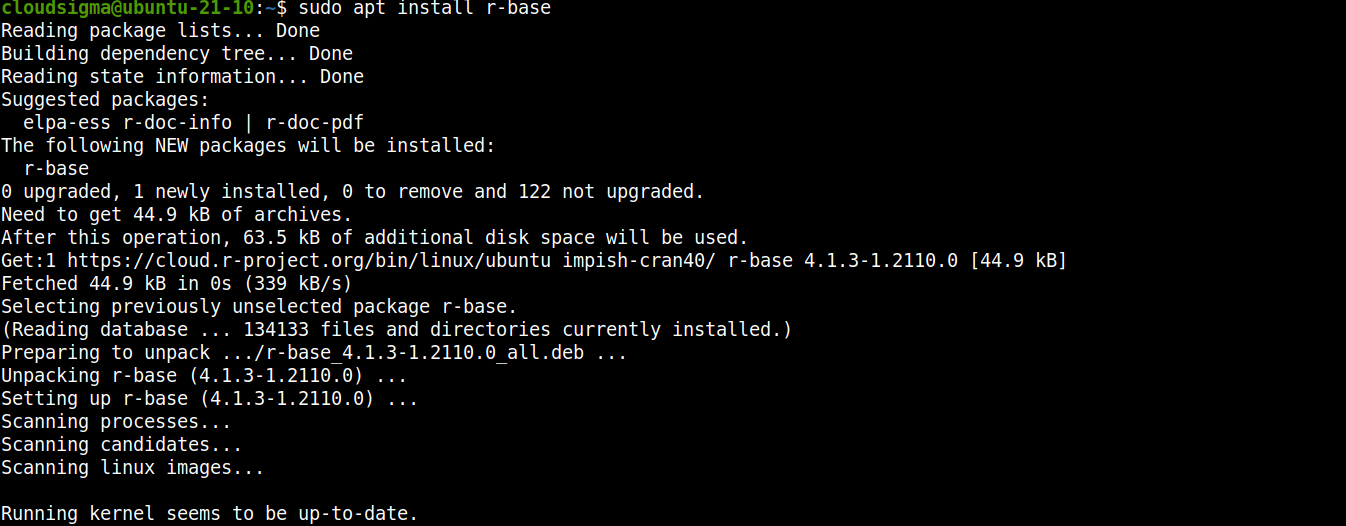
Στη συνέχεια, εγκαταστήστε την R από το αποθετήριο πακέτων του Ubuntu:
|
1 |
sudo apt install r-base |
-
Μέθοδος 2 – Εγκατάσταση της R από το αποθετήριο CRAN
Το αποθετήριο CRAN υποστηρίζει τις εκδόσεις Ubuntu LTS ως επί το πλείστον. Ελέγξτε την τεκμηρίωση του CRAN για το Ubuntu για να δείτε αν υποστηρίζεται η έκδοσή σας.
Βήμα 1 - Προσθήκη του αποθετηρίου CRAN
Για να προσθέσετε το αποθετήριο CRAN, ανοίξτε ένα τερματικό και εκτελέστε τις ακόλουθες εντολές. Αρχικά, ενημερώστε την προσωρινή μνήμη APT :
|
1 |
sudo apt update |
Υπάρχουν δύο βοηθητικά πακέτα που απαιτούνται για την εργασία με το CRAN και την R. Εγκαταστήστε τα αμέσως:
|
1 |
sudo apt install software-properties-common dirmngr |

Στη συνέχεια, πρέπει να προσθέσουμε το κλειδί υπογραφής για το αποθετήριο CRAN. Κατεβάστε και προσθέστε το κλειδί:
|
1 |
wget -qO- https://cloud.r-project.org/bin/linux/ubuntu/marutter_pubkey.asc | sudo tee -a /etc/apt/trusted.gpg.d/cran_ubuntu_key.asc |
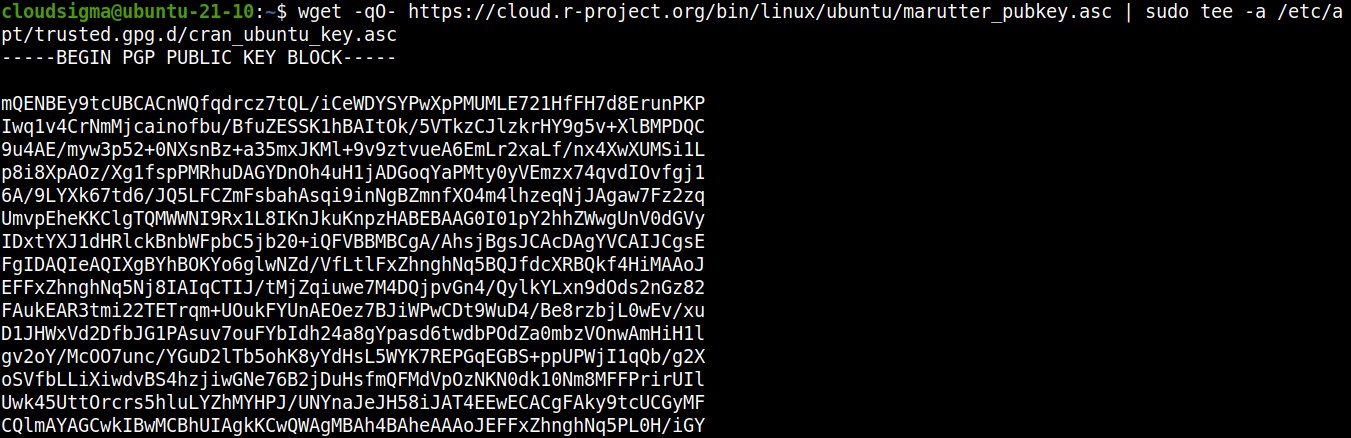
Μπορούμε επίσης να επαληθεύσουμε το κλειδί αν είναι το σωστό. Το αποτύπωμα (fingerprint) θα πρέπει να είναι E298A3A825C0D65DFD57CBB651716619E084DAB9:
|
1 |
gpg --show-keys /etc/apt/trusted.gpg.d/cran_ubuntu_key.asc |

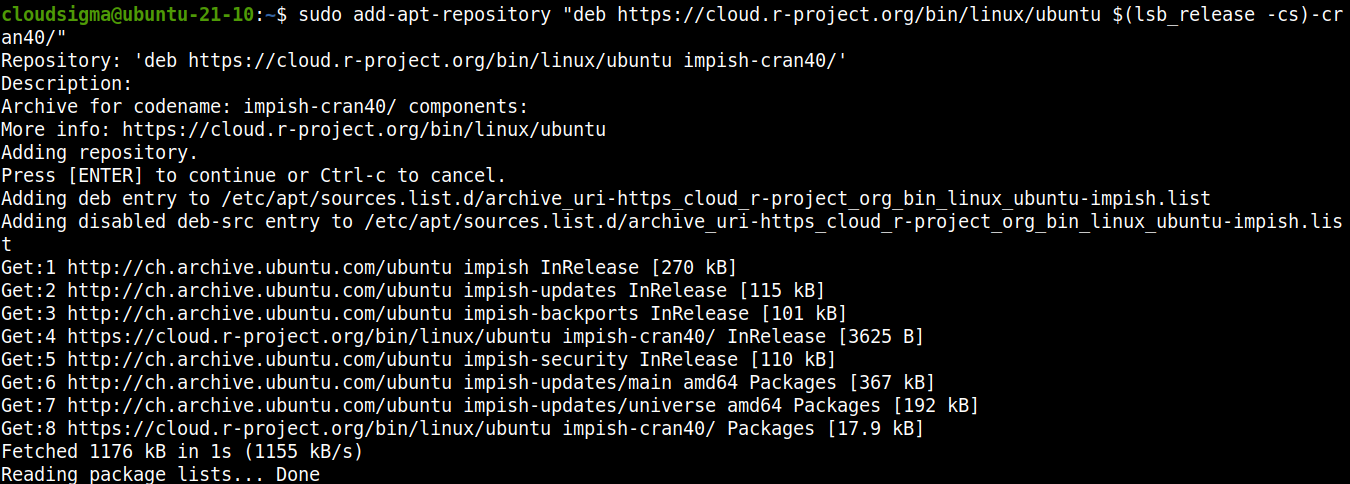
Τέλος, προσθέστε το αποθετήριο CRAN για το Ubuntu:
|
1 |
sudo add-apt-repository "deb https://cloud.r-project.org/bin/linux/ubuntu $(lsb_release -cs)-cran40/" |
Ενημερώστε την προσωρινή μνήμη APT :
|
1 |
sudo apt update |

Βήμα 2 – Εγκατάσταση της R από το CRAN
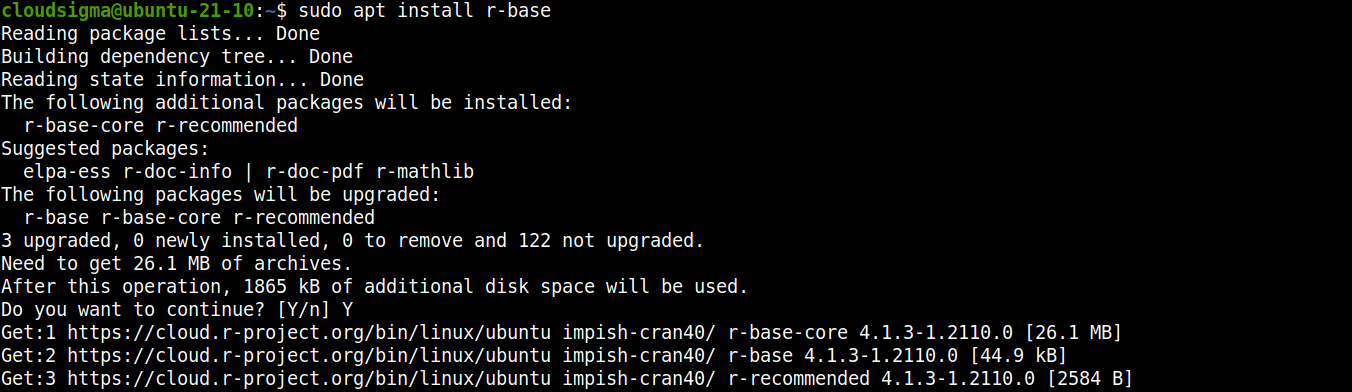
Τώρα, το APT θα κατεβάσει και θα εγκαταστήσει την R από το αποθετήριο CRAN. Εγκαταστήστε την R:
|
1 |
sudo apt install r-base |
Εργασία με το κέλυφος (shell) της R
Σε αυτήν την ενότητα, θα κάνουμε μια απλή παρουσίαση της χρήσης του κελύφους της R. Θα εγκαταστήσουμε ένα πακέτο της R, το stringr. Συνοδεύεται από ένα σύνολο συνεκτικών συναρτήσεων που έχουν σχεδιαστεί για να κάνουν την εργασία με συμβολοσειρές όσο το δυνατόν πιο απλή. Αρχικά, δείτε το stringr εδώ.
Εκκινήστε το κέλυφος της R:
|
1 |
sudo -i R |
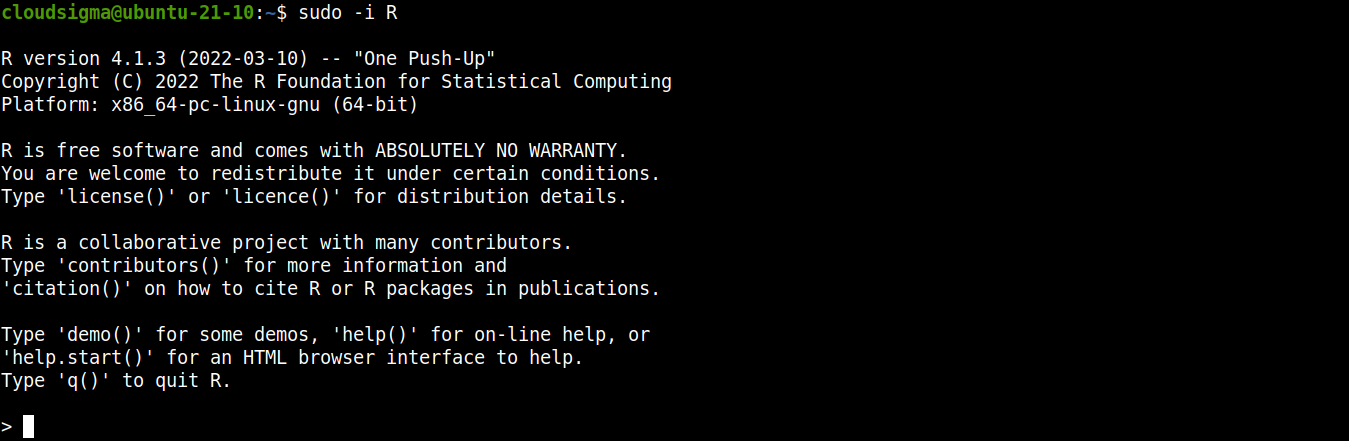
Στη συνέχεια, μπορείτε να εγκαταστήσετε το πακέτο:
|
1 |
install.packages("stringr") |
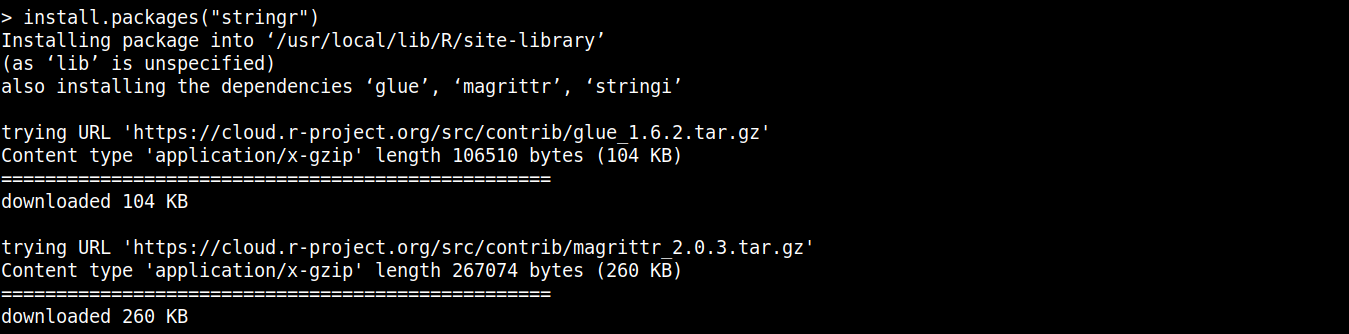
Μόλις ολοκληρωθεί η εγκατάσταση, φορτώστε το stringr στην τρέχουσα συνεδρία της R:
|
1 |
library('stringr') |

Μια συνάρτηση του stringr είναι η str_length που θα εκτυπώσει το μήκος των συμβολοσειρών. Δημιουργήστε μια συμβολοσειρά:
|
1 |
hello_world <- c("the", "quick", "brown", "fox") |

Τώρα, ελέγξτε το μήκος καθεμίας από τις συμβολοσειρές:
|
1 |
str_length(hello_world) |

Όπως το Linux, έτσι και η R συνοδεύεται από μια εξαιρετική δυνατότητα τεκμηρίωσης για τα πακέτα της. Δείτε την τεκμηρίωση του συμβολοσειρά:
|
1 |
help(stringr) |
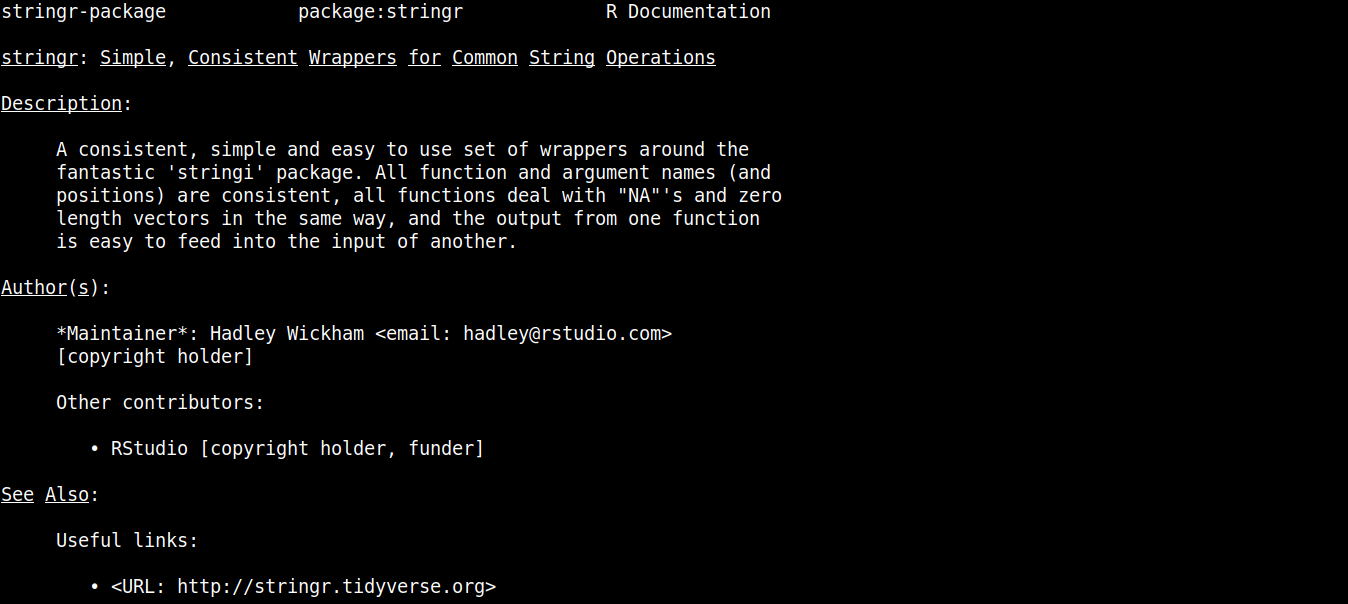
Για να εξέλθετε από το κέλυφος της R, χρησιμοποιήστε τον ακόλουθο κώδικα:
|
1 |
q() |

Τελικές Σκέψεις
Αυτός ο οδηγός παρουσιάζει με επιτυχία τη ρύθμιση παραμέτρων και την εγκατάσταση της R σε διακομιστή Ubuntu 21.04. Ολόκληρη η διαδικασία είναι απλή και γρήγορη. Περιλαμβάνει επίσης μια σύντομη επίδειξη της χρήσης του κελύφους της R και της εργασίας με πακέτα της R. Για περισσότερες πληροφορίες σχετικά με το πώς να αποκτήσετε τον έλεγχο του κώδικά σας στην R, δείτε το R Studio – ένα IDE ανοιχτού κώδικα για την R.
Καλό προγραμματισμό!
Σχόλια
Δεν υπάρχουν σχόλια ακόμα. Γράψτε το πρώτο.