
Εισαγωγή
Node.js είναι ένα δωρεάν προς χρήση, ανοιχτού κώδικα περιβάλλον διακομιστή. Χρησιμοποιείται συνήθως για σκοπούς ανάπτυξης ιστού που βασίζεται σε πρόγραμμα περιήγησης. Επιτρέπει στους προγραμματιστές να χρησιμοποιούν τη JavaScript για να κάνουν προγραμματισμό backend. Δεδομένου ότι οι περισσότεροι προγραμματιστές είναι εξαιρετικά εξοικειωμένοι με τη JavaScript, αυτό κάνει τα πράγματα πολύ εύκολα. Το πρόγραμμα σάς επιτρέπει να προσθέτετε, να τροποποιείτε και να διαγράφετε αρχεία στον διακομιστή, να παράγετε δυναμικό περιεχόμενο και να συλλέγετε δεδομένα. Σε αυτόν τον οδηγό, θα συζητήσουμε πώς μπορείτε να εγκαταστήσετε το Node.js σε έναν διακομιστή CentOS 8. Θα καλύψουμε όλους τους διαφορετικούς τρόπους με τους οποίους μπορείτε να πραγματοποιήσετε αυτήν την εγκατάσταση. Εάν είστε χρήστης του Ubuntu, μπορείτε επίσης να διαβάσετε σχετικά με το πώς να εγκαταστήσετε το Node.js στο Ubuntu 18.04 εδώ.
Πριν από την εγκατάσταση
Πριν σκεφτείτε να εγκαταστήσετε το πρόγραμμα, πρέπει να φροντίσετε μερικές προϋποθέσεις. Για παράδειγμα, πρέπει να βεβαιωθείτε ότι χρησιμοποιείτε έναν διακομιστή με CentOS 8. Πρέπει επίσης να συνδεθείτε ως χρήστης μη-root που έχει δυνατότητα sudo. Μπορείτε να ακολουθήσετε τον οδηγό μας σχετικά με τη διαμόρφωση του αρχείου Linux sudoers για να σας βοηθήσει να το ρυθμίσετε. Μόλις το εξασφαλίσετε αυτό, μπορείτε να προχωρήσετε στην εγκατάσταση του προγράμματος στο σύστημά σας.
Διαφορετικοί τρόποι εγκατάστασης του Node
Έχετε τρεις διαφορετικές επιλογές όσον αφορά την εγκατάσταση του Node.js για τον διακομιστή σας. Η πρώτη επιλογή για εσάς είναι να χρησιμοποιήσετε το προεπιλεγμένο αποθετήριο AppStream από το CentOS. Πρέπει να χρησιμοποιήσετε το dnf για να εγκαταστήσετε το πακέτο nodejs από το αποθετήριο του CentOS. Η δεύτερη επιλογή είναι να χρησιμοποιήσετε το Node Version Manager, ή το nvm, για να εγκαταστήσετε το πρόγραμμα. Με αυτήν την προσέγγιση εγκατάστασης, μπορείτε να εγκαταστήσετε και να διαχειριστείτε πολλές διαφορετικές εκδόσεις του node. Η τρίτη και τελευταία προσέγγιση είναι να δημιουργήσετε και να εγκαταστήσετε το node από τον πηγαίο κώδικα. Στη συνέχεια, θα εξηγήσουμε λεπτομερώς κάθε επιλογή, ώστε να μπορείτε να επιλέξετε αυτή που σας ταιριάζει καλύτερα.
Ας ξεκινήσουμε!
Πώς να εγκαταστήσετε το Node χρησιμοποιώντας το αποθετήριο CentOS AppStream
Ας εξερευνήσουμε περαιτέρω πώς μπορείτε να εγκαταστήσετε το Node.js από το αποθετήριο AppStream του CentOS. Θα χαρείτε να μάθετε ότι υπάρχουν πολλές εκδόσεις του Node.js διαθέσιμες στο αποθετήριο λογισμικού AppStream. Ο τρόπος για να εγκαταστήσετε κάθε έκδοση είναι ενεργοποιώντας τη σχετική ροή μονάδας. Μπορείτε να δείτε όλες τις ροές με την εντολή dnf όπως αυτή:
|
1 |
sudo dnf module list nodejs |
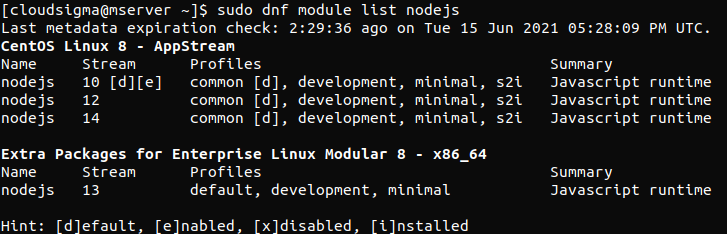
Αυτό δείχνει ότι υπάρχουν επί του παρόντος τρεις διαθέσιμες ροές. Αυτές είναι οι 10, 12, και 14. Το [d] σύμβολο δίπλα στο 10 σημαίνει προεπιλογή. Σημαίνει ότι η έκδοση ροής 10 είναι η προεπιλεγμένη ροή. Είναι δυνατό για εσάς να κάνετε εναλλαγή μεταξύ των ροών μονάδων. Για να εγκαταστήσετε το Node.js 12, πρέπει να χρησιμοποιήσετε την ακόλουθη εντολή:
|
1 |
sudo dnf module enable nodejs:12 |
Μετά την εκτέλεση αυτής της εντολής, πρέπει να επιβεβαιώσετε την απόφαση. Αυτό θα ενεργοποιήσει τη ροή έκδοσης 12 για το Node.js. Τώρα μπορείτε επιτέλους να κατεβάσετε το πακέτο σας nodejs χρησιμοποιώντας το dnf ως εξής:
|
1 |
sudo dnf install nodejs |
Θα επιβεβαιώσετε την απόφασή σας για άλλη μια φορά. Για να εγκαταστήσετε το πρόγραμμα, πατήστε y και μετά το πλήκτρο ENTER. Εάν θέλετε να επιβεβαιώσετε ότι το λογισμικό εγκαταστάθηκε, πρέπει να ζητήσετε από το node τον αριθμό έκδοσης ως εξής:
|
1 |
node --version |
Εάν εγκαταστήσατε την έκδοση 10, τότε το αποτέλεσμα θα δείχνει κάπως έτσι:

Η έκδοση θα είναι, εύλογα, διαφορετική εάν εγκαταστήσατε το nodejs 10 αντί για 12. Όταν πρόκειται να επιλέξετε μεταξύ των δύο, μπορείτε να επιλέξετε με σιγουριά οποιαδήποτε έκδοση. Θεωρούνται ως εκδόσεις μακροχρόνιας υποστήριξης. Αυτό σημαίνει ότι η πηγή θα συνεχίσει να ενημερώνει και να συντηρεί το λογισμικό για σημαντικό χρονικό διάστημα. Εάν θέλετε να μάθετε περισσότερα, μπορείτε να διαβάσετε σχετικά στον επίσημο ιστότοπο εδώ. Ένα άλλο πράγμα που συνοδεύει την εγκατάσταση του πακέτου nodejs είναι ο Node Package Manager. Είναι επίσης γνωστός ως το εργαλείο npm. Είναι μια εξάρτηση που θα χρειαστείτε αργότερα. Για να βεβαιωθείτε ότι το εγκαταστήσατε, επαληθεύστε το με αυτήν την εντολή:
|
1 |
npm --version |
Πώς να εγκαταστήσετε το Node μέσω του Node Version Manager
Η δεύτερη μέθοδος είναι να χρησιμοποιήσετε το Node Version Manager, ή το nvm, για να εγκαταστήσετε το Node.js. Μπορείτε να χρησιμοποιήσετε αυτό το λογισμικό για να εγκαταστήσετε πολλές εκδόσεις του Node.js ταυτόχρονα. Φιλοξενεί επίσης τα σχετικά πακέτα node. Μπορείτε να κατεβάσετε το nvm από την επίσημη σελίδα του GitHub. Εντοπίστε το αρχείο README στην αρχική σελίδα. Αντιγράψτε την curl εντολή. Αυτό θα σας δώσει πρόσβαση στην τελευταία έκδοση του σεναρίου εγκατάστασης του προγράμματος. Αφαιρέστε το | bash από το τέλος της εντολής για να ελέγξετε το σενάριο. Στη συνέχεια, στείλτε την εντολή στο bash:
|
1 |
curl -o- https://raw.githubusercontent.com/nvm-sh/nvm/v0.35.3/install.sh |
Ελέγξτε ξανά το σενάριο για τις αλλαγές που πραγματοποιεί. Στη συνέχεια, εκτελέστε την εντολή άλλη μια φορά με το | bash τμήμα τοποθετημένο στο τέλος του σεναρίου. Μπορείτε να εκτελέσετε το σενάριο ως εξής:
|
1 |
curl -o- https://raw.githubusercontent.com/nvm-sh/nvm/v0.35.3/install.sh | bash |
Ως αποτέλεσμα, το σενάριο nvm θα εγκατασταθεί στον λογαριασμό σας. Μπορείτε να το χρησιμοποιήσετε αφού αποκτήσετε πρόσβαση σε αυτό από το αρχείο .bash_profile ως εξής:
|
1 |
source ~/.bash_profile |
Για να μάθετε όλες τις διαθέσιμες εκδόσεις του Node, χρησιμοποιήστε αυτήν την εντολή με το nvm:
|
1 |
nvm list-remote |
Μπορείτε να εγκαταστήσετε οποιαδήποτε έκδοση του Node από αυτήν τη διαθέσιμη λίστα. Το μόνο που έχετε να κάνετε είναι να πληκτρολογήσετε τη σχετική έκδοση με την εντολή install ως εξής:
|
1 |
nvm install v13.6.0 |
Στο παράδειγμά μας, εγκαθιστούμε την έκδοση 13.6.0 του Node. Μπορείτε να δείτε τις εκδόσεις που έχετε εγκαταστήσει αυτήν τη στιγμή με αυτήν την εντολή:
|
1 |
nvm list |
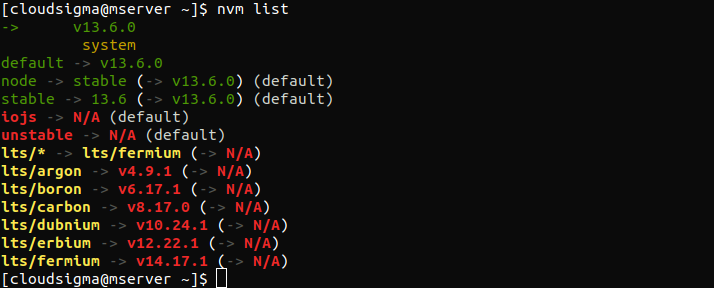
Η πρώτη γραμμή δείχνει πάντα την έκδοση του Node που χρησιμοποιείται αυτήν τη στιγμή. Σε αυτήν την περίπτωση, είναι (-> v13.6.0). Μετά από αυτό, βλέπουμε ορισμένα ψευδώνυμα και την έκδοση που υποδηλώνουν. Θα σας δείξει επίσης ψευδώνυμα για μια σειρά εκδόσεων μακροχρόνιας υποστήριξης του Node. Ας υποθέσουμε ότι θέλουμε να εγκαταστήσουμε την τελευταία έκδοση μακροχρόνιας υποστήριξης- erbium. Θα πρέπει να πληκτρολογήσετε τα εξής:
|
1 |
nvm install lts/erbium |
Μπορείτε να κάνετε εναλλαγή μεταξύ διαφορετικών εγκατεστημένων εκδόσεων όπως απαιτείται. Επιπλέον, μπορείτε να χρησιμοποιήσετε το nvm use για αυτό ως εξής:
|
1 |
nvm use v13.6.0 |
Τώρα χρησιμοποιείται το node v13.6.0 (npm v6.13.4). Χρησιμοποιήστε αυτήν την εντολή για να επαληθεύσετε την επιτυχή εγκατάστασή σας:
|
1 |
node --version |
Το αποτέλεσμα επιβεβαιώνει ότι εγκαταστήσαμε τη σωστή έκδοση του προγράμματος.
Πώς να εγκαταστήσετε το Node μέσω του πηγαίου κώδικα
Ο τρίτος τρόπος για να εγκαταστήσετε το Node.js είναι να το μεταγλωττίσετε μόνοι σας αφού κατεβάσετε τον πηγαίο κώδικα. Μπορείτε να βρείτε τον σύνδεσμο και να τον αντιγράψετε από την επίσημη σελίδα λήψης του Node.js. Ανοίξτε τον αρχικό σας κατάλογο στη συνεδρία SSH:
|
1 |
cd ~ |
Εισαγάγετε το curl με τον αντιγραμμένο σύνδεσμο και προσθέστε | tar xz στο τέλος:
|
1 |
curl https://nodejs.org/dist/v12.16.1/node-v12.16.1.tar.gz | tar xz |
Τώρα αποκτήστε πρόσβαση στον νέο πηγαίο κατάλογο με αυτό:
|
1 |
cd node-v* |
Στη συνέχεια, πρέπει να μεταγλωττίσετε τον κώδικα. Για να το κάνετε αυτό, πρέπει να κατεβάσετε ορισμένα πακέτα από τα αποθετήρια του CentOS. Μπορείτε να τα εγκαταστήσετε χρησιμοποιώντας το dnf:
|
1 |
sudo dnf install gcc-c++ make python2 |
Επιβεβαιώστε την απόφασή σας να εγκαταστήσετε τα πακέτα. Τώρα πληκτρολογήστε y και μετά ENTER. Ας ξεκινήσουμε τη διαμόρφωση του λογισμικού:
|
1 |
./configure |
|
1 |
make -j4 |
Εάν χρησιμοποιείτε έναν διακομιστή τεσσάρων πυρήνων, η μεταγλώττιση μπορεί να διαρκέσει περίπου 30 λεπτά. Η προσθήκη της επιλογής -j4 εκτελεί τέσσερις παράλληλες διαδικασίες μεταγλώττισης. Μόλις ολοκληρωθεί η μεταγλώττιση, εγκαταστήστε το λογισμικό:
|
1 |
sudo make install |
Όπως και στις προηγούμενες ενότητες, επαληθεύστε την εγκατάσταση ζητώντας τον αριθμό έκδοσης:
|
1 |
node --version |
Τα πακέτα έχουν εγκατασταθεί με επιτυχία εάν δείτε τη σωστή έκδοση ως αποτέλεσμα. Θα έχετε επίσης ένα σχετικό npm διαθέσιμο με το Node.
Συμπέρασμα
Καλύψαμε όλα τα βασικά όσον αφορά την εγκατάσταση του Node.js στο σύστημά σας. Τώρα γνωρίζετε τις λεπτομέρειες για καθεμία από τις τρεις μεθόδους που μπορείτε να χρησιμοποιήσετε για να εγκαταστήσετε το πρόγραμμα. Η πρώτη είναι μέσω του αποθετηρίου CentOS AppStream, η δεύτερη με τη χρήση του Node Version Manager και, τέλος, με μεταγλώττιση από τον πηγαίο κώδικα. Τώρα μπορείτε να επωφεληθείτε από τα πλεονεκτήματα του προγράμματος Node.js με JavaScript. Για περισσότερα σχετικά με τον προγραμματισμό με JavaScript, ρίξτε μια ματιά στις σχετικές αναρτήσεις από το ιστολόγιό μας:
- Ένας οδηγός για την προσθήκη JavaScript σε HTML
- Ρύθμιση της εφαρμογής σας: Πώς να επιλέξετε την καλύτερη ρύθμιση διακομιστή;
- Δημιουργία ενός Blog με τη χρήση του Ghost
Καλή συνέχεια!
Comments
No comments yet. Be the first.