
Στον κόσμο του προγραμματισμού, Java υπήρξε μία από τις κορυφαίες γλώσσες προγραμματισμού. Η Java είναι μια γλώσσα προγραμματισμού υψηλού επιπέδου που ακολουθεί τη φιλοσοφία των αντικειμενοστρεφών συστημάτων προγραμματισμού. Είναι επίσης μια ανεξάρτητη πλατφόρμας γλώσσα που δημιουργεί εφαρμογές πολλαπλών πλατφορμών. Η Java βρίσκεται παντού – τραπεζικές συναλλαγές, web frameworks, παιχνίδια (Minecraft), ακόμη και λειτουργικά συστήματα για κινητά (Android).
Σε αυτόν τον οδηγό, θα σας καθοδηγήσουμε στα βήματα εγκατάστασης της Java σε CentOS και Fedora.
Προαπαιτούμενα
Η εκτέλεση αλλαγών σε επίπεδο συστήματος απαιτεί προνόμια sudo. Ωστόσο, συνιστάται η χρήση ενός μη-root χρήστη με προνόμια sudo κατά την εκτέλεση αυτών των ενεργειών. Μπορείτε να ανατρέξετε στον οδηγό μας για να μάθετε πώς να διαχειρίζεστε τα δικαιώματα sudo για χρήστες χρησιμοποιώντας το αρχείο sudoers. Για λεπτομερείς οδηγίες εγκατάστασης και παραμετροποίησης διακομιστή CentOS, δείτε αυτόν τον οδηγό.
Παραλλαγές της Java
Υπάρχουν μερικές διαφορετικές εκδόσεις της Java διαθέσιμες:
- Standard Edition - Java SE
- Enterprise Edition - Java EE
- Micro Edition - Java ME
Αν και όλες έχουν το μερίδιό τους στη βιομηχανία, οι περισσότερες εφαρμογές Java αναπτύσσονται χρησιμοποιώντας τη Java SE. Αυτός ο οδηγός θα δείξει την εγκατάσταση της Java SE.
Η Java SE διατίθεται σε δύο τύπους πακέτων:
- JRE: Σημαίνει Java Runtime Environment. Είναι απαραίτητο για την εκτέλεση οποιασδήποτε εφαρμογής Java. Το πακέτο JRE αποτελείται από τα απαραίτητα εκτελέσιμα αρχεία και βιβλιοθήκες που παρέχουν ένα JVM (Java Virtual Machine) και βοηθητικά προγράμματα.
- JDK: Σημαίνει Java Development Kit. Το JDK περιλαμβάνει όλα τα απαραίτητα εργαλεία και βιβλιοθήκες για την ανάπτυξη και τον εντοπισμό σφαλμάτων εφαρμογών Java. Κάθε πακέτο JDK περιλαμβάνει επίσης ένα αντίγραφο του JRE.
Υπάρχουν δύο κύριες υλοποιήσεις της Java: Oracle Java και OpenJDK. Το OpenJDK είναι ένα έργο ανοιχτού κώδικα που αποτελεί τη βασική βάση της ίδιας της Java. Η Oracle Java υλοποιεί το OpenJDK με κάποιο ιδιόκτητο κώδικα.
Και οι δύο υλοποιήσεις της Java έχουν διαφορετικές πολιτικές αδειοδότησης. Από τη Java 9, οι εκδόσεις του OpenJDK αδειοδοτούνται υπό την GPLv2+CPE (GPLv2 με Classpath Exception). Η Oracle Java, από την άλλη πλευρά, κυκλοφορεί υπό την Συμφωνία Άδειας Χρήσης OTN για τη Java SE.
Η αλλαγή στην πολιτική αδειοδότησης προκάλεσε μεγάλη αναστάτωση στην κοινότητα της Java. Έκτοτε, υπάρχουν πολλές διαφορετικές εκδόσεις (flavors) του OpenJDK διαθέσιμες: AdoptOpenJDK, GraalVM, Liberica, κ.λπ.
Ποια Java SE να επιλέξετε;
Με όλες τις διαθέσιμες επιλογές, μπορεί να είναι δύσκολο να αποφασίσετε ποια είναι η κατάλληλη παραλλαγή Java για εσάς. Αυτή η ενότητα θα συζητήσει το πεδίο εφαρμογής για όλες αυτές τις επιλογές.
- JDK έναντι JRE
Είναι μια αρκετά απλή επιλογή. Το JDK, ως επί το πλείστον, απευθύνεται σε προγραμματιστές Java. Θέλετε να μάθετε ή να αναπτύξετε εφαρμογές Java; Εάν ναι, τότε το JDK είναι η κατάλληλη επιλογή.
Εάν χρειάζεται απλώς να εκτελείτε προγράμματα Java, τότε επιλέξτε το JRE. Η εγκατάσταση του JDK θα λειτουργήσει επίσης, αλλά όσον αφορά την αποδοτικότητα, είναι περιττή.
- OpenJDK έναντι Oracle
Τόσο το OpenJDK όσο και η Oracle Java διατίθενται δωρεάν. Ωστόσο, ανάλογα με το περιβάλλον εγκατάστασης, η Oracle Java ενδέχεται να υπόκειται σε χρέωση. Η τιμολόγηση συνδέεται με τον κύκλο κυκλοφορίας της Java. Κάθε έξι μήνες κυκλοφορεί μια νέα έκδοση της Java. Με κάθε νέα κυκλοφορία, οι παλαιότερες εκδόσεις δεν θα λαμβάνουν ενημερώσεις κώδικα, διορθώσεις σφαλμάτων ή βελτιώσεις στον δημόσιο πηγαίο κώδικα.
Όσον αφορά το περιβάλλον εγκατάστασης, η Oracle Java είναι δωρεάν εφόσον χρησιμοποιείται για εκπαιδευτικούς σκοπούς και προσωπική χρήση. Όταν πρόκειται για εταιρικό περιβάλλον παραγωγής, ενδέχεται να υπόκειται σε χρέωση. Εάν οι εταιρείες χρειάζονται υποστήριξη για μια παλαιότερη έκδοση της Java, τότε η Oracle προσφέρει παρατεταμένη υποστήριξη έναντι αντιτίμου.
Είστε ιδιώτης που χρησιμοποιεί τη Java μόνο για προσωπική χρήση; Τότε οποιαδήποτε από τις δύο θα σας εξυπηρετήσει. Ενδιαφέρεστε για την εγκατάσταση της Java για την εταιρεία/επιχείρησή σας; Η Oracle Java είναι διαθέσιμη με πληρωμή. Εναλλακτικά, μπορείτε να ρίξετε μια ματιά στις εκδόσεις (flavors) του OpenJDK. Το απλό (vanilla) OpenJDK δεν συνοδεύεται από υποστήριξη, αλλά διάφορες εκδόσεις OpenJDK (AdoptOpenJDK, Amazon Corretto, Azul Zulu, κ.λπ.) προσφέρουν δωρεάν μακροχρόνια υποστήριξη για όλες τις κύριες εκδόσεις.
- Έκδοση (flavor) OpenJDK
Όσον αφορά τη λειτουργικότητα, όλες οι εκδόσεις OpenJDK προσφέρουν σχεδόν την ίδια εμπειρία. Γενικά, είναι διάφορα δευτερεύοντα (και μερικά κύρια) χαρακτηριστικά που διαφοροποιούν κάθε μία από τις εκδόσεις OpenJDK. Το vanilla OpenJDK, όσον αφορά τις διορθώσεις και τις επιδιορθώσεις σφαλμάτων, ακολουθεί ένα παρόμοιο μοτίβο με την Oracle Java. Μόλις κυκλοφορήσει μια νέα έκδοση Java, οι παλαιότερες εκδόσεις δεν θα λαμβάνουν μελλοντικές ενημερώσεις. Ωστόσο, οι παλαιότερες εκδόσεις OpenJDK εξακολουθούν να είναι δωρεάν για χρήση.
Εδώ είναι που έρχονται οι άλλες εκδόσεις. Αυτές οι εκδόσεις OpenJDK προσφέρουν γενικά υποστήριξη για παλαιότερες και νέες κυκλοφορίες για μεγαλύτερο χρονικό διάστημα από αυτό που προσφέρει επίσημα η Oracle. Ορισμένα από αυτά τα έργα έχουν χορηγία από κολοσσούς του κλάδου.
Εγκατάσταση της Java
Κατά τη στιγμή της συγγραφής αυτού του άρθρου, η τελευταία έκδοση LTS είναι η Java 11. Συνιστάται η χρήση της έκδοσης Java LTS (μακροχρόνιας υποστήριξης), καθώς θα λαμβάνει ενημερώσεις για το μεγαλύτερο χρονικό διάστημα. Οι εκδόσεις OpenJDK Java 11 LTS είναι προγραμματισμένο να λάβουν υποστήριξη έως το 2030.
-
Εγκατάσταση του Oracle JDK
Oracle JDK 16
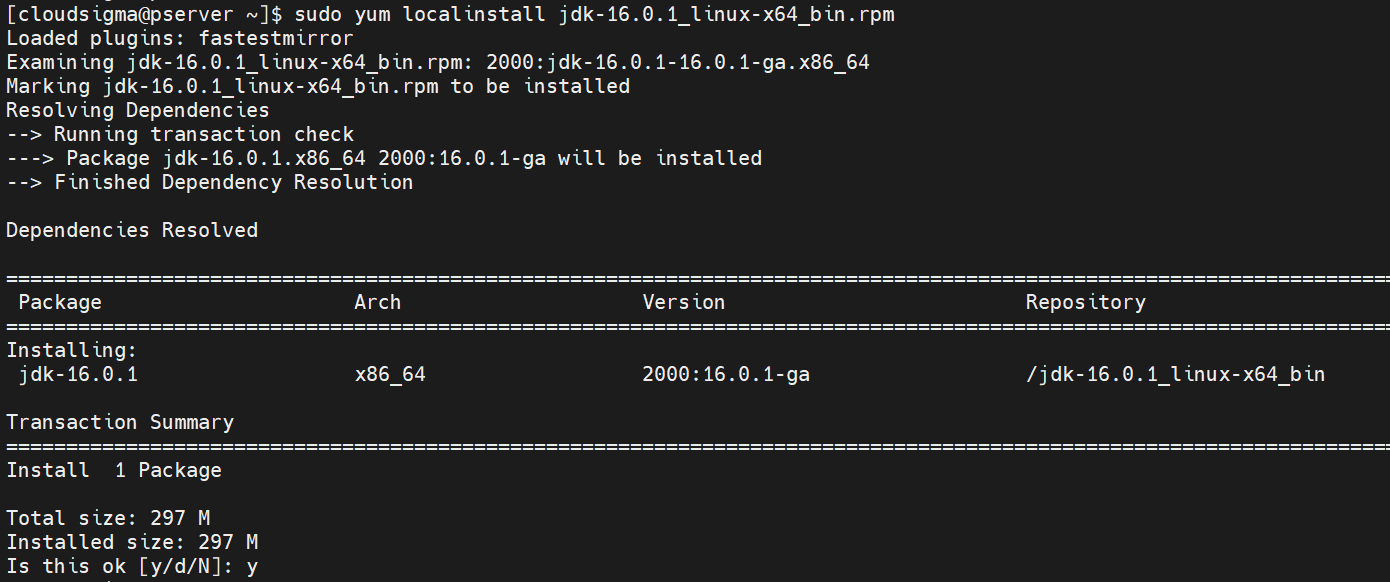
Η Oracle προσφέρει πακέτα εγκατάστασης για Linux. Το JDK από την Oracle είναι διαθέσιμο ως πακέτα DEB, RPM και TAR.GZ. Επειδή εργαζόμαστε με CentOS και Fedora, ο στόχος μας είναι το πακέτο Oracle JDK RPM.
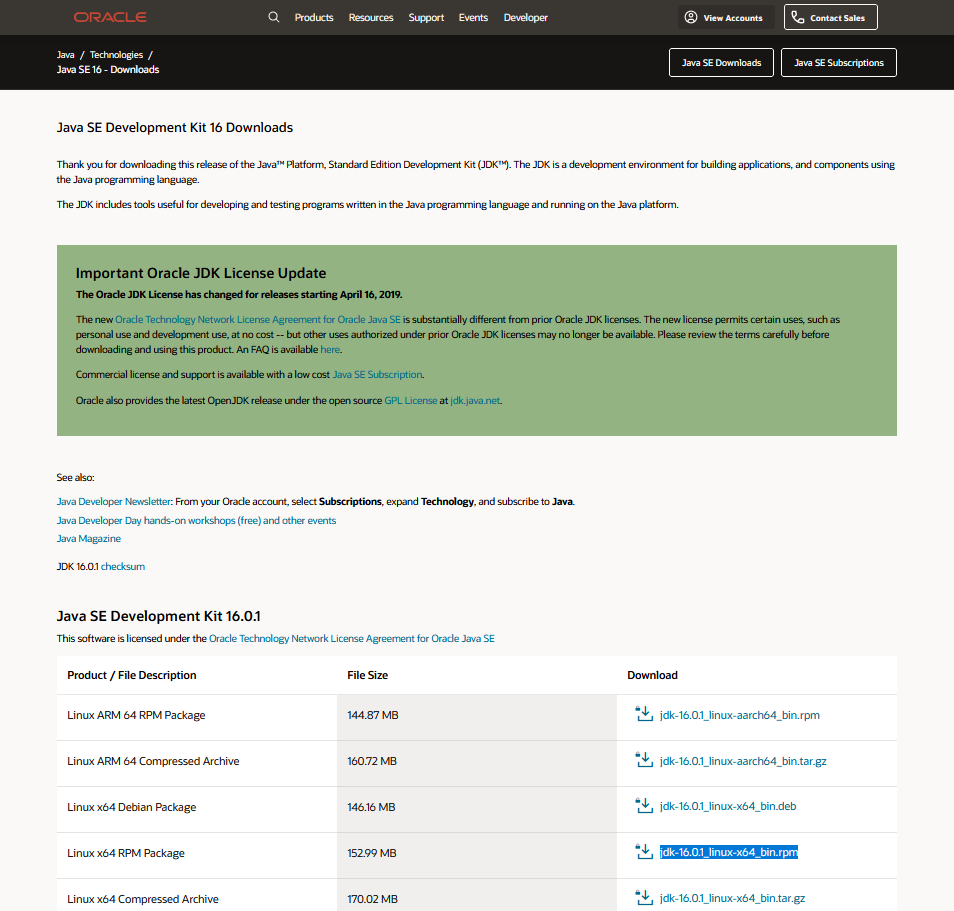
Η Oracle προσφέρει μόνο την τελευταία έκδοση JDK που είναι διαθέσιμη για δημόσια λήψη. Για παλαιότερες εκδόσεις, χρειάζεστε έναν λογαριασμό Oracle για να αποκτήσετε πρόσβαση σε αυτές. Κατά τη στιγμή της συγγραφής, η τελευταία έκδοση Java είναι η Java 16. Αρχικά, ρίξτε μια ματιά στη σελίδα λήψης του Oracle JDK 16:
Για να εγκαταστήσετε το πακέτο Java στο CentOS, εκτελέστε την ακόλουθη εντολή:
|
1 |
sudo yum localinstall jdk-16.0.1_linux-x64_bin.rpm |
Για να εγκαταστήσετε το πακέτο Java στο Fedora, εκτελέστε την ακόλουθη εντολή:
|
1 |
sudo rpm -Uvh --nodeps ./jdk-16.0.1_linux-x64_bin.rpm |

Oracle JDK 11
Ρίξτε μια ματιά στη σελίδα λήψης του Oracle JDK 11. Στη συνέχεια, κάντε λήψη του πακέτου RPM. Ήρθε η ώρα να εγκαταστήσετε το πακέτο. Για να εγκαταστήσετε το πακέτο RPM στο CentOS, εκτελέστε την ακόλουθη εντολή:
|
1 |
sudo yum localinstall jdk-11.0.11_linux-x64_bin.rpm |
Για να εγκαταστήσετε το πακέτο RPM στο Fedora, εκτελέστε την ακόλουθη εντολή:
|
1 |
sudo rpm -Uvh --nodeps ./ jdk-11.0.11_linux-x64_bin.rpm |
Oracle JDK 8
Αν και έχουν κυκλοφορήσει νεότερες εκδόσεις, η Java 8 παραμένει μία από τις πιο δημοφιλείς εκδόσεις μεταξύ των προγραμματιστών. Είναι κατανοητό ότι ο κλάδος μετατοπίζεται αργά προς νεότερες εκδόσεις, αλλά η Java 8 εξακολουθεί να κατατάσσεται ψηλά σε δημοτικότητα. Είναι επίσης διαθέσιμη ως εγκαταστάσιμα πακέτα RPM από τον επίσημο ιστότοπο της Oracle. Ρίξτε μια ματιά στη σελίδα λήψης του Oracle JDK 8. Στη συνέχεια, κάντε λήψη του πακέτου RPM στο σύστημά σας.
Για να εγκαταστήσετε το πακέτο RPM στο Fedora, εκτελέστε την ακόλουθη εντολή:
|
1 |
sudo rpm --Uvh --nodeps ./jdk-8u291-linux-x64.rpm |
Για να το εγκαταστήσετε στο CentOS, εκτελέστε την ακόλουθη εντολή:
|
1 |
sudo yum localinstall jdk-8u291-linux-x64.rpm |
-
Εγκατάσταση του OpenJDK
OpenJDK 16
Τα πακέτα OpenJDK είναι άμεσα διαθέσιμα από τους επίσημους διακομιστές πακέτων. Το μόνο που χρειάζεται είναι να πείτε στον διαχειριστή πακέτων να εγκαταστήσει το πακέτο. Τόσο στο CentOS όσο και στο Fedora, το OpenJDK 16 είναι διαθέσιμο ως το πακέτο java-16-openjdk-devel.
Εγκατάσταση του OpenJDK 16 στο CentOS:
|
1 |
sudo yum install java-16-openjdk-devel |
Εγκατάσταση του OpenJDK 16 στο Fedora:
|
1 |
sudo dnf install java-16-openjdk-devel |
OpenJDK 11
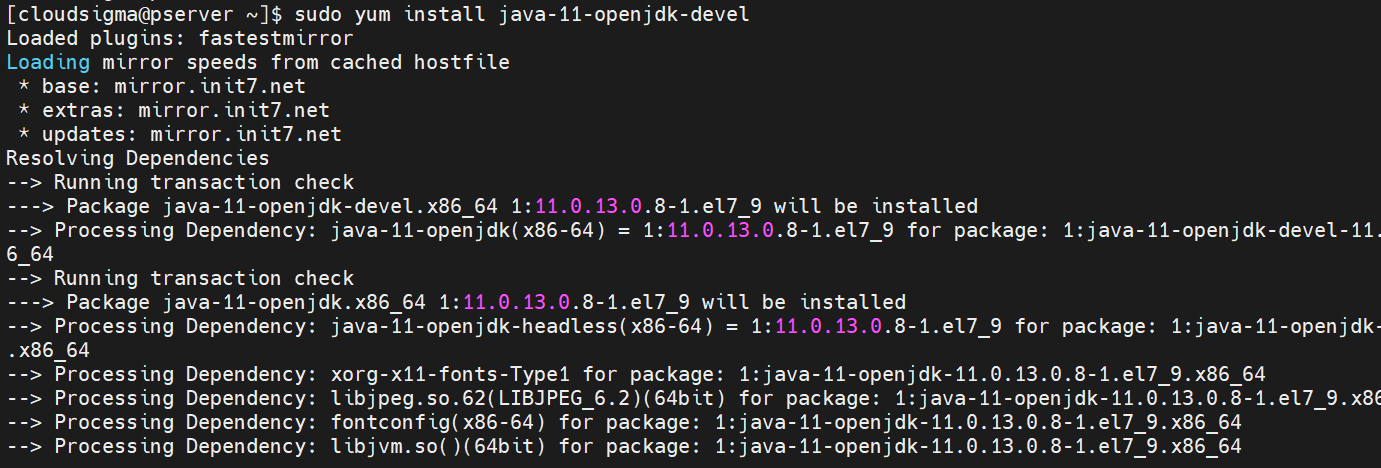
Τόσο στο CentOS όσο και στο Fedora, το OpenJDK 11 είναι διαθέσιμο ως java-11-openjdk-devel.
Εγκατάσταση του OpenJDK 11 στο CentOS:
|
1 |
sudo yum install java-11-openjdk-devel |
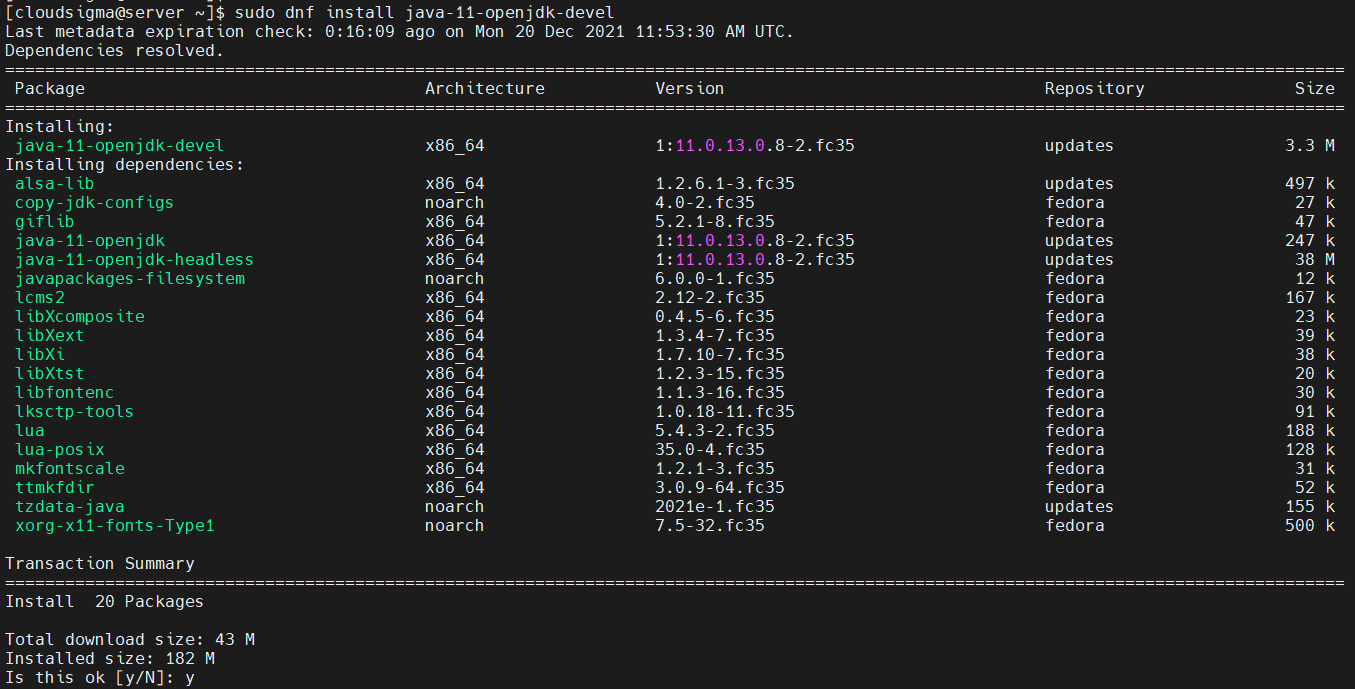
Εγκατάσταση του OpenJDK 11 στο Fedora:
|
1 |
sudo dnf install java-11-openjdk-devel |
OpenJDK 8
Ευτυχώς, το OpenJDK 8 είναι επίσης άμεσα διαθέσιμο από τους επίσημους διακομιστές πακέτων. Τόσο στο CentOS όσο και στο Fedora, το πακέτο OpenJDK φέρει την ετικέτα java-1.8.0-openjdk-devel.
Εγκατάσταση του OpenJDK 8 στο Fedora:
|
1 |
sudo dnf install java-1.8.0-openjdk-devel |
Εγκατάσταση του OpenJDK 8 στο CentOS:
|
1 |
sudo yum install java-1.8.0-openjdk-devel |
Εκδόσεις OpenJDK
Οι εκδόσεις OpenJDK αποτελούν μια ενδιαφέρουσα επιλογή τόσο για προσωπικούς όσο και για εταιρικούς/επιχειρηματικούς χρήστες. Πολλές από αυτές προσφέρουν μακροχρόνια υποστήριξη για διάφορες εκδόσεις Java χωρίς κανένα κόστος.
- Εγκατάσταση του AdoptOpenJDK
Το AdoptOpenJDK είναι μια άλλη έκδοση του OpenJDK που είναι αρκετά δημοφιλής. Όλες οι εκδόσεις του OpenJDK διατίθενται δωρεάν. Είναι ένα έργο που υποστηρίζεται από προγραμματιστές Java και παρόχους (Amazon, IBM, Azul, Microsoft, Red Hat και άλλους). Τα εκτελέσιμα αρχεία του AdoptOpenJDK προσφέρουν τόσο κοινοτική όσο και εμπορική υποστήριξη.
Για να εγκαταστήσουμε το AdoptOpenJDK, θα επωφεληθούμε από το αποθετήριο τρίτων που προσφέρει προ-δομημένα πακέτα DEB και RPM για Debian/Ubuntu, CentOS/RHEL/Fedora και openSUSE/SLES. Το αποθετήριο και τα διαθέσιμα πακέτα περιγράφονται συνοπτικά σε αυτό το άρθρο: AdoptOpenJDK — Αρχεία RPM και DEB.
Πρώτα, πρέπει να εγκαταστήσουμε το αποθετήριο τρίτων. Είναι λίγο πιο περίπλοκο από άλλες μεθόδους που περιγράφονται σε αυτόν τον οδηγό. Εν συντομία, θα πρέπει να δημιουργήσουμε χειροκίνητα την καταχώριση του αποθετηρίου. Δημιουργήστε ένα νέο repo adoptopenjdk.repo. Σημειώστε ότι πρέπει να εκτελέσετε την εντολή ως χρήστης root:
|
1 |
cat <<EOF > /etc/yum.repos.d/adoptopenjdk.repo |
Μετά από αυτό, εισαγάγετε τον ακόλουθο κώδικα. Ανάλογα με την έκδοση του CentOS σας, ενημερώστε την καταχώριση baseurl αναλόγως:
|
1 2 3 4 5 6 7 |
[AdoptOpenJDK] name=AdoptOpenJDK baseurl=https://adoptopenjdk.jfrog.io/adoptopenjdk/rpm/centos/7/$(uname -m) enabled=1 gpgcheck=1 gpgkey=https://adoptopenjdk.jfrog.io/adoptopenjdk/api/gpg/key/public EOF |

Στο Fedora, εισαγάγετε αντ' αυτού τον ακόλουθο κώδικα. Ανάλογα με την έκδοση του Fedora, ενημερώστε την καταχώριση baseurl αναλόγως. Μην ξεχάσετε να εκτελέσετε την εντολή ως root:
|
1 |
cat <<EOF > /etc/yum.repos.d/adoptopenjdk.repo |
|
1 2 3 4 5 6 7 |
[AdoptOpenJDK] name=AdoptOpenJDK baseurl=https://adoptopenjdk.jfrog.io/adoptopenjdk/rpm/fedora/33/$(uname -m) enabled=1 gpgcheck=1 gpgkey=https://adoptopenjdk.jfrog.io/adoptopenjdk/api/gpg/key/public EOF |

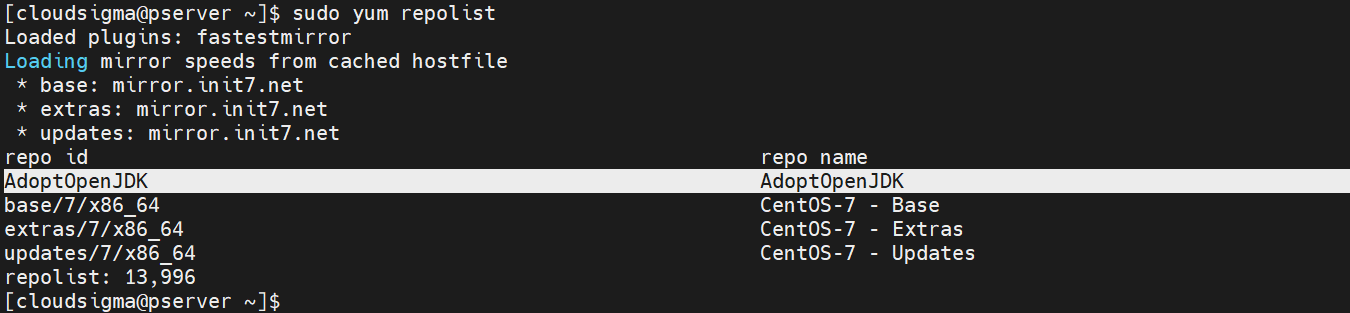
Το αποθετήριο έχει πλέον ρυθμιστεί. Στη συνέχεια, ελέγξτε αν το YUM/DNF εντοπίζει το νέο αποθετήριο:
|
1 |
sudo yum repolist |
|
1 |
sudo dnf repolist |

Τώρα, μπορούμε να εγκαταστήσουμε τα πακέτα AdoptOpenJDK. Δείτε όλα τα διαθέσιμα πακέτα:
|
1 |
yum search adoptopenjdk |
|
1 |
dnf search adoptopenjdk |
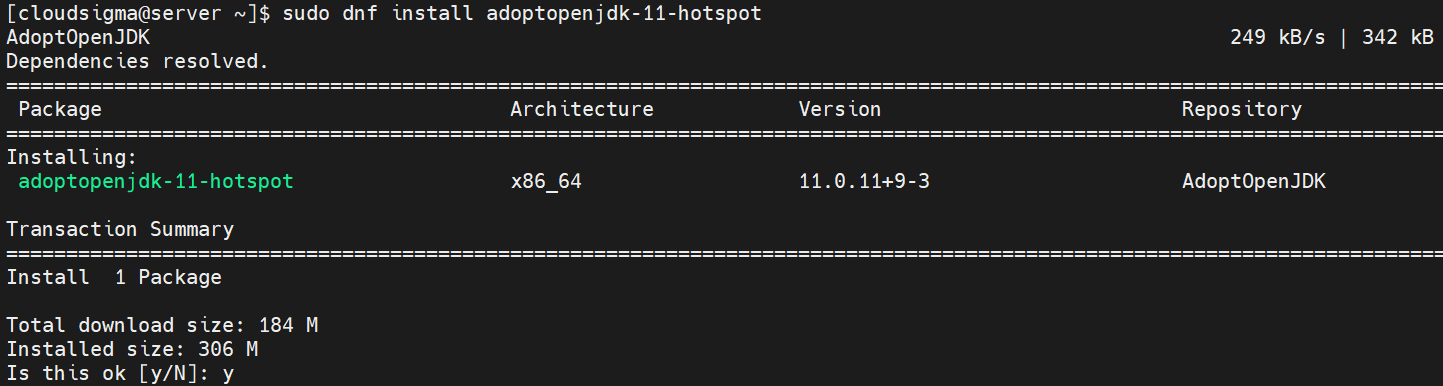
Για να εγκαταστήσετε το AdoptOpenJDK 11 (hotspot) στο Fedora, εκτελέστε την ακόλουθη εντολή:
|
1 |
sudo dnf install adoptopenjdk-11-hotspot |
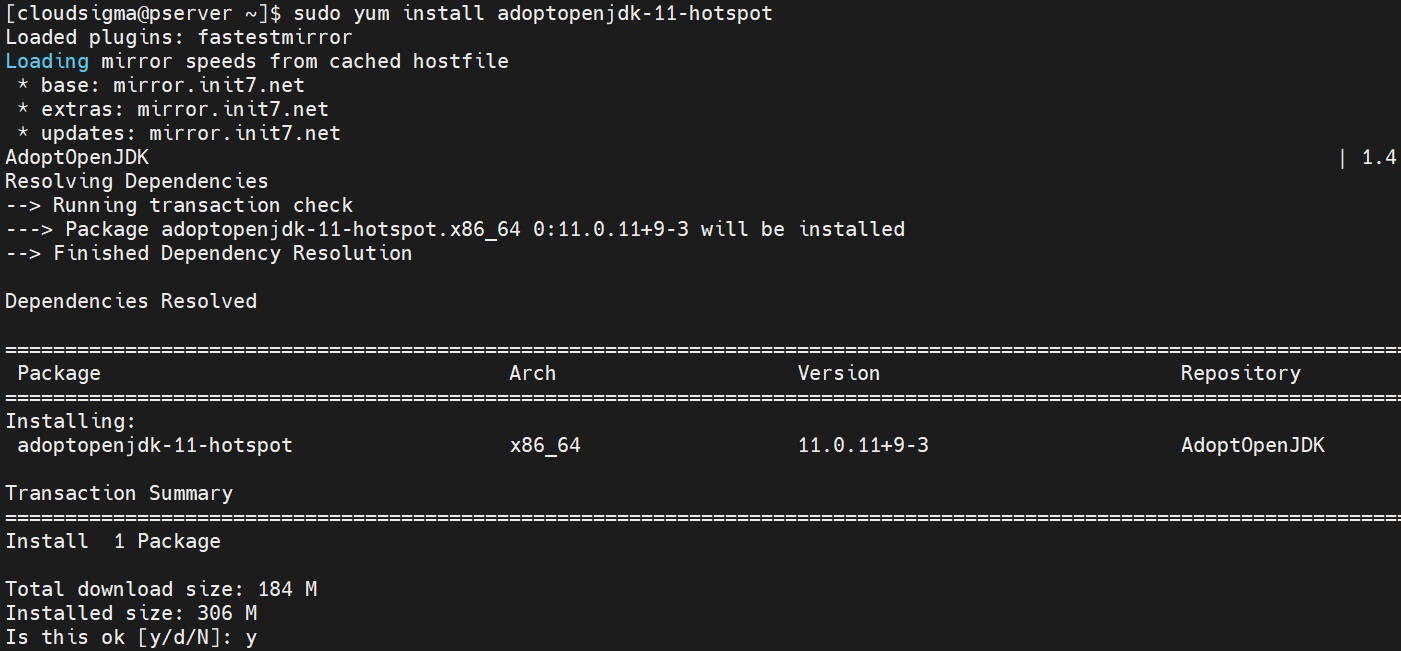
Για να εγκαταστήσετε το AdoptOpenJDK 11 (hotspot) στο CentOS, εκτελέστε την ακόλουθη εντολή:
|
1 |
sudo yum install adoptopenjdk-11-hotspot |
Δοκιμή της εγκατάστασης
Αφού εγκαταστήσετε το JDK της επιλογής σας, πραγματοποιήστε μια σύντομη δοκιμή για να επαληθεύσετε εάν η εγκατάσταση λειτουργεί σωστά:
|
1 |
java -version |

|
1 |
javac -version |

Ορισμός προεπιλεγμένης Java
Εάν στο σύστημά σας είναι εγκατεστημένα πολλαπλά JDK, αυτό μπορεί να οδηγήσει σε διενέξεις. Για να αποφύγετε προβληματική συμπεριφορά, θα πρέπει να ορίσετε ένα ως το προεπιλεγμένο JDK. Μπορούμε να το ορίσουμε χρησιμοποιώντας την εντολή alternatives . Ορισμένα προγράμματα απαιτούν πρόσθετη ρύθμιση των μεταβλητών περιβάλλοντος για τον προσδιορισμό της τοποθεσίας του JDK.
-
Χρήση του alternatives
Στο CentOS/Fedora, η εντολή alternatives διαχειρίζεται τις προεπιλεγμένες εντολές μέσω συμβολικών συνδέσμων. Στην περίπτωση της Java, είναι εξαιρετικά χρήσιμη. Για να αλλάξετε την προεπιλεγμένη Java, εκτελέστε την ακόλουθη εντολή alternatives :
|
1 |
sudo alternatives --config java |
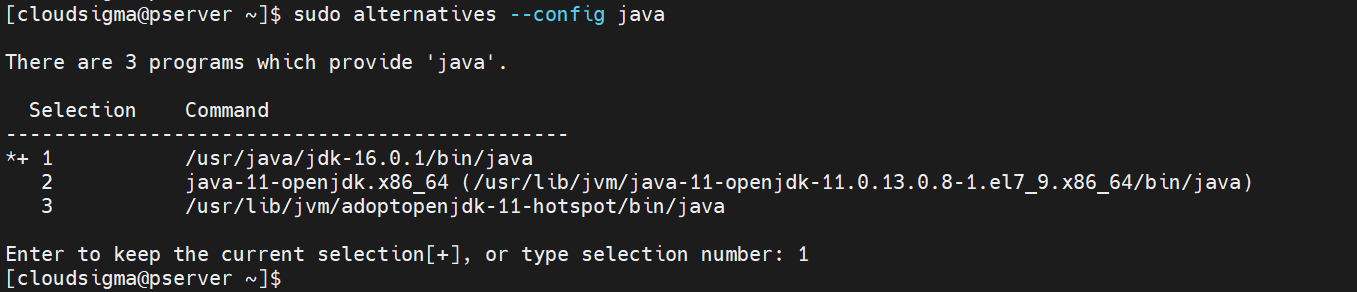
Στο αποτέλεσμα, το alternatives θα εμφανίσει όλες τις εγκαταστάσεις Java. Εισαγάγετε την τιμή Selection της προτιμώμενης εγκατάστασης Java για να την ορίσετε ως προεπιλεγμένη.
-
Μεταβλητές περιβάλλοντος
Υπάρχουν μερικές μεταβλητές περιβάλλοντος αφιερωμένες στη Java. Αυτές οι μεταβλητές δηλώνουν τη θέση των εκτελέσιμων αρχείων της Java. Η πιο δημοφιλής μεταβλητή περιβάλλοντος είναι JAVA_HOME. Η τιμή της είναι η πλήρης διαδρομή προς την εγκατάσταση της Java. Ορίστε τη μεταβλητή περιβάλλοντος:
|
1 |
export JAVA_HOME=<java_path> |

Για να ορίσετε JAVA_HOME για όλους τους χρήστες στο σύστημα, πρέπει να δηλώσετε την τιμή της κάτω από το /etc/environment:
|
1 |
sudo sh -c "echo export JAVA_HOME=<java_path> >> /etc/environment" |

Τελικές Σκέψεις
Αυτός ο οδηγός έδειξε πώς να εγκαταστήσετε τη Java σε CentOS και Fedora. Παρουσιάσαμε επίσης τις διάφορες εκδόσεις της Java, ώστε να μπορείτε να επιλέξετε το JDK που ταιριάζει καλύτερα στο στυλ σας.
Η Java είναι μια ισχυρή γλώσσα προγραμματισμού. Είναι ένα από τα λίγα περιβάλλοντα προγραμματισμού που θέτουν σε προτεραιότητα την ανάπτυξη πολλαπλών πλατφορμών. Σχεδόν οποιοδήποτε πρόγραμμα Java θα εκτελεστεί σε οποιαδήποτε άλλη υποστηριζόμενη πλατφόρμα. Ως προγραμματιστής, είστε απαλλαγμένοι από το άγχος της πλατφόρμας. Ως χρήστης, μπορείτε να είστε σίγουροι ότι η επιθυμητή εφαρμογή θα εκτελεστεί στο σύστημά σας.
Αν θέλετε να εγκαταστήσετε τη Java στο Ubuntu, δείτε αυτόν τον οδηγό.
Καλό computing!
Comments
No comments yet. Be the first.