
Go είναι μια γλώσσα προγραμματισμού ανοιχτού κώδικα. Σχεδιασμένη αρχικά στην Google, η Go μοιράζεται συντακτικές ομοιότητες με τη C. Ωστόσο, περιλαμβάνει πρόσθετα χαρακτηριστικά προγραμματισμού όπως δομική πληκτρολόγηση (structural typing), εκκαθάριση μνήμης (garbage collection), ασφάλεια μνήμης και ταυτόχρονη εκτέλεση τύπου CSP. Τις περισσότερες φορές, η γλώσσα προγραμματισμού Go αναφέρεται ως «Golang» λόγω του επίσημου ονόματος τομέα (domain name) της Go.
Αυτός ο οδηγός παρουσιάζει την εγκατάσταση και τη ρύθμιση της τελευταίας έκδοσης της Go σε Ubuntu.
Go σε Ubuntu
Όπως και η εγκατάσταση οποιουδήποτε άλλου πακέτου, απαιτεί να έχετε πρόσβαση root ή έναν χρήστη μη-root με δικαιώματα sudo. Όλες οι παρουσιάσεις πραγματοποιήθηκαν σε έναν τυπικό διακομιστή Ubuntu. Ορίστε ένας γρήγορος οδηγός για τη ρύθμιση του διακομιστή Ubuntu σας. Υπάρχουν πολλαπλές μέθοδοι που μπορούμε να εφαρμόσουμε για να εγκαταστήσουμε τη Go στο Ubuntu. Μπορούμε να εγκαταστήσουμε τη Go απευθείας από τους διακομιστές πακέτων του Ubuntu. Εναλλακτικά, η Go είναι επίσης διαθέσιμη από το κατάστημα Snapcraft.
Μπορούμε να ρυθμίσουμε χειροκίνητα τη Go χωρίς να χρειάζεται να χρησιμοποιήσουμε κάποιον διαχειριστή πακέτων. Ωστόσο, αυτή η μέθοδος συνοδεύεται από μειονεκτήματα όπως πολύπλοκες μεθόδους εγκατάστασης, χειροκίνητη διαχείριση πακέτων κ.λπ. Η CloudSigma προσφέρει API για προγραμματισμό Go για ευκολότερη διαχείριση cloud.
-
Εγκατάσταση της Go από τον διακομιστή πακέτων του Ubuntu
Αυτός είναι ο απλούστερος τρόπος εγκατάστασης της Go στο Ubuntu. Μπορεί να εγκατασταθεί απευθείας χρησιμοποιώντας τον διαχειριστή πακέτων APT. Θα διατηρεί επίσης αυτόματα το πακέτο ενημερωμένο. Εάν δεν χρειάζεται, είναι ευκολότερο να απεγκαταστήσετε τη Go.
Υπάρχουν δύο τύποι Go διαθέσιμοι στο Ubuntu – golang-go και gccgo-go. Το gccgo-go είναι η υλοποίηση GCC της γλώσσας Go, ενώ το golang-go είναι η αρχική υλοποίηση από την Google. Και τα δύο έχουν τα δικά τους πλεονεκτήματα. Σε αυτόν τον οδηγό, θα εστιάσουμε στο golang-go, τον αρχικό μεταγλωττιστή (compiler) της Go. Αρχικά, εκτελέστε την ακόλουθη εντολή για να εγκαταστήσετε το golang-go:
|
1 |
$ sudo apt update && sudo apt install golang-go -y |
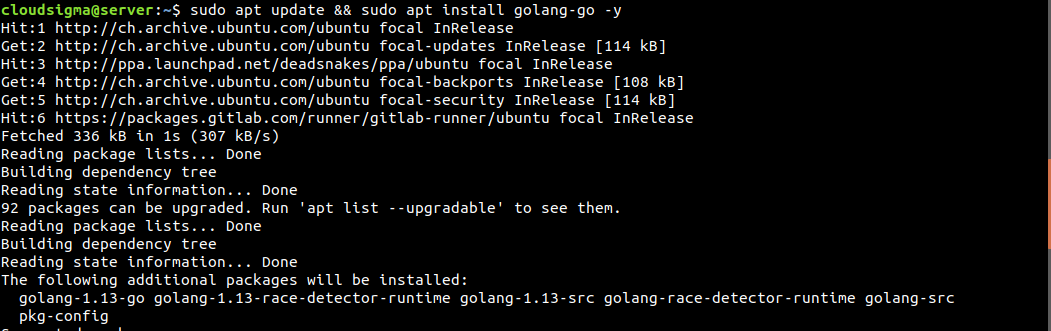
Αν θέλετε να εγκαταστήσετε το gccgo-go, τότε εκτελέστε την ακόλουθη εντολή. Σημειώστε ότι η εγκατάσταση και των δύο golang-go και gccgo-go δεν είναι δυνατή, επειδή συγκρούονται μεταξύ τους. Η Golang έχει μια επίσημη σελίδα τεκμηρίωσης για το gccgo.
|
1 |
$ sudo apt update && sudo apt install gccgo-go -y |
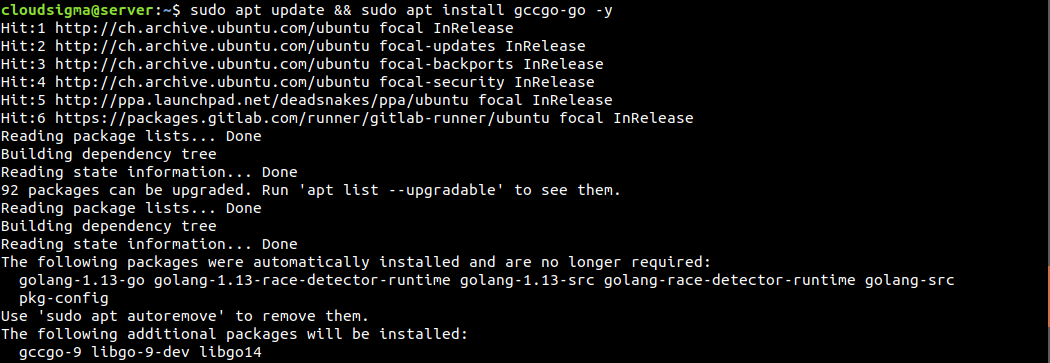
-
Εγκατάσταση του Go snap
Τα Snaps είναι καθολικά πακέτα Linux που μπορούν να λειτουργήσουν σε οποιαδήποτε διανομή Linux. Η Go είναι διαθέσιμη ως snap για όλες τις διανομές Linux. Μπορείτε να δείτε τη Go στο Snapcraft:
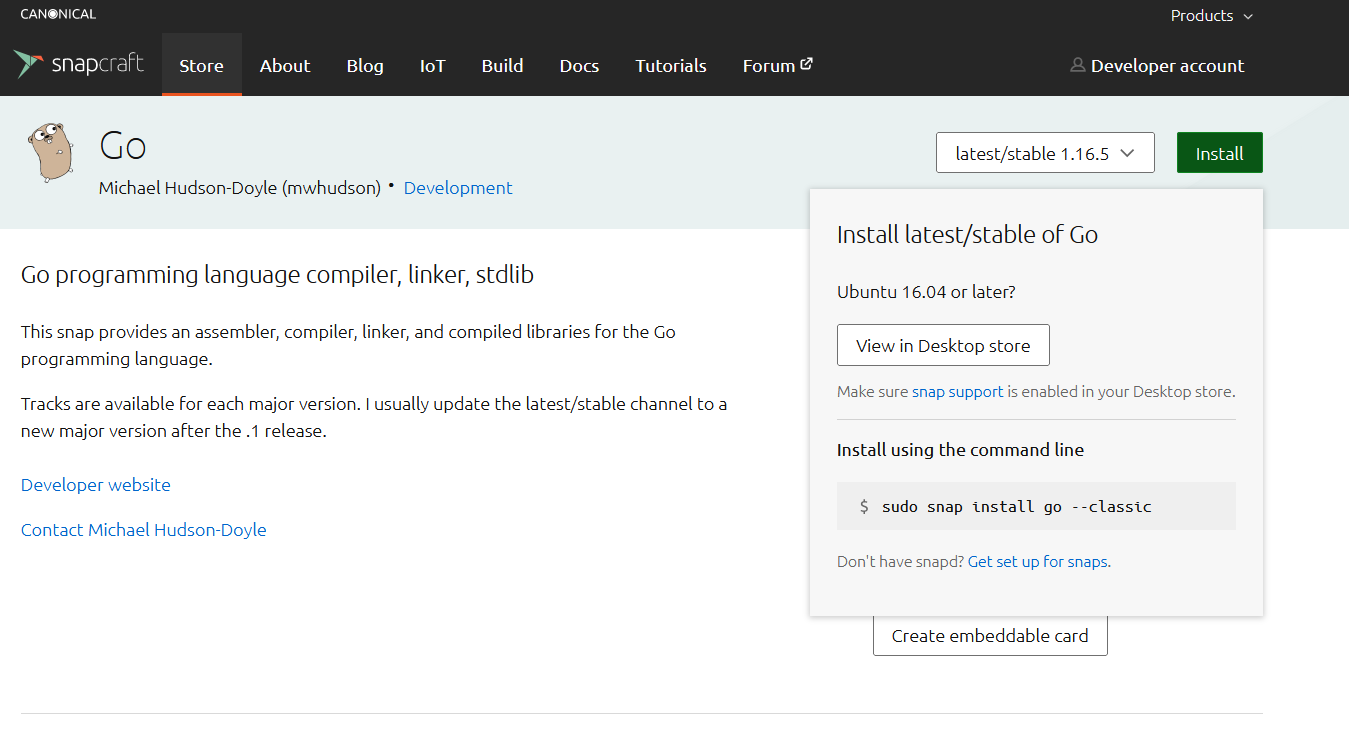 Η εγκατάσταση του
 snap απαιτεί να έχετε εγκατεστημένο το snapd. Είναι ο δαίμονας snap (μαζί με το snappy, τον snap διαχειριστή πακέτων) που απαιτείται για την εγκατάσταση και τη διαχείριση πακέτων snap . Το Ubuntu συνοδεύεται από το snapd εγκατεστημένο από προεπιλογή. Εάν δεν είναι εγκατεστημένο, τότε ακολουθήστε τον επίσημο οδηγό εγκατάστασης snap στο Ubuntu. Η ακόλουθη εντολή snap θα εγκαταστήσει τη Go από το Snapcraft:
|
1 |
$ sudo snap install go --classic |

-
Χειροκίνητη εγκατάσταση της Go
Όπως αναφέρθηκε προηγουμένως, αυτή η διαδικασία είναι λίγο περίπλοκη. Πρέπει να διαχειριστείτε χειροκίνητα το πακέτο Go. Αρχικά, πρέπει να κατεβάσουμε το δυαδικό πακέτο της Go. Η Go download page παραθέτει όλα τα διαθέσιμα δυαδικά πακέτα. Κατά τη συγγραφή αυτού του οδηγού, το πιο πρόσφατο σταθερό πακέτο Go είναι το go1.16.5.linux-amd64.tar.gz:
|
1 |
$ wget https://golang.org/dl/go1.16.5.linux-amd64.tar.gz |
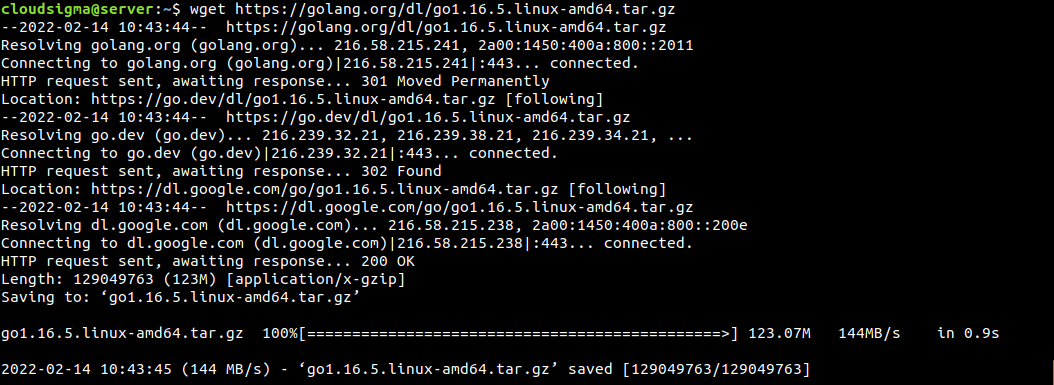
Μόλις ολοκληρωθεί η λήψη, θα εξαγάγουμε το αρχείο στο /usr/local/go. Αυτό θα καταργήσει τυχόν προηγούμενες εγκαταστάσεις της Go στην τοποθεσία:
|
1 |
$ sudo rm -rf /usr/local/go && sudo tar -C /usr/local -xzf go1.16.5.linux-amd64.tar.gz |

Στη συνέχεια, πρέπει να ενημερώσουμε τη μεταβλητή περιβάλλοντος PATH ώστε να περιλαμβάνει τη διαδρομή του δυαδικού αρχείου της Go. Το σύστημα χρησιμοποιεί τη μεταβλητή PATH για να βρει τα δυαδικά αρχεία:
|
1 |
$ export PATH=$PATH:/usr/local/go/bin |
Οι αλλαγές στη μεταβλητή PATH θα διαρκέσουν μόνο για την τρέχουσα περίοδο λειτουργίας του κελύφους (shell session). Για να κάνετε μια μόνιμη αλλαγή, πρέπει να δηλώσετε τη νέα τιμή της PATH είτε στο ~/.profile (μόνο για τον τρέχοντα χρήστη) είτε στο /etc/profile (για όλους τους χρήστες στο σύστημα). Επαναφορτώστε το αρχείο για να τεθούν σε ισχύ οι αλλαγές:
|
1 2 |
$ source ~/.profile $ source /etc/profile |
Επαλήθευση εγκατάστασης
-
Έκδοση Go
Η εγκατάσταση της Go έχει πλέον ολοκληρωθεί! Στη συνέχεια, πρέπει να επαληθεύσουμε ότι ήταν επιτυχής. Εκτελέστε την ακόλουθη εντολή Go. Θα εκτυπώσει την έκδοση της Go:
|
1 |
$ go version |

-
Δείγμα προγράμματος
Η επόμενη διαδικασία στην επαλήθευση είναι η δημιουργία του κλασικού hello world προγράμματος. Αρχικά, πρέπει να δημιουργήσουμε τον χώρο εργασίας. Η Go χρησιμοποιεί τη μεταβλητή GOPATH που καθορίζει τη θέση του χώρου εργασίας. Από προεπιλογή, έχει οριστεί στη θέση $HOME/go. Δημιουργήστε τον χώρο εργασίας:
|
1 |
$ mkdir -v ~/go |
Μέσα στον χώρο εργασίας, δημιουργήστε ένα νέο δέντρο καταλόγων src/hello:
|
1 |
$ mkdir -pv ~/go/src/hello |
Στη συνέχεια, ανοίξτε ένα νέο αρχείο μέσα στον κατάλογο hello.go:
|
1 |
$ vim ~/go/src/hello/hello.go |
Μετά από αυτό, προσθέστε τον ακόλουθο κώδικα στο αρχείο Go:
|
1 2 3 4 5 6 |
package main import "fmt" func main() { fmt.Printf("hello world!\n") } |

Τέλος, μεταβείτε στον κατάλογο του χώρου εργασίας και εκτελέστε το πρόγραμμα:
|
1 2 |
$ cd ~/go/src/hello $ go run hello.go |

Αν αυτή είναι η πρώτη φορά που εγκαθιστάτε τη Go, τότε θα πρέπει επίσης να ρίξετε μια ματιά στο τον επίσημο οδηγό εκκίνησης της Golang.
Τελικές Σκέψεις
Η Go είναι μια ισχυρή γλώσσα προγραμματισμού. Πολλές δημοφιλείς εφαρμογές χρησιμοποιούν τη Go, για παράδειγμα, Kubernetes, Dropbox, Openshift, InfluxDB, και άλλες. Η Go έχει απλό σχεδιασμό γλώσσας, ανεξάρτητο από πλατφόρμες, και συνοδεύεται από μια ισχυρή τυπική βιβλιοθήκη. Με τη βοήθεια αυτού του οδηγού, είστε πλέον έτοιμοι να ξεκινήσετε το ταξίδι σας με τον προγραμματισμό σε Go.
Καλό προγραμματισμό!
Σχόλια
Δεν υπάρχουν σχόλια ακόμα. Γράψτε το πρώτο.