
Λογισμικό Apache Tomcat είναι ένας διακομιστής HTTP βασισμένος στη Java που μπορεί να εκτελέσει τεχνολογίες Java όπως Java Servlet, JavaServer Pages (JSP) και Java Expression Language. Οι προηγμένες ενσωματωμένες επιλογές προσαρμογής, η υψηλή ευελιξία και η εντυπωσιακή σταθερότητα καθιστούν το λογισμικό ιδιαίτερα περιζήτητο και δημοφιλή επιλογή μεταξύ των προγραμματιστών παγκοσμίως. Ας δούμε τι κάνει το Apache Tomcat να ξεχωρίζει ανάμεσα στους ανταγωνιστές:
-
Ανοιχτού Κώδικα
Το Apache Tomcat είναι μια εφαρμογή ανοιχτού κώδικα. Αυτό σημαίνει ότι οποιοσδήποτε μπορεί να κατεβάσει, να εγκαταστήσει και να χρησιμοποιήσει την εφαρμογή δωρεάν.
-
Ελαφρύ
Το ελαφρύ του μέγεθος θεωρείται πρόσθετο πλεονέκτημα κατά τη φόρτωση και τις επανατοποθετήσεις σε σύγκριση με τους ανταγωνιστές.
-
Ευελιξία
Η ενσωματωμένη επιλογή προσαρμογής επιτρέπει στον χρήστη να προσαρμόσει την εφαρμογή σύμφωνα με τις προτιμήσεις του με βάση τις ανάγκες του και τις απαιτήσεις του έργου.
-
Προηγμένη Ασφάλεια
Οι εφαρμογές Tomcat προσφέρουν επίσης ένα προηγμένο επίπεδο ασφάλειας.
Από την πρώτη κυκλοφορία του το 1998, το Apache Software Foundation έχει πραγματοποιήσει απίστευτες αλλαγές. Ως αποτέλεσμα, η πρόσφατη έκδοση είναι πιο σταθερή από ποτέ. Σε αυτόν τον οδηγό, θα μάθετε πώς να εγκαταστήσετε το Apache Tomcat 9 σε Ubuntu 20.04.
Προαπαιτούμενα
Πριν προχωρήσουμε στην εγκατάσταση του Apache Tomcat στο σύστημά σας Ubuntu, βεβαιωθείτε ότι έχετε τα εξής:
- Έναν διακομιστή Ubuntu - μπορείτε να ακολουθήσετε τα βήματα για να ρυθμίσετε τον διακομιστή σας από τον οδηγό μας.
- Έναν μη-root χρήστη με sudo δικαιώματα ρυθμισμένα στον διακομιστή σας.
Είστε έτοιμοι. Στη συνέχεια, ακολουθήστε τα παρακάτω βήματα για να εγκαταστήσετε το Apache Tomcat σε Ubuntu 20.04
Βήμα 1 — Εγκατάσταση Java
Αρχικά, επαληθεύστε εάν η Java είναι ήδη εγκατεστημένη στο σύστημά σας χρησιμοποιώντας την εντολή:
|
1 |
java -version |

Εάν η Java δεν είναι εγκατεστημένη στο σύστημά σας, τότε πρέπει να την εγκαταστήσετε για να εκτελέσετε εφαρμογές που βασίζονται στη Java. Μπορείτε να εγκαταστήσετε το Java Development Kit χρησιμοποιώντας την ακόλουθη εντολή:
|
1 |
sudo apt install default-jre |

Μόλις ολοκληρωθεί η εγκατάσταση, επαληθεύστε χρησιμοποιώντας την εντολή:
|
1 |
java -version |

Μόλις ολοκληρωθεί η εγκατάσταση, ήρθε η ώρα να δημιουργήσετε έναν λογαριασμό χρήστη tomcat. Για λόγους ασφαλείας, συνιστάται η εκτέλεση του Tomcat με δικαιώματα μη-root. Θυμηθείτε, εάν κάποιο από τα σενάρια της σελίδας έχει δικαιώματα root, μπορείτε εύκολα να τροποποιήσετε πλήρως το αρχείο του σκληρού δίσκου με τα σενάρια της σελίδας. Στη συνέχεια, θα δημιουργήσουμε έναν νέο χρήστη και μια ομάδα που θα εκτελούν τις υπηρεσίες Tomcat.
Βήμα 2 – Δημιουργία & Ρύθμιση Χρήστη Tomcat
Θα δημιουργήσουμε έναν νέο χρήστη και μια ομάδα που θα χρησιμοποιούν όλες τις υπηρεσίες Tomcat. Θα ονομάσουμε τη νέα ομάδα tomcat χρησιμοποιώντας την ακόλουθη εντολή:
|
1 |
sudo groupadd tomcat |
Μετά τη δημιουργία του ονόματος της ομάδας, θα δημιουργήσουμε έναν νέο χρήστη tomcat και στη συνέχεια θα προσθέσουμε τον χρήστη στην ομάδα tomcat:
- Δημιουργήστε έναν νέο χρήστη tomcat .
- Προσθέστε τον χρήστη ως μέλος στην ομάδα tomcat .
Κατά την προσθήκη του χρήστη στην ομάδα tomcat, βεβαιωθείτε ότι την κρατάτε εμπιστευτική, ώστε κανείς να μην μπορεί να έχει πρόσβαση στον λογαριασμό σας tomcat. Για λόγους ασφαλείας, κρατήστε τον χρήστη στον αρχικό κατάλογο όπου πρόκειται να εγκαταστήσουμε το tomcat ( /opt/tomcat) και προσθέστε ένα κέλυφος /bin/false:
|
1 |
sudo useradd -s /bin/false -g tomcat -d /opt/tomcat tomcat |
Μόλις ολοκληρωθεί η ρύθμιση του λογαριασμού μας, ας προχωρήσουμε στην εγκατάσταση του Tomcat:

Βήμα 3 – Εγκατάσταση Tomcat
Πρόκειται να εγκαταστήσουμε το Tomcat από την επίσημη ιστοσελίδα του Tomcat. Για να αξιοποιήσετε πλήρως τις δυνατότητές του, κατεβάστε την τελευταία έκδοση. Για να αναβαθμίσετε στην πιο σταθερή διαθέσιμη έκδοση, μεταβείτε στην ενότητα Binary Distributions section, μετακινηθείτε στη λίστα Core και, στη συνέχεια, αντιγράψτε τον σύνδεσμο για το “tar.gz”. Μόλις τελειώσετε, αλλάξτε τον κατάλογο σε /tmp:
|
1 |
cd /tmp |
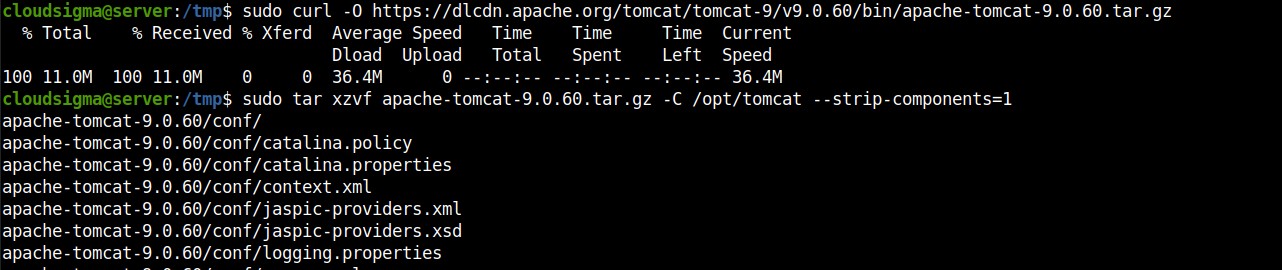
Στη συνέχεια, χρησιμοποιώντας την εντολή curl, κατεβάστε το Tomcat από την επίσημη ιστοσελίδα όπως αναφέρθηκε παραπάνω:
|
1 |
sudo curl -O https://dlcdn.apache.org/tomcat/tomcat-9/v9.0.60/bin/apache-tomcat-9.0.60.tar.gz |
Ας εγκαταστήσουμε το Tomcat στον κατάλογο /opt/tomcat. Μετά τη δημιουργία του καταλόγου, εξαγάγετε το αρχείο χρησιμοποιώντας την ακόλουθη εντολή:
|
1 2 |
sudo mkdir /opt/tomcat sudo tar xzvf apache-tomcat-9.0.60.tar.gz -C /opt/tomcat --strip-components=1 |
Βήμα 4 – Ενημέρωση δικαιωμάτων
Μετά την εγκατάσταση του Tomcat στο σύστημά σας, πρέπει να ορίσετε δικαιώματα για τον νεοδημιουργηθέντα tomcat χρήστη. Χρησιμοποιήστε την ακόλουθη εντολή για να μεταβείτε στον κατάλογο όπου αποσυμπιέσαμε την εγκατάσταση του Tomcat:
|
1 |
cd /opt/tomcat |
Στη συνέχεια, επιτρέψτε την ιδιοκτησία της ομάδας tomcat σε ολόκληρο τον κατάλογο εγκατάστασης:
|
1 2 3 |
sudo chgrp -R tomcat /opt/tomcat sudo chmod -R g+r conf sudo chmod g+x conf |
Μόλις τελειώσετε, ορίστε τον χρήστη tomcat ως κάτοχο των καταλόγων webapps, work, temp, και logs :
|
1 |
sudo chown -R tomcat webapps/ work/ temp/ logs |

Μετά τη ρύθμιση όλων των απαιτούμενων δικαιωμάτων, το επόμενο βήμα είναι η δημιουργία ενός αρχείου υπηρεσίας systemd για τη διαχείριση της διεργασίας Tomcat και την εκτέλεση του Tomcat ως υπηρεσία.
Βήμα 5 – Δημιουργία αρχείου μονάδας systemd
Αν και έχουμε τελειώσει με την εγκατάσταση της Java, το Tomcat πρέπει να γνωρίζει πού είναι εγκατεστημένη η Java. Για να μάθετε την τοποθεσία εγκατάστασης της Java, εκτελέστε την ακόλουθη εντολή:
|
1 |
sudo update-java-alternatives -l |
Το αποτέλεσμα θα πρέπει να μοιάζει με αυτό:

Το επισημασμένο μέρος είναι το JAVA_Home όπως φαίνεται παρακάτω:
|
1 |
/usr/lib/jvm/java-1.11.0-openjdk-amd64 |
Στη συνέχεια, θα δημιουργήσουμε ένα αρχείο υπηρεσίας systemd. Ανοίξτε ένα αρχείο με όνομα tomcat.service από τον κατάλογο /etc/systemd/system χρησιμοποιώντας την ακόλουθη εντολή:
|
1 |
sudo nano /etc/systemd/system/tomcat.service |
Χρησιμοποιήστε τον επεξεργαστή VI για να επεξεργαστείτε το αρχείο και να τροποποιήσετε το JAVA_Home με τη δική σας τοποθεσία JAVA_Home :
|
1 2 3 4 5 6 7 8 9 10 11 12 13 14 15 16 17 18 19 20 |
[Unit] Description=Apache Tomcat Web Application Container After=network.target [Service] Type=forking Environment=JAVA_HOME=/usr/lib/jvm/java-1.11.0-openjdk-amd6 Environment=CATALINA_PID=/opt/tomcat/temp/tomcat.pid Environment=CATALINA_HOME=/opt/tomcat Environment=CATALINA_BASE=/opt/tomcat Environment='CATALINA_OPTS=-Xms512M -Xmx1024M -server -XX:+UseParallelGC' Environment='JAVA_OPTS=-Djava.awt.headless=true -Djava.security.egd=file:/dev/./urandom' ExecStart=/opt/tomcat/bin/startup.sh ExecStop=/opt/tomcat/bin/shutdown.sh User=tomcat Group=tomcat UMask=0007 RestartSec=10 Restart=always [Install] WantedBy=multi-user.target |
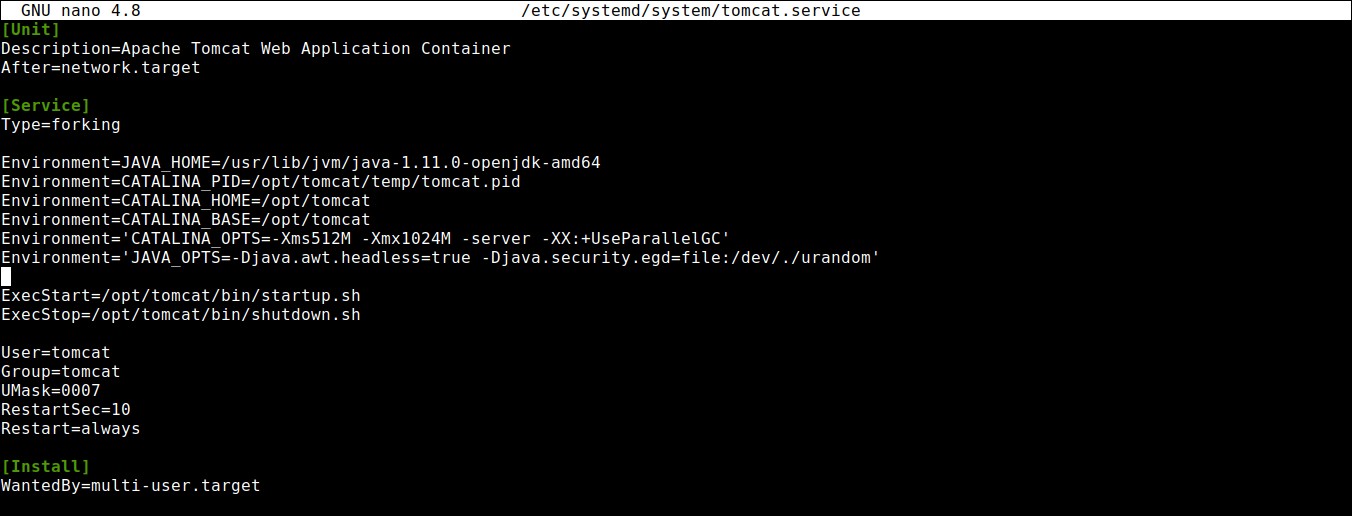
Αφού προσθέσετε το JAVA_Home, αποθηκεύστε και κλείστε το αρχείο. Στη συνέχεια, επαναφορτώστε τον δαίμονα systemd ώστε να γνωρίζει για το αρχείο υπηρεσίας μας:
|
1 |
sudo systemctl daemon-reload |
Στη συνέχεια, εκκινήστε την υπηρεσία Tomcat χρησιμοποιώντας την ακόλουθη εντολή:
|
1 |
sudo systemctl start tomcat |
Βήμα 6 – Ρύθμιση τείχους προστασίας
Μετά τη δημιουργία του αρχείου μονάδας systemd, ήρθε η ώρα να ρυθμίσετε τα τείχη προστασίας. Οι ρυθμίσεις του τείχους προστασίας είναι απαραίτητες για την ενεργοποίηση των αιτημάτων μας και την πρόσβαση στην υπηρεσία Tomcat. Εάν έχετε ακολουθήσει σωστά τον οδηγό, τότε είναι βέβαιο ότι έχετε ήδη ενεργοποιημένο ένα ufw τείχος προστασίας.
Το Tomcat χρησιμοποιεί τη θύρα 8080 για να δέχεται συμβατικά αιτήματα. Επιτρέψτε την κίνηση σε αυτήν τη θύρα χρησιμοποιώντας την εντολή:
|
1 |
sudo ufw allow 8080 |

Το τροποποιημένο τείχος προστασίας σάς επιτρέπει να έχετε πρόσβαση στην προεπιλεγμένη αρχική σελίδα στη διεύθυνση IP ακολουθούμενη από :8080. Μπορείτε να την ανοίξετε σε ένα πρόγραμμα περιήγησης ιστού μεταβαίνοντας στην IP όπως φαίνεται παρακάτω:
|
1 |
http://server_domain_or_IP:8080 |
|
1 |
sudo ufw allow 8080 |
Βήμα 7 — Διαμόρφωση της διεπαφής διαχείρισης ιστού του Tomcat
Για να χρησιμοποιήσουμε την εφαρμογή ιστού manager που συνοδεύει το Tomcat, πρέπει να προσθέσουμε μια σύνδεση στον διακομιστή Tomcat μας. Μπορούμε να το κάνουμε αυτό επεξεργαζόμενοι το tomcat-users.xml αρχείο όπως φαίνεται παρακάτω:
|
1 |
sudo nano /opt/tomcat/conf/tomcat-users.xml |
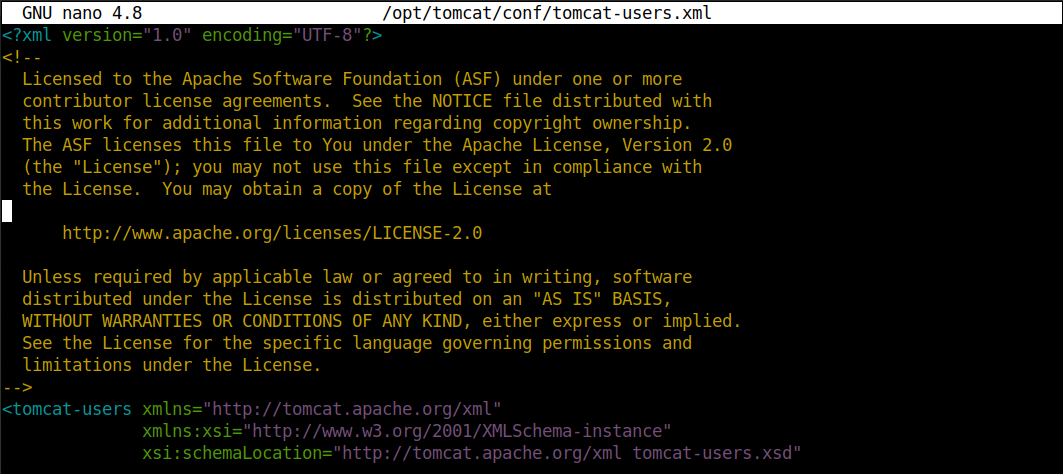
Το Tomcat συνοδεύεται από εφαρμογές ιστού που επιτρέπουν στον χρήστη να έχει πρόσβαση στο manager-gui και admin-gui. Μπορείτε να ορίσετε έναν χρήστη ανάμεσα στις ετικέτες tomcat-users όπως φαίνεται παρακάτω:
|
1 2 3 |
<tomcat-users . . .> <user username="admin" password="password" roles="manager-gui,admin-gui"/> </tomcat-users> |
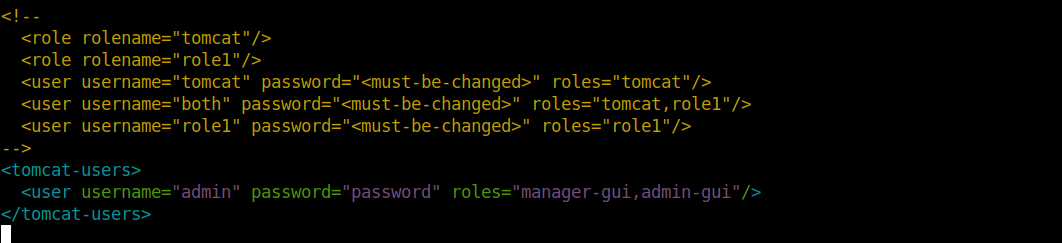
Save and close the file once done.
Όλες οι πρόσφατες εκδόσεις του Tomcat περιορίζουν την πρόσβαση στις εφαρμογές Manager και Host Manager σε συνδέσεις που προέρχονται από τον ίδιο τον διακομιστή. Για να αλλάξετε τους περιορισμούς διευθύνσεων IP σε αυτές, ανοίξτε τα κατάλληλα αρχεία context.xml. Για να αποκτήσετε πρόσβαση στην εφαρμογή Manager, χρησιμοποιήστε την εντολή:
|
1 |
sudo nano /opt/tomcat/webapps/manager/META-INF/context.xml |
Στη συνέχεια, για να αποκτήσετε πρόσβαση στην εφαρμογή Host Manager, χρησιμοποιήστε την εντολή:
|
1 |
sudo nano /opt/tomcat/webapps/host-manager/META-INF/context.xml |
Ανάλογα με τις ανάγκες σας, μπορείτε να επιλέξετε να αποδεχτείτε ή να απορρίψετε συνδέσεις. Μπορείτε να βάλετε σε σχόλια τους περιορισμούς διευθύνσεων IP για να επιτρέψετε συνδέσεις από οπουδήποτε. Διαφορετικά, μπορείτε να προσθέσετε τη δημόσια διεύθυνση IP στη λίστα για να επιτρέψετε συνδέσεις που προέρχονται από τη δική σας διεύθυνση IP:
|
1 2 3 4 |
<Context antiResourceLocking="false" privileged="true" > <!--<Valve className="org.apache.catalina.valves.RemoteAddrValve" allow="127\.\d+\.\d+\.\d+|::1|0:0:0:0:0:0:0:1" />--> </Context> |
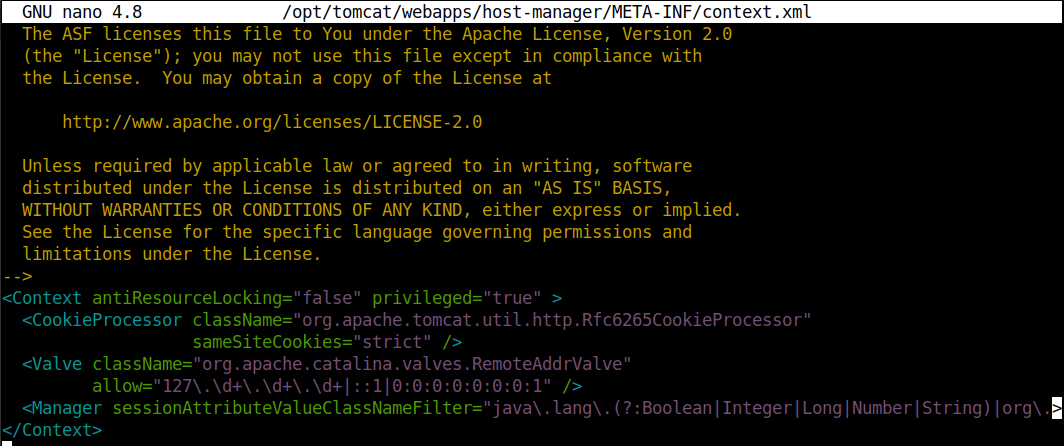
Αποθηκεύστε και κλείστε τα αρχεία όταν τελειώσετε. Για να εφαρμοστούν οι αλλαγές που κάνατε, επανεκκινήστε την υπηρεσία Tomcat χρησιμοποιώντας την ακόλουθη εντολή:
|
1 |
sudo systemctl restart tomcat |
Βήμα 8—Πρόσβαση στη διεπαφή ιστού
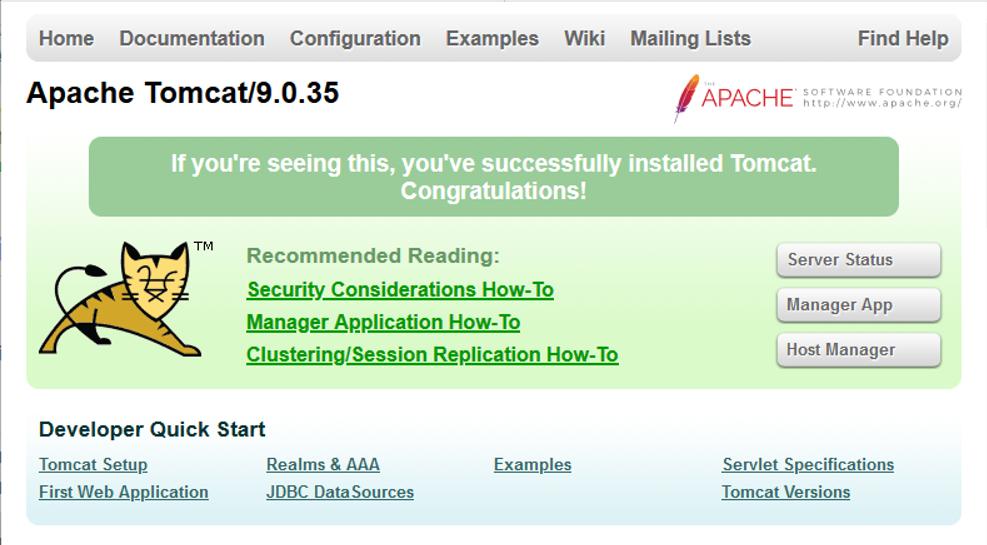
Μετά τη δημιουργία του χρήστη Tomcat, μπορούμε πλέον να έχουμε πρόσβαση στη διεπαφή διαχείρισης ιστού. Για άλλη μια φορά, μπορείτε να αποκτήσετε πρόσβαση στη διεπαφή μεταβαίνοντας στο όνομα τομέα ή τη διεύθυνση IP του διακομιστή, ακολουθούμενη από τη θύρα 8080:
|
1 |
http://server_domain_or_IP:8080 |
Όταν κάνετε κλικ σε αυτήν τη διεύθυνση URL, θα δείτε μια σελίδα όπως φαίνεται παρακάτω:
Μπορείτε να αποκτήσετε πρόσβαση στις εφαρμογές ιστού του Tomcat προσθέτοντας τα διαπιστευτήρια λογαριασμού που προσθέσατε στο tomcat-users.xml. Για να αποκτήσετε πρόσβαση στην εφαρμογή Manager, χρησιμοποιήστε τον σύνδεσμο:
|
1 |
http://server_domain_or_IP:8080/manager/html |
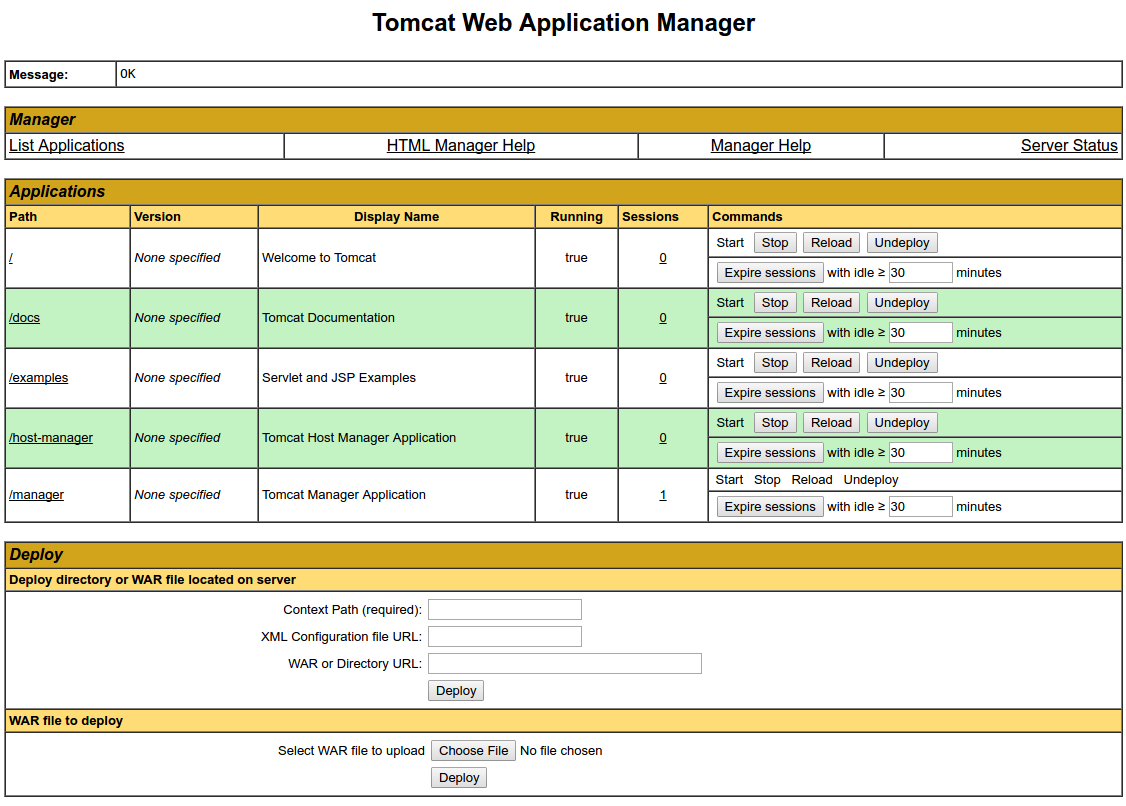
Όταν κάνετε κλικ σε αυτήν τη διεύθυνση URL, θα δείτε μια σελίδα όπως φαίνεται παρακάτω:
Για να αποκτήσετε πρόσβαση στην εφαρμογή Host Manager, χρησιμοποιήστε τον σύνδεσμο:
|
1 |
http://server_domain_or_IP:8080/host-manager/html |
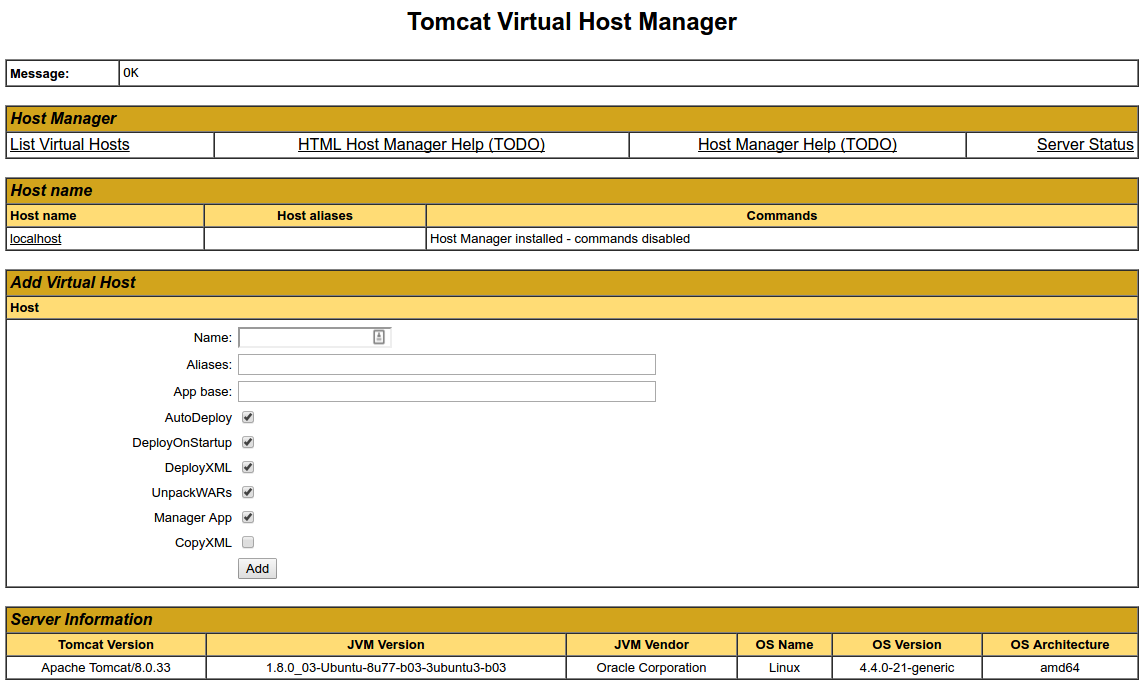
Όταν κάνετε κλικ σε αυτήν τη διεύθυνση URL, θα δείτε μια σελίδα όπως φαίνεται παρακάτω:
Συμπέρασμα
Η εγκατάσταση του Tomcat έχει πλέον ολοκληρωθεί. Μπορείτε να αναπτύξετε ελεύθερα τις δικές σας εφαρμογές ιστού Java και να βελτιώσετε την ψηφιακή σας εμπειρία. Θα διαπιστώσετε ότι η εργασία στο Apache Tomcat είναι πολύ πιο γρήγορη κατά τη φόρτωση και την εκ νέου ανάπτυξη σε σύγκριση με τις εναλλακτικές του λύσεις. Ωστόσο, είναι ακατάλληλο όταν εργάζεστε με στατικές σελίδες.
Για περισσότερους πόρους σχετικά με την εφαρμογή διακομιστών που βασίζονται στο Apache, ρίξτε μια ματιά στο ιστολόγιό μας:
- Ένας οδηγός για την επέκταση mod_proxy: Χρήση του Apache ως αντίστροφου διακομιστή μεσολάβησης (Reverse Proxy)
- Ο Κόσμος των Web Servers: Apache vs. Nginx
- Ρύθμιση Apache Virtual Hosts στο Ubuntu 20.04
- Εγκατάσταση του Apache Web Server στο CentOS 7
Καλό computing!
Σχόλια
Δεν υπάρχουν σχόλια ακόμα. Γράψτε το πρώτο.