
Οι περισσότερες από τις συσκευές που χρησιμοποιούμε λειτουργούν με JAVA. Επομένως, σε αυτόν τον οδηγό της CloudSigma, θα μάθετε πώς να εγκαταστήσετε JAVA σε διακομιστή Ubuntu 18.04.
Το JVM (JAVA Virtual Machine) απαιτείται για την εκτέλεση διαφόρων ειδών λογισμικού όπως το Jenkins, το Tomcat κ.λπ. Επιπλέον, το JAVA Development Kit (JDK) χρησιμοποιείται για τη μεταγλώττιση και την εκτέλεση ορισμένων συγκεκριμένων λογισμικών που βασίζονται στη JAVA. Χρησιμοποιώντας τον οδηγό, μπορείτε να επιλέξετε και να εγκαταστήσετε οποιαδήποτε συγκεκριμένη έκδοση των JRE και JDK. Στη συνέχεια, μπορείτε να το χρησιμοποιήσετε για να εκτελέσετε διάφορες εφαρμογές ή να αναπτύξετε νέο λογισμικό.
Δημιουργία του μηχανήματος
Ως πρώτο βήμα, πρέπει να δημιουργήσετε ένα μηχάνημα. Μπορείτε να το κάνετε αυτό εύκολα στην ενότητα compute του CloudSigma WebApp’s.

Για τους σκοπούς του οδηγού, μπορείτε να χρησιμοποιήσετε τους ακόλουθους πόρους:
CPU: 8 GHz
RAM: 8 GB
SSD: 50 GB
Μπορείτε να προσαρτήσετε τον δίσκο με Ubuntu 18.04 LTS είδωλο διαθέσιμο στη βιβλιοθήκη της CloudSigma:
Ubuntu 18.04: Προεγκατεστημένο 64bit με προγράμματα οδήγησης VirtIO, superuser, Python 2.7.17, Pip 20.0.2 OpenSSL 1.1.1d, Cloud-init και τις τελευταίες ενημερώσεις έως τις 2019-03-03.
Μετά την εκκίνηση του μηχανήματος, μπορείτε να ενημερώσετε όλα τα υπάρχοντα αποθετήρια και πακέτα στο μηχάνημα εκτελώντας τις ακόλουθες εντολές:
|
1 2 |
sudo apt update sudo apt upgrade |
Εγκατάσταση του JRE/JDK
Ο απλούστερος τρόπος για να εγκαταστήσετε τη JAVA είναι να εγκαταστήσετε την έκδοση που παρέχεται ως πακέτο με το Ubuntu χρησιμοποιώντας το ‘apt’. Το Ubuntu 18.04 περιλαμβάνει το OpenJDK Έκδοση 11, το οποίο είναι μια παραλλαγή ανοιχτού κώδικα της JAVA.
Αρχικά, θα πρέπει να εκτελέσετε την ακόλουθη εντολή για να ελέγξετε αν η JAVA είναι ήδη εγκατεστημένη στον διακομιστή σας:
|
1 |
java -version |
Θα μπορείτε να δείτε αυτό το αποτέλεσμα εάν η JAVA δεν είναι εγκατεστημένη στον διακομιστή σας:
|
1 2 3 4 5 6 7 |
# java -version Εντολή 'java' δεν βρέθηκε, αλλά μπορεί να εγκατασταθεί με: apt install default-jre apt install openjdk-11-jre-headless apt install openjdk-8-jre-headless |
Στη συνέχεια, μπορείτε να εκτελέσετε την ακόλουθη εντολή για να εγκαταστήσετε το Java Runtime Environment μόλις επιβεβαιώσετε ότι το JAVA δεν είναι εγκατεστημένο:
|
1 |
sudo apt install default-jre |
Επαληθεύστε την εγκατάσταση ελέγχοντας την έκδοση της JAVA:
|
1 2 3 4 |
# java -version openjdk έκδοση "11.0.7" 2020-04-14 OpenJDK Χρόνου εκτέλεσης Περιβάλλον (build 11.0.7+10-post-Ubuntu-2ubuntu218.04) OpenJDK 64-Bit Server VM (build 11.0.7+10-post-Ubuntu-2ubuntu218.04, μεικτή λειτουργία, κοινή χρήση) |
Ορισμένο λογισμικό απαιτεί το Java Development Kit (JDK) για μεταγλώττιση και εκτέλεση. Μπορείτε να εκτελέσετε την ακόλουθη εντολή για να το εγκαταστήσετε:
|
1 |
sudo apt install default-jdk |
Επαληθεύστε την εγκατάσταση ελέγχοντας την έκδοσή της:
|
1 |
javac -έκδοση |
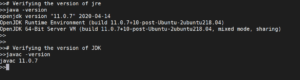
Τώρα που μάθατε πώς να εγκαθιστάτε την έκδοση ανοιχτού κώδικα της JAVA, μπορείτε να μεταβείτε στην επόμενη ενότητα εάν θέλετε να μάθετε πώς να ρυθμίσετε το Oracle JDK.
Εγκατάσταση του Oracle JDK 14
Καθώς η αδειοδότηση της Oracle δεν επιτρέπει εγκαταστάσεις μέσω διαχειριστών πακέτων, θα πρέπει να χρησιμοποιήσετε ένα σενάριο/πρόγραμμα εγκατάστασης τρίτου μέρους για να εγκαταστήσετε τη JAVA.
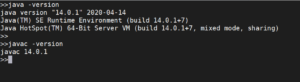
Για να εγκαταστήσετε το JDK της Oracle, μπορείτε να προσθέσετε το repo του linuxuprising και να ενημερώσετε τα πακέτα. Μετά από αυτό, μπορείτε να εκτελέσετε την εντολή εγκατάστασης:
|
1 2 3 |
sudo add-apt-repository ppa:linuxuprising/java sudo apt update sudo apt install oracle-java14-installer |
Διαχείριση διαφορετικών εκδόσεων JAVA
Εάν έχετε εγκατεστημένες πολλαπλές εκδόσεις JAVA σε έναν διακομιστή, μπορείτε να ρυθμίσετε μία από αυτές ως προεπιλεγμένη. Για να το κάνετε αυτό, χρησιμοποιήστε την ακόλουθη εντολή:
|
1 |
sudo update-alternatives --config java |
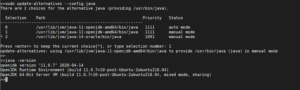
Μπορείτε να επιλέξετε τον αριθμό που σχετίζεται με την προτιμώμενη έκδοση JAVA. Πατήστε το πλήκτρο ‘Enter’ για να ρυθμίσετε την επιλεγμένη έκδοση ως την προεπιλεγμένη.
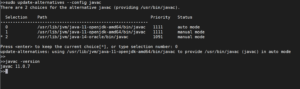
Μπορείτε επίσης να κάνετε το ίδιο για τον μεταγλωττιστή JAVA:
Ρύθμιση μεταβλητής περιβάλλοντος – JAVA_HOME
Πολλά προγράμματα που απαιτούν JAVA βρίσκουν την τοποθεσία εγκατάστασης από τη μεταβλητή περιβάλλοντος “JAVA_HOME”. Για να ορίσετε τη μεταβλητή, πρέπει να βρείτε την τοποθεσία της εγκατάστασης. Μπορείτε να το κάνετε αυτό χρησιμοποιώντας την εντολή update-alternatives:
|
1 |
sudo update-alternatives --config java |
Αντιγράψτε τη διαδρομή της απαιτούμενης έκδοσης JAVA και τοποθετήστε τη στην παρακάτω εντολή:
|
1 2 3 4 |
echo "JAVA_HOME=[[INSTALLATION LOCALTION]]" >> /etc/environment Παράδειγμα: echo "JAVA_HOME=/usr/lib/jvm/java-11-openjdk-amd64/bin/java" >> /etc/environment |
Στη συνέχεια, για να εφαρμοστούν οι ρυθμίσεις, πρέπει να επαναφορτώσετε το αρχείο περιβάλλοντος χρησιμοποιώντας την εντολή:
|
1 |
source /etc/environment |
Μετά από αυτό, μπορείτε να εκτελέσετε την ακόλουθη εντολή για να επαληθεύσετε εάν η μεταβλητή έχει οριστεί :
|
1 |
echo $JAVA_HOME |

Οι χρήστες που εργάζονται στον διακομιστή θα πρέπει να αποσυνδεθούν και να συνδεθούν ξανά για να τεθεί σε ισχύ αυτή η αλλαγή.
Τώρα που γνωρίζετε πώς να εγκαταστήσετε τη JAVA στο Ubuntu και να διαχειριστείτε τις διάφορες εκδόσεις της, είστε έτοιμοι να εγκαταστήσετε διάφορα προγράμματα που απαιτούν JAVA.
Καλή συνέχεια!
Comments
No comments yet. Be the first.