
Το Node.js είναι μια πλατφόρμα ανοιχτού κώδικα που επιτρέπει στους προγραμματιστές να δημιουργούν δυναμικές ιστοσελίδες και εφαρμογές. Χρησιμοποιείται ευρέως για scripting στην πλευρά του διακομιστή (server-side) και επιτρέπει στους χρήστες να χρησιμοποιούν JavaScript τόσο για σενάρια στην πλευρά του πελάτη (client-side) όσο και στην πλευρά του διακομιστή. Σε αυτόν τον οδηγό, θα μάθετε πώς να εγκαταστήσετε το Node.js στο Ubuntu 18.04 και να ξεκινήσετε με αυτό.
Προαπαιτούμενα
Αρχικά, πρέπει να δημιουργήσετε ένα μηχάνημα. Μπορείτε να το κάνετε αυτό εύκολα στο τμήμα compute του CloudSigma WebApp’s:

Για τους σκοπούς αυτού του οδηγού, μπορείτε να χρησιμοποιήσετε τους ακόλουθους πόρους:
CPU: 8 GHz
RAM: 8 GB
SSD: 50 GB
Μπορείτε να προσαρτήσετε τον δίσκο με Ubuntu 18.04 LTS image διαθέσιμο στη βιβλιοθήκη της CloudSigma:
Ubuntu 18.04: Προεγκατεστημένο 64bit με προγράμματα οδήγησης VirtIO, superuser, Python 2.7.17, Pip 20.0.2 OpenSSL 1.1.1d, Cloud-init και τις τελευταίες ενημερώσεις έως τις 2019-03-03.
Μετά την εκκίνηση του μηχανήματος, μπορείτε να ενημερώσετε όλα τα υπάρχοντα αποθετήρια και πακέτα στο μηχάνημα εκτελώντας τις ακόλουθες εντολές:
|
1 2 |
sudo apt update sudo apt upgrade |
Εγκατάσταση της σταθερής έκδοσης για το Ubuntu
Σε αυτήν την ενότητα, θα εγκαταστήσετε το Node.js στο Ubuntu 18.04 χρησιμοποιώντας την εντολή ‘apt’. Το Ubuntu διαθέτει μια σταθερή έκδοση του Node.js στα αποθετήριά του. Η σταθερή έκδοση παρέχει μια πιο συνεπή εμπειρία σε πολλαπλά συστήματα. Για να εγκαταστήσετε τη σταθερή έκδοση από τα αποθετήρια του Ubuntu, μπορείτε να εκτελέσετε την ακόλουθη εντολή:
|
1 |
sudo apt install nodejs |
Μετά την εγκατάσταση, θα πρέπει επίσης να εγκαταστήσετε το ‘npm’. NPM – Node Package Manager. Αυτός είναι ένας διαχειριστής πακέτων για τις γλώσσες προγραμματισμού javascript. Θα σας επιτρέψει να διαχειρίζεστε και να εγκαθιστάτε τα πακέτα και τις ενότητες του node.js. Για να εγκαταστήσετε το NPM, προχωρήστε και εκτελέστε την ακόλουθη εντολή:
|
1 |
sudo apt install npm |
Μπορείτε να ελέγξετε την έκδοση του Node.js που είναι εγκατεστημένη στον διακομιστή σας χρησιμοποιώντας την ακόλουθη εντολή:
|
1 |
nodejs -v |

Μπορείτε επίσης να το εγκαταστήσετε με έναν άλλο, πιο ισχυρό τρόπο. Θα μάθετε πώς να το κάνετε αυτό στην επόμενη ενότητα.
Εγκατάσταση με χρήση PPA – Personal Package Archive
Η NodeSource διατηρεί το PPA – Personal Package Archive, το οποίο σας επιτρέπει να αποκτήσετε μια πιο πρόσφατη έκδοση του node.js. Θα σας δώσει μεγαλύτερη ελευθερία να επιλέξετε την έκδοση του node.js στην οποία θέλετε να εργαστείτε.
Για αυτόν τον οδηγό, θα χρησιμοποιήσω τις εντολές για το Node.js v14. Αρχικά, μπορείτε να εγκαταστήσετε το PPA χρησιμοποιώντας την ακόλουθη εντολή:
|
1 2 |
curl -sL https://deb.nodesource.com/setup_14.x | sudo -E bash - sudo apt-get install -y nodejs |
Για να εγκαταστήσετε οποιαδήποτε άλλη έκδοση, απλώς αλλάξτε τον αριθμό έκδοσης στην εντολή. Για παράδειγμα, εάν επιθυμείτε να εγκαταστήσετε την έκδοση v10, μπορείτε να τροποποιήσετε την έκδοση παρόμοια με αυτό:
|
1 2 |
curl -sL https://deb.nodesource.com/setup_10.x | sudo -E bash - sudo apt-get install -y nodejs |
Οι παραπάνω εντολές προσθέτουν το PPA στη διαμόρφωση και ενημερώνουν την τοπική προσωρινή μνήμη πακέτων (cache). Η δεύτερη εντολή εγκαθιστά το Node.js. Για να ελέγξετε την έκδοση, εκτελέστε την ακόλουθη εντολή:
|
1 |
sudo nodejs -v |

Δεν χρειάζεται να εγκαταστήσετε το NPM ξεχωριστά, καθώς το παραπάνω εγκατεστημένο πακέτο το περιλαμβάνει ήδη. Το NPM παρακολουθεί τις ενημερώσεις χρησιμοποιώντας ένα αρχείο ρυθμίσεων στον αρχικό σας κατάλογο (home directory). Για να ελέγξετε αν το NPM έχει εγκατασταθεί, μπορείτε να εκτελέσετε την ακόλουθη εντολή:
|
1 |
sudo npm -v |

Ορισμένα πακέτα NPM απαιτούν το build-essential για τη μεταγλώττιση κώδικα από την πηγή. Μπορείτε να τα εγκαταστήσετε χρησιμοποιώντας την ακόλουθη εντολή:
|
1 |
sudo apt install build-essential -y |
Εγκατάσταση με χρήση NVM – Node.js Version Manager
Ένας άλλος τρόπος για να εγκαταστήσετε το Node.js είναι να χρησιμοποιήσετε το NVM – “Node.js Version Manager”. Το NVM λειτουργεί σε επίπεδο καταλόγου αντί για επίπεδο συστήματος, πράγμα που σημαίνει ότι μπορείτε να έχετε διάφορες εκδόσεις εγκατεστημένες σε διάφορους καταλόγους χωρίς να επηρεάζεται ολόκληρο το σύστημα.
Το NVM σάς επιτρέπει να χρησιμοποιείτε τις νέες εκδόσεις διατηρώντας παράλληλα τις παλιές εκδόσεις του Node.js. Το Node.js που εγκαθίσταται από το apt και το NPM τυγχάνει διαφορετικής διαχείρισης.
Για να εγκαταστήσετε το NVM, μεταβείτε στη σελίδα του Github του έργου και ελέγξτε την έκδοση που χρειάζεστε. Σε αυτόν τον οδηγό, χρησιμοποιώ την έκδοση vo.35
|
1 |
sudo curl -o- https://raw.githubusercontent.com/nvm-sh/nvm/v0.35.3/install.sh | bash |
Η παραπάνω εντολή εγκαθιστά το NVM στο ~/.nvm. Επιπλέον, προσθέτει τις απαιτούμενες γραμμές κώδικα στο ~/.bashrc
Μπορείτε να αποσυνδεθείτε και να συνδεθείτε ξανά, ή να εκτελέσετε την εντολή source για το αρχείο “~/.bashrc” για να φορτώσετε τις αλλαγές στην τρέχουσα συνεδρία.
|
1 |
sudo source ~/.bashrc |
Μπορείτε να εγκαταστήσετε τις διάφορες εκδόσεις του Node.js χρησιμοποιώντας το NVM. Για να ελέγξετε τις διαθέσιμες εκδόσεις του Node.js, εκτελέστε την ακόλουθη εντολή:
|
1 |
sudo nvm ls-remote |
|
1 2 3 4 5 6 7 8 9 10 11 12 13 14 15 16 |
Έξοδος Απόσπασμα: v12.11.1 v12.12.0 v12.13.0 (LTS: Erbium) v12.13.1 (LTS: Erbium) v12.14.0 (LTS: Erbium) v12.14.1 (LTS: Erbium) v12.15.0 (LTS: Erbium) v12.16.0 (LTS: Erbium) v12.16.1 (LTS: Erbium) v12.16.2 (LTS: Erbium) v12.16.3 (LTS: Erbium) v12.17.0 (LTS: Erbium) v12.18.0 (LTS: Erbium) v12.18.1 (Τελευταία LTS: Erbium) v13.0.0 |
Μπορείτε να εγκαταστήσετε την επιθυμητή έκδοση χρησιμοποιώντας την ακόλουθη εντολή:
|
1 |
sudo nvm install 12.18.1 |
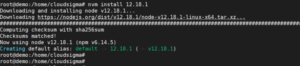
Μπορείτε να ελέγξετε την έκδοση χρησιμοποιώντας:
|
1 2 3 4 5 |
sudo node -v Έξοδος: root@demo:/home/cloudsigma# node -v v12.18.1 |
Το NVM γενικά θα χρησιμοποιήσει την τελευταία εγκατεστημένη έκδοση, αλλά μπορείτε επίσης να την καθορίσετε χρησιμοποιώντας την εντολή ‘ncm use’:
|
1 |
sudo nvm use 12.18.1 |
Μπορείτε να διαχειριστείτε πολλαπλές εκδόσεις του Node.js. Για να δείτε τις εγκατεστημένες εκδόσεις, χρησιμοποιήστε την ακόλουθη εντολή:
|
1 |
sudo nvm ls |
Για να ορίσετε μια έκδοση ως προεπιλεγμένη, μπορείτε να δημιουργήσετε ένα ψευδώνυμο (alias) για αυτήν. Κάθε φορά που δημιουργείται μια νέα συνεδρία, θα χρησιμοποιείται η προεπιλεγμένη έκδοση του node.js.
|
1 |
sudo nvm alias default 12.18.1 |
Μπορείτε επίσης να αναφερθείτε σε αυτήν όπως παρακάτω:
|
1 |
sudo nvm use default |
Κάθε έκδοση του Node.js παρακολουθεί τα δικά της πακέτα. Κατά την εγκατάσταση πακέτων μέσω του NPM, μπορείτε να καθορίσετε εάν θα τα εγκαταστήσετε για τη συγκεκριμένη έκδοση του Node.js ή καθολικά.
Για να εγκαταστήσετε το πακέτο για τη συγκεκριμένη έκδοση που χρησιμοποιείται, εκτελέστε αυτήν την εντολή:
|
1 |
sudo npm install express |
Για να το εγκαταστήσετε καθολικά, προσθέστε τη σημαία ‘-g’,
|
1 |
npm install -g express |
Μετά την καθολική εγκατάσταση του πακέτου, θα μπορείτε να εκτελείτε εντολές, αλλά για να το χρησιμοποιήσει το πρόγραμμά σας, θα πρέπει να συνδέσετε το πακέτο στον τοπικό σας χώρο.
|
1 |
npm link express |
Μπορείτε να βρείτε περισσότερες διαθέσιμες επιλογές για το NVM εκτελώντας αυτήν την εντολή:
|
1 |
nvm help |
Κατάργηση του Node.js
Μπορείτε είτε να απεγκαταστήσετε το node.js χρησιμοποιώντας το ‘apt’ είτε χρησιμοποιώντας το NVM.
Για να καταργήσετε τη σταθερή έκδοση που εγκαταστήσατε με το ‘apt’, χρησιμοποιήστε αυτήν την εντολή:
|
1 |
sudo apt remove nodejs |
Η παραπάνω εντολή απεγκαθιστά το node.js, αλλά διατηρεί τα αρχεία ρυθμίσεων. Εάν θέλετε να απεγκαταστήσετε το node.js και να καταργήσετε επίσης τα αρχεία ρυθμίσεων, χρησιμοποιήστε την εντολή:
|
1 |
sudo apt purge nodejs |
Επιπλέον, για να αφαιρέσετε τα πακέτα που εγκαταστάθηκαν αυτόματα κατά την εγκατάσταση ορισμένων από τα πακέτα που αφαιρέθηκαν, χρησιμοποιήστε την εντολή:
|
1 |
sudo apt autoremove |
Για να απεγκαταστήσετε τις εκδόσεις που εγκαταστήσατε χρησιμοποιώντας το NVM, χρησιμοποιήστε αυτήν την εντολή:
|
1 |
nvm uninstall 12.18.1 |
Εάν η έκδοση που θέλετε να απεγκαταστήσετε είναι η τρέχουσα έκδοση, απενεργοποιήστε την πρώτα και, στη συνέχεια, εκτελέστε την εντολή απεγκατάστασης:
|
1 2 |
nvm deactivate nvm uninstall 12.18.1 |
Οι παραπάνω εντολές θα αφαιρέσουν όλα τα αρχεία που σχετίζονται με την έκδοση, εξαιρουμένων των προσωρινά αποθηκευμένων αρχείων.
Τώρα που ολοκληρώσατε αυτόν τον οδηγό, γνωρίζετε 3 διαφορετικούς και εύκολους τρόπους εγκατάστασης του Node.js σε διακομιστή Ubuntu 18.04.
Καλή συνέχεια!
Comments
No comments yet. Be the first.