
MySQL είναι ένα από τα πιο δημοφιλή συστήματα διαχείρισης βάσεων δεδομένων για ιστότοπους και εφαρμογές διακομιστή. Για τους διαχειριστές ιστοσελίδων, είναι ένα απαραίτητο εργαλείο προς εκμάθηση. Το MySQL είναι μια σχεσιακή βάση δεδομένων που χρησιμοποιεί SQL (Structured Query Language) για τη διαχείριση των δεδομένων της. Το MySQL εγκαθίσταται συνήθως ως μέρος του LEMP stack που περιέχει Linux, Nginx, MySQL/MariaDB, και PHP/Perl/Python. Θα πρέπει να έχετε κατά νου ότι στο CentOS, είναι προτιμότερο να εγκαταστήσετε το MariaDB, μια διακλάδωση του MySQL που συντηρείται επίσης από τους αρχικούς προγραμματιστές του MySQL. Το MariaDB αντιμετωπίζεται ως μια εναλλακτική αντικατάσταση του MySQL. Στον ακόλουθο οδηγό, θα σας καθοδηγήσουμε στην εγκατάσταση του MySQL σε έναν διακομιστή CentOS 7. Ας ξεκινήσουμε!
Εγκατάσταση του MySQL
Η εγκατάσταση οποιουδήποτε πακέτου στο CentOS απαιτεί πρόσβαση στον λογαριασμό root ή σε οποιονδήποτε άλλο λογαριασμό που έχει δικαιώματα sudo. Υποθέτοντας ότι υπάρχει πρόσβαση root στη διάθεσή σας, προχωρήστε. Αρχικά, πρέπει να εγκατασταθεί το αποθετήριο κοινότητας MySQL για yum πρέπει να εγκατασταθεί. Για να λάβετε το πακέτο, επισκεφθείτε την επίσημη σελίδα λήψης του MySQL: https://dev.mysql.com/downloads/repo/yum/ Το αρχείο μπορεί να ληφθεί από το πρόγραμμα περιήγησης. Εναλλακτικά, χρησιμοποιήστε το wget για να το κατεβάσετε. Εάν το αρχείο έχει ενημερωθεί σε νέα έκδοση, αλλάξτε το όνομα αρχείου στην εντολή:
|
1 |
wget https://dev.mysql.com/get/mysql80-community-release-el7-3.noarch.rpm |
Επαληθεύστε την ακεραιότητα του αρχείου. Η επίσημη σελίδα λήψης του MySQL προσφέρει MD5 hex hash για όλες τις λήψεις:

|
1 |
md5sum mysql80-community-release-el7-3.noarch.rpm |

Υποθέτοντας ότι το MD5 hash ταιριάζει με την επίσημη τιμή, ήρθε η ώρα να εγκαταστήσετε το πακέτο RPM. Στη συνέχεια, εκτελέστε την ακόλουθη εντολή για να εγκαταστήσετε το πακέτο:
|
1 |
sudo rpm -ivh mysql80-community-release-el7-3.noarch.rpm |
Το πακέτο θα έχει προσθέσει δύο νέα αποθετήρια MySQL yum. Τέλος, το σύστημα είναι έτοιμο να εγκαταστήσει το MySQL (MariaDB). Σημειώστε ότι παρά το όνομα του πακέτου, στην πραγματικότητα θα εγκαταστήσει το MariaDB, την εναλλακτική λύση του MySQL:
|
1 |
sudo yum install mysql-server |
Εκκίνηση του MySQL
Μόλις ολοκληρωθεί η εγκατάσταση, ήρθε η ώρα να εκκινήσετε τον διακομιστή. Εκτελέστε την ακόλουθη εντολή για να ξεκινήσετε την υπηρεσία MySQL:
|
1 |
sudo systemctl start mysqld |
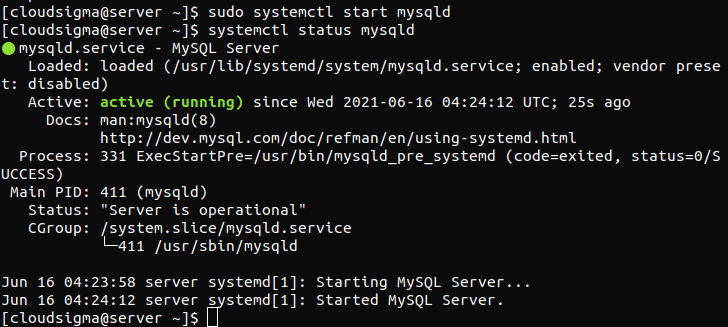
Βεβαιωθείτε ότι η υπηρεσία ξεκίνησε με επιτυχία. Εάν ήταν επιτυχής, το αποτέλεσμα θα μοιάζει κάπως έτσι:
|
1 |
systemctl status mysqld |
Από προεπιλογή, το MySQL είναι ρυθμισμένο να ξεκινά κατά την εκκίνηση του συστήματος. Εάν υπάρχει ανάγκη να απενεργοποιήσετε αυτήν τη συμπεριφορά, τότε εκτελέστε την ακόλουθη εντολή. Σημειώστε ότι εάν η υπηρεσία MySQL είναι απενεργοποιημένη, θα πρέπει να ξεκινήσει χειροκίνητα στη συνέχεια για να χρησιμοποιήσετε την υπηρεσία:
|
1 |
systemctl disable mysqld |
Το MySQL δημιουργεί έναν προσωρινό κωδικό πρόσβασης κατά τη διάρκεια της διαδικασίας εγκατάστασης. Βρίσκεται μέσα στο αρχείο mysqld.log. Χρησιμοποιήστε το grep για να βρείτε τον προσωρινό κωδικό πρόσβασης. Θα είναι απαραίτητος όταν πρόκειται να ρυθμίσετε το MySQL για πρώτη φορά:
|
1 |
sudo grep 'temporary password' /var/log/mysqld.log |

Ρύθμιση του MySQL
Όταν η υπηρεσία είναι σε λειτουργία, ο διακομιστής είναι έτοιμος για ρύθμιση. Για ευκολία στη χρήση, το MySQL συνοδεύεται από ένα σενάριο για την αυτοματοποίηση ορισμένων από τις ρυθμίσεις. Τώρα, εκτελέστε το σενάριο ασφαλείας. Εδώ, θα χρειαστούμε τον προσωρινό κωδικό πρόσβασης που πήραμε στο προηγούμενο στάδιο:
|
1 |
mysql_secure_installation |
Το MySQL θα ζητήσει έναν νέο κωδικό πρόσβασης. Βεβαιωθείτε ότι ο κωδικός πρόσβασης είναι ισχυρός. Στη συνέχεια, το MySQL θα ζητήσει επιβεβαίωση εάν αυτός είναι ο τελικός κωδικός πρόσβασης. Μετά από αυτό, πατήστε «n» για να απορρίψετε την προσφορά. Όταν σας ζητηθεί να αφαιρέσετε τους ανώνυμους χρήστες, πληκτρολογήστε «y» και πατήστε «Enter». Σε όλα τα επόμενα βήματα, απαντήστε «y» για επιβεβαίωση. Στη συνέχεια, θα απενεργοποιήσει την απομακρυσμένη σύνδεση root, θα αφαιρέσει τη δοκιμαστική βάση δεδομένων και θα επαναφορτώσει τους πίνακες δικαιωμάτων.
Δοκιμή του MySQL
Τώρα, η MySQL έχει εγκατασταθεί με επιτυχία. Για να επαληθεύσετε ότι λειτουργεί όπως προβλέπεται, είναι ώρα να εκτελέσετε μια τελευταία δοκιμή. Θα χρησιμοποιήσουμε το εργαλείο mysqladmin. Είναι ένας client για την εκτέλεση διοικητικών εντολών.
Στην ακόλουθη εντολή, το mysqladmin θα σας ζητήσει να συνδεθείτε στον διακομιστή MySQL ως χρήστης root. Η σημαία «-p» χρησιμεύει για να υποδείξει την προτροπή κωδικού πρόσβασης και η λέξη «version» σας λέει να επιστρέψετε την έκδοση του διακομιστή:
|
1 |
mysqladmin -u root -p version |
Αν όλα πήγαν καλά, θα λάβουμε το τελικό αποτέλεσμα.
Χρήσιμες εντολές MySQL
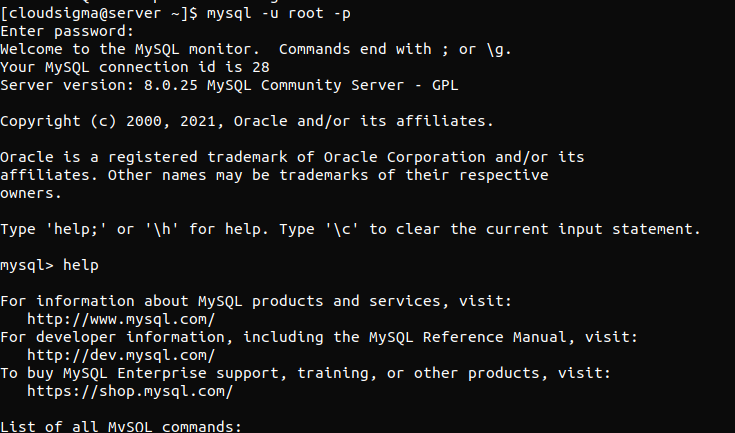
Υπάρχουν πολυάριθμες εντολές που υποστηρίζει η MySQL, καθεμία με τη δική της περίπτωση χρήσης. Για να λάβετε μια λίστα με όλες τις εντολές της MySQL, ελέγξτε τη βοήθεια της MySQL. Για να το κάνετε αυτό, εκκινήστε την κονσόλα της MySQL:
|
1 |
mysql -u root -p |
Εκτελέστε την εντολή help στην κονσόλα της MySQL:
|
1 |
help |
Συμπέρασμα
Με τη βοήθεια του οδηγού μας, η εγκατάσταση της MySQL στο CentOS 7 δεν είναι καθόλου δύσκολη. Χρειάζεται λίγος χρόνος για την εγκατάστασή της για πρώτη φορά. Μόλις ρυθμιστεί, μπορεί να λειτουργήσει αποτελεσματικά για κάθε είδους σκοπούς.
Ακολουθούν ορισμένοι πρόσθετοι πόροι από το ιστολόγιό μας που θα σας βοηθήσουν να εξοικειωθείτε περισσότερο με τη MySQL:
- Πώς να εγκαταστήσετε τη MySQL σε έναν διακομιστή και τα βασικά της MySQL
- Χρήστης MySQL – Δημιουργία και εκχώρηση δικαιωμάτων
- SQLite vs MySQL vs. PostgreSQL: Σύγκριση Συστημάτων Διαχείρισης Σχεσιακών Βάσεων Δεδομένων
Καλή συνέχεια!
Σχόλια
Δεν υπάρχουν σχόλια ακόμα. Γράψτε το πρώτο.