
Το VNC (Virtual Network Computing) σας επιτρέπει να χρησιμοποιείτε τον διακομιστή σας ακριβώς όπως χρησιμοποιείτε τον υπολογιστή σας - με τη γραφική διεπαφή χρήστη (GUI), την επιφάνεια εργασίας, και το ποντίκι και το πληκτρολόγιό σας. Κάνει τη χρήση του υπολογιστή ευκολότερη για χρήστες που είναι νέοι στην εργασία σε διακομιστή.
Η Cloudsigma σας επιτρέπει να έχετε πρόσβαση στο VNC αμέσως μετά τη δημιουργία του διακομιστή. Παράλληλα, σε αυτόν τον οδηγό, θα εγκαταστήσετε έναν VNC Server σε Ubuntu 18.04 και θα συνδεθείτε σε αυτόν χρησιμοποιώντας μια ασφαλή σήραγγα. Για αυτόν τον οδηγό, θα χρησιμοποιήσετε το TigerVNC, ένα ελαφρύ και γρήγορο πακέτο VNC Server. Θα επιτρέψει μια ομαλή εμπειρία, ακόμη και σε αργά δίκτυα.
Προαπαιτούμενα
Αρχικά, πρέπει να δημιουργήσετε ένα μηχάνημα. Μπορείτε να το κάνετε αυτό εύκολα στην ενότητα compute του CloudSigma WebApp:

Για αυτόν τον οδηγό, μπορείτε να χρησιμοποιήσετε τους ακόλουθους πόρους:
CPU: 8 GHz
RAM: 8 GB
SSD: 50 GB
Μπορείτε να προσαρτήσετε τον δίσκο με Ubuntu 18.04 LTS image διαθέσιμη στη βιβλιοθήκη της CloudSigma:
Ubuntu 18.04: Προεγκατεστημένο 64bit με προγράμματα οδήγησης VirtIO, superuser, Python 2.7.17, Pip 20.0.2 OpenSSL 1.1.1d, Cloud-init και τις τελευταίες ενημερώσεις έως τις 2019-03-03.
Μετά την εκκίνηση του μηχανήματος, μπορείτε να ενημερώσετε όλα τα υπάρχοντα αποθετήρια και πακέτα στο μηχάνημα εκτελώντας τις ακόλουθες εντολές:
|
1 2 |
sudo apt update sudo apt upgrade |
CloudSigma VNC Feature
Η CloudSigma σας παρέχει έναν εύκολο τρόπο πρόσβασης στα μηχανήματά σας μέσω VNC.
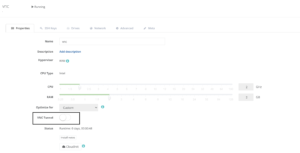
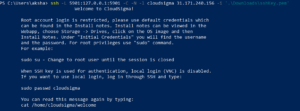
Μπορείτε να κάνετε κλικ στο κουμπί εναλλαγής του VNC Tunnel’s για να το ενεργοποιήσετε. Μόλις το κάνετε αυτό, θα δείτε αυτήν την οθόνη.
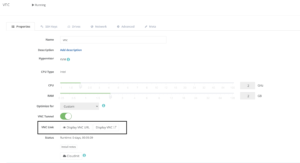
Εάν έχετε επισυνάψει ένα κλειδί SSH, θα πρέπει να αποκτήσετε πρόσβαση στον διακομιστή και να αλλάξετε τον κωδικό πρόσβασης χρησιμοποιώντας την ακόλουθη εντολή:
|
1 2 3 |
ssh -i key.pem cloudsigma@IP sudo passwd cloudsigma |
Εάν δεν έχετε επισυνάψει κλειδί SSH, μπορείτε να παραλείψετε το παραπάνω βήμα. Θα βρείτε τον κωδικό πρόσβασης στις Σημειώσεις Εγκατάστασης.
Μπορείτε είτε να κάνετε κλικ στο ‘Display VNC’ για να ανοίξετε το παράθυρο VNC στο πρόγραμμα περιήγησης είτε στο ‘Display VNC URL’ για να δείτε τις λεπτομέρειες που απαιτούνται για τη σύνδεσή του με έναν πελάτη VNC. Όταν κάνετε κλικ στο ‘Display VNC’, θα ανοίξει μια νέα καρτέλα και θα σας ζητήσει διαπιστευτήρια. Μπορείτε να το χρησιμοποιήσετε με τον ίδιο τρόπο που θα χρησιμοποιούσατε το VM με έναν πελάτη VNC.
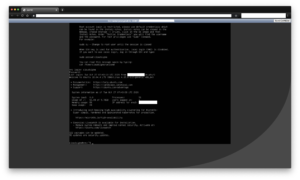
Τώρα θα δούμε τον άλλο τρόπο εγκατάστασης του VNC σε έναν διακομιστή.
Installing the VNC Server
Η εικόνα Ubuntu δεν συνοδεύεται από τα πακέτα GUI από προεπιλογή. Θα εγκαταστήσουμε πακέτα για το πιο πρόσφατο περιβάλλον επιφάνειας εργασίας XFCE και το πακέτο TigerVNC που είναι διαθέσιμο στο αποθετήριο του Ubuntu.
Μπορείτε να εγκαταστήσετε το πακέτο XFCE χρησιμοποιώντας την ακόλουθη εντολή:
sudo apt install xfce4 xfce4-goodies
Μετά την εγκατάσταση των πακέτων XFCE, μπορείτε να εγκαταστήσετε τον διακομιστή TigerVNC χρησιμοποιώντας την ακόλουθη εντολή:
|
1 |
sudo apt install tightvncserver |
Για να ολοκληρώσετε τη διαμόρφωση, εκτελέστε την ακόλουθη εντολή και ορίστε έναν κωδικό πρόσβασης για τη σύνδεση VNC:
|
1 |
vncserver |
Κατά την εκτέλεση της παραπάνω εντολής, θα σας ζητηθεί να ελέγξετε αν θέλετε να συνδεθείτε με κωδικό πρόσβασης μόνο για προβολή. Με έναν κωδικό πρόσβασης μόνο για προβολή, μπορείτε μόνο να βλέπετε την οθόνη αλλά όχι να χρησιμοποιείτε το σύστημα. Αυτή η επιλογή θα ήταν χρήσιμη εάν θέλετε κάποιος άλλος να μπορεί να βλέπει την οθόνη αλλά όχι να τη χρησιμοποιεί.
Στη συνέχεια, η εντολή θα δημιουργήσει όλες τις απαιτούμενες ρυθμίσεις. Μπορείτε να χρησιμοποιήσετε τον διακομιστή VNC από ένα απομακρυσμένο σύστημα ή τον υπολογιστή σας σε αυτό το στάδιο. Ως μέρος αυτού του οδηγού, θα διαμορφώσουμε περαιτέρω τον διακομιστή μας πριν τον χρησιμοποιήσουμε.
Configuring the VNC Server
Σε αυτήν την ενότητα, θα σας δείξουμε πώς να διαμορφώσετε την προτιμώμενη επιφάνεια εργασίας προς χρήση.
Πρέπει να διαμορφώσετε αυτές τις εντολές σε ένα αρχείο που ονομάζεται ‘xstartup’ στον φάκελο .vnc του αρχικού σας καταλόγου. Όταν εκτελέσατε την εντολή vncserver για πρώτη φορά, δημιουργήθηκε το σενάριο εκκίνησης. Θα δημιουργήσετε ένα άλλο για να εκκινήσετε την επιφάνεια εργασίας XFCE.
Επιπλέον, όταν εκτελέσατε την εντολή vncserver για πρώτη φορά, ξεκίνησε μια προεπιλεγμένη παρουσία διακομιστή με τη θύρα 5901. Αυτή η θύρα ονομάζεται θύρα εμφάνισης και αναφέρεται από το VNC ως “:1”. Εάν εκτελέσετε ξανά την εντολή, το VNC θα δημιουργήσει μια άλλη παρουσία “:2” σε άλλες θύρες, και ούτω καθεξής.
Εφόσον πρόκειται να ρυθμίσετε τις παραμέτρους του διακομιστή VNC, σταματήστε τις περιόδους λειτουργίας που εκτελούνται ήδη:
|
1 |
vncserver -kill :1 |
Πριν τροποποιήσετε το αρχείο εκκίνησης, δημιουργήστε ένα αντίγραφο ασφαλείας του αρχικού αρχείου:
|
1 |
mv ~/.vnc/xstartup ~/.vnc/xstartup.bak |
Τώρα, μπορείτε να επεξεργαστείτε το αρχικό αρχείο χρησιμοποιώντας το πρόγραμμα επεξεργασίας vim και να αντικαταστήσετε το περιεχόμενό του με το ακόλουθο:
|
1 2 3 4 5 6 7 |
vim ~/.vnc/xstartup Περιεχόμενο: #!/bin/bash xrdb $HOME/.Xresources startxfce4 & |
Κάθε φορά που εκκινείτε ή επανεκκινείτε το vncserver, η διεργασία εκτελεί τις εντολές αυτού του αρχείου. Αυτές οι εντολές εκκινούν το περιβάλλον επιφάνειας εργασίας εάν δεν έχει ήδη εκκινηθεί.
Η πρώτη εντολή, “xrdb $HOME/.Xresources” λέει στο πλαίσιο GUI να διαβάσει τις ρυθμίσεις από αυτήν την τοποθεσία. Μπορείτε να διαμορφώσετε διάφορες ρυθμίσεις της επιφάνειας εργασίας, όπως χρώματα τερματικού, θέματα δρομέα κ.λπ. Η δεύτερη εντολή εκκινεί το XFCE.
Για να βεβαιωθείτε ότι ο διακομιστής VNC μπορεί να εκτελέσει το αρχείο, πρέπει να αλλάξετε τα δικαιώματά του:
|
1 |
sudo chmod +x ~/.vnc/xstartup |
Μετά την αλλαγή των δικαιωμάτων, μπορείτε τώρα να εκτελέσετε τον διακομιστή VNC:
|
1 |
vncserver |
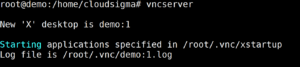
Τώρα που ο διακομιστής είναι έτοιμος, μπορούμε να συνδεθούμε σε αυτόν από τον υπολογιστή μας.
Δημιουργία ασφαλούς σήραγγας για σύνδεση VNC
Καθώς το VNC δεν χρησιμοποιεί ασφαλή πρωτόκολλα κατά τη σύνδεση, θα χρησιμοποιήσουμε SSH για να δημιουργήσουμε μια ασφαλή σύνδεση. Μπορούμε να χρησιμοποιήσουμε μια ασφαλή σήραγγα SSH για να συνδεθούμε στην εικονική επιφάνεια εργασίας μας.
Για να δημιουργήσετε μια σήραγγα SSH η οποία προωθεί με ασφάλεια τη σύνδεση στο localhost, μπορείτε να χρησιμοποιήσετε την ακόλουθη εντολή στο τερματικό ή στο PowerShell (για Windows):
|
1 |
ssh -L 5901:127.0.0.1:5901 -C -N -l <UserName> <ServerIP> -i <pemKey> |
Στην παραπάνω εντολή,
-L: Χρησιμοποιείται για τον καθορισμό των αντιστοιχίσεων θυρών. Σε αυτήν την περίπτωση, προωθούμε τη θύρα 5901 του διακομιστή στη θύρα 5901 του συστήματός μας
-C: Χρησιμοποιείται για την ενεργοποίηση της συμπίεσης
-N: Χρησιμοποιείται για να καθορίσει ότι δεν απαιτείται απομακρυσμένη εκτέλεση της εντολής
-l: Καθορίζει το όνομα απομακρυσμένης σύνδεσης
-i: Καθορίζει την τοποθεσία του κλειδιού
Μόλις η σήραγγα τεθεί σε λειτουργία, χρησιμοποιήστε έναν πελάτη VNC για να συνδεθείτε στο localhost:5901. Θα σας ζητηθεί να συμπληρώσετε τον κωδικό πρόσβασης που ορίσατε νωρίτερα.
Μόλις συνδεθείτε, θα δείτε μια οθόνη παρόμοια με αυτήν.
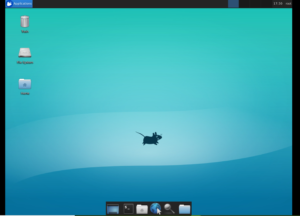
Μπορείτε να διακόψετε τη σήραγγα SSH πατώντας Ctrl + C.
Εκτέλεση του VNC ως υπηρεσίας συστήματος
Μπορείτε τώρα να ρυθμίσετε το VNC ως υπηρεσία συστήματος για εκκίνηση, επανεκκίνηση ή έλεγχο της κατάστασής του χρησιμοποιώντας εντολές systemd. Θα διασφαλίσει επίσης ότι ο διακομιστής VNC εκκινείται κατά την επανεκκίνηση του διακομιστή.
Για να το κάνετε αυτό, δημιουργήστε ένα νέο αρχείο μονάδας – /etc/systemd/system/vncserver@.service.
|
1 |
touch /etc/systemd/system/vncserver@.service |
Θα παρατηρήσετε ότι στο παραπάνω όνομα αρχείου υπάρχει το σύμβολο ‘@’. Σας επιτρέπει να μεταβιβάσετε ένα όρισμα το οποίο μπορείτε να χρησιμοποιήσετε στη διαμόρφωση του διακομιστή.
Προσθέστε το ακόλουθο περιεχόμενο στο αρχείο:
|
1 2 3 4 5 6 7 8 9 10 11 12 13 14 15 16 |
[Unit] Description=Εκκίνηση TightVNC διακομιστή κατά την εκκίνηση After=syslog.target network.target [Service] Type=forking User=<User> Group=<UserGroup> WorkingDirectory=/home/<User> PIDFile=/home/<User>/.vnc/%H:%i.pid ExecStartPre=-/usr/bin/vncserver -kill :%i > /dev/null 2>&1 ExecStart=/usr/bin/vncserver -depth 24 -geometry 1280x800 :%i ExecStop=/usr/bin/vncserver -kill :%i [Install] WantedBy=multi-user.target |
Η εντολή ‘ExecStartPre’ σταματά το VNC εάν εκτελείται ήδη, ενώ η εντολή ExecStart εκκινεί το VNC με βάθος χρώματος 24-bit και ανάλυση 1280×800. Μπορείτε να τροποποιήσετε αυτό το αρχείο ανάλογα με τις ανάγκες σας.
Τώρα, μπορείτε να επαναφορτώσετε τις μονάδες για το systemd χρησιμοποιώντας την ακόλουθη εντολή:
|
1 |
sudo systemctl daemon-reload |
Τώρα που το systemctl γνωρίζει τη νέα μονάδα, μπορείτε να την ενεργοποιήσετε χρησιμοποιώντας την εντολή:
|
1 |
sudo systemctl enable vncserver@1.service |
Ο αριθμός 1 μετά το @ υποδηλώνει τον αριθμό οθόνης στον οποίο πρέπει να εμφανίζεται η υπηρεσία. Παράδειγμα:1, :2, κ.λπ.
Για να σταματήσετε το τρέχον στιγμιότυπο, εκτελέστε την εντολή:
|
1 |
vncserver -kill :1 |

Τώρα μπορείτε να εκκινήσετε τον VNC Server όπως θα εκκινούσατε οποιαδήποτε άλλη υπηρεσία.
|
1 |
sudo systemctl start vncserver@1 |
Για να ελέγξετε αν η υπηρεσία είναι ενεργή, εκτελέστε την εντολή:
|
1 |
sudo systemctl status vncserver@1 |
Ο VNC server θα είναι πλέον διαθέσιμος όταν κάνετε επανεκκίνηση του διακομιστή σας.
Τώρα που γνωρίζετε πώς να ρυθμίσετε έναν VNC server, μπορείτε εύκολα να διαχειριστείτε τον διακομιστή σας, ακριβώς όπως διαχειρίζεστε τον υπολογιστή σας.
Comments
No comments yet. Be the first.