
Django είναι ένα δημοφιλές, δωρεάν και ανοιχτού κώδικα πλαίσιο εφαρμογών ιστού που βασίζεται στην Python. Προσπαθεί να απλοποιήσει την ανάπτυξη εφαρμογών ιστού. Το Django συνοδεύεται από ένα σταθερό σύνολο στοιχείων για την ταχύτερη και ευκολότερη ανάπτυξη ιστότοπων.
Στη σειρά άρθρων μας για το Django, εξερευνούμε πώς να χρησιμοποιήσετε το Django με μια δοκιμαστική εφαρμογή. Σε αυτόν τον οδηγό, θα βασιστούμε σε όσα μάθαμε στον οδηγό Δημιουργία Μοντέλων Django: Ένα Σεμινάριο και θα συνδέσουμε το μοντέλο Django μας με τη διεπαφή διαχειριστή.
Ας ξεκινήσουμε!
Προαπαιτούμενα
Αυτός ο οδηγός εμβαθύνει στη διαμόρφωση και την κατασκευή της εφαρμογής Django. Απαιτεί τα ακόλουθα προαπαιτούμενα:
- Ένα σωστά διαμορφωμένο τοπικό περιβάλλον προγραμματισμού Python.
- Μια εφαρμογή Django διαμορφωμένη να συνδέεται σε μια βάση δεδομένων (κατά προτίμηση MySQL). Δείτε αυτόν τον οδηγό σχετικά με τη διαμόρφωση του Django με PostgreSQL, Nginx και Gunicorn.
- Η εφαρμογή θα περιέχει το περιβάλλον Django που παρουσιάζεται σε αυτόν τον οδηγό. Όλα τα βήματα εκτελούνται σε έναν διακομιστή Ubuntu 20.04. Μάθετε περισσότερα για τη ρύθμιση ενός διακομιστή Ubuntu.
Αν έχετε ακολουθήσει τη σειρά μέχρι τώρα, έχουμε δημιουργήσει μια δείγμα εφαρμογής Django, δημιουργήσαμε μια σύνδεση με τη MySQL και δημιουργήσαμε μοντέλα βάσης δεδομένων για Δημοσιεύσεις και Σχόλια. Τα μοντέλα διαθέτουν τις απλές λειτουργίες ενός βασικού ιστολογίου. Αυτός ο οδηγός θα συνεχίσει από εδώ και πέρα. Σημειώστε ότι η επίσημη τεκμηρίωση του Django αποθαρρύνει την κατασκευή εφαρμογών ιστού γύρω από μια αυτόματα δημιουργούμενη διεπαφή διαχειριστή Django.
Βήμα 1. Ενεργοποίηση του Διαχειριστή
Όπως παρουσιάστηκε στα σεμινάρια Προαπαιτούμενα, συνιστάται πάντα να δημιουργείτε την εφαρμογή Django σας σε ένα αποκλειστικό εικονικό περιβάλλον Python. Κάθε φορά που σκοπεύετε να εργαστείτε στην εφαρμογή, πρέπει να ενεργοποιείτε το εικονικό περιβάλλον.
Αρχικά, εκτελέστε το σενάριο ενεργοποίησης του εικονικού περιβάλλοντος Python:
|
1 |
cd sample_app/ |
|
1 |
. sample_app_env/bin/activate |

Πρέπει πρώτα να τροποποιήσουμε τη διαμόρφωση της εφαρμογής Django. Ανοίξτε το αρχείο διαμόρφωσης settings.py σε έναν επεξεργαστή κειμένου:
|
1 |
nano settings.py |
Κυλήστε προς τα κάτω στην ενότητα INSTALLED_APPS. Παραθέτει όλες τις εφαρμογές που είναι συνδεδεμένες στο έργο Django μας. Παράλληλα με τις προεπιλεγμένες εφαρμογές, θα πρέπει να περιέχει την εφαρμογή μοντέλου Django random_app και django.contrib.admin:
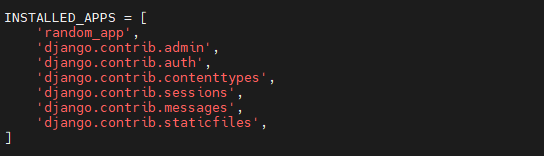
Στη συνέχεια, πρέπει να τροποποιήσουμε το αρχείο διαμόρφωσης URL urls.py. Ανοίξτε το αρχείο σε έναν επεξεργαστή κειμένου:
|
1 |
nano urls.py |
Το αρχείο θα πρέπει να περιέχει τους ακόλουθους κώδικες:
|
1 2 3 4 5 6 |
from django.contrib import admin from django.urls import path urlpatterns = [ path('admin/', admin.site.urls), ] |
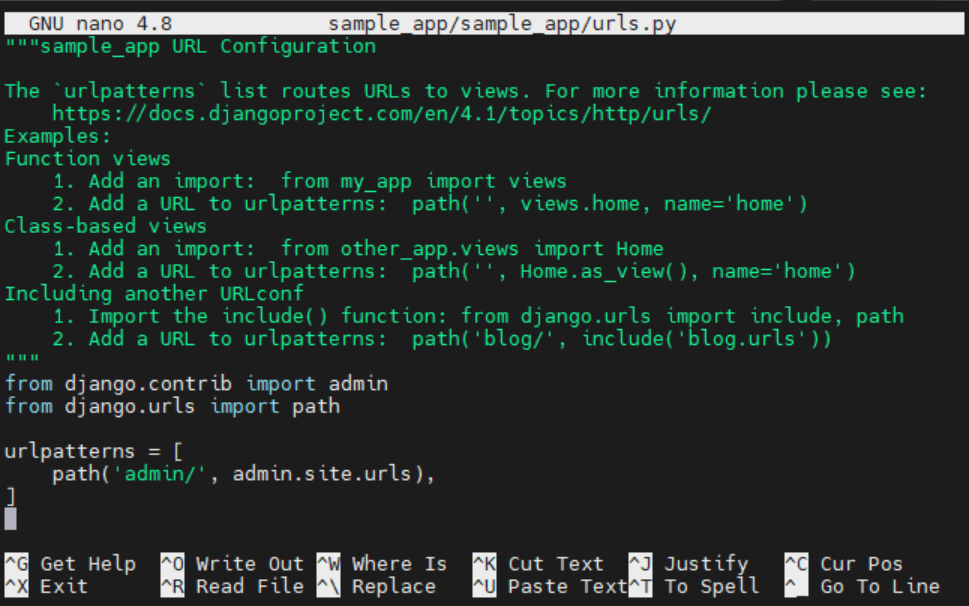
Αποθηκεύστε το αρχείο και κλείστε τον επεξεργαστή. Αυτές οι τροποποιήσεις διασφαλίζουν ότι η εφαρμογή Django μας θα έχει πρόσβαση στα μοντέλα διαχειριστή και στη διεπαφή χρήστη διαχειριστή.
Βήμα 2. Επαλήθευση της Εγκατάστασης του Διαχειριστή
Μετά την πραγματοποίηση τροποποιήσεων στη διαμόρφωση, συνιστάται να κάνετε migrate τα μοντέλα, ώστε η βάση δεδομένων να ενημερωθεί με τα μοντέλα Admin μοντέλα.
Εκτελέστε τη μετανάστευση της βάσης δεδομένων στην εφαρμογή Django μας:
|
1 |
python manage.py migrate |

Είμαστε τώρα έτοιμοι να εκκινήσουμε τον διακομιστή Django. Επειδή πρόκειται για ένα τοπικό έργο, θα εκκινήσουμε τον διακομιστή τοπικά. Ο διακομιστής θα πρέπει να εκτελείται στη θύρα 8000. Εάν έχετε ρυθμίσει τείχος προστασίας, πρέπει να επιτρέπει την ανταλλαγή κίνησης για τη θύρα 8000. Αυτός ο λεπτομερής οδηγός για το UFW δείχνει πώς να επιτρέψετε την κίνηση σε μια συγκεκριμένη θύρα.
Εκκινήστε τον διακομιστή:
|
1 |
python manage.py runserver localhost:8000 |

Μετά από αυτό, αποκτήστε πρόσβαση στη διεύθυνση URL του διακομιστή σε ένα πρόγραμμα περιήγησης ιστού:
|
1 |
http://localhost:8000 |
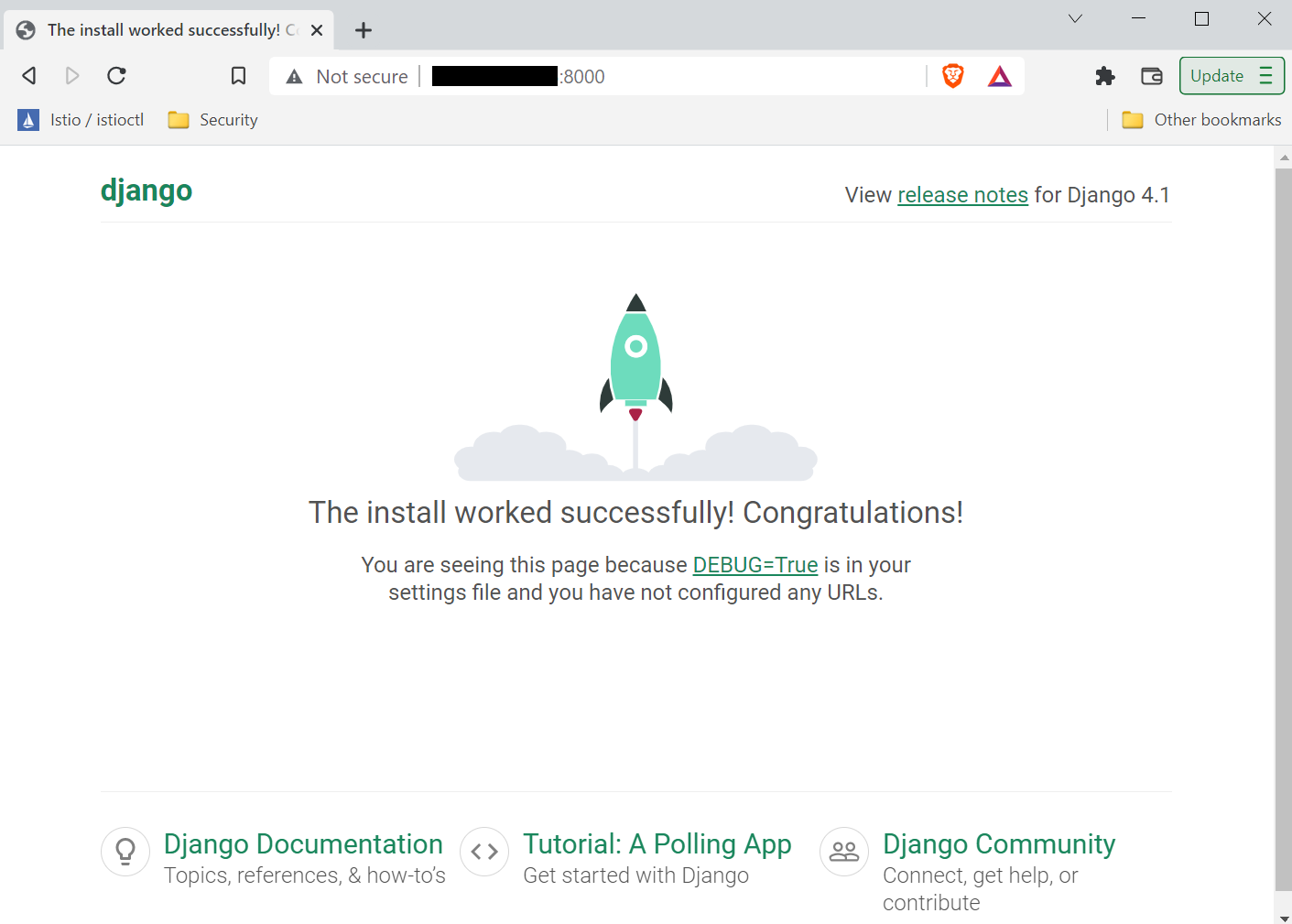
Για να αποκτήσετε πρόσβαση στη σελίδα πρόσβασης διαχειριστή, μεταβείτε στην ακόλουθη διεύθυνση URL:
|
1 |
http:/localhost:8000/admin |
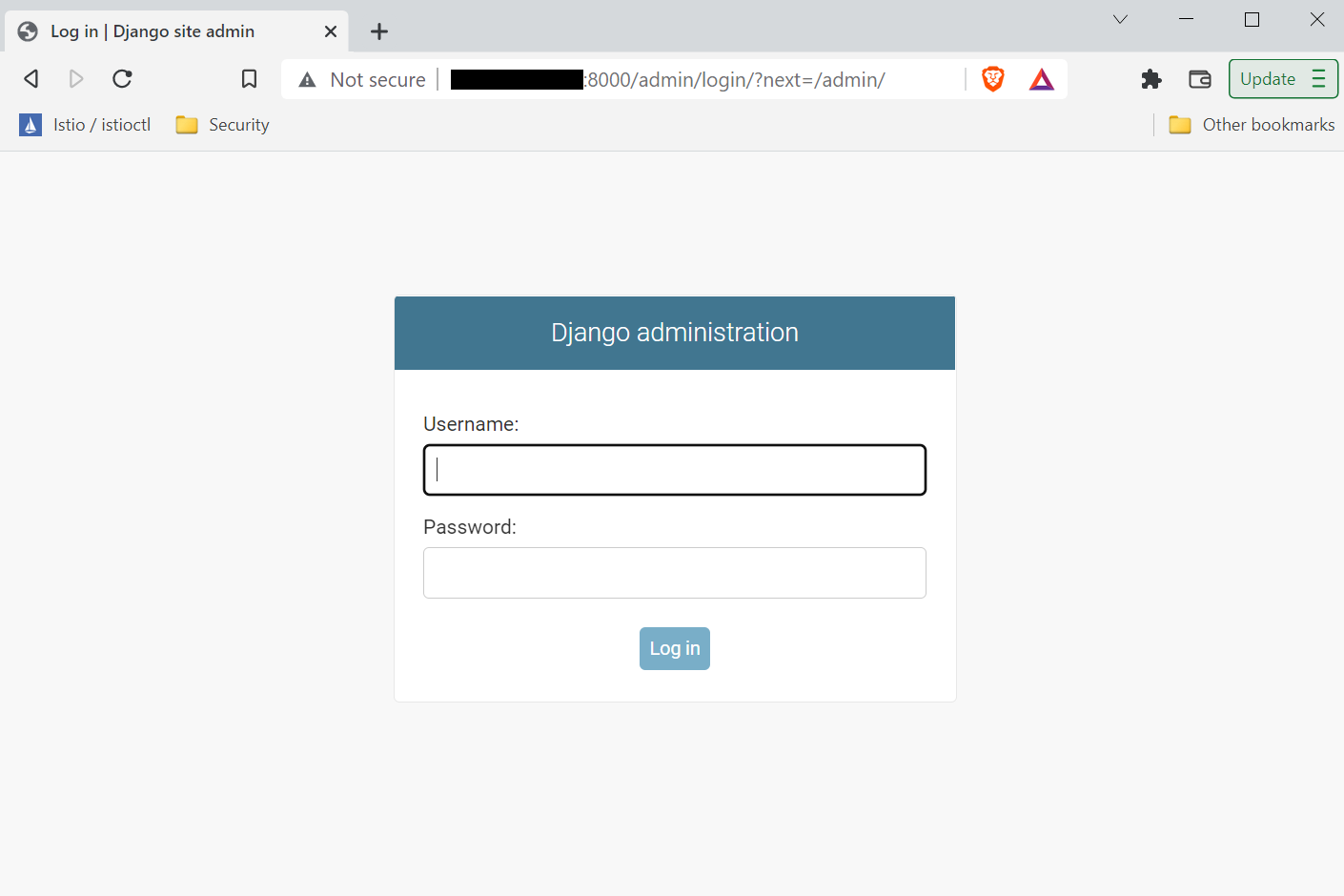
Χρειαζόμαστε έναν λογαριασμό διαχειριστή έτοιμο για την εφαρμογή Django μας. Αυτός ο λογαριασμός διαχειριστή θα έχει την υψηλότερη προτεραιότητα στην εφαρμογή μας.
Βήμα 3. Δημιουργία του Λογαριασμού Superuser
Μέχρι στιγμής, έχουμε επαληθεύσει ότι η εφαρμογή Django μας χρησιμοποιεί με επιτυχία το μοντέλο Admins και η σελίδα διαχειριστή είναι προσβάσιμη. Απενεργοποιήστε τον διακομιστή Django πατώντας Ctrl + C.
Μόλις τερματιστεί η λειτουργία, μπορούμε να κάνουμε αλλαγές στην εφαρμογή Django. Εκτελέστε την ακόλουθη εντολή για να δημιουργήσετε έναν λογαριασμό superuser/διαχειριστή:
|
1 |
python manage.py createsuperuser |

Θα ζητήσει το όνομα χρήστη, το email και τον κωδικό πρόσβασης για επαλήθευση. Μπορούμε τώρα να προσπαθήσουμε να αποκτήσουμε πρόσβαση στον πίνακα διαχείρισης του Django. Εκκινήστε τον διακομιστή Django και μεταβείτε στη σελίδα διαχείρισης:
|
1 |
python manage.py runserver localhost:8000 |
Χρησιμοποιήστε το όνομα χρήστη και τον κωδικό πρόσβασης του superuser για να συνδεθείτε:
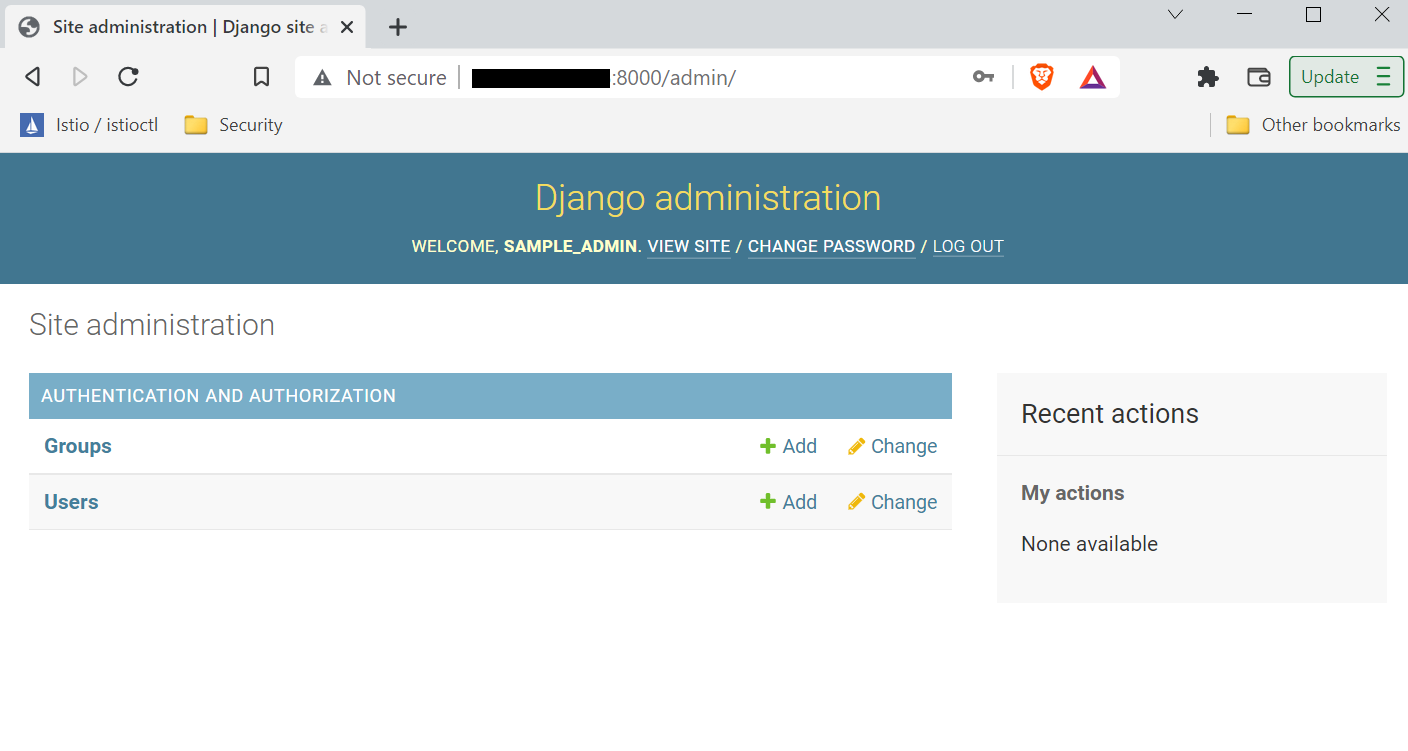
Voila! Συνδεθήκαμε με επιτυχία στον πίνακα διαχείρισης. Το μόνο που απομένει είναι να συνδέσουμε τα μέρη Post και Comment στον πίνακα διαχείρισης.
Βήμα 4. Δημιουργία Μοτίβων URL
Για να γεμίσουμε τη διεπαφή διαχείρισης με Post και Comment, χρειαζόμαστε το Django να δημιουργήσει τα σχετικά URL. Σε αυτήν την ενότητα, θα δούμε πώς να διαμορφώσουμε αποκλειστικά URL για αυτά.
Δημιουργήστε ένα αρχείο urls.py κάτω από τον random_app κατάλογο:
|
1 |
touch urls.py |

Ανοίξτε το αρχείο σε έναν επεξεργαστή κειμένου:
|
1 |
nano urls.py |
Στη συνέχεια, προσθέστε τους ακόλουθους κώδικες στο αρχείο:
|
1 2 3 4 5 6 7 |
from django.urls import path from . import views urlpatterns = [ path('$/', views.posts, name='posts'), path('$/', views.comments, name='comments'), ] |
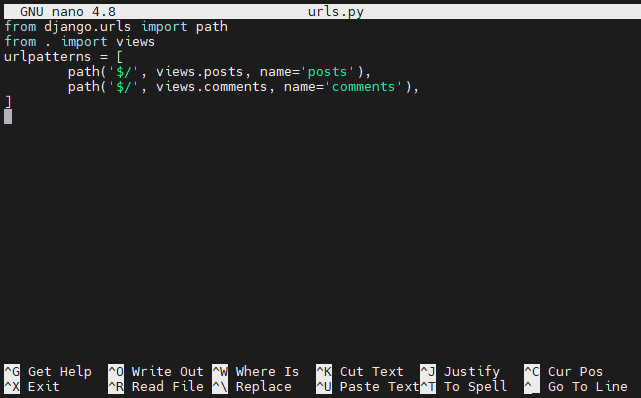
Ο κώδικας περιγράφει το μοτίβο URL για την εφαρμογή μας ώστε να έχει πρόσβαση στις προβολές για Posts και Σχόλια.
Βήμα 5. Σύνδεση της Εφαρμογής στο Admin
Ο στόχος μας είναι να συνδέσουμε με επιτυχία τα Posts και Σχόλια στον πίνακα διαχείρισης. Εάν η διαδικασία είναι επιτυχής, μπορούμε να δούμε συνδέσμους για αυτά στον πίνακα ελέγχου διαχείρισης.
Για να συνδεθείτε, μεταβείτε στην τοποθεσία των μοντέλων και ανοίξτε το admin.py σε έναν επεξεργαστή κειμένου:
|
1 |
nano admin.py |
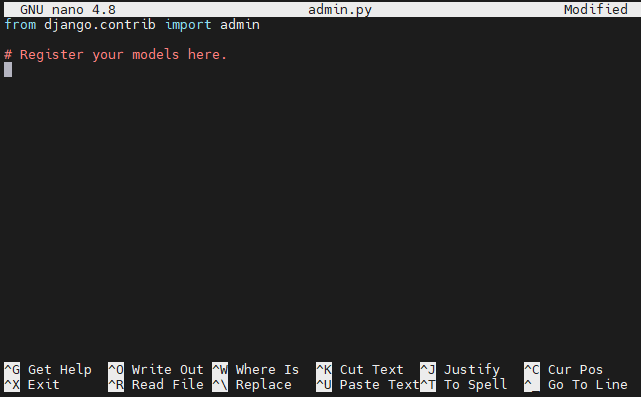
Εισαγάγετε τους ακόλουθους κώδικες στο αρχείο:
|
1 2 3 4 5 6 |
from django.contrib import admin from random_app.models import Post from random_app.models import Comment admin.site.register(Post) admin.site.register(Comment) |
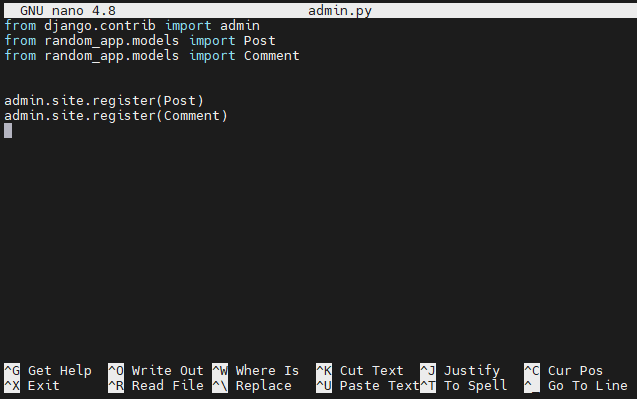
Αποθηκεύστε το αρχείο και κλείστε τον επεξεργαστή. Τώρα, ο πίνακας διαχείρισης θα πρέπει να αναγνωρίζει και να εμφανίζει συνδέσμους προς τα μοντέλα.
Βήμα 6. Επαλήθευση των Αλλαγών
Η εφαρμογή Django μας έχει πλέον ρυθμιστεί με επιτυχία για τη διαχείριση των Posts και Σχόλια απευθείας από τον πίνακα διαχείρισης. Εκκινήστε τον διακομιστή στο localhost, συνδεθείτε στον πίνακα διαχείρισης και επαληθεύστε την αλλαγή:
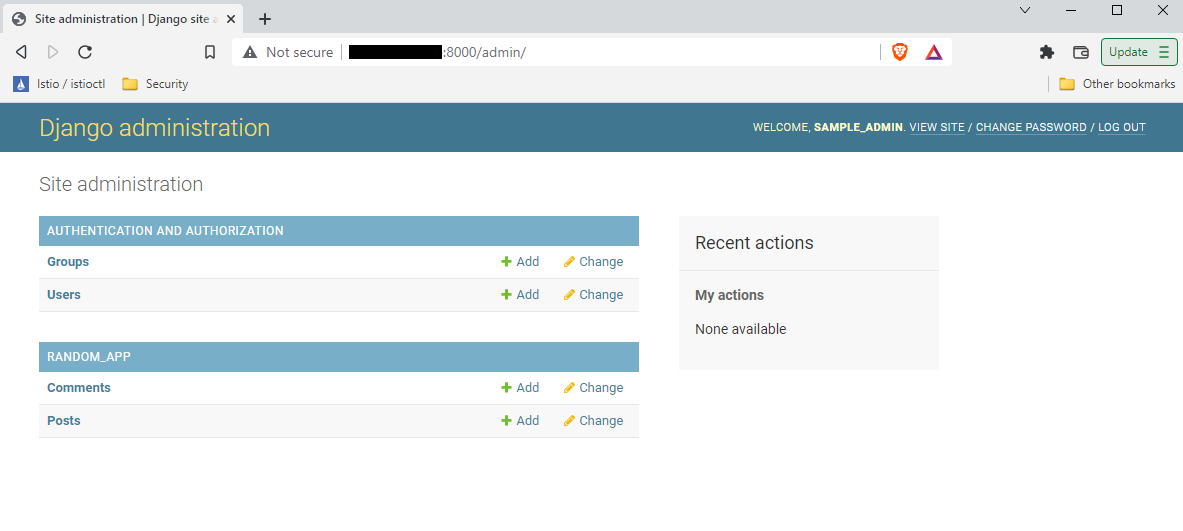
Μόλις τελειώσετε με τις δοκιμές, μπορείτε να σταματήσετε με ασφάλεια τον διακομιστή Django και να εξέλθετε από το εικονικό περιβάλλον. Από το παράθυρο της κονσόλας, πατήστε Ctrl + C για να σταματήσετε τον διακομιστή Django. Για να εξέλθετε από το εικονικό παράθυρο, εκτελέστε την ακόλουθη εντολή:
|
1 |
deactivate |

Θα πρέπει να σας επιστρέψει στην κανονική περίοδο λειτουργίας του τερματικού.
Τελικές Σκέψεις
Σε αυτόν τον οδηγό, δείξαμε πώς να ενεργοποιήσετε τη διεπαφή διαχείρισης, να δημιουργήσετε έναν λογαριασμό διαχειριστή και να καταχωρίσετε τα προσαρμοσμένα μοντέλα μας ( Posts και Σχόλια) στη διαχείριση. Η διεπαφή διαχείρισης του Django θα έχει πλέον βελτιωμένη διαχείριση αναρτήσεων και σχολίων στο ιστολόγιό σας.
Ακολουθούν περισσότεροι πόροι από τη σειρά Django, που θα σας βοηθήσουν να χρησιμοποιήσετε το Django με κοντέινερ:
- Δημιουργία μιας Εφαρμογής Django και Gunicorn με Docker σε Ubuntu
- Πώς να Ασφαλίσετε και να Κλιμακώσετε μια Εφαρμογή Django με Docker, Nginx και Let’s Encrypt
Καλή υπολογιστική!
Σχόλια
Δεν υπάρχουν σχόλια ακόμα. Γράψτε το πρώτο.