
Εισαγωγή
Υπάρχουν πολλές περιπτώσεις όπου μπορεί να χρειαστείτε έναν νέο δίσκο στο Linux σύστημά σας. Ως επί το πλείστον, η δημιουργία ενός νέου δίσκου είναι μια απλή διαδικασία. Ωστόσο, τα πράγματα μπορεί να περιπλακούν εάν προσπαθείτε να πειραματιστείτε με σχήματα διαμέρισης και μορφές συστημάτων αρχείων. Για να απλοποιηθεί η διαδικασία, αυτός ο οδηγός θα σας δώσει ένα βήμα προς βήμα περίγραμμα για το πώς να κάνετε τα εξής:
-
Πώς να αναγνωρίσετε τον νέο δίσκο στο σύστημα.
-
Πώς να δημιουργήσετε ένα διαμέρισμα στον δίσκο.
-
Πώς να μορφοποιήσετε το διαμέρισμα χρησιμοποιώντας το σύστημα αρχείων Ext4.
-
Πώς να προσαρτήσετε και να ρυθμίσετε την αυτόματη προσάρτηση του συστήματος αρχείων.
Αν θέλετε πρώτα να εξοικειωθείτε καλύτερα με το Linux, μπορείτε να διαβάσετε σχετικά με το πώς να εγκαταστήσετε το Linux στο CentOS 7, πώς να εντοπίσετε αρχεία στο Linux σύστημά σας, καθώς και πώς να ρυθμίσετε τον έλεγχο ταυτότητας στον Linux διακομιστή σας.
Εγκατάσταση
Πριν ξεκινήσουμε, πρέπει να βεβαιωθείτε ότι έχετε εγκαταστήσει τα κατάλληλα εργαλεία. Το parted βοηθητικό πρόγραμμα χρησιμοποιείται για τη διαμέριση του δίσκου. Συνήθως είναι προεγκατεστημένο στον διακομιστή. Εάν χρησιμοποιείτε Debian ή Ubuntu, μπορείτε να το εγκαταστήσετε ως εξής:
|
1 |
sudo apt-get update |
|
1 |
sudo apt-get install parted |
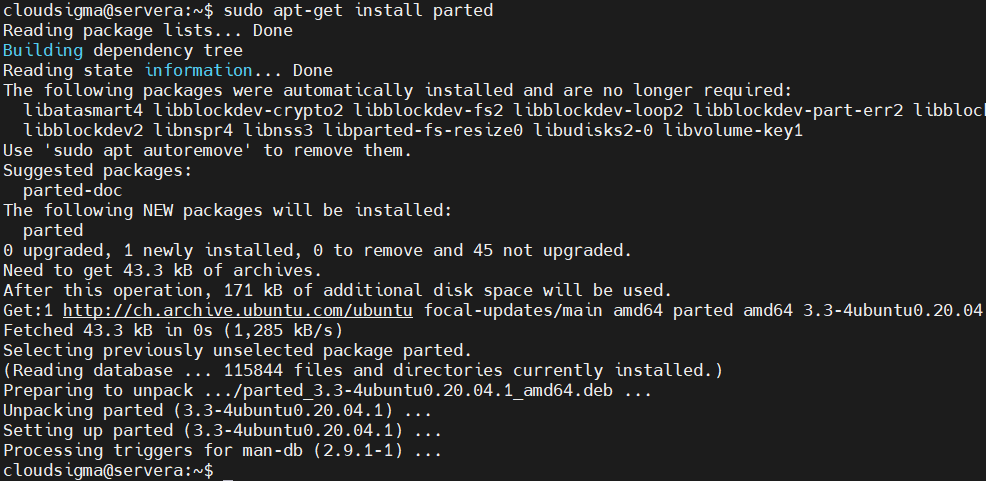
Εάν χρησιμοποιείτε CentOS ή Fedora, πληκτρολογήστε τα ακόλουθα για να το εγκαταστήσετε:
|
1 |
sudo yum install parted |
Αναγνώριση του Νέου Δίσκου
Το πρώτο πράγμα που πρέπει να κάνετε είναι να αναγνωρίσετε τον νέο δίσκο στον διακομιστή. Μπορείτε να βρείτε έναν εντελώς νέο δίσκο αναζητώντας την απουσία σχήματος διαμέρισης. Για παράδειγμα, θα μπορούσατε να χρησιμοποιήσετε την εντολή parted για να λάβετε μια λίστα με τις διατάξεις διαμερισμάτων όλων των δίσκων σας. Οι δίσκοι που δεν έχουν έγκυρο σχήμα διαμέρισης θα εμφανίσουν ένα σφάλμα το οποίο μπορείτε να χρησιμοποιήσετε για να αναγνωρίσετε έναν νέο δίσκο. Δείτε τι θα πληκτρολογήσετε:
|
1 |
sudo parted -l | grep Error |
Ο μη διαμερισμένος δίσκος θα εμφανίσει ένα σφάλμα unrecognized disk label όπως αυτό:
|
1 2 3 |
Έξοδος Error: /dev/sda: unrecognised disk label |
Ένας άλλος τρόπος για να αναγνωρίσετε τον νέο δίσκο είναι χρησιμοποιώντας την εντολή lsblk . Αυτό θα σας εμφανίσει μια λίστα με τους δίσκους στο σύστημα και πρέπει να αναγνωρίσετε αυτόν με το σωστό μέγεθος και χωρίς διαμερίσματα:
|
1 |
lsblk |
|
1 2 3 4 5 6 |
Έξοδος NAME MAJ:MIN RM SIZE RO TYPE MOUNTPOINT sda 8:0 0 100G 0 disk vda 253:0 0 20G 0 disk └─vda1 253:1 0 20G 0 part / |
Εδώ, αναγνωρίσαμε τον πρώτο δίσκο στη λίστα ως τον νέο μας δίσκο. Πριν κάνετε οποιεσδήποτε αλλαγές, βεβαιωθείτε ότι ελέγχετε το lsblk σε κάθε συνεδρία. Χωρίς να επαληθεύσετε το αναγνωριστικό του δίσκου, είναι πιθανό να μορφοποιήσετε ή να διαμερίσετε λάθος δίσκο. Αυτό συμβαίνει επειδή αναγνωριστικά όπως /dev/sd* και /dev/hd* μπορεί να μην είναι απαραίτητα τα ίδια μεταξύ των εκκινήσεων. Επομένως, είναι καλύτερο να χρησιμοποιείτε αναγνωριστικά όπως /dev/disk/by-uuid, /dev/disk/by-label, ή /dev/disk/by-id.
Πώς να Διαμερίσετε τον Νέο Δίσκο
Για να διαμερίσετε τον δίσκο, πρέπει να γνωρίζετε το όνομα που έχει εκχωρήσει ο πυρήνας στον νέο σας δίσκο. Το διαμέρισμα θα εκτείνεται σε ολόκληρο τον δίσκο. Ας ξεκινήσουμε!
-
Επιλέξτε ένα πρότυπο
Πρώτα, πρέπει να επιλέξετε το πρότυπο διαμέρισης. Το πρότυπο MBR υποστηρίζεται από μια μεγάλη ποικιλία λειτουργικών συστημάτων. Ωστόσο, το GPT είναι η πιο σύγχρονη λύση που συνιστάται στις περισσότερες περιπτώσεις, δεδομένου ότι δεν έχετε κάποιες ειδικές απαιτήσεις. Επιλέξτε το πρότυπο GPT ως εξής:
|
1 |
sudo parted /dev/sda mklabel gpt |
Σε περίπτωση που θέλετε να χρησιμοποιήσετε το πρότυπο MBR, πληκτρολογήστε τα ακόλουθα:
|
1 |
sudo parted /dev/sda mklabel msdos |
-
Δημιουργήστε ένα νέο διαμέρισμα
Στη συνέχεια, θα δημιουργήσουμε το διαμέρισμα χρησιμοποιώντας την ακόλουθη εντολή:
|
1 |
sudo parted -a opt /dev/sda mkpart primary ext4 0% 100% |
Μπορείτε να ελέγξετε το διαμέρισμα εκτελώντας το lsblk:
|
1 |
lsblk |
|
1 2 3 4 5 6 7 |
Έξοδος NAME MAJ:MIN RM SIZE RO TYPE MOUNTPOINT sda 8:0 0 100G 0 disk └─sda1 8:1 0 100G 0 part vda 253:0 0 20G 0 disk └─vda1 253:1 0 20G 0 part / |
Πώς να Δημιουργήσετε ένα Σύστημα Αρχείων σε ένα Διαμέρισμα
Στη συνέχεια, θα μάθουμε πώς να διαμορφώσουμε το διαμέρισμα ως σύστημα αρχείων Ext4. Για το σκοπό αυτό, πρέπει να περάσουμε το διαμέρισμα στο mkfs.ext4 βοηθητικό πρόγραμμα ως εξής:
|
1 |
sudo mkfs.ext4 -L datapartition /dev/sda1 |
Όπως μπορείτε να δείτε, προσθέσαμε μια ετικέτα διαμερίσματος περνώντας τη σημαία -L . Στη συνέχεια, προσθέσαμε ένα όνομα με το οποίο μπορούμε να αναγνωρίσουμε τον δίσκο προορισμού μας. Είναι σημαντικό να βεβαιωθείτε ότι περνάτε μόνο το διαμέρισμα και όχι ολόκληρο τον δίσκο. Για παράδειγμα, εκεί όπου το sda θα ήταν το όνομα του δίσκου, το διαμέρισμα θα είχε συνήθως έναν αριθμό στο τέλος όπως sda1.
Για να αλλάξετε την ετικέτα του διαμερίσματος ανά πάσα στιγμή, χρησιμοποιήστε την εντολή e2label όπως αυτή:
|
1 |
sudo e2label /dev/sda1 newlabel |
Αν θέλετε να μάθετε περισσότερες επιλογές για την αναγνώριση του διαμερίσματός σας, τότε εκτελέστε την εντολή lsblk . Ορισμένες εκδόσεις αυτής της εντολής θα σας εμφανίσουν όλες τις πληροφορίες, συμπεριλαμβανομένου του ονόματος, της ετικέτας και του UUID του διαμερίσματος:
|
1 |
sudo lsblk --fs |
Σε περίπτωση που αυτή η εντολή δεν εμφανίζει όλα τα πεδία, μπορείτε να τα βρείτε χειροκίνητα με αυτήν την εντολή:
|
1 |
sudo lsblk -o NAME,FSTYPE,LABEL,UUID,MOUNTPOINT |
Το αποτέλεσμα θα μοιάζει κάπως έτσι:
|
1 2 3 4 5 6 7 |
Έξοδος NAME FSTYPE LABEL UUID MOUNTPOINT sda └─sda1 ext4 datapartition 4b313333-a7b5-48c1-a957-d77d637e4fda vda └─vda1 ext4 DOROOT 050e1e34-39e6-4072-a03e-ae0bf90ba13a / |
Μπορείτε να χρησιμοποιήσετε οποιαδήποτε από τις επισημασμένες πληροφορίες για να υποδείξετε το νέο σύστημα αρχείων.
Πώς να προσαρτήσετε το νέο σύστημα αρχείων
Τέλος, ήρθε η ώρα να προσαρτήσετε το σύστημα αρχείων ώστε να μπορείτε να αρχίσετε να το χρησιμοποιείτε. Συνήθως, σύμφωνα με τις συστάσεις του Filesystem Hierarchy Standard, θα πρέπει να χρησιμοποιήσετε το /mnt ή έναν από τους υποκαταλόγους του για να προσαρτήσετε προσωρινά συστήματα αρχείων. Για μόνιμη αποθήκευση, δεν έχουμε κάποιες ιδιαίτερες συστάσεις. Επομένως, μπορούμε να αποφασίσουμε ποιο σχήμα θα χρησιμοποιήσουμε για την προσάρτηση.
Για τους σκοπούς αυτού του οδηγού, θα προσαρτήσουμε το νέο σύστημα αρχείων κάτω από το /mnt/data. Ξεκινήστε δημιουργώντας έναν κατάλογο:
|
1 |
sudo mkdir -p /mnt/data |
-
Προσωρινή προσάρτηση
Ας υποθέσουμε ότι θέλετε να προσαρτήσετε ένα σύστημα αρχείων προσωρινά. Μπορείτε να το κάνετε αυτό με αυτήν την εντολή:
|
1 |
sudo mount -o defaults /dev/sda1 /mnt/data |
-
Αυτόματη προσάρτηση κατά την εκκίνηση
Μπορείτε να χρησιμοποιήσετε την ακόλουθη εντολή για να προσαρτάται ο δίσκος αυτόματα κάθε φορά που εκκινεί ο διακομιστής:
|
1 |
sudo nano /etc/fstab |
Όπως μπορείτε να δείτε, έχουμε κάνει αλλαγές στο αρχείο /etc/fstab. Σε αυτό το αρχείο, μπορείτε να χρησιμοποιήσετε οποιοδήποτε από τα διαφορετικά αναγνωριστικά για το σύστημα αρχείων μας που εντοπίσαμε εκτελώντας sudo lsblk --fs νωρίτερα στον οδηγό. Στο ακόλουθο παράδειγμα, εισαγάγαμε την ετικέτα του διαμερίσματος. Οι επόμενες γραμμές σάς δείχνουν επίσης πώς θα φαινόταν αν είχαμε χρησιμοποιήσει οποιοδήποτε από τα άλλα αναγνωριστικά:
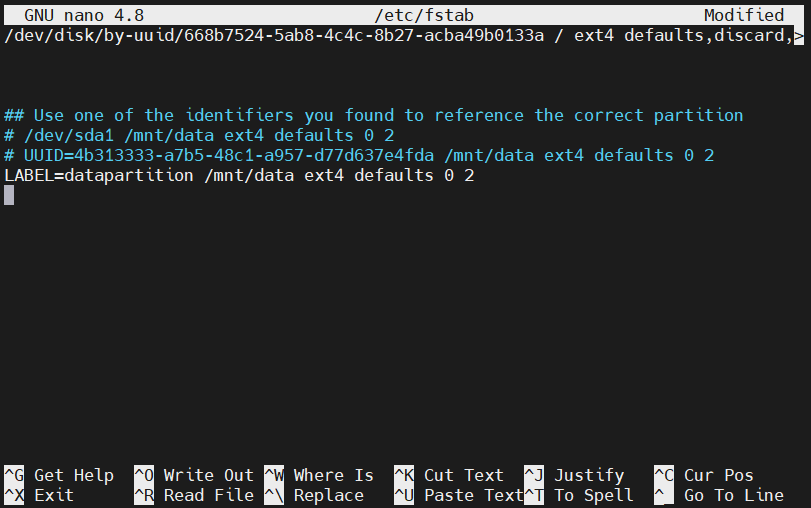
Μόλις ολοκληρώσετε την επεξεργασία, αποθηκεύστε και κλείστε το αρχείο. Εάν δεν το έχετε κάνει ήδη, μπορείτε να προσαρτήσετε το σύστημα αρχείων πληκτρολογώντας:
|
1 |
sudo mount -a |
-
Δοκιμή της προσάρτησης
Μια καλή συνήθεια είναι να βεβαιώνεστε ότι το σύστημα αρχείων σας είναι προσβάσιμο αφού έχετε προσαρτήσει τον τόμο. Μπορείτε να το επιβεβαιώσετε χρησιμοποιώντας την εντολή df για να ελέγξετε αν ο δίσκος είναι διαθέσιμος στο αποτέλεσμα:
|
1 |
df -h -x tmpfs -x devtmpfs |
|
1 2 3 4 5 |
Έξοδος Filesystem Size Used Avail Use% Mounted on /dev/vda1 20G 1.3G 18G 7% / /dev/sda1 99G 60M 94G 1% /mnt/data |
Κάτω από τον κατάλογο /mnt/data, θα βρείτε επίσης τον κατάλογο lost+found . Αυτό υποδεικνύει τη ρίζα ενός συστήματος αρχείων Ext*:
|
1 |
ls -l /mnt/data |
|
1 2 3 4 |
Έξοδος total 16 drwx------ 2 root root 16384 Mar 2 11:10 lost+found |
Αν θέλετε να ελέγξετε ότι το προσαρτημένο αρχείο έχει δυνατότητες ανάγνωσης και εγγραφής, δοκιμάστε να γράψετε σε ένα δοκιμαστικό αρχείο ως εξής:
|
1 |
echo "success" | sudo tee /mnt/data/test_file |
Απλώς ελέγξτε το αρχείο μία φορά για να βεβαιωθείτε ότι η εγγραφή εκτελέστηκε σωστά:
|
1 |
cat /mnt/data/test_file |
|
1 2 3 |
Έξοδος success |
Η έξοδος δείχνει ότι το σύστημα αρχείων λειτουργεί όπως θα έπρεπε. Τώρα, μπορείτε να αφαιρέσετε με ασφάλεια αυτό το αρχείο:
|
1 |
sudo rm /mnt/data/test_file |
Συμπέρασμα
Μέχρι το τέλος αυτού του οδηγού, θα γνωρίζετε πώς να κάνετε κατάτμηση, μορφοποίηση, προσάρτηση και δοκιμή νέων συστημάτων αρχείων ή δίσκων στον διακομιστή σας. Αυτός ο οδηγός καλύπτει τη γενική διαδικασία χρήσης ενός ακατέργαστου δίσκου ως συστήματος αρχείων για αποθήκευση στο Linux. Σε ειδικές περιπτώσεις, ενδέχεται να απαιτούνται πιο περίπλοκες μέθοδοι για την κατάτμηση, τη μορφοποίηση και την προσάρτηση. Ωστόσο, αυτός ο οδηγός θα σας εφοδιάσει με τις βασικές γνώσεις και δεξιότητες που χρειάζεστε για να ξεκινήσετε.
Καλή συνέχεια!
Σχόλια
Δεν υπάρχουν σχόλια ακόμα. Γράψτε το πρώτο.