Ακολουθεί ένας λεπτομερής οδηγός που θα σας βοηθήσει να εξοικειωθείτε με το CloudSigma PaaS Dashboard. Θα εξετάσουμε όλα τα διαφορετικά χαρακτηριστικά, εργαλεία και εικονίδια με τα οποία μπορείτε να αλληλεπιδράσετε στη διεπαφή χρήστη για να δημιουργήσετε και να τροποποιήσετε το έργο σας.
Πρέπει να παρακολουθήσετε αυτό το σεμινάριο στην πλατφόρμα CloudSigma PaaS. Με αυτόν τον τρόπο, μπορείτε να εντοπίσετε στοιχεία και να κατανοήσετε τη χρήση και τη λειτουργικότητά τους παράλληλα. Μπορείτε να ξεκινήσετε μια δωρεάν δοκιμαστική έκδοση εδώ για να πάρετε μια ιδέα για το πώς μοιάζει το CloudSigma dashboard.
Ακολουθούν οι λειτουργίες της πλατφόρμας CloudSigma PaaS που θα καλύψουμε σε αυτό το σεμινάριο:
- Δημιουργία και Διαχείριση Νέου Περιβάλλοντος
- Εικονίδια Λειτουργιών για ένα Περιβάλλον
- Διαχείριση Ρυθμίσεων Περιβάλλοντος
- Εικονίδια Λειτουργιών για Κάθε Instance
- Πώς να κάνετε Εισαγωγή
- Marketplace
- Δημιουργία Ομάδων Περιβάλλοντος
- Εκτέλεση Αναζήτησης στο Dashboard
- Deployment Manager
- Πίνακας Εργασιών
- Αλλαγή Ρυθμίσεων Χρήστη
- Αναβάθμιση του Λογαριασμού σας
- Προσθήκη Υπολοίπου
- Λήψη Βοήθειας
Ας ξεκινήσουμε!
Δημιουργία και Διαχείριση Νέου Περιβάλλοντος
Αρχικά, θα μάθουμε πώς να δημιουργούμε ένα νέο περιβάλλον στο CloudSigma PaaS dashboard. Στη συνέχεια, θα μάθουμε για διάφορα εργαλεία που μπορείτε να χρησιμοποιήσετε για τη διαχείρισή του.
- Αρχικά, εντοπίστε και κάντε κλικ στο New Environment στην επάνω αριστερή γωνία του dashboard:

- Κάνοντας κλικ σε αυτό θα ανοίξει ο Topology Wizard. Αυτό το λεπτομερές παράθυρο σας δίνει τη δυνατότητα να προσαρμόσετε πλήρως τις ρυθμίσεις του περιβάλλοντός σας.
- Ακολουθούν μερικά από τα στοιχεία που μπορείτε να διαμορφώσετε σύμφωνα με τις απαιτήσεις σας:
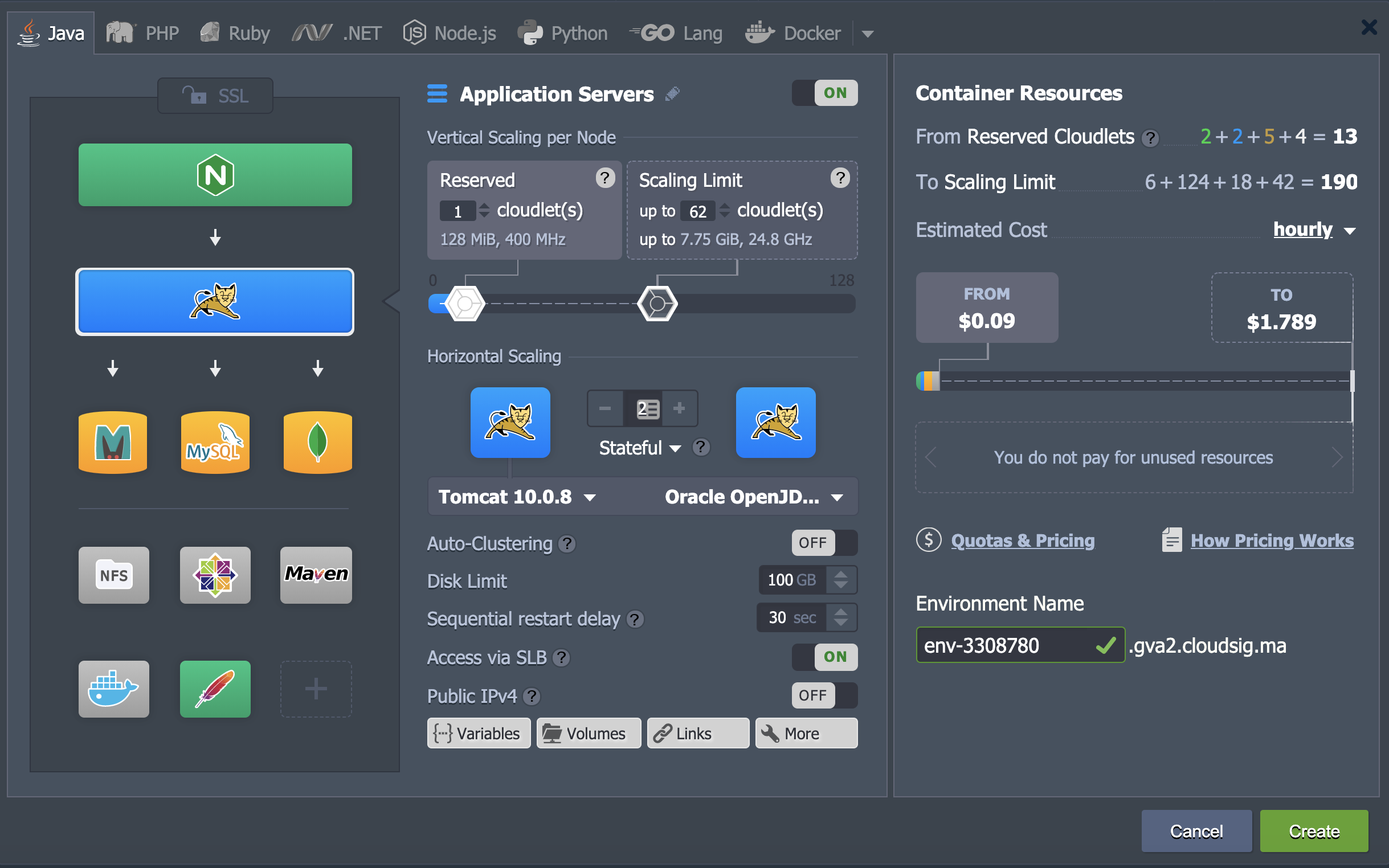
- Κάντε κλικ στο κουμπί Create αφού ολοκληρώσετε τη διαμόρφωση και έχετε ορίσει ένα Environment Name.
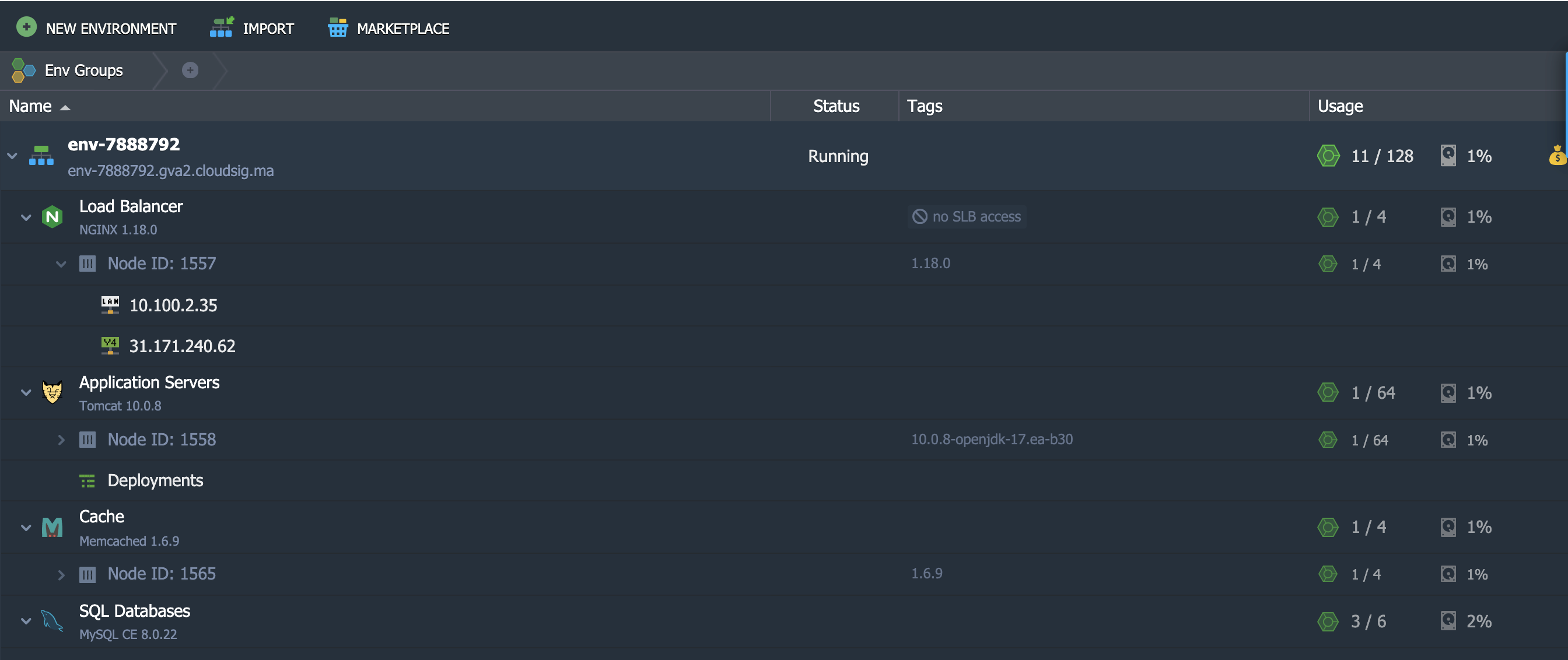
- Θα μπορείτε να βρείτε το νέο σας περιβάλλον με το επιλεγμένο Environment Name στον κεντρικό πίνακα του dashboard:

- Ο παραπάνω πίνακας σας παρέχει μερικές βασικές πληροφορίες σχετικά με το νέο σας περιβάλλον. Παρακάτω θα εξηγήσουμε τι σημαίνει κάθε στήλη με περισσότερες λεπτομέρειες:
- Name
Κάτω από αυτήν τη στήλη, θα βρείτε το όνομα ή το alias του περιβάλλοντος. Θα εμφανίζει επίσης το domain του περιβάλλοντος με μια σημαία για την περιοχή στην οποία φιλοξενείται. Για να δείτε τη λίστα των κόμβων που περιλαμβάνονται σε ένα δεδομένο περιβάλλον, κάντε κλικ στο μικρό τρίγωνο δίπλα στο όνομα του περιβάλλοντος.
- Status
Αυτή η στήλη υποδεικνύει την τρέχουσα κατάσταση του περιβάλλοντός σας. Μπορεί να είναι μία από τις ακόλουθες: Running, Sleeping, Stopped, Creating, Stopping, Cloning, Launching, Redeploying, Exporting, Migrating, Installing, ή Deleting.
- Tags
Σε αυτήν τη στήλη, θα μπορείτε να δείτε όλες τις Environment Groups στις οποίες ανήκει το περιβάλλον σας. Θα δείχνει επίσης τις εκδόσεις (tags) των containers με το όνομα του project.
- Usage
Η στήλη χρήσης δείχνει ένα ποσοστό. Υποδεικνύει το τρέχον φορτίο του περιβάλλοντος, όπως disk space usage και cloudlets.
 Button
Αυτό το κουμπί υποδεικνύει το Billing History. Κάνοντας κλικ σε αυτό θα μεταφερθείτε σε μια ξεχωριστή καρτέλα που περιγράφει λεπτομερώς τη δραστηριότητα δαπανών και τα στατιστικά στοιχεία σας για αυτό το περιβάλλον.
Εικονίδια Λειτουργιών για ένα Δεδομένο Περιβάλλον
Εάν περάσετε τον κέρσορα πάνω από το περιβάλλον σας, θα εμφανιστούν πολλαπλά εικονίδια λειτουργιών. Ακολουθούν τα εικονίδια με τα οποία μπορείτε να αλληλεπιδράσετε στο dashboard σας για να εκτελέσετε διάφορες λειτουργίες διαχείρισης:
- Set Alias

Ένα alias είναι ένα εναλλακτικό όνομα για το περιβάλλον. Ο ορισμός ενός alias δεν επηρεάζει το domain σας.
- Open in Browser

Κάνοντας κλικ σε αυτό το εικονίδιο θα ανοίξει το περιβάλλον σε μια νέα καρτέλα του προγράμματος περιήγησης.
- Settings

Κάνοντας κλικ στο Settings θα ανοίξει μια νέα καρτέλα με λεπτομερείς πίνακες διαμόρφωσης που μπορείτε να επεξεργαστείτε.
- Change Environment Topology

Αυτό το εικονίδιο λειτουργίας σάς επιτρέπει να αποκτήσετε πρόσβαση στο παράθυρο διαλόγου Topology Wizard και να κάνετε τις απαραίτητες επεξεργασίες. Κάντε κλικ στο Apply για να αποθηκεύσετε τις αλλαγές σας.
- Clone Environment

Αυτή η επιλογή σάς βοηθά να κλωνοποιήσετε τον επιλεγμένο διακομιστή. Θα σας ζητηθεί να ορίσετε ένα όνομα για το νέο περιβάλλον. Τέλος, κάντε κλικ στο Clone για να δημιουργήσετε ένα αντίγραφο.
- Start
 / Stop
Θα δείτε το εικονίδιο Start εάν το περιβάλλον σας είναι αυτήν τη στιγμή σταματημένο και αντίστροφα. Κάντε κλικ σε οποιοδήποτε από αυτά για να κάνετε Start/Stop του περιβάλλοντος.
Σε περίπτωση που η κατάσταση του περιβάλλοντός σας είναι αυτήν τη στιγμή Stopped, θα μπορείτε να αλληλεπιδράσετε μόνο με τα κουμπιά Settings, Clone Environment, Start, και Delete Environment κουμπιά.
- Διαγραφή Περιβάλλοντος

Περάστε το ποντίκι πάνω από τον διακομιστή που θέλετε να καταργήσετε και κάντε κλικ στο Διαγραφή εικονίδιο. Θα σας ζητηθεί να εισαγάγετε τον κωδικό πρόσβασής σας για να επιβεβαιώσετε την ενέργεια.
- Προσθήκη Ομάδων Περιβάλλοντος
 / Επεξεργασία Ομάδων Περιβάλλοντος
Πρέπει να περάσετε το ποντίκι πάνω από τη στήλη Ετικέτες για να εμφανιστούν αυτές οι επιλογές. Αυτά τα εικονίδια βοηθούν στη διαχείριση των Ομάδων Περιβάλλοντος.
Διαχείριση Περιβαλλόντων με Ρυθμίσεις
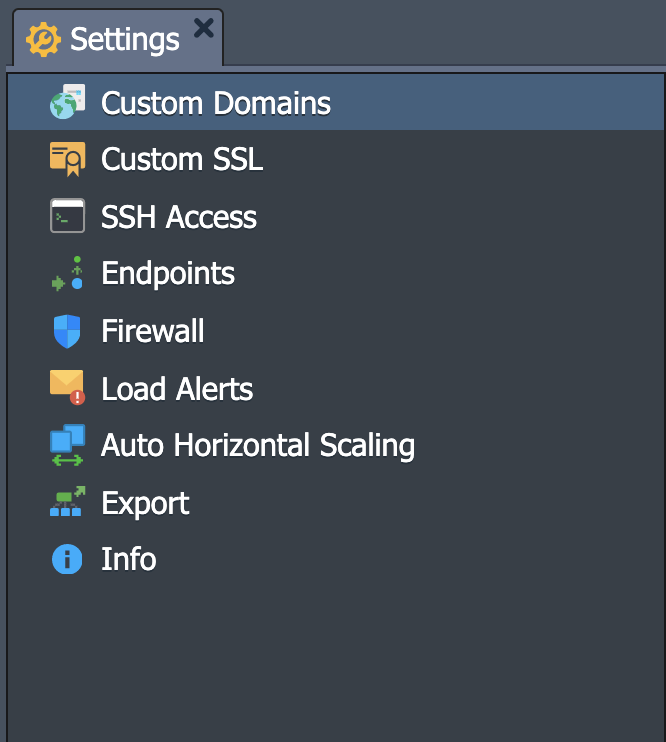
Ας εξερευνήσουμε όλα όσα μπορείτε να επιτύχετε στο παράθυρο Ρυθμίσεις Περιβάλλοντος. Σε αυτήν την καρτέλα, θα δείτε έντεκα διαφορετικές επιλογές που αφορούν διάφορες πτυχές του περιβάλλοντος. Αυτές είναι οι εξής:
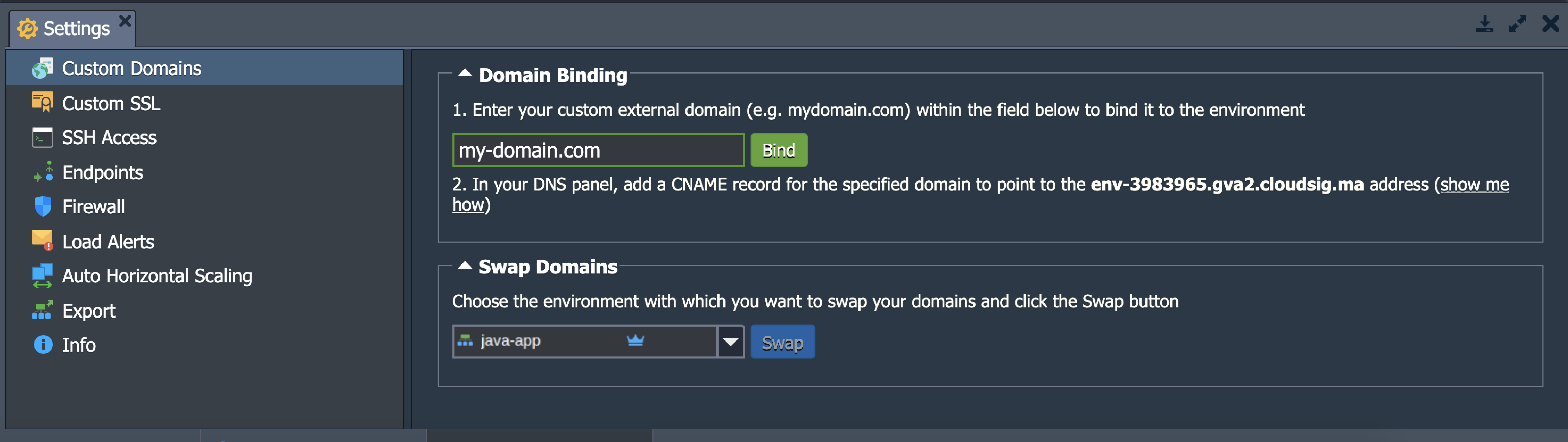
- Προσαρμοσμένοι Τομείς
Η επιλογή Προσαρμοσμένοι Τομείς σας επιτρέπει να αποκτήσετε πρόσβαση στις ενότητες Σύνδεση Τομέα και Εναλλαγή Τομέων :
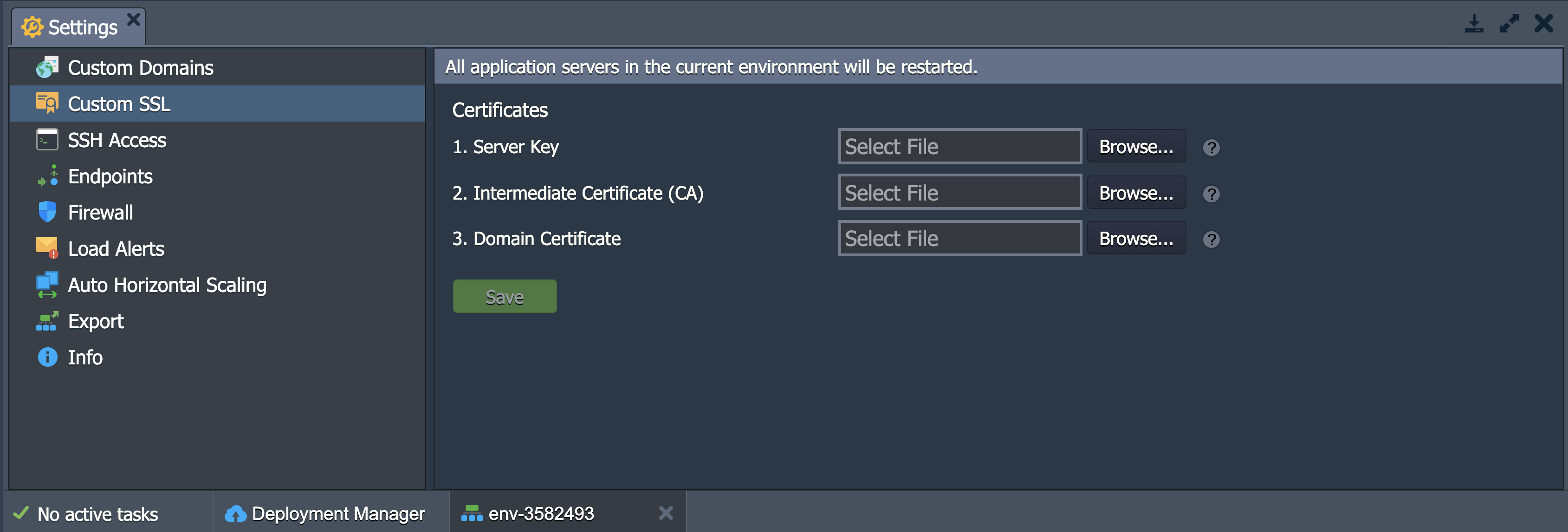
- Προσαρμοσμένο SSL
Εδώ, μπορείτε να μεταφορτώσετε όλα τα αρχεία που απαιτούνται για την προσαρμοσμένη πιστοποίηση SSL σας:
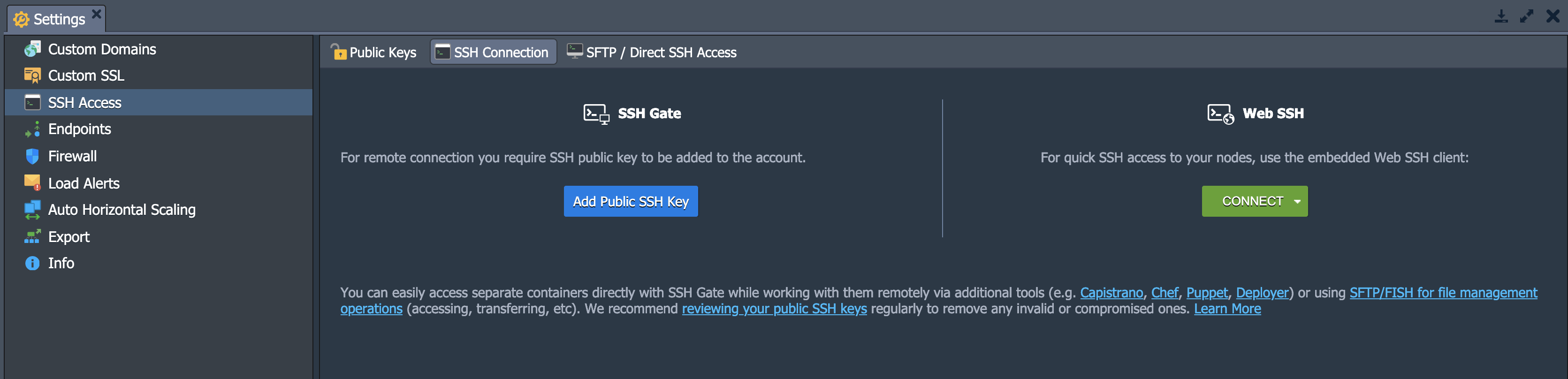
- Πρόσβαση SSH
Σε αυτήν την ενότητα, θα βρείτε καρτέλες για Δημόσια Κλειδιά, Σύνδεση SSH, και SFTP/Άμεση Πρόσβαση SSH. Μέσω των Δημόσιων Κλειδιών, μπορείτε να δείτε και να διαχειριστείτε τα δημόσια κλειδιά SSH σας. Στην ενότητα Σύνδεση SSH, μπορείτε να καθορίσετε εάν θα έχετε πρόσβαση μέσω SSH Gate ή Web SSH. Τέλος, μπορείτε να δείτε τις λεπτομέρειες της σύνδεσής σας μέσω των πρωτοκόλλων SFTP/FISH :
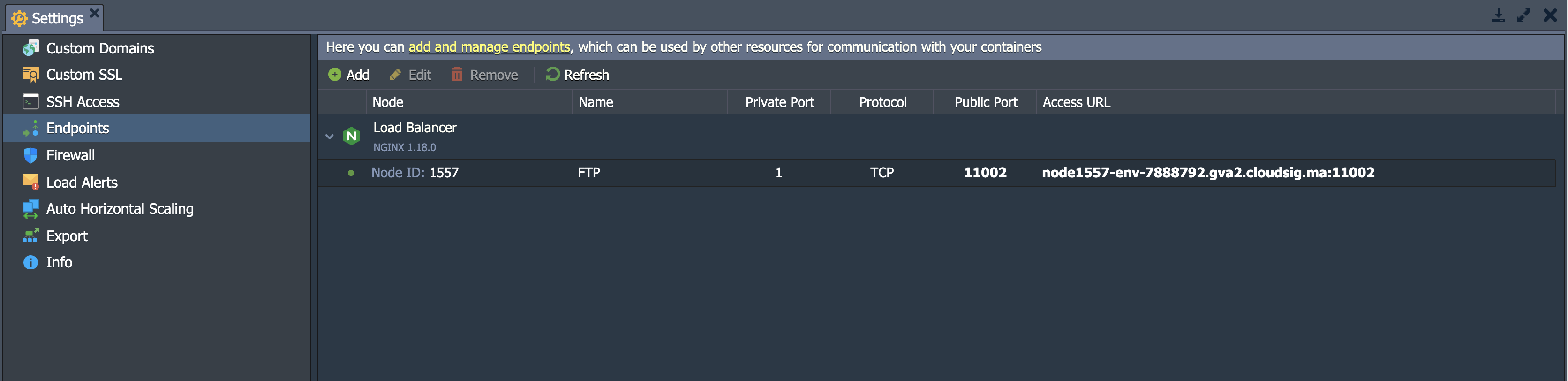
- Τερματικά Σημεία
Αυτή η ενότητα σας επιτρέπει να καθορίσετε και να διαχειριστείτε την αντιστοίχιση των θυρών TCP/UDP του container’s σας. Αυτό γίνεται για να διασφαλιστεί ότι οι θύρες σας λειτουργούν σε συνεργασία με εξωτερικούς πόρους μέσω απευθείας συνδέσεων:
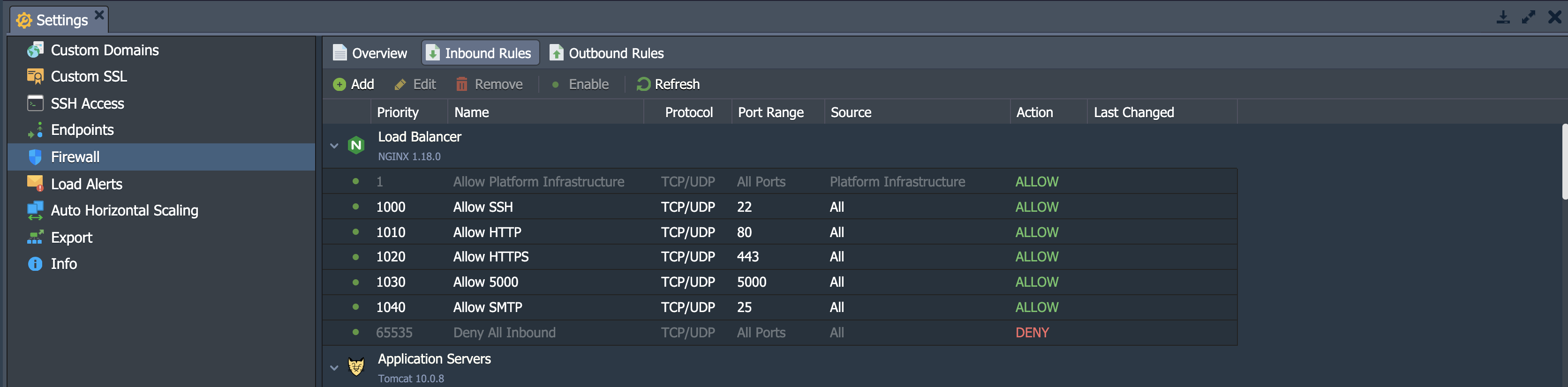
- Τείχος προστασίας
Στην ενότητα Τείχος προστασίας, μπορείτε να καθορίσετε τους προσωπικούς σας κανόνες Εισερχόμενων και Εξερχόμενων . Μπορείτε να επιτρέψετε και να αποκλείσετε ορισμένες συνδέσεις σύμφωνα με τις απαιτήσεις σας. Αυτό σας επιτρέπει να ορίσετε προσαρμοσμένη πρόσβαση για τα container σας:
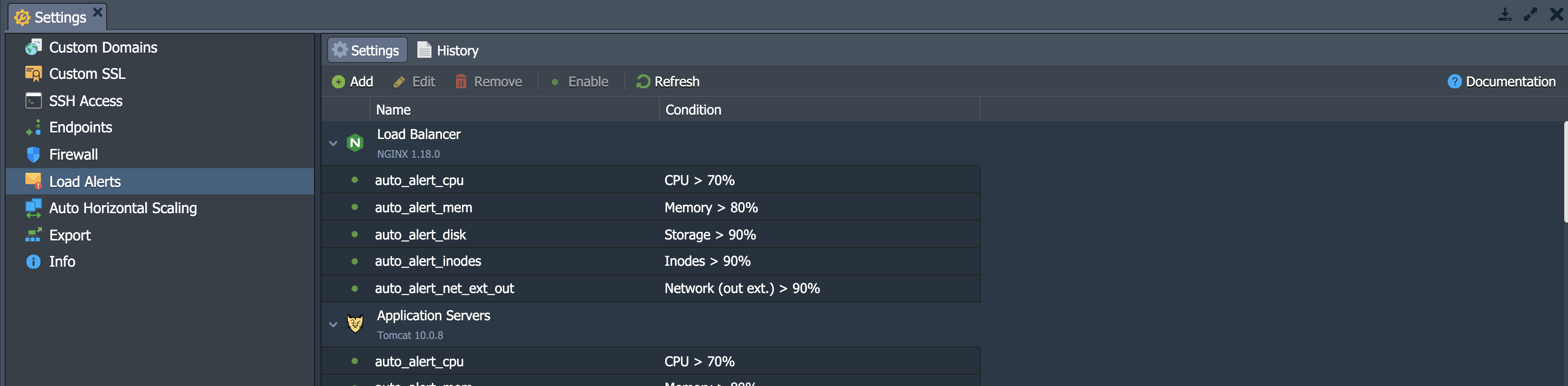
- Ειδοποιήσεις Φορτίου
Αυτή η υποενότητα μπορεί να χρησιμοποιηθεί για τον ορισμό και τη διαχείριση κανόνων ενεργοποίησης (προεπιλεγμένων ή νέων) για ειδοποιήσεις μέσω email σε περίπτωση υπέρβασης των ορίων κατανάλωσης πόρων.
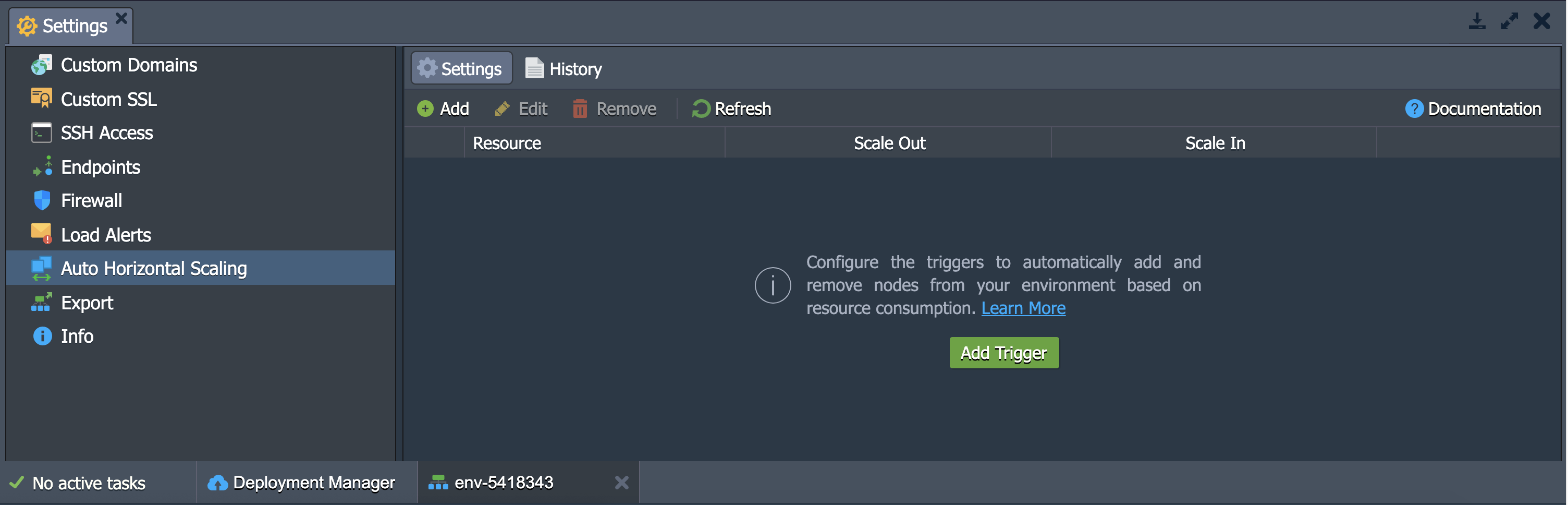
- Αυτόματη Οριζόντια Κλιμάκωση
Σε αυτήν την υποενότητα, θα βρείτε την επιλογή ελέγχου του αριθμού των container στα επίπεδα, εκτός από τον κόμβο κατασκευής Maven . Οι συνθήκες κλιμάκωσης εξαρτώνται από διάφορους παράγοντες, συμπεριλαμβανομένης της κατανάλωσης CPU, Μνήμης, Δικτύου, Disk I/O, και Disk IOPS.
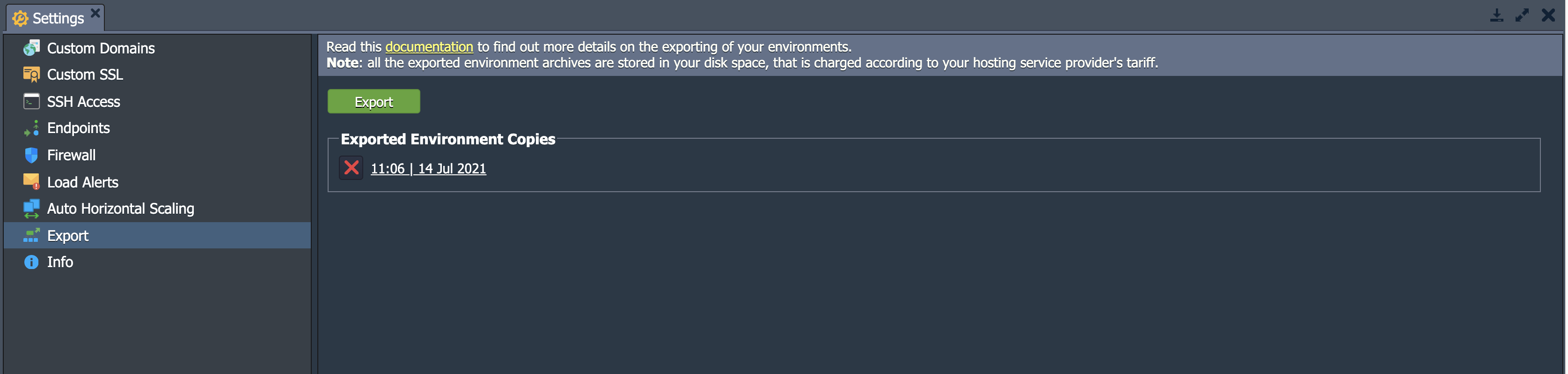
- Εξαγωγή
Κάνοντας κλικ στο Εξαγωγή σε αυτήν την ενότητα, θα δημιουργήσετε ένα ενιαίο αρχείο που περιέχει όλα τα δεδομένα του περιβάλλοντός σας καθώς και τις ρυθμίσεις. Αυτό το αρχείο μπορεί να ληφθεί και στη συνέχεια να αποκατασταθεί σε άλλη πλατφόρμα με άλλον πάροχο φιλοξενίας. Το νέο αντίγραφο θα είναι ακριβώς το ίδιο:
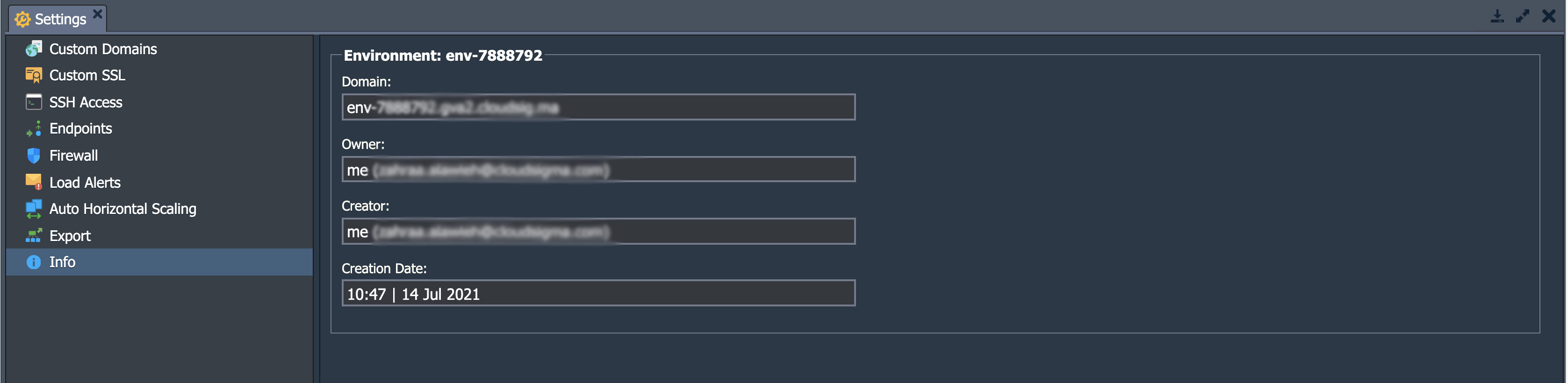
- Πληροφορίες
Αν θέλετε να μάθετε περισσότερα για το περιβάλλον σας, όπως το Domain, Κάτοχο, Δημιουργό, Περιοχή, και Ημερομηνία Δημιουργίας, μεταβείτε στην ενότητα Πληροφορίες :
Εικονίδια Λειτουργιών για Κάθε Στιγμιότυπο
Εάν κάνετε κλικ στο εικονίδιο με το μικρό βέλος δίπλα στο όνομα του περιβάλλοντος, θα μπορείτε να δείτε μια λίστα με όλες τις ομάδες κόμβων από τις οποίες αποτελείται. Για παράδειγμα, ένα περιβάλλον μπορεί να περιλαμβάνει εξισορροπητές φορτίου, διακομιστές εφαρμογών και βάσεις δεδομένων, μεταξύ άλλων. Μπορείτε να εξερευνήσετε περαιτέρω αυτά τα επίπεδα κάνοντας κλικ στο βέλος και βλέποντας τα μεμονωμένα container και τους κόμβους μέσα σε αυτό. Με κάθε κόμβο σχετίζεται μια λίστα με συνδεδεμένες διευθύνσεις IP, τόσο εσωτερικές όσο και εξωτερικές IPv4/IPv6.
Περνώντας το ποντίκι πάνω από το επίπεδο ή το container θα εμφανιστεί ένα σύνολο εικονιδίων λειτουργιών, οι σκοποί των οποίων εξηγούνται παρακάτω:
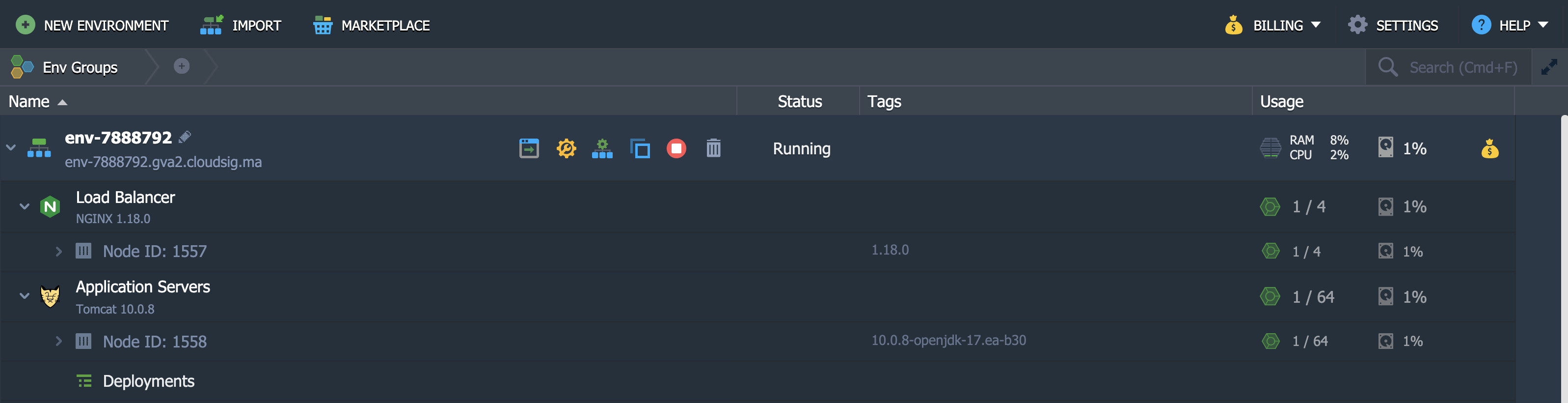
- Ορισμός Ψευδωνύμου
Όπως αναφέραμε προηγουμένως, ένα ψευδώνυμο είναι ένα εναλλακτικό όνομα για το επίπεδο/κόμβους. Τα ψευδώνυμα σάς βοηθούν να διαφοροποιήσετε τους κύριους (master) και δευτερεύοντες (slave) διακομιστές σε ένα cluster.
- Άνοιγμα στο Πρόγραμμα Περιήγησης
Αυτό θα ανοίξει τον κόμβο του επιπέδου σε μια νέα καρτέλα του προγράμματος περιήγησης.
- Επανεκκίνηση Κόμβου
Χρησιμοποιήστε αυτό το κουμπί για να επανεκκινήσετε τη σωστή υπηρεσία μέσα σε ένα συγκεκριμένο container ή σε ολόκληρο το επίπεδο.
- Ρύθμιση παραμέτρων
Η επιλογή Config χρησιμοποιείται για τη μετάβαση στην καρτέλα διαχείρισης αρχείων ρυθμίσεων. Σε αυτό το παράθυρο, μπορείτε να αλλάξετε τις ρυθμίσεις του κόμβου σας επεξεργαζόμενοι την υπάρχουσα διαμόρφωση ή μεταφορτώνοντας νέα αρχεία.
- Καταγραφή
Αυτή η επιλογή σάς επιτρέπει να δείτε τα αρχεία καταγραφής για τους κόμβους στο συγκεκριμένο επίπεδο.
- Στατιστικά
Τα Στατιστικά παρακολουθούν τα δεδομένα για την κατανάλωση CPU, RAM, Δικτύου, Χώρου Δίσκου και IOPS. Μπορείτε να παρακολουθείτε αυτά τα δεδομένα για μεμονωμένους κόμβους ή για ένα σύνολο κόμβων.
- Web SSH
Χρησιμοποιήστε αυτήν την επιλογή για να συνδέσετε το container μέσω πρωτοκόλλου SSH απευθείας στο πρόγραμμα περιήγησης.
- Επανατοποθέτηση Container
Αυτή η επιλογή σάς επιτρέπει να ενημερώσετε τους κόμβους και να τους επανατοποθετήσετε στη σωστή ετικέτα ή έκδοση
- Πρόσθετα και Απομακρυσμένη Επιφάνεια Εργασίας
Αυτές οι επιλογές είναι διαθέσιμες μόνο για επιλεγμένους κόμβους. Πρόσθετα σας επιτρέπει να εγκαταστήσετε pluggable modules ενώ Remote Desktop σας επιτρέπει να διαχειρίζεστε κόμβους που βασίζονται σε Windows.
- Επιπλέον
Χρησιμοποιώντας τη Επιπλέον λίστα, μπορείτε να διαμορφώσετε τις ρυθμίσεις του container σας και να δείτε SFTP/Direct SSH Access λεπτομέρειες. Οι πρόσθετες επιλογές περιλαμβάνουν το Reset Password ή το Admin Panel Login ανάλογα με τον κόμβο στον οποίο βρίσκεστε.
Πώς να κάνετε Εισαγωγή
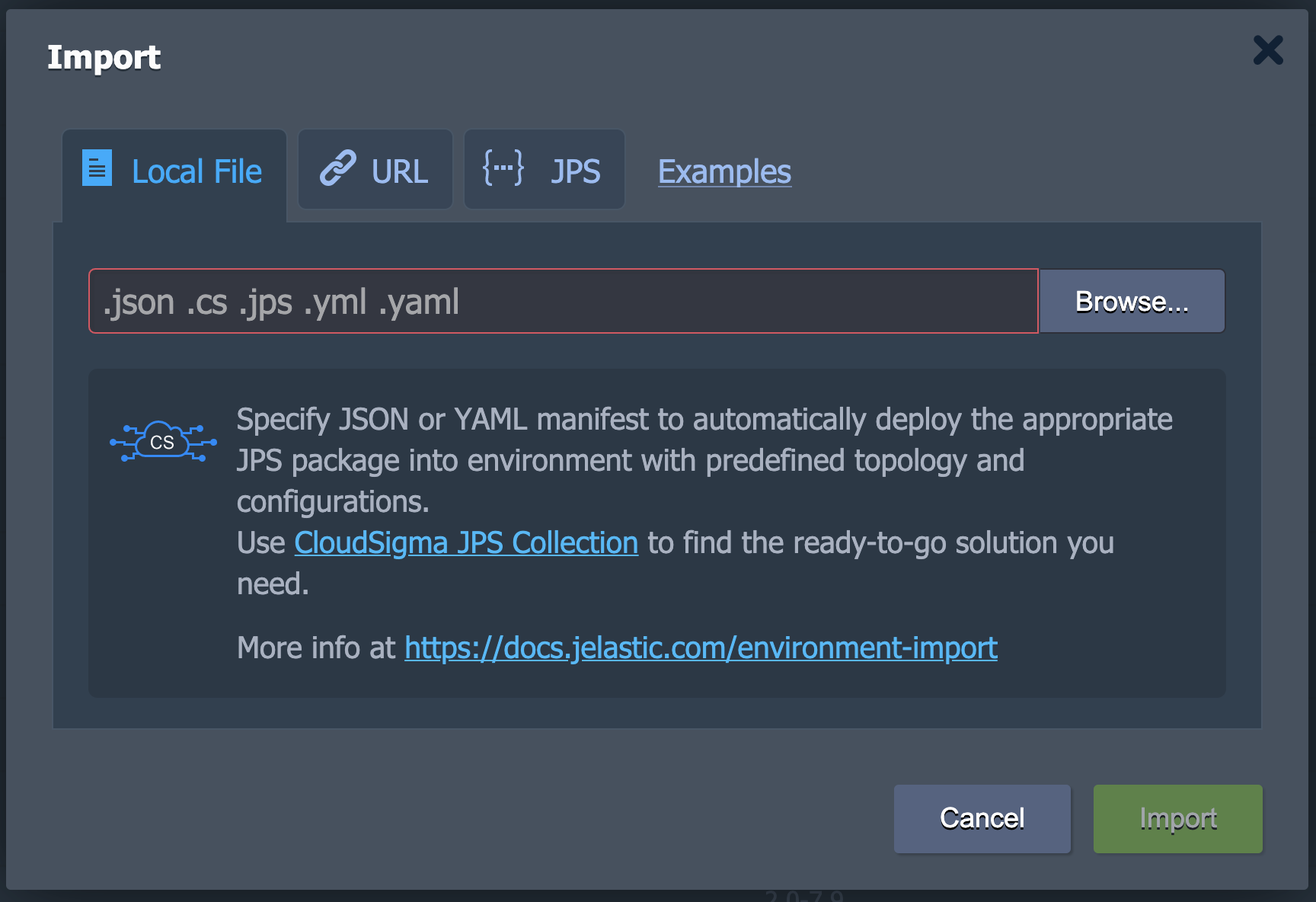
Η Εισαγωγή επιλογή βρίσκεται ακριβώς δίπλα στο κουμπί για τη δημιουργία ενός Νέου Περιβάλλοντος. Μπορείτε να μεταφορτώσετε .json, .jps, .cs, .yml, και .yaml αρχεία χρησιμοποιώντας αυτό το κουμπί. Μπορείτε είτε να δημιουργήσετε ένα νέο περιβάλλον είτε να τα χρησιμοποιήσετε για να τροποποιήσετε ένα ήδη υπάρχον:

Όταν ανοίγετε το Εισαγωγή παράθυρο, θα δείτε τρεις καρτέλες μαζί με έναν σύνδεσμο προς το Παραδείγματα. Αυτός ο σύνδεσμος θα σας δείξει μια Συλλογή PaaS με διάφορες προ-πακεταρισμένες λύσεις:
- Τοπικό Αρχείο
Αυτή η καρτέλα σάς επιτρέπει να επιλέξετε ένα τοπικό αρχείο από το σύστημά σας χρησιμοποιώντας το κουμπί Browse και να το εκτελέσετε στο PaaS.
- URL
Χρησιμοποιώντας αυτό, μπορείτε να εισαγάγετε έναν απευθείας σύνδεσμο για το αρχείο.
- JPS
Τέλος, μπορείτε να χρησιμοποιήσετε τον ενσωματωμένο επεξεργαστή JSON/YAML για να εισαγάγετε ή να γράψετε προσαρμοσμένο κώδικα και να τον αναπτύξετε:
Marketplace
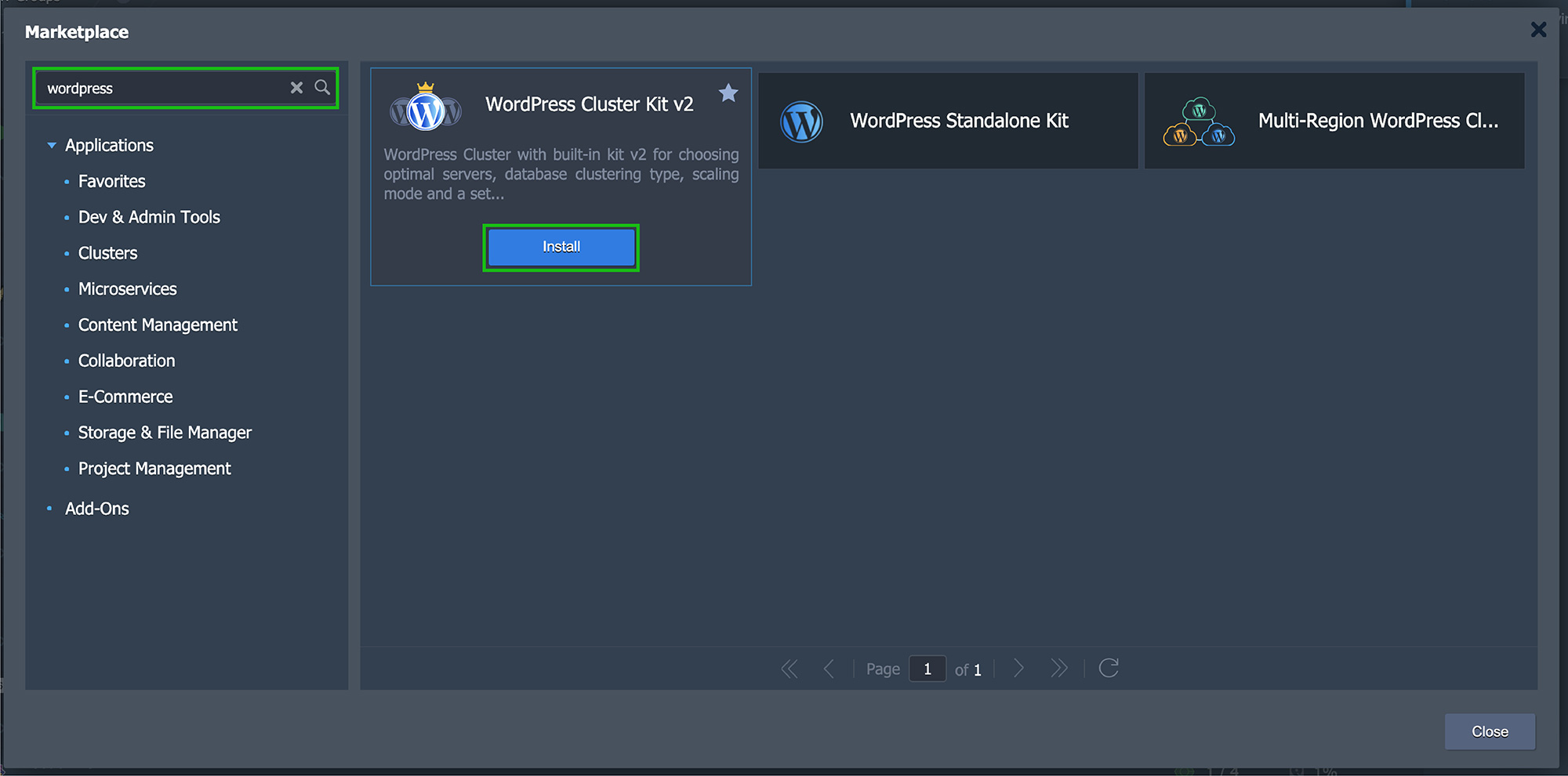
Το κουμπί Marketplace βρίσκεται κοντά στο επάνω μέρος του πίνακα ελέγχου. Κάνοντας κλικ σε αυτό θα μεταφερθείτε σε ένα ολοκαίνουργιο πλαίσιο. Αυτό το παράθυρο θα περιέχει προ-πακεταρισμένες λύσεις τις οποίες μπορείτε απλά να εγκαταστήσετε στον πίνακα ελέγχου σας όπως απαιτείται.

Για τη διευκόλυνσή σας, αυτά τα πακέτα χωρίζονται σε Εφαρμογές και Πρόσθετα. Οι Εφαρμογές βοηθούν στη δημιουργία νέων περιβαλλόντων, ενώ τα Πρόσθετα βοηθούν με τα υπάρχοντα. Μπορείτε να χρησιμοποιήσετε τη γραμμή αναζήτησης στην επάνω αριστερή γωνία για να βρείτε αυτό που ψάχνετε σε οποιαδήποτε από τις δύο κατηγορίες.
Μόλις βρείτε το επιθυμητό πακέτο, κάντε κλικ στο Εγκατάσταση. Ακολουθήστε τις οδηγίες όπως περιγράφονται στο παράθυρο για να ολοκληρώσετε την εγκατάσταση και να ξεκινήσετε να το χρησιμοποιείτε:
Δημιουργία Ομάδων Περιβάλλοντος
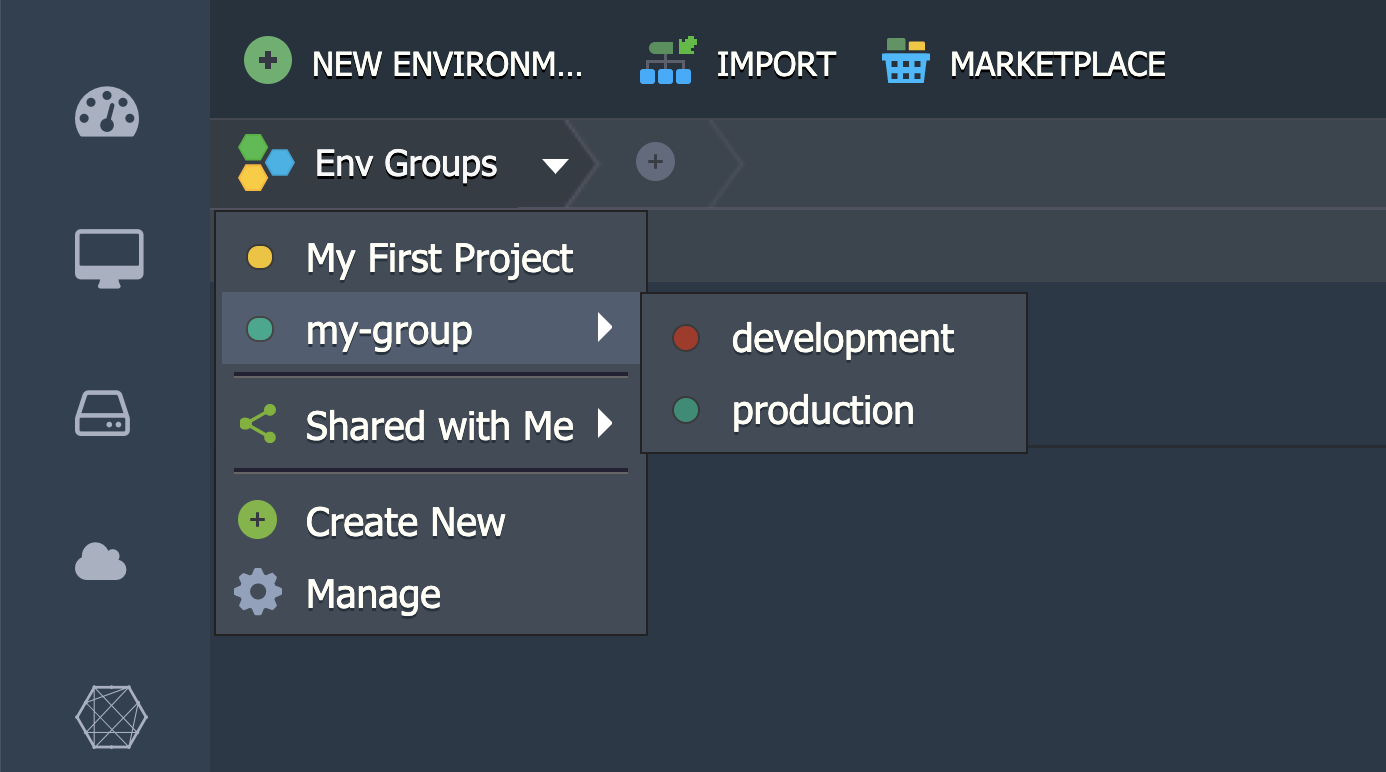
Με το CloudSigma PaaS, μπορείτε επίσης να δημιουργήσετε Ομάδες Περιβάλλοντος. Αυτό διευκολύνει την καλύτερη κατηγοριοποίηση και οργάνωση των περιβαλλόντων σας στη διεπαφή.
Ας υποθέσουμε ότι εκτελείτε πολλαπλά έργα κάτω από ένα μόνο περιβάλλον. Μπορείτε να τα ομαδοποιήσετε μαζί σε μια αποκλειστική ομάδα περιβάλλοντος. Μπορείτε επίσης να κάνετε υποδιαιρέσεις δημιουργώντας υποομάδες με βάση τη λειτουργία ή τον σκοπό τους. Για παράδειγμα, μπορείτε να δημιουργήσετε αποκλειστικές υποομάδες για ανάπτυξη, δοκιμή, και παραγωγή ή διακομιστές, βάσεις δεδομένων, και αποθηκευτικούς χώρους:
Εκτέλεση Αναζήτησης στον Πίνακα Ελέγχου
Εάν δυσκολεύεστε να βρείτε κάτι στον πίνακα ελέγχου του CloudSigma PaaS, μπορείτε να χρησιμοποιήσετε την ενσωματωμένη λειτουργία Αναζήτησης. Μπορείτε είτε να ανοίξετε τη φόρμα Αναζήτησης κάνοντας κλικ στην επάνω δεξιά γωνία είτε χρησιμοποιώντας τη συντόμευση Ctrl+F/Cmd+F.
Για παράδειγμα, μπορείτε να εισαγάγετε την IP/ID ενός container για να το εντοπίσετε στην πλατφόρμα. Μπορείτε επίσης να αναζητήσετε έργα που έχουν αναπτυχθεί καθώς και περιβάλλοντα:
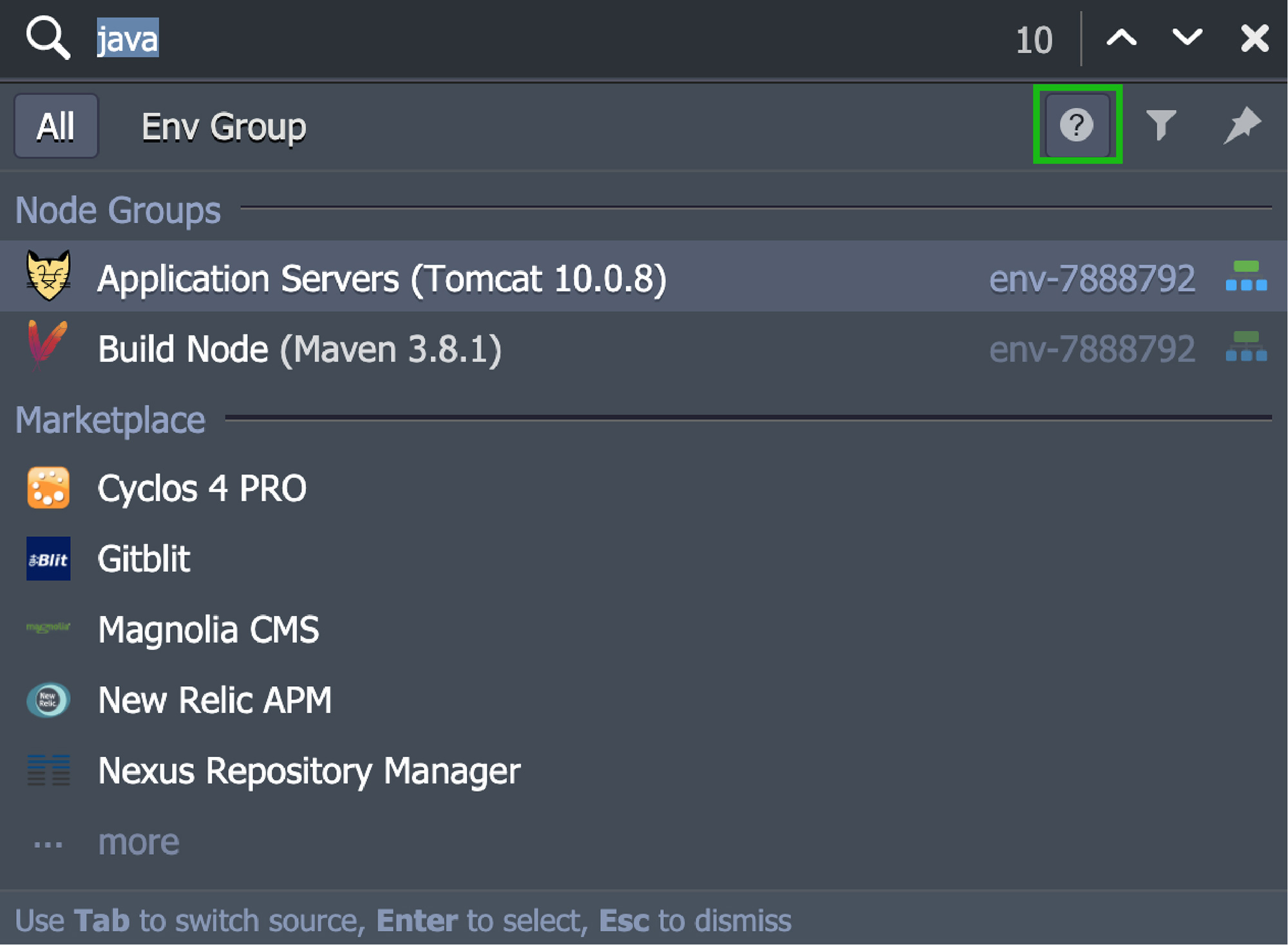
Αυτό που κάνει τη λειτουργία Αναζήτησης του CloudSigma PaaS τόσο μοναδική είναι η δυνατότητα προσαρμογής της. Μεταξύ άλλων, μπορείτε να προσθέσετε ειδικούς χαρακτήρες για την έκφραση αναζήτησης (όπως η χρήση του ‘-’ για τον αποκλεισμό όρων ή του μπαλαντέρ ‘*’). Μπορείτε να κάνετε αναζήτηση σε πηγές όπως ο λογαριασμός σας ή μια συγκεκριμένη ομάδα περιβάλλοντος. Μπορείτε επίσης να εφαρμόσετε ένα φίλτρο κατηγοριών για να συμπεριλάβετε και να εξαιρέσετε διαφορετικούς τύπους δεδομένων και πακέτων.
Εάν εξακολουθείτε να μην μπορείτε να βρείτε αυτό που ψάχνετε, ανατρέξτε στην υπόδειξη βοήθειας .
Deployment Manager
Θα βρείτε αυτήν την επιλογή στο κάτω μέρος του πίνακα ελέγχου. Αυτός ο Διαχειριστής περιέχει όλες τις εφαρμογές που χρειάζεστε για να αυτοματοποιήσετε την ανάπτυξή τους στα περιβάλλοντα. Η καρτέλα χωρίζεται περαιτέρω σε δύο υποενότητες:
- Αρχείο
Το Αρχείο περιέχει το πακέτο της εφαρμογής. Μπορείτε να το Μεταφορτώσετε χρησιμοποιώντας είτε ένα Τοπικό Αρχείο είτε έναν εξωτερικό σύνδεσμο/URL.
- Git / SVN
Αυτή η υποενότητα αποθηκεύει τα διαπιστευτήρια πρόσβασης στα απομακρυσμένα αποθετήρια Git/SVN. Μπορείτε να εισαγάγετε τα απαραίτητα στοιχεία κάνοντας κλικ στο Add Repo.
Πίνακας Εργασιών
Ένα άλλο χαρακτηριστικό που θα βρείτε κοντά στο κάτω μέρος του πίνακα ελέγχου είναι ο Πίνακας Εργασιών. Ανοίγοντας αυτόν τον πίνακα, θα δείτε όλα τα δεδομένα σχετικά με τις εργασίες που εκτελούνται αυτήν τη στιγμή ή έχουν πραγματοποιηθεί στο παρελθόν στο CloudSigma PaaS:
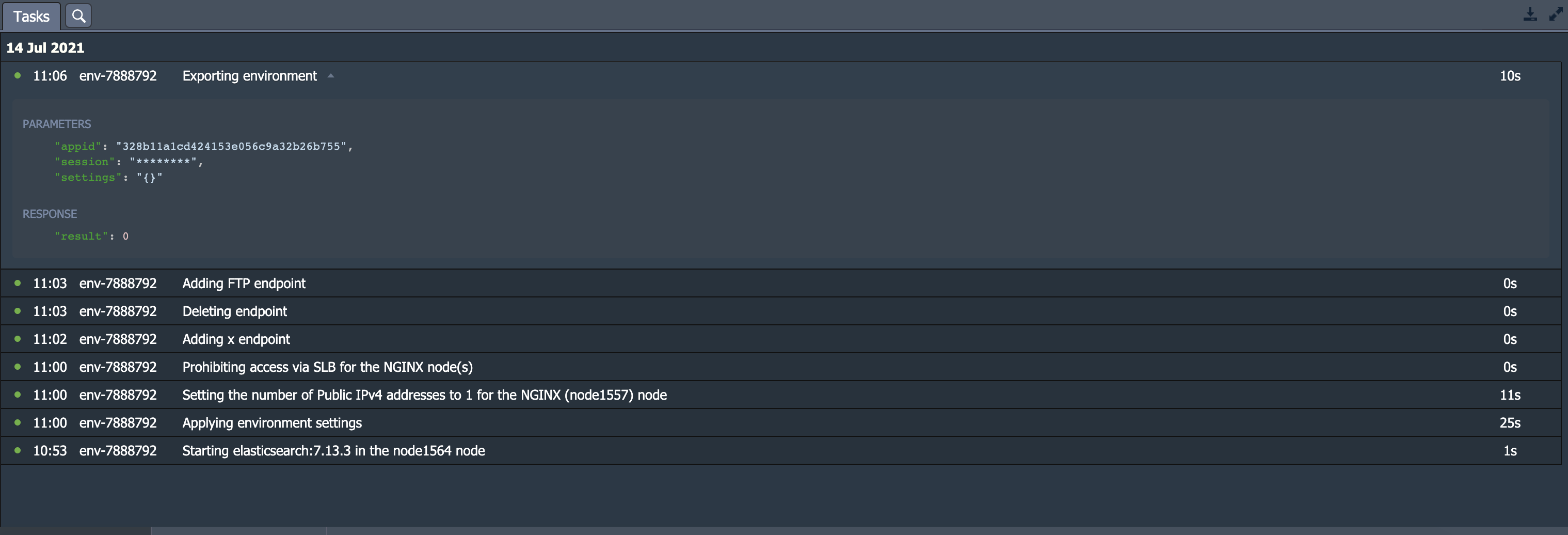
Για κάθε στοιχείο δεδομένων, θα δείτε τις ακόλουθες λεπτομέρειες:
- Κατάσταση
Η κατάσταση δείχνει εάν η λειτουργία βρίσκεται επί του παρόντος σε εξέλιξη (spinner εικονίδιο), εκτελέστηκε με επιτυχία (πράσινη κουκκίδα), ή απέτυχε λόγω σφάλματος (κόκκινη κουκκίδα).
- Ώρα
Δείχνει πότε ξεκίνησε η λειτουργία. Οι πιο πρόσφατες εγγραφές θα εμφανίζονται στο επάνω μέρος του πίνακα ελέγχου. Οι εργασίες ομαδοποιούνται με βάση την ημέρα που εκτελέστηκαν.
- Περιβάλλον
Δείχνει το όνομα του περιβάλλοντος μέσα στο οποίο εκτελέστηκε η ενέργεια. Εάν δεν υπήρχε συγκεκριμένο περιβάλλον-στόχος, θα δείτε ένα ‘-’.
- Εργασία
Παρέχει μια σύντομη περιγραφή της λειτουργίας της εργασίας μαζί με το σφάλμα εάν απέτυχε να εκτελεστεί.
- Διάρκεια
Δείχνει τον χρόνο που χρειάστηκε το σύστημα για να εκτελέσει μια δεδομένη εργασία.
Το Πάνελ Εργασιών έχει μια άλλη καρτέλα με την ετικέτα Καταγραφή Δραστηριότητας και υποδηλώνεται με έναν μεγεθυντικό φακό. Κάνοντας κλικ σε αυτό θα μεταφερθείτε σε ένα παράθυρο που εμφανίζει την πλήρη λίστα όλων των ενεργειών που εκτελέστηκαν στον τρέχοντα λογαριασμό:
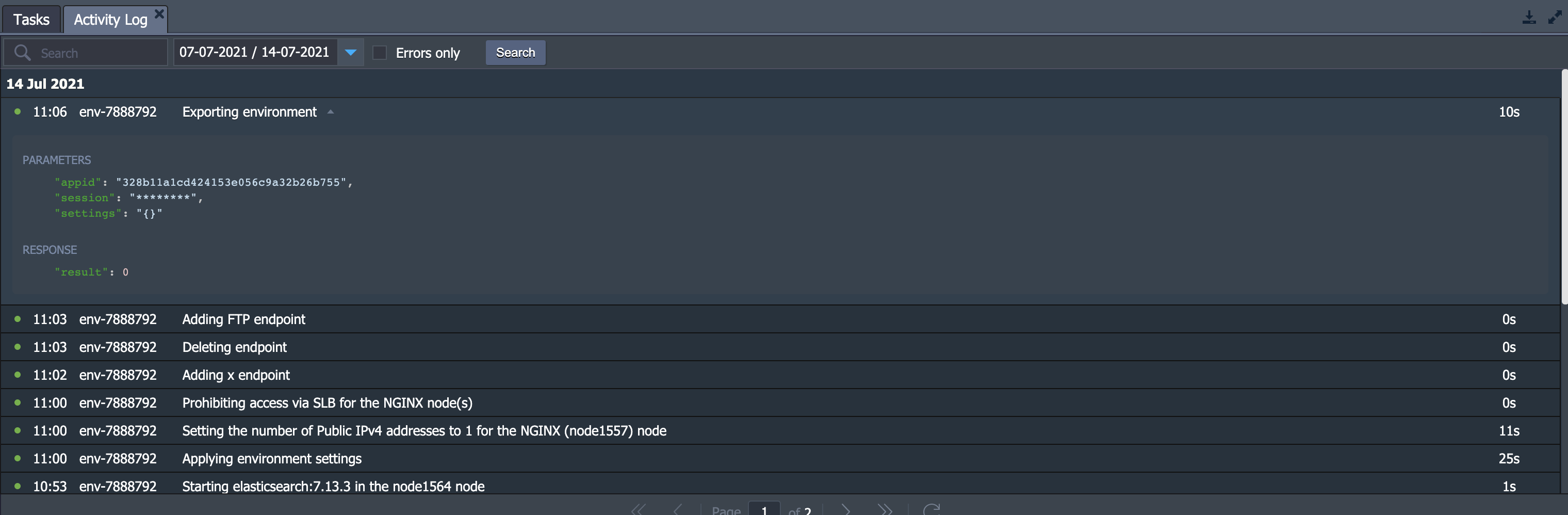
Αυτή η καρτέλα έχει πιο προηγμένες επιλογές αναζήτησης. Για παράδειγμα, μπορείτε να αναζητήσετε ενέργειες με βάση τις παραμέτρους και την απόκριση του διακομιστή σε αντίθεση με την περιγραφή της ενέργειας. Έχετε την επιλογή να ορίσετε ένα εύρος ημερομηνιών ως τις τελευταίες 1, 6 ή 24 ώρες/ τρέχουσα ή προηγούμενη εβδομάδα/τρέχων μήνας/προσαρμοσμένη περίοδος. Εάν θέλετε να αποκρύψετε τις λειτουργίες που έχουν εκτελεστεί με επιτυχία, επιλέξτε την επιλογή Σφάλματα μόνο:

Αυτή η καρτέλα είναι αρκετά χρήσιμη για την παρακολούθηση της δραστηριότητας και την αντιμετώπιση σφαλμάτων.
Αλλαγή Ρυθμίσεων Χρήστη
Ρυθμίσεις Χρήστη σας επιτρέπουν να διαμορφώσετε στοιχεία που αφορούν τον προσωπικό σας λογαριασμό και άλλα στοιχεία γύρω από τον πίνακα ελέγχου. Για να εξερευνήσετε, κάντε κλικ στο Ρυθμίσεις κουμπί στην επάνω δεξιά γωνία της πλατφόρμας:

Οι ρυθμίσεις χωρίζονται σε τρεις ενότητες. Αυτές περιλαμβάνουν Λογαριασμός, Access Tokens, και Κλειδιά SSH.
Ας ξεκινήσουμε με την Access Tokens ενότητα:

- Εδώ, μπορείτε να διαμορφώσετε τα προσωπικά access tokens για τον λογαριασμό σας.
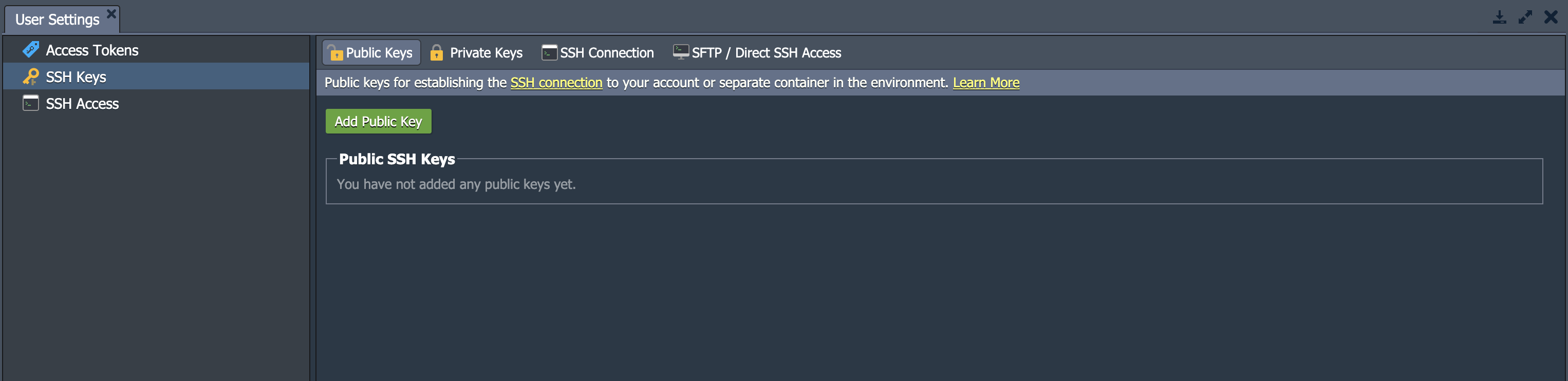
Η επόμενη ενότητα είναι για Κλειδιά SSH ή Πρόσβαση SSH σημεία. Και οι δύο αυτές επιλογές ανοίγουν την ίδια ενότητα με τις ακόλουθες καρτέλες:
-
- Δημόσια Κλειδιά αποθηκεύει και εμφανίζει τα δημόσια κλειδιά που χρησιμοποιείτε για απομακρυσμένη πρόσβαση στην πλατφόρμα σας.
- Ιδιωτικά Κλειδιά αποθηκεύει και εμφανίζει τα ιδιωτικά κλειδιά που έχετε προσθέσει στην πλατφόρμα σας. Μπορείτε να τα χρησιμοποιήσετε για να αποκτήσετε πρόσβαση στο ιδιωτικό σας αποθετήριο Git μέσω SSH.
- Σύνδεση SSH εμφανίζει τα βήματα που πρέπει να ακολουθήσετε για να συνδέσετε τον λογαριασμό σας μέσω του SSH Gate. Αυτό σας επιτρέπει να έχετε πρόσβαση σε κόμβους απευθείας στο πρόγραμμα περιήγησης μέσω Web SSH.
- Πρόσβαση SFTP/Direct SSH δείχνει τα σχετικά δεδομένα σύνδεσης για τα πρωτόκολλα SFTP/FISH.
Αναβάθμιση του Λογαριασμού σας
Ανάλογα με τον τύπο του λογαριασμού που έχετε, ενδέχεται να δείτε είτε Αναβάθμιση Λογαριασμού ή Υπόλοιπο στο επάνω μέρος του πίνακα ελέγχου. Όλοι οι χρήστες ξεκινούν με μια δοκιμαστική έκδοση η οποία μπορεί να αναβαθμιστεί σε έκδοση πλήρους πρόσβασης. Ενώ η δοκιμαστική έκδοση είναι δωρεάν για 7 ημέρες, μπορείτε να άρετε τους δοκιμαστικούς περιορισμούς στους πόρους αναβαθμίζοντάς την.
Για να δείτε τις επιλογές σας σχετικά με την αναβάθμιση του λογαριασμού σας, κάντε κλικ στο βέλος ώστε να ανοίξει το αναπτυσσόμενο μενού:
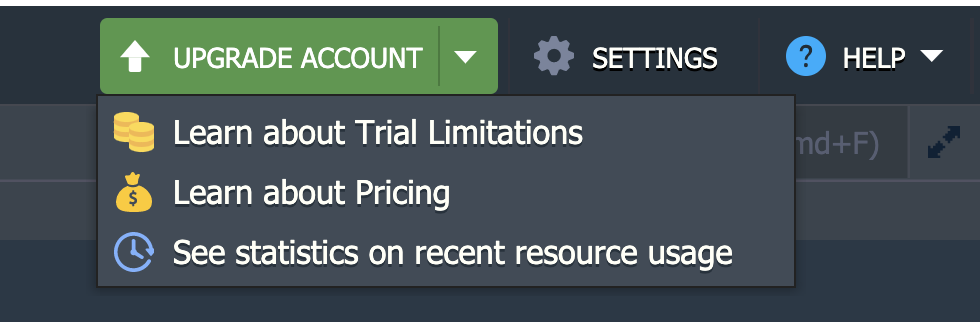
- Αναβάθμιση Λογαριασμού
Για να εγγραφείτε για έναν αναβαθμισμένο λογαριασμό χωρίς περιορισμούς, κάντε κλικ σε αυτήν την επιλογή.
Προσθήκη Υπολοίπου
Μπορείτε να εξερευνήσετε περαιτέρω τις επιλογές σας κάνοντας κλικ στο Υπόλοιπο κουμπί. Θα εμφανίσει την ακόλουθη αναπτυσσόμενη λίστα:
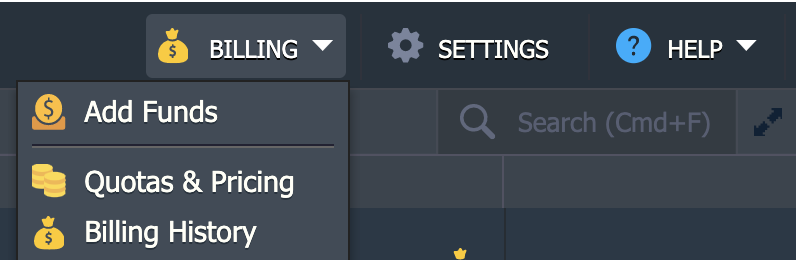
- Προσθήκη Κεφαλαίων
Αυτή η ενότητα σας προωθεί στην ενότητα Προσθήκη Κεφαλαίων στο CloudSigma WebApp όπου μπορείτε να ξεκινήσετε μια πληρωμή χρησιμοποιώντας μία από τις υποστηριζόμενες μεθόδους πληρωμής μας, ανάλογα με την προτίμησή σας.
- Όρια & Τιμολόγηση
Όρια & Τιμολόγηση ανοίγει ένα πλαίσιο διαλόγου πληροφοριών. Περιηγηθείτε στις καρτέλες σχετικά με τις Περιοχές (Regions), την Τιμολόγηση (Pricing) και τα Όρια Λογαριασμού (Account Limits) της πλατφόρμας για να μάθετε περισσότερα.
- Ιστορικό Χρεώσεων
Εδώ, μπορείτε να παρακολουθείτε όλα τα έξοδα του λογαριασμού σας για μια δεδομένη χρονική περίοδο.
Λήψη Βοήθειας
Η ενότητα Βοήθεια ανοίγει ένα αναπτυσσόμενο μενού με τα ακόλουθα στοιχεία:
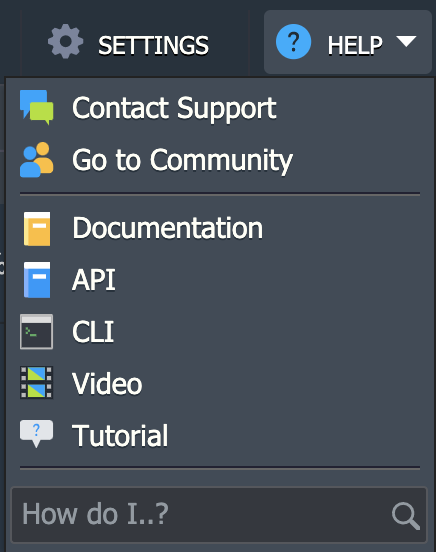
- Επικοινωνία με την Υποστήριξη
Εάν αντιμετωπίζετε πρόβλημα με κάτι και δεν μπορείτε να βρείτε τη λύση, τότε κάντε κλικ στο Επικοινωνία με την Υποστήριξη. Θα μεταφερθείτε στη σελίδα υποστήριξης πελατών στην πλατφόρμα, η οποία είναι πλήρως προσβάσιμη στους χρήστες με χρέωση.
- Μετάβαση στην Κοινότητα
Αυτός ο σύνδεσμος θα σας μεταφέρει στη συναρπαστική διαδικτυακή κοινότητα στο PaaS Stackoverflow.
- Τεκμηρίωση
Αυτή η επιλογή ανοίγει την Devs Documentation.
- API
Θα ανακατευθυνθείτε στην API Documentation που προσφέρεται από το CloudSigma PaaS.
- CLI
Θα ανακατευθυνθείτε στο Επισκόπηση του CloudSigma PaaS Command-Line Interface.
- Βίντεο
Θα ανακατευθυνθείτε στο κανάλι της CloudSigma στο YouTube για περαιτέρω καθοδήγηση.
- Οδηγός εκμάθησης
Αυτή η επιλογή μπορεί να χρησιμοποιηθεί για την εκκίνηση ενός διαδραστικού οδηγού. Είναι ένα σύντομο tutorial σχεδιασμένο για να σας εξοικειώσει με την πλατφόρμα και τα βασικά της στοιχεία.
- Πώς μπορώ να...;
Αυτή η επιλογή ανοίγει μια λίστα εγγράφων. Αυτά τα έγγραφα σχετίζονται με το αίτημα που πληκτρολογείτε.
Είστε πλέον ενήμεροι για τη βασική υποδομή του πίνακα ελέγχου CloudSigma PaaS. Μπορείτε να συνεχίσετε να δημιουργείτε και να τροποποιείτε το δικό σας έργο στην πλατφόρμα και να ανατρέχετε σε αυτόν τον οδηγό εάν χρειάζεστε βοήθεια.
Μη διστάσετε να επικοινωνήσετε με την εξυπηρετική ομάδα υποστήριξης της CloudSigma μέσω email στο support@cloudsigma.com εάν έχετε ερωτήσεις ή απορίες. Είναι διαθέσιμοι 24/7 εντελώς δωρεάν μέσω email και chat και θα χαρούν να σας βοηθήσουν με τα ερωτήματά σας.
Όπως μπορείτε να δείτε, το PaaS Dashboard της CloudSigma’s είναι απλό και φιλικό προς τον χρήστη. Μπορείτε να μάθετε περισσότερα για την υπηρεσία PaaS ακριβώς εδώ. Δοκιμάστε το PaaS της CloudSigma’s με τη δωρεάν δοκιμή 7 ημερών ή επικοινωνήστε μαζί μας εάν θέλετε να σας παρέχουμε περισσότερες λεπτομέρειες και μια παρουσίαση της πλατφόρμας.
Comments
No comments yet. Be the first.