Σε αυτό το σεμινάριο της σειράς How To της CloudSigma σας λέμε περισσότερα για το σύστημα αποθήκευσής μας και πώς μπορείτε να ανεβάσετε τη δική σας εικόνα δίσκου στο cloud. Το δικό μας λύση πλατφόρμας cloud σας επιτρέπει να δημιουργείτε και να αλλάζετε το μέγεθος πολλαπλών μόνιμων εικονικών δίσκων, συμπεριλαμβανομένης της προσάρτησης πολλαπλών δίσκων σε έναν μόνο διακομιστή cloud και, όπου είναι διαθέσιμο, πολλαπλών επιπέδων αποθήκευσης στον ίδιο διακομιστή cloud. Προσφέρουμε ένα γρήγορο σύστημα αποθήκευσης βασισμένο σε SSD. Είναι απόλυτα κατάλληλο για τις απαιτήσεις υψηλής απόδοσης που σχετίζονται με big data, γρήγορες συναλλαγές βάσεων δεδομένων και πολλά άλλα.
Σύστημα Αποθήκευσης CloudSigma
Οι δίσκοι μπορούν να προσαρτηθούν ή να αποπροσαρτηθούν και υπάρχουν ξεχωριστά από τους διακομιστές cloud σας. Επομένως, μπορείτε να θεωρήσετε τις εικόνες των εικονικών σας δίσκων ως τη δική σας ιδιωτική βιβλιοθήκη δίσκων cloud. Το σύστημα υποστηρίζει τη δημιουργία κανονικών δίσκων καθώς και CD / DVD που χρησιμοποιούνται συνήθως για CD εγκατάστασης και εργαλεία ανάκτησης κ.λπ. Μπορείτε να ανεβάσετε απευθείας εικόνες RAW, συμπληρώνοντας την εκτενή επιλογή CD εγκατάστασης και προεγκατεστημένων συστημάτων που διατίθενται από το cloud marketplace μας.
Δεν υπάρχει σταθερό μέγεθος δίσκου. Αντίθετα, μπορείτε να δημιουργήσετε δίσκους με βάση ένα ελάχιστο και μέγιστο μέγεθος με πολύ λεπτομερή τρόπο. Όλη η αποθήκευση είναι μόνιμη. Ο χρόνος προετοιμασίας (provisioning) για τη δημιουργία ενός νέου δίσκου είναι 10-20 δευτερόλεπτα με μέσο χρόνο προετοιμασίας 15 δευτερόλεπτα, παρόμοιο με την εκκίνηση ή τη δημιουργία ενός νέου διακομιστή cloud. Μόλις δημιουργηθεί, ένας δίσκος μπορεί να αλλάξει μέγεθος ανάλογα με το μέγιστο μέγεθος δίσκου. Η αλλαγή μεγέθους του δίσκου εκτελείται άμεσα με χρόνο προετοιμασίας 10-20 δευτερόλεπτα, αλλά έχετε υπόψη σας ότι πιθανότατα θα χρειαστεί να επεκτείνετε το σύστημα αρχείων στη συνέχεια μέσα από το λειτουργικό σύστημα του διακομιστή cloud.
Στο παρακάτω σύντομο σεμινάριο θα σας δείξουμε πώς να ανεβάσετε τη δική σας εικόνα στην πλατφόρμα μας. Λάβετε υπόψη ότι η CloudSigma σας επιτρέπει να ανεβάσετε οποιεσδήποτε εικόνες λειτουργικού συστήματος που βασίζονται σε x86 και φυσικά δίσκους δεδομένων, συμπεριλαμβανομένων όλων των παραλλαγών των Windows, Linux, ακόμη και συστημάτων που βασίζονται σε BSD/Unix (λάβετε υπόψη ότι οι εκδόσεις Desktop των Windows δεν επιτρέπονται στο cloud).
Ας ξεκινήσουμε λοιπόν:
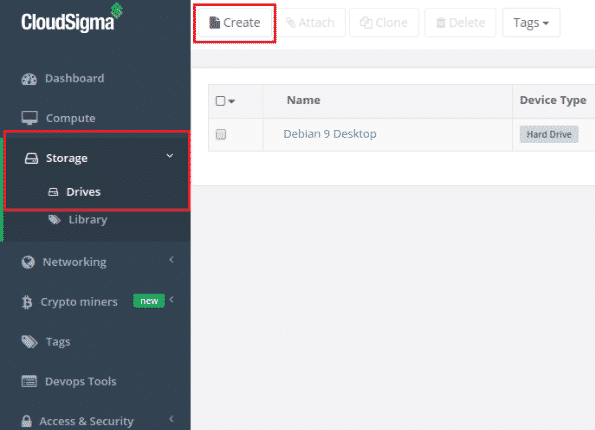
Βήμα 1: Μεταβείτε στη σελίδα λίστας δίσκων στο WebApp και κάντε κλικ στο κουμπί «Create»
Βήμα 2: Επιλέξτε ένα όνομα για τον δίσκο σας, επιλέξτε το μέγεθος, τον τύπο αποθήκευσης και συσκευής
Στην ενότητα «Device Type» μπορείτε να επιλέξετε μεταξύ Hard Drive ή CD-ROM. Για το «Storage Type» μπορείτε να επιλέξετε μεταξύ SSD και HDD (Scale-out Magnetic).
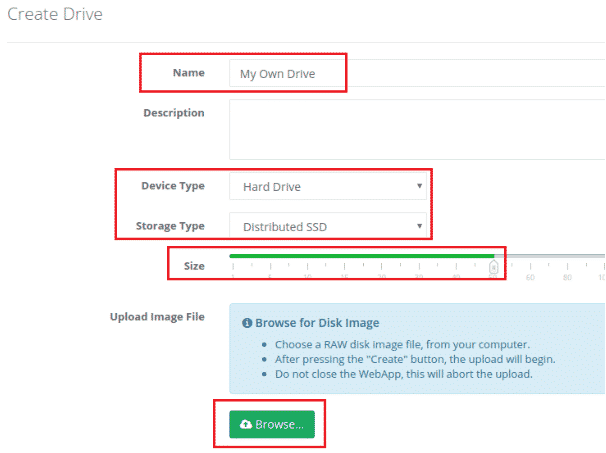
Βήμα 3: Το τελικό βήμα είναι να επιλέξετε μια εικόνα δίσκου. Για το σκοπό αυτό θα πρέπει να κάνετε κλικ στο πράσινο κουμπί «Browse».
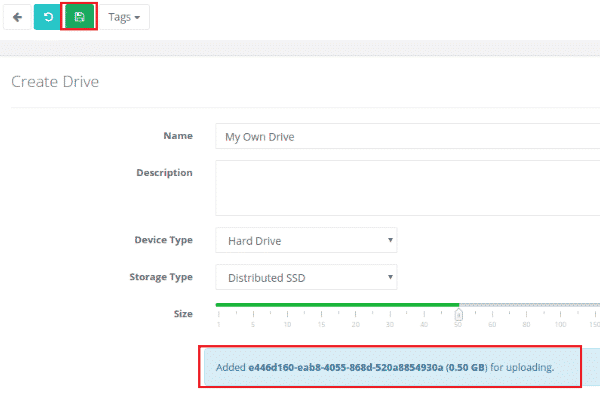
Βρείτε την εικόνα ISO στο τοπικό σας σύστημα και απλώς επιλέξτε την. Μόλις την επιλέξετε, θα δείτε ότι αυτή η εικόνα προστίθεται για μεταφόρτωση. Κάντε κλικ στο πράσινο κουμπί «Save» στο επάνω μέρος για να ξεκινήσετε.
Μόλις ξεκινήσει η μεταφόρτωση, θα μπορείτε να παρακολουθείτε την πρόοδο της μεταφόρτωσής σας μέσω της γραμμής προόδου μεταφόρτωσης και των στατιστικών μεταφοράς δεδομένων. Μπορείτε να ξεκινήσετε, να διακόψετε ή να κάνετε παύση της μεταφόρτωσής σας ανά πάσα στιγμή. Παρακαλούμε, να είστε υπομονετικοί. Μπορεί να χρειαστεί λίγος χρόνος για να ανεβάσετε την εικόνα του δίσκου σας. Αυτό εξαρτάται από το μέγεθός της και τη σύνδεση δικτύου σας με το cloud μας.
Το μέγεθος του δίσκου θα οριστεί αυτόματα στο μέγεθος της μεταφορτωμένης εικόνας δίσκου. Εάν ο καθορισμένος δίσκος είναι μεγαλύτερος από τον δίσκο μεταφόρτωσης, το μεγαλύτερο μέγεθος θα εκχωρηθεί στον δίσκο. Για να επωφεληθείτε από αυτόν τον επιπλέον χώρο, πιθανότατα θα χρειαστεί να επεκτείνετε το σύστημα αρχείων μέσα στον δίσκο αφού τον συνδέσετε σε έναν διακομιστή cloud και τον εκκινήσετε.
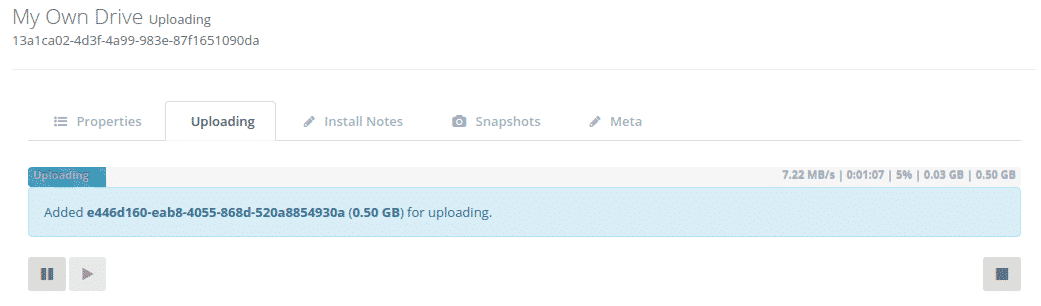
Μόλις ολοκληρωθεί η μεταφόρτωση, θα δείτε τον δίσκο να εμφανίζεται στη λίστα των δίσκων σας που σχετίζονται με τον λογαριασμό σας.
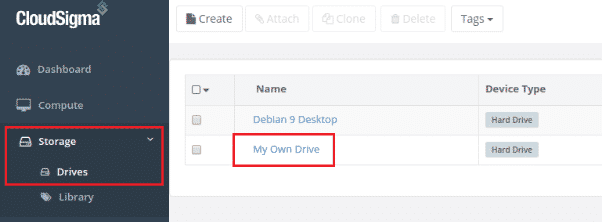
Τώρα μπορείτε να προσαρτήσετε τον δίσκο σε έναν υπάρχοντα ή νέο διακομιστή και να τον εκκινήσετε.
Καλή υπολογιστική εμπειρία!
Comments
No comments yet. Be the first.