
Σε αυτόν τον οδηγό της σειράς How-to της CloudSigma, σας παρουσιάζουμε μια πολύ σημαντική λειτουργία της CloudSigma – τα snapshots! Με αυτήν τη λειτουργία μπορείτε να δημιουργήσετε στιγμιότυπα (snapshots) των δίσκων σας σε μια συγκεκριμένη χρονική στιγμή. Στη συνέχεια, τα snapshots μπορούν αργότερα να κλωνοποιηθούν και να αναβαθμιστούν για τη δημιουργία αυτόνομων δίσκων. Ένα snapshot μπορεί να δημιουργηθεί κατ' απαίτηση (on-demand) ενώ ο διακομιστής λειτουργεί. Έτσι, δεν θα επηρεάσει την απόδοση ή τη διαθεσιμότητα των συστημάτων. Επιπλέον, τα snapshots μπορούν να χρησιμοποιηθούν ως μέρος της υπάρχουσας στρατηγικής δημιουργίας αντιγράφων ασφαλείας, για σκοπούς ελέγχου ή για τη δημιουργία σημείων επαναφοράς πριν από αναβαθμίσεις και παρόμοια.
Στη συνέχεια, ας ξεκινήσουμε:
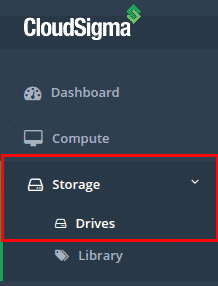
1: Μεταβείτε στη σελίδα λίστας δίσκων στο WebApp
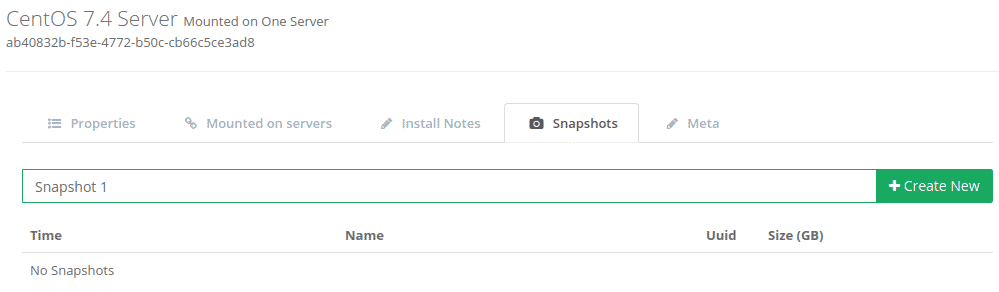
2: Επιλέξτε τον δίσκο για τον οποίο θέλετε να δημιουργήσετε snapshot, επιλέξτε την καρτέλα ‘Snapshot’, δώστε ένα όνομα στο snapshot και κάντε κλικ στο ‘Create New’
3: Με την ολοκλήρωση, θα βρείτε το snapshot στη λίστα της καρτέλας Snapshot
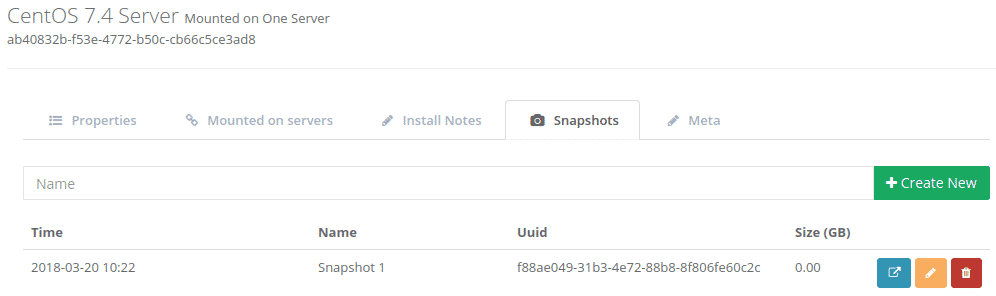
Για κάθε snapshot σας παρουσιάζονται τρεις ενέργειες:
- Μπλε εικονίδιο – προαγωγή του snapshot σε πλήρη δίσκο στον λογαριασμό σας (συζητείται παρακάτω)
- Κίτρινο εικονίδιο – μετονομασία του snapshot
- Κόκκινο εικονίδιο – διαγραφή του snapshot
Βήμα 4: Προαγωγή ενός snapshot σε δίσκο
Σε οποιοδήποτε στάδιο, μπορείτε να προαγάγετε τον δίσκο σας σε πλήρη δίσκο στον λογαριασμό σας. Ο σκοπός αυτού είναι να επαναφέρετε τον διακομιστή σας σε ένα προηγούμενο αντίγραφο ασφαλείας ή να εκτελέσετε ένα δευτερεύον αντίγραφο του δίσκου σας από το σημείο που λήφθηκε το snapshot.
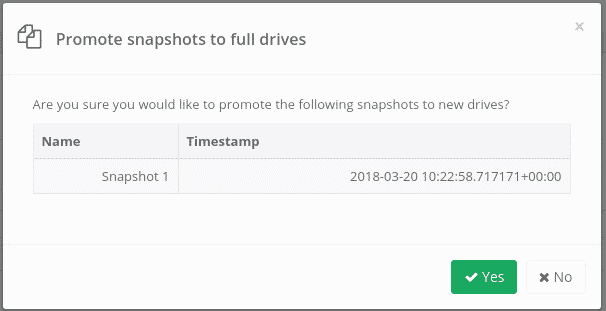
Για να ξεκινήσετε αυτήν την ενέργεια, κάντε κλικ στο μπλε εικονίδιο προαγωγής Snapshot που επισημαίνεται στο Βήμα 4. Μετά από αυτό, θα σας ζητηθεί να επιβεβαιώσετε αυτήν την ενέργεια.
Στη συνέχεια, αφού δημιουργηθεί ο δίσκος, θα τον βρείτε στην καρτέλα λίστας δίσκων που επιλέξατε στο Βήμα 1, όπως φαίνεται παρακάτω:

Τέλος, αυτός ο δίσκος μπορεί τώρα να προσαρτηθεί σε μια παρουσία διακομιστή ή απλώς να διατηρηθεί ως δίσκος, ανάλογα με τις ανάγκες.
Αυτό είναι όλο. Λάβετε υπόψη ότι αυτήν τη στιγμή εργαζόμαστε πάνω σε μια προηγμένη λειτουργία διαχείρισης snapshot, η οποία θα σας επιτρέπει να δημιουργείτε πολιτικές διαχείρισης snapshot και να τις εφαρμόζετε σε έναν ή περισσότερους δίσκους. Με αυτόν τον τρόπο, θα μπορείτε να αυτοματοποιήσετε τη διαδικασία των snapshot. Μάλιστα, αυτή η λειτουργία είναι ήδη διαθέσιμη στο backend μας και σύντομα θα εμφανιστεί στο WebApp. Ρίξτε μια ματιά στο blog μας τακτικά για ενημερώσεις λειτουργιών.
Καλή υπολογιστική εμπειρία!
Comments
No comments yet. Be the first.