Σε αυτόν τον οδηγό της σειράς How-to της CloudSigma θα σας καθοδηγήσουμε στην ολοκαίνουργια λειτουργία backup. Είναι διαθέσιμη για όλους τους πελάτες σε μία από τις ευρωπαϊκές μας τοποθεσίες cloud. Η νέα λειτουργία βασίζεται σε απομακρυσμένα στιγμιότυπα (remote snapshots).
Αυτή η υπηρεσία αποτελεί επέκταση της τυπικής υπηρεσίας στιγμιοτύπων ωστόσο, επιτρέπει στους πελάτες να δημιουργούν point-in-time στιγμιότυπα ως ένα ανεξάρτητο backup σε μια διαφορετική τοποθεσία cloud της CloudSigma. Για όλους τους Ευρωπαίους πελάτες, το προεπιλεγμένο cloud για απομακρυσμένα στιγμιότυπα έχει οριστεί να είναι η νέα μας τοποθεσία cloud στη Γενεύη.
Η υπηρεσία επιτρέπει τη δημιουργία ενός εντελώς ανεξάρτητου αντιγράφου ασφαλείας δεδομένων. Ακόμα κι αν ο δίσκος προέλευσης διαγραφεί ή ο λογαριασμός cloud προέλευσης παραβιαστεί με οποιονδήποτε τρόπο.
Δείτε πώς μπορούν να το κάνουν αυτό οι Ευρωπαίοι πελάτες σε τέσσερα απλά βήματα:
Βήμα 1: Δημιουργία Χρονοδιαγράμματος
Στο WebApp μας, μεταβείτε στα Schedules και επιλέξτε «Backup», όπως φαίνεται στο παρακάτω στιγμιότυπο οθόνης:
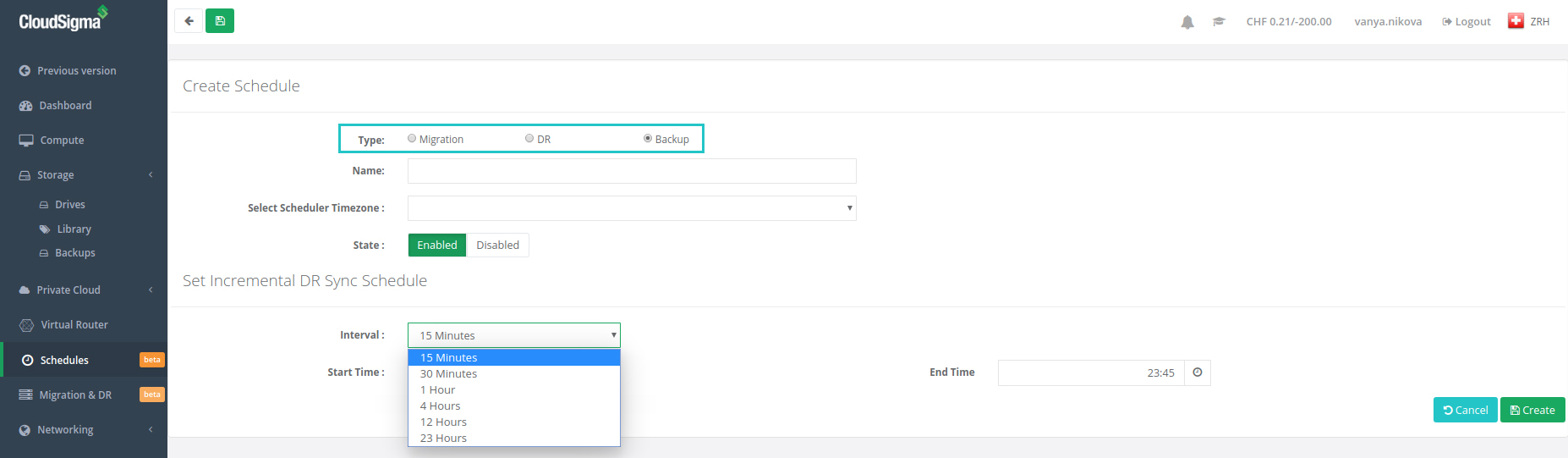
Στη συνέχεια, δώστε ένα όνομα στο χρονοδιάγραμμα backup και επιλέξτε τη ζώνη ώρας σας. Η ζώνη ώρας είναι σημαντική, επειδή μπορείτε να ρυθμίσετε το backup να εκτελείται συνεχώς ή να το περιορίσετε σε συγκεκριμένες ώρες της ημέρας. Έπειτα, ορίστε το μεσοδιάστημα του χρονοδιαγράμματος σταδιακού συγχρονισμού (incremental sync). Μπορείτε να προγραμματίσετε απομακρυσμένα στιγμιότυπα για σταδιακό συγχρονισμό ακόμα και κάθε 15 λεπτά. Τέλος, κάντε κλικ στο «Create».
Βήμα 2: Αντιστοίχιση Χρονοδιαγράμματος
Μεταβείτε στο Storage → Drives και επιλέξτε τον δίσκο που θέλετε να δημιουργήσετε αντίγραφο ασφαλείας. Μετά από αυτό, κάντε κλικ στο «Assign Schedule» και αντιστοιχίστε το χρονοδιάγραμμα που δημιουργήσατε και ονομάσατε παραπάνω, σύμφωνα με το παρακάτω στιγμιότυπο οθόνης:

Βήμα 3: Διαχείριση του Backup σας
Το backup σας μαζί με την κατάστασή του θα εμφανιστεί στην ενότητα Drive, κάτω από την καρτέλα Backup:
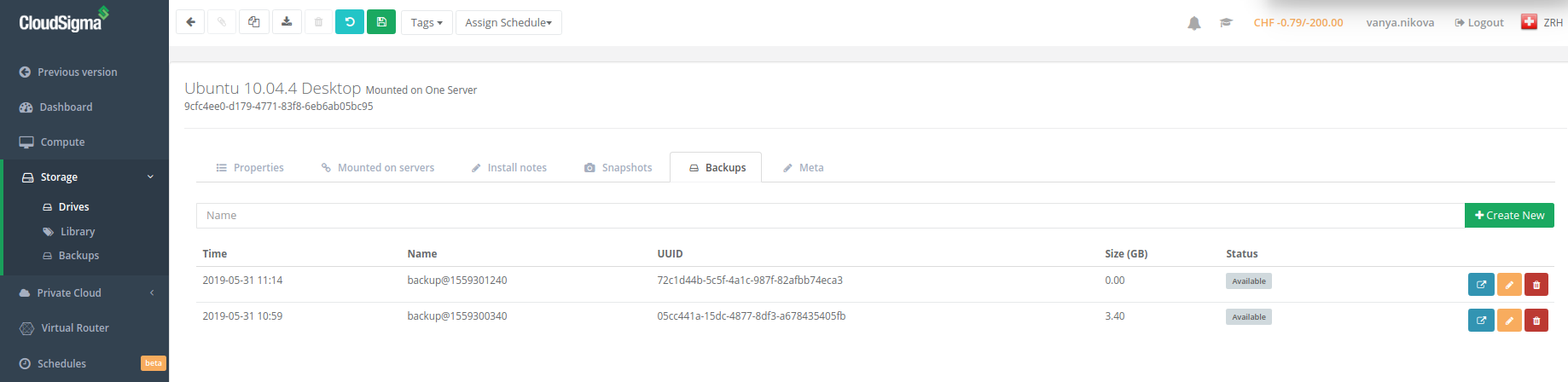
Μετά τη μεταφορά, τα cloud backups ή τα απομακρυσμένα στιγμιότυπα μπορούν να κλωνοποιηθούν, να επεξεργαστούν, να αναβαθμιστούν σε πλήρεις δίσκους και να διαχειριστούν με παρόμοιο τρόπο όπως τα τυπικά στιγμιότυπα δίσκου στο cloud της CloudSigma. Λάβετε υπόψη ότι οι δίσκοι backup/τα απομακρυσμένα στιγμιότυπα δεν μπορούν να προσαρτηθούν (mounted), πρέπει να αντιγραφούν πίσω στην τοποθεσία προέλευσης σε ένα από τα διαθέσιμα επίπεδα αποθήκευσης (storage tiers).
Βήμα 4: Τιμολόγηση Συνδρομής
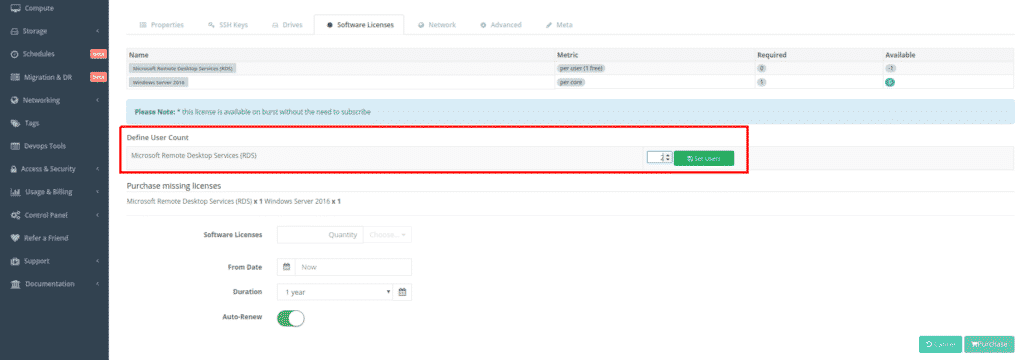
Η χρέωση των απομακρυσμένων στιγμιοτύπων γίνεται με μειωμένη χρέωση ανά GB. Η χρέωση είναι μόλις CHF 0.025 ανά GB ανά μήνα, η μισή από την ήδη ανταγωνιστική τιμή των CHF 0.05 ανά GB ανά μήνα για το επίπεδο αποθήκευσης HDD. Λάβετε υπόψη ότι οι δωρεάν συνδρομές δεν θα ανανεωθούν αυτόματα εκτός εάν αλλάξετε τη ρύθμιση. Μετά τη δοκιμή, εάν επιθυμείτε να συνεχίσετε να χρησιμοποιείτε τη λειτουργία backup, μπορείτε απλώς να μεταβείτε στο Usage & Billing → Subscriptions, να επιλέξετε τη συνδρομή backup και να ενεργοποιήσετε την αυτόματη ανανέωση:
Αυτά είναι όλα όσα πρέπει να γνωρίζετε για τη νέα μας λειτουργία cloud backup. Επιπλέον, μπορείτε να ελέγχετε το blog μας τακτικά για ενημερώσεις σχετικά με άλλες δυνατότητες. Εάν έχετε οποιεσδήποτε ερωτήσεις ή απορίες, μη διστάσετε να επικοινωνήσετε με τον προσωπικό σας διαχειριστή λογαριασμού ή τη φιλική εξυπηρέτηση πελατών μας όλο το 24ωρο, 7 ημέρες την εβδομάδα υποστήριξη πελατών στο live chat.
Καλή δημιουργία αντιγράφων ασφαλείας!
Comments
No comments yet. Be the first.