
Während viele von uns die Dienste von Google in der einen oder anderen Form nutzen, scheinen nur sehr wenige die portable SMTP-Server-Funktion zu nutzen, die mit Gmail und Google Apps E-Mail geliefert wird. Der Google SMTP-Server ist zuverlässig und kostenlos. Anstatt einen persönlichen SMTP-Server auf Ihrer CloudSigma-Workload zu verwalten, kann der SMTP-Server von Google mit fast jedem Skript oder Programm eingerichtet werden, um problemlos E-Mails zu senden.
In dieser Anleitung werden wir Ihnen zeigen, wie Sie den SMTP-Server von Google verwenden.
Googles SMTP-Server
Das SMTP-Protokoll (Simple Mail Transfer Protocol) ist eine Reihe von Befehlen, die den E-Mail-Transfer steuern. Wenn wir eine E-Mail senden, geht sie vom E-Mail-Client (Outlook, Gmail, Thunderbird usw.) an den SMTP-Server. Es ist der Server, der die E-Mail an den E-Mail-Server des Empfängers weiterleitet. Der Empfänger erhält die E-Mail, sobald sie über das POP3- oder IMAP-Protokoll vom Server heruntergeladen wurde.
Der Google SMTP-Server ist ein externer Server. Der Internet-Server wäre der SMTP-Server, den die Hosting-Dienste standardmäßig anbieten. Um diesen Server nutzen zu können, benötigen wir Zugriff auf ein Gmail-Konto oder eine Google Apps-E-Mail.
Hier sind einige Gründe, sich für den Google SMTP-Server zu entscheiden:
- Zuverlässig: Im Gegensatz zu anderen SMTP-Servern verwendet er nicht Port 25. Dies hilft, Spam-Markierungen zu vermeiden, und bietet eine bessere E-Mail-Zustellung.
- Praktisch: Es ist nicht erforderlich, einen persönlichen Server zu konfigurieren, solange Sie einen VPS verwenden.
- Sicher: Der SMTP-Server von Google erfordert eine Zwei-Faktor-Authentifizierung. Alle gesendeten E-Mails werden zudem auf dem Google-Server gesichert.
Der Google SMTP-Server hat jedoch einige Einschränkungen. Die Anzahl der ausgehenden E-Mails ist auf 100 E-Mails pro Tag begrenzt. Das monatliche Limit für ausgehende E-Mails ist auf 3000 E-Mails pro Monat begrenzt. Je nach Anzahl der E-Mails, die Sie senden und empfangen müssen, kann dies ein großer Nachteil sein.
Konfigurieren des Google SMTP-Servers
Der SMTP-Server von Google erfordert eine Authentifizierung über das Gmail- oder Google Apps-Konto. So richten Sie ihn im E-Mail-Client/in der Anwendung ein. Ausführliche Details zur Konfiguration des Google SMTP-Servers finden Sie auf dieser Google-Hilfeseite.
Verwenden Sie für eingehende E-Mails die folgende Konfiguration:
- Server: imap.gmail.com
- Erfordert SSL: Ja
- Port: 993
Verwenden Sie für ausgehende E-Mails die folgende Konfiguration:
- Server: smtp.gmail.com
- SSL-Anforderung: Ja
- TLS-Anforderung: Ja (falls verfügbar)
- Authentifizierungsanforderung: Ja
- Port für SSL: 465
- Port für TLS/STARTTLS: 587
Als Benutzernamen und Passwort verwenden Sie die Daten Ihres Google-Kontos. Beachten Sie, dass Google Verbindungen von bestimmten Clients oder Anwendungen möglicherweise nicht zulässt, wenn es diese nicht als sicher eingestuft hat. In einer solchen Situation wird die Nutzung des Servers blockiert. Sie müssen sich mit den Sicherheitsanforderungen von Google vertraut machen , um sicherzustellen, dass Sie den besten Ansatz für Ihren E-Mail-Client oder Ihre Anwendung implementieren.
Zusätzlich zu all diesen Konfigurationsdetails muss im Gmail- oder G Suite-Konto auch IMAP aktiviert sein, damit der Client/die App damit arbeiten kann.
Konfigurieren des Google SMTP-Servers mit Thunderbird
Sehen Sie sich im folgenden Beispiel an, wie Sie den Google SMTP-Server mit Mozilla Thunderbird konfigurieren. Thunderbird ist ein großartiger E-Mail-Client, der für alle gängigen Plattformen (Windows, Linux und macOS) verfügbar ist. Er ist einfach einzurichten und unterstützt alle erforderlichen Protokolle (IMAP, SMTP, SSL/TLS-Verschlüsselung usw.). Thunderbird wird auch von Google als vertrauenswürdig eingestuft.
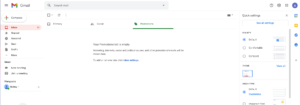
Melden Sie sich zuerst bei Ihrem Gmail- oder G Suite-Konto an. Gehen Sie zu Einstellungen >> Alle Einstellungen anzeigen:
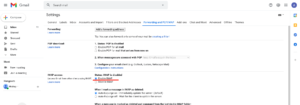
Wählen Sie auf der Registerkarte „Weiterleitung und POP/IMAP“ im Abschnitt „IMAP-Zugriff“ die Option „IMAP aktivieren“. Klicken Sie nach Abschluss auf „Änderungen speichern“:
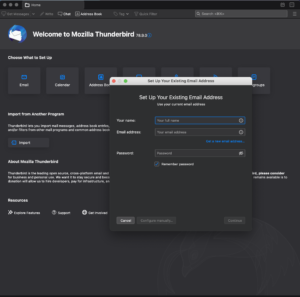
Öffnen Sie nun Mozilla Thunderbird. Wenn Sie die Anwendung zum ersten Mal starten, wird automatisch die Aufforderung zum Hinzufügen eines neuen Kontos geöffnet:
Geben Sie die erforderlichen Informationen ein, um das Google- oder G Suite-Konto einzurichten:
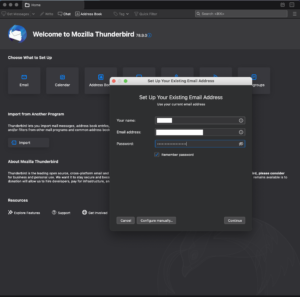
Sobald Sie auf „Weiter“ klicken, Thunderbird sollte die Konfiguration für den Server automatisch laden. Wenn Sie möchten, können Sie auch alle Parameter manuell einstellen. Klicken Sie dazu auf die Schaltfläche „Manuelle Konfiguration“:
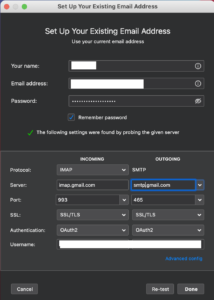
Nach Abschluss des Schritts öffnet sich eine Webseite, die Sie zur Anmeldung über das Google-Login auffordert.
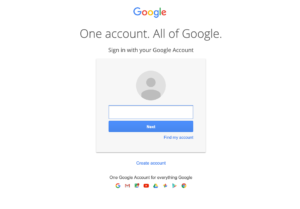
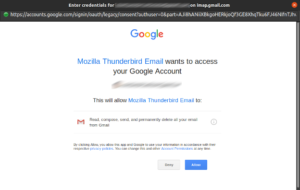
Sie müssen Mozilla Thunderbird den Zugriff auf das Konto erlauben:
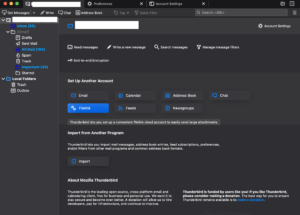
Thunderbird sollte nun startklar sein. Sobald ein neues Konto hinzugefügt wird, lädt Thunderbird alle E-Mails vom Google-Konto herunter. Das wird einige Zeit in Anspruch nehmen. Es sollte jedoch sofort einsatzbereit sein.
Fazit
Der SMTP-Server von Google ist ein großartiger Dienst, der allen Nutzern von Google-Diensten kostenlos zur Verfügung steht. Der einzige Nachteil dieses Dienstes ist die Anzahl der pro Tag versendeten E-Mails. Das Limit wird alle 24 Stunden zurückgesetzt. Sie können nun die Vorteile dieses kostenlosen Servers nutzen.
Viel Spaß beim Computing!
Comments
No comments yet. Be the first.