
Wir freuen uns, die Möglichkeit ankündigen zu können, Infrastruktur auf sichere Weise zwischen Konten zu teilen. Sie können auch festlegen, welche Aktionen Sie für diese freigegebenen Ressourcen ausführen können, was Ihnen eine feingranulare Kontrolle ermöglicht. Diese neue Funktionalität erlaubt es Ihnen, verschiedene Sätze von Ressourcen mit einem oder mehreren anderen Konten zu teilen. Wir nennen jede Richtlinie eine Access Control List oder kurz ACL. Sie können je nach Bedarf so viele ACLs haben, wie Sie möchten, und Änderungen, die Sie vornehmen, sind live, sodass sie sofort wirksam werden. Ganz zu schweigen davon, dass alle ACLs völlig kostenlos genutzt werden können.
Das Framework ist so konzipiert, dass es einfach, transparent und leicht zu warten ist. Echte Sicherheit entsteht durch Tools, die von Menschen tatsächlich genutzt und aktiv gepflegt werden, daher haben wir dieses Prinzip für die gemeinsame Nutzung von Cloud-Infrastruktur angewendet.
Nachfolgend füge ich eine sehr leicht verständliche Anleitung bei, mit der Sie Ihre erste ACL einrichten und in Betrieb nehmen können, sowie ein YouTube-Video -Durchlauf. Ich nutze sie selbst in meinem Konto, um Ressourcen mit Kollegen zu teilen, daher bin ich mir sicher, dass Sie ebenfalls keine Probleme haben werden, damit loszulegen. Außerdem habe ich am Ende ein paar Beispiele angeführt, wie Sie das neue ACL-Framework nutzen können.
Drei einfache Schritte zur sicheren Freigabe
Fangen wir also an. Wir haben einen einfachen dreistufigen Prozess für den Einstieg in ACLs erstellt. Sie finden den neuen Bereich bereits live in Ihrem Konto in der Web-App:
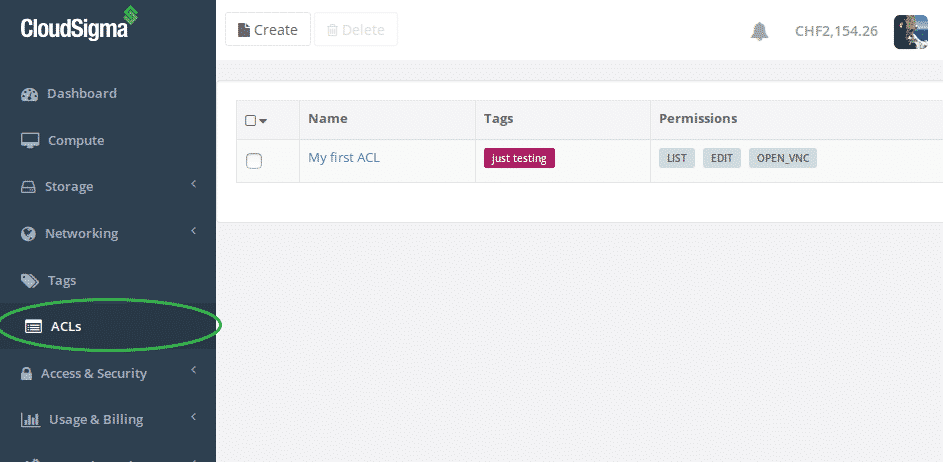
Cloud-ACLs: Cloud-Ressourcen sicher teilen
Schritt 1: Ein Tag erstellen
Zuerst müssen wir ein Tag einrichten, um zu identifizieren, welche Ressourcen wir teilen möchten. Navigieren Sie zum Bereich „Tags“ der Web-App und klicken Sie auf die Schaltfläche ‘create’. Nehmen wir an, wir möchten Datenbankserver freigeben und ein Tag namens „database“ erstellen:
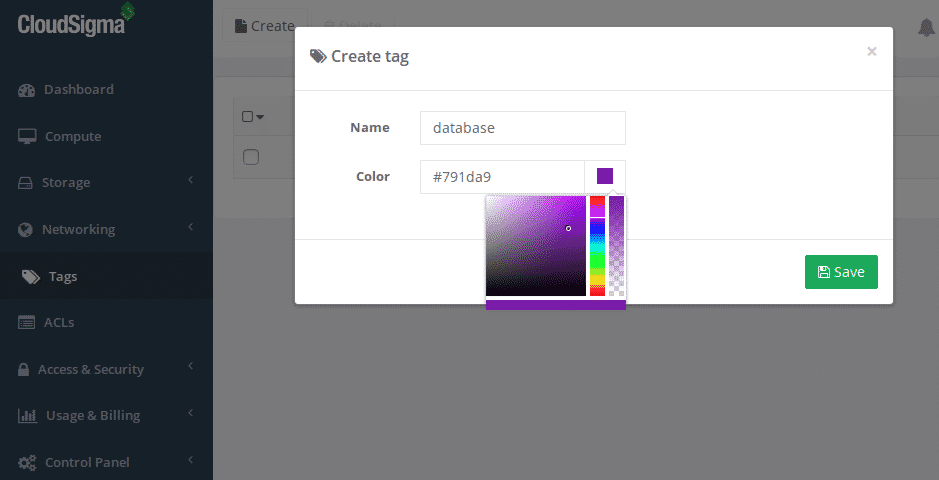
Einen neuen Cloud-Infrastruktur-Tag erstellen
Wir haben nun unser erstes Tag erstellt und Sie werden feststellen, dass in der Spalte „Ressourcen“ ‘0’ steht. Das bedeutet, dass wir noch keine Ressourcen getaggt haben:
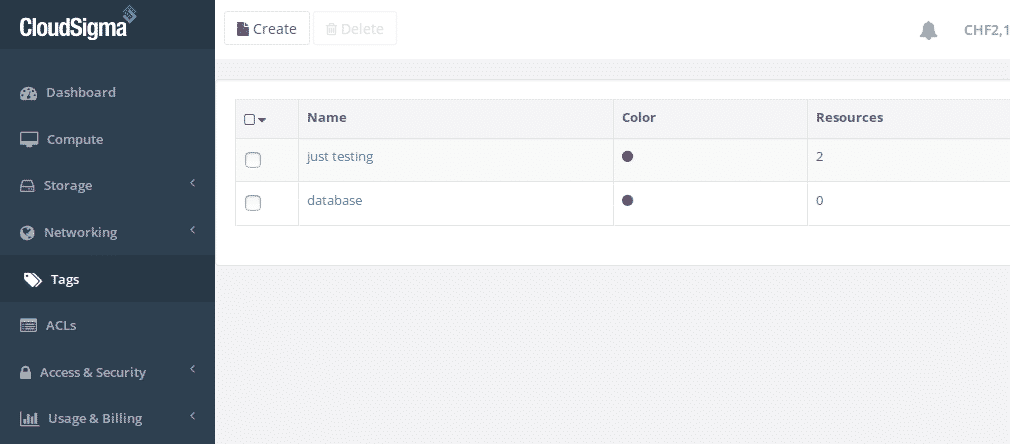
Cloud-Infrastruktur-Tags
Schritt 2: Cloud-Infrastruktur taggen
Navigieren Sie nun zum Bereich „Compute“, um die Datenbankserver auszuwählen, denen Sie das Tag hinzufügen möchten (bitte beachten Sie: Wenn Sie einen Server taggen, taggen wir automatisch auch alle damit verknüpften Laufwerke und Netzwerkrichtlinien):
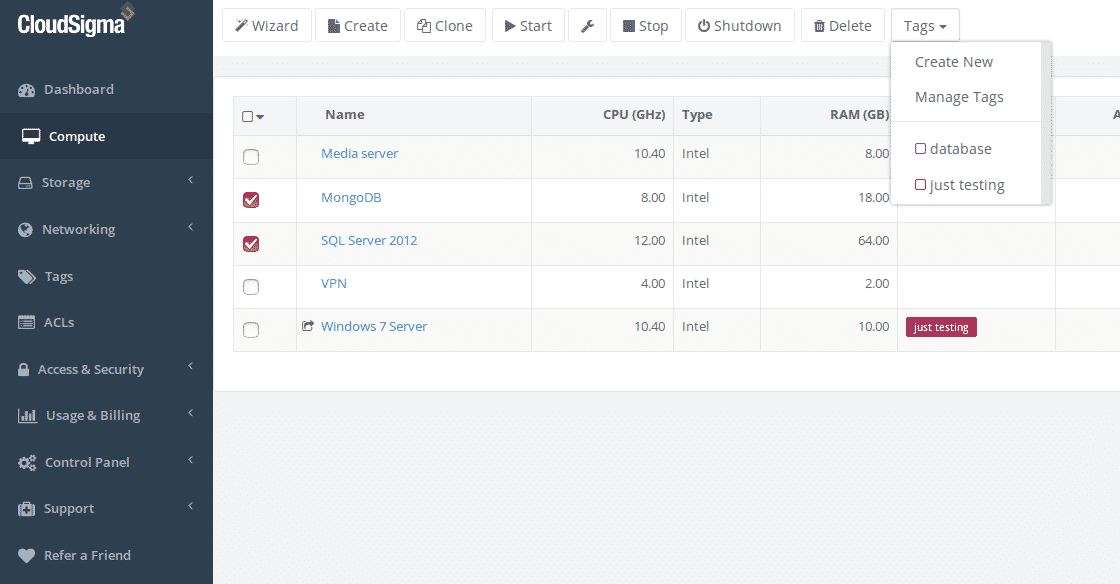
Organisieren Sie Ihre Cloud-Server mit Tags
Sie können nun sehen, dass das Tag erfolgreich zu den beiden Datenbankservern hinzugefügt wurde:
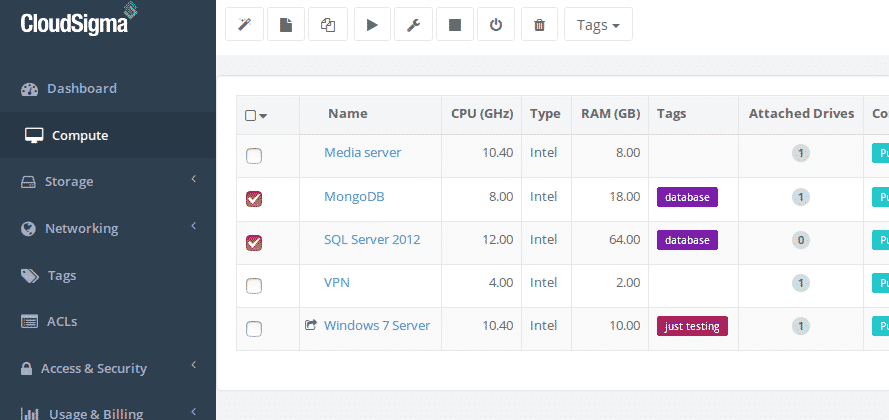
Datenbank-Cloud-Server mit neuem Tag
Schritt 3: Die Access Control List erstellen
Nachdem wir unsere Infrastruktur getaggt haben, sind wir bereit, die Ressourcen zu teilen. Wir können nun zum Bereich „ACLs“ zurückkehren und auf „create“ klicken, um eine neue ACL hinzuzufügen:
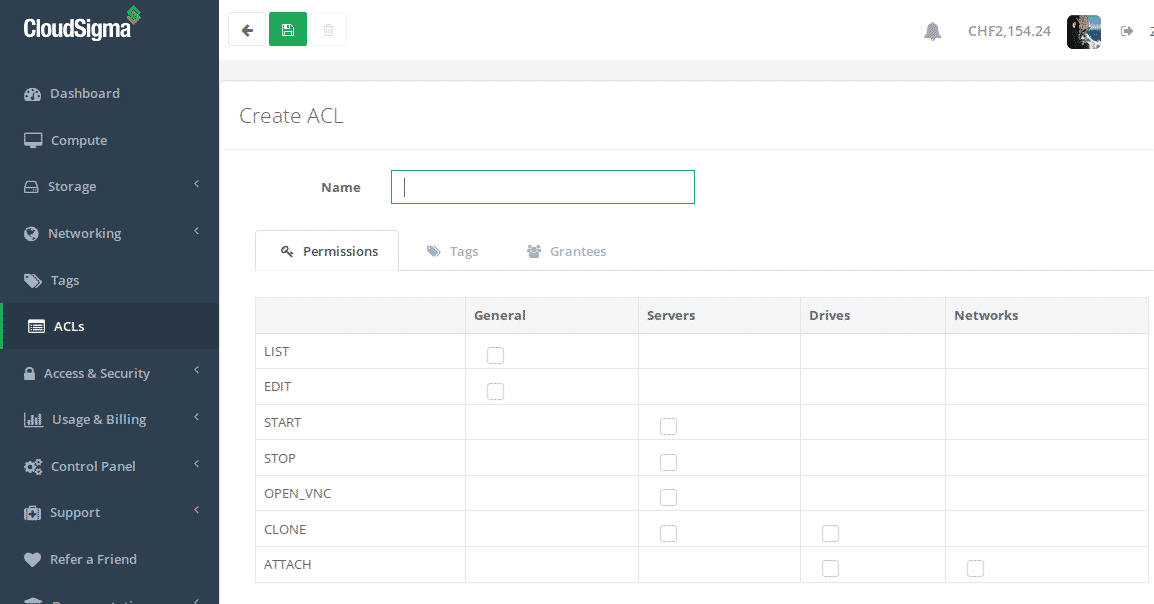
Eine ACL für Ihre Cloud-Infrastruktur erstellen
Geben Sie Ihrer Zugriffskontrollrichtlinie einen Namen und richten Sie die Berechtigungen ein, die Sie gewähren möchten. Ich werde Start/Stopp, VNC öffnen (nützlich für die Systemwiederherstellung) und Bearbeiten (wofür auch die Berechtigung „Auflisten“ erforderlich ist) erlauben. Ich werde das Anhängen oder Klonen nicht erlauben, sodass es bei der Richtlinie eher darum geht, den Server so zu verwalten, wie er ist, anstatt ihn zu skalieren oder größere Änderungen am Setup des Cloud-Servers vorzunehmen:
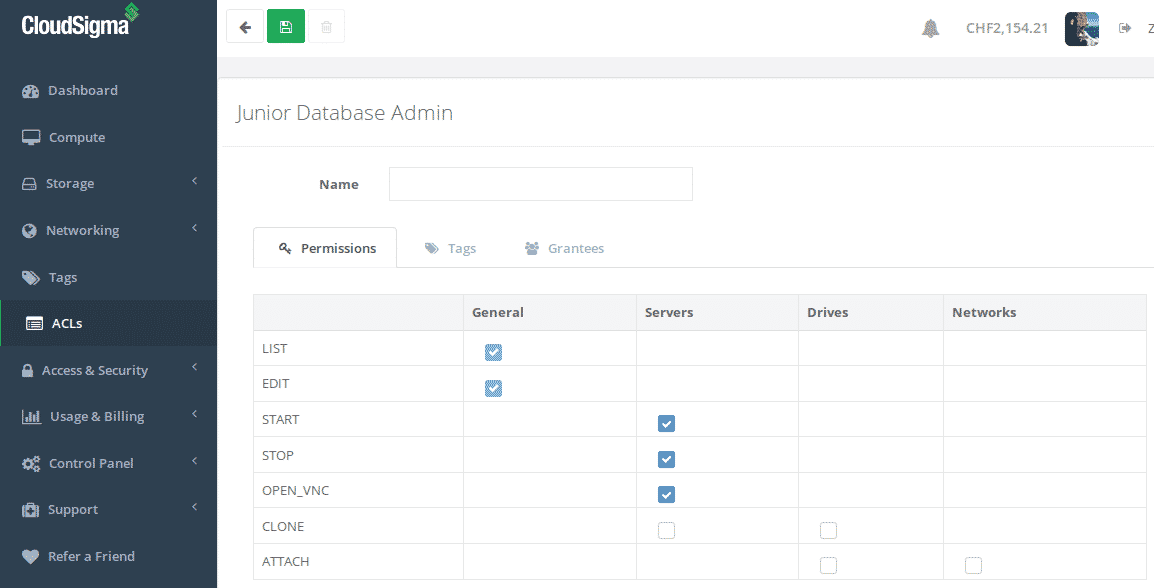
ACL für Junior-Datenbankadministrator
Fügen wir nun das Datenbank-Tag zu dieser ACL hinzu:
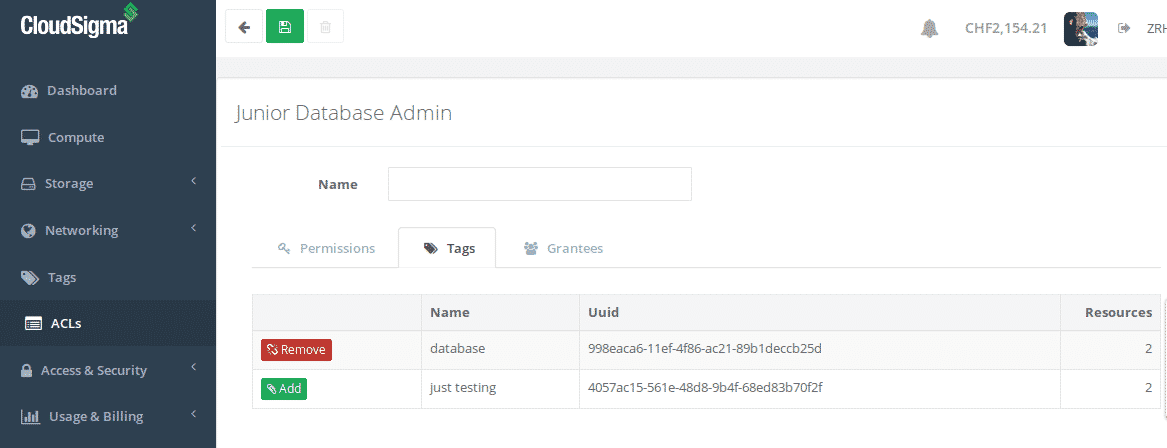
Ein Tag an eine ACL anhängen
Schließlich müssen wir unseren Datenbankadministrator zur Richtlinie hinzufügen und die Richtlinie natürlich speichern:
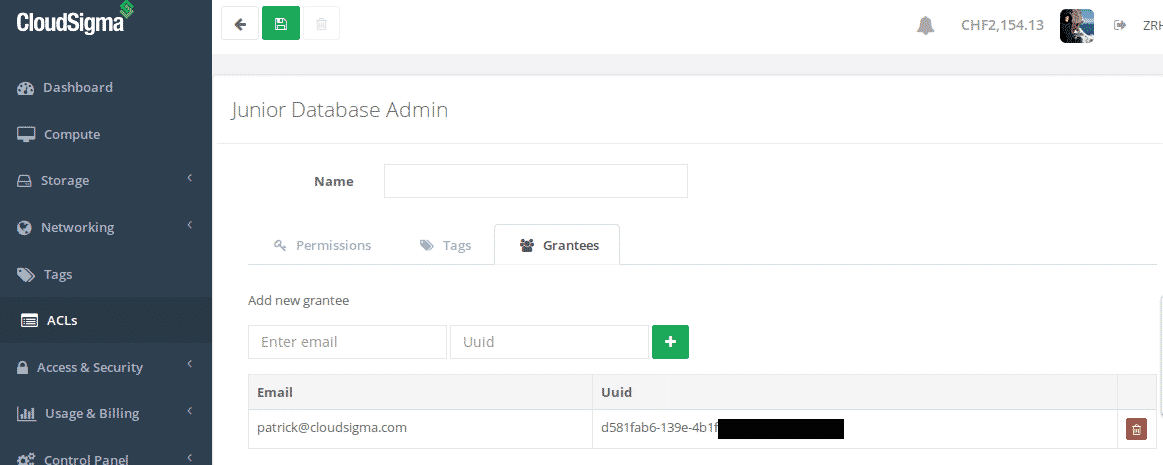
Personen zu Ihrer ACL hinzufügen
Hinweis: Wir haben die UUID aus Sicherheitsgründen unkenntlich gemacht.
Unsere ACL ist nun aktiv und gibt die von uns eingerichteten Ressourcen frei. Wenn Sie zu meiner Serverliste zurückkehren, werden Sie feststellen, dass vor dem Namen der Datenbankserver ein Symbol erschienen ist, das anzeigt, dass diese im Moment aktiv geteilt werden:
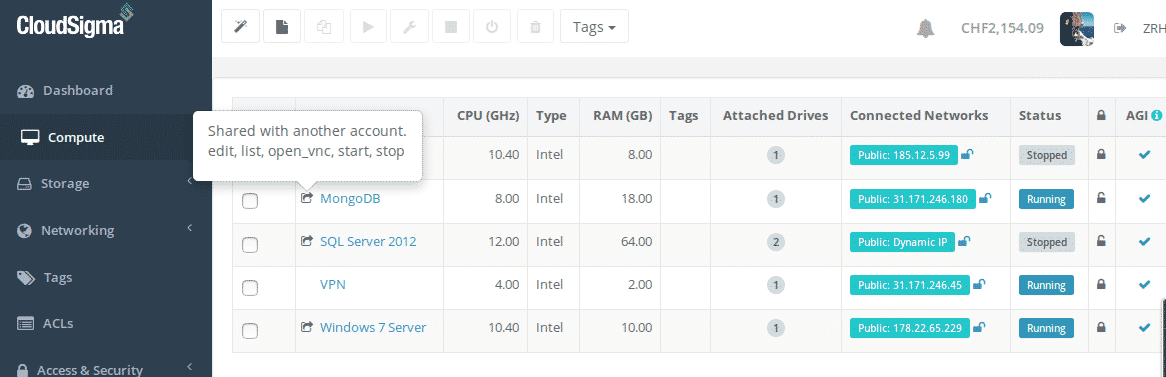
Cloud-Server mit aktiver Freigabe
Natürlich sollte die freigegebene Cloud-Infrastruktur nun am anderen Ende im Konto unseres Datenbankadministrators erscheinen (in diesem Fall der andere Mitbegründer von CloudSigma Patrick!):
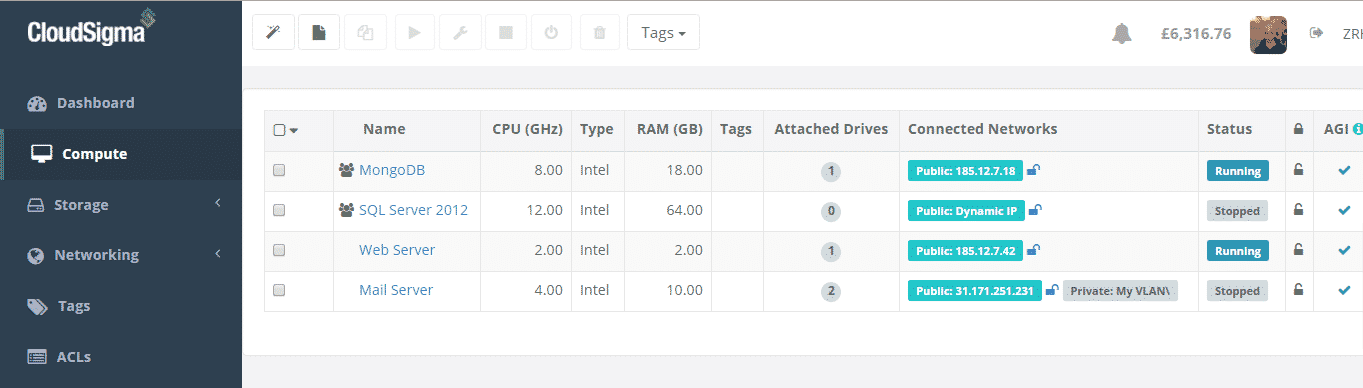
Freigegebene Cloud-Server jetzt sichtbar
Als Nächstes werden Sie das andere Symbol bemerken, das Ressourcen darstellt, die mit Ihrem Konto geteilt werden, im Gegensatz zu Ressourcen, die Sie mit anderen teilen. Sie können auch die mit den Servern verknüpften Laufwerke in Patricks Speicherbereich sehen:
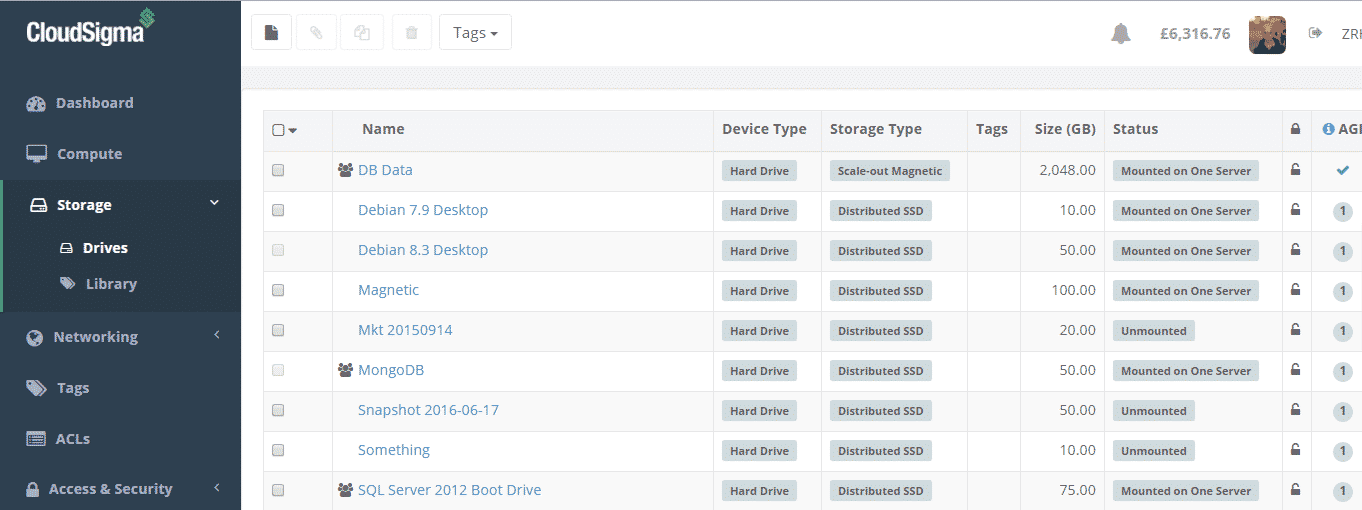
Laufwerke von freigegebenen Cloud-Servern
Patrick kann jetzt VNC öffnen und die anderen Aktionen ausführen, die ich ihm gewährt habe. Zu jedem Zeitpunkt kann ich Infrastruktur über das Datenbank-Tag hinzufügen oder entfernen oder die erteilten Berechtigungen ändern. Zudem können Sie einer Infrastruktur mehrere Tags hinzufügen, sodass Sie denkbarerweise Server mit mehreren Tags und mehreren für sie geltenden Richtlinien haben können.
Anwendungsfall 1: Ein externer Auftragnehmer
Vielleicht arbeiten Sie mit einem externen Auftragnehmer zusammen, der einen neuen Dienst entwickelt. Sie möchten, dass dieser Zugriff auf die Infrastruktur hat, die er für dieses Projekt verwalten muss, aber Sie möchten ihm keinen vollen Zugriff auf Ihr CloudSigma-Konto und Ihre Infrastruktur gewähren. Mithilfe von ACLs können Sie die benötigte Infrastruktur nun sicher mit ihm teilen, ohne die Sicherheit zu gefährden. Sie müssen lediglich ein Tag für das Projekt erstellen, nennen wir es Project X. Markieren Sie als Nächstes einfach alle Ressourcen, die Sie teilen möchten, mit dem neu erstellten Project X-Tag. Gehen Sie schließlich zum Bereich ACLs und erstellen Sie eine neue ACL. Entscheiden Sie, welche Ressourcen Sie teilen möchten und welche Aktionen sie ausführen müssen, und fügen Sie ihr Konto zur ACL hinzu, indem Sie deren E-Mail-Adresse und UUID angeben (höchstwahrscheinlich müssen Sie sie nach ihrer CloudSigma-UUID fragen). Und schwupps, die Project X-Infrastruktur wird nun automatisch in ihrem Konto angezeigt.
Nehmen wir nun an, das Projekt ist fertig oder der Auftragnehmer geht. Sie müssen lediglich das Project X-Tag von der Ressource entfernen, und sie wird nicht mehr geteilt, oder Sie entfernen den externen Auftragnehmer aus der ACL (Sie können einer Richtlinie so viele Personen hinzufügen, wie Sie möchten, sodass Sie die Richtlinie vielleicht behalten, aber eine bestimmte Person ausschließen möchten). So einfach ist das.
Anwendungsfall 2: Datenbank-Admin
In diesem Beispiel möchten Sie vielleicht einen rollenbasierten Berechtigungssatz. Denn so kann eine Person mit einer bestimmten Rolle innerhalb Ihrer Organisation auf die Infrastruktur zugreifen, die sie benötigt. Aber nicht auf andere Infrastrukturen, die außerhalb ihres Verantwortungsbereichs liegen. Dies ist derselbe Anwendungsfall, der auch in der Anleitung dieses Beitrags beschrieben wird.
Nehmen wir beispielsweise an, Sie möchten Ihrem Datenbankadministrator nur den Zugriff auf Datenbankserver innerhalb Ihrer Infrastruktur erlauben. Es ist ganz einfach: Erstellen Sie zuerst ein Tag namens ‘database’. Markieren Sie zweitens alle Ihre Datenbankserver mit diesem Datenbank-Tag. Erstellen Sie schließlich eine ACL, in der die Berechtigungen festgelegt sind, die Sie gewähren möchten, fügen Sie das neu erstellte Datenbank-Tag hinzu und fügen Sie dann die Kontodaten Ihres Datenbankadministrators zu dieser ACL hinzu. Fertig.
Am wichtigsten ist: Wenn Sie zusätzliche Datenbankserver haben, auf die Ihr Datenbankadministrator Zugriff haben muss, müssen Sie diesem Server lediglich das Datenbank-Tag hinzufügen. Das ist alles, die Berechtigungen werden automatisch in Echtzeit von der ACL übertragen und Ihr Datenbankadministrator sieht den neuen Datenbankserver, auf den er Zugriff hat, in seinem Konto. Oder nehmen wir an, Sie möchten den Zugriff entziehen? Entfernen Sie einfach das Datenbank-Tag usw.
Ich hoffe, Sie finden diese Funktion genauso nützlich wie ich. Und wenn Sie Hilfe benötigen, nutzen Sie einfach unseren Live-Chat-Support, der rund um die Uhr verfügbar und mit der ACL-Funktionalität bestens vertraut ist.
Viel Spaß beim Computing,
Robert
Comments
No comments yet. Be the first.